Lidiar con un PDF demasiado grande es una de las frustraciones más comunes antes de convertir un documento en un flipbook digital. Ya sea un catálogo de productos de 200 páginas, un informe anual en alta resolución o un portafolio de fotografía lleno de imágenes a resolución completa, los PDF grandes causan problemas reales: subidas fallidas, tiempos de carga lentos y mal rendimiento en dispositivos móviles. Flipbooks AI hace que la conversión sea rápida y fluida, pero dejar tu PDF en el tamaño adecuado primero es el paso que separa una experiencia frustrante de una fluida.
Este artículo repasa todos los métodos que vale la pena conocer, desde herramientas en línea rápidas hasta la optimización manual de PDF, para que tu documento esté listo para convertirse sin contratiempos.
Por qué el tamaño del PDF lo ralentiza todo
La carga lenta aleja a los lectores
Cuando un flipbook se crea a partir de un PDF sin optimizar, cada cambio de página requiere cargar más datos. Los lectores en dispositivos móviles o con conexiones lentas notarán el retraso de inmediato, y las publicaciones digitales con tiempos de carga lentos pierden una parte importante de sus lectores en los primeros segundos. Los estudios sobre la lectura digital muestran de forma constante que cualquier carga de página que supere los 2-3 segundos provoca un abandono medible. Un PDF comprimido y bien optimizado se traduce directamente en un flipbook más rápido y fluido, que mantiene a los lectores pasando páginas en lugar de cerrar la pestaña.
El tamaño de cada página individual de tu flipbook también influye en la experiencia. Cuando un PDF se convierte página por página, cada página se convierte en un recurso renderizado propio. Una página de un PDF sin comprimir de 300 DPI puede pesar de 3 a 5 MB como imagen renderizada. Esa misma página a 150 DPI baja a menos de 800 KB, lo que reduce el tiempo de carga alrededor de un 80 % sin pérdida de calidad perceptible en pantalla.
Los límites de subida son reales
La mayoría de las plataformas imponen límites de tamaño de archivo que van de 50 MB a 500 MB. Aunque una plataforma admita subidas grandes en teoría, un PDF de 500 MB tardará varios minutos en procesarse, y cualquier interrupción obliga a empezar de cero. Mantener tu PDF por debajo de un umbral práctico, normalmente 50 MB o menos para la mayoría de los casos, elimina estos problemas por completo.
Más allá de la subida en sí, el tiempo de procesamiento crece con el tamaño del archivo. Un PDF de 10 MB puede procesarse en menos de 30 segundos. Un PDF de 200 MB puede tardar de 5 a 10 minutos, durante los cuales la sesión del navegador debe permanecer abierta y estable.
El rendimiento móvil depende de ello
Una parte importante de los lectores de flipbooks accede al contenido desde teléfonos y tabletas. Los PDF grandes con imágenes sin comprimir crean flipbooks con recursos pesados que se entrecortan en dispositivos móviles, consumen datos innecesariamente y gastan la batería más rápido de lo debido. Los lectores con datos móviles lo notarán con más intensidad. Optimizar antes de la conversión garantiza que el producto final funcione bien en todas partes donde esté tu público, sin importar el dispositivo ni la velocidad de conexión.
Cómo revisar qué hace pesado tu PDF
Antes de comprimir nada, conviene entender de dónde viene realmente el tamaño del archivo.
Analiza la estructura del archivo
Herramientas gratuitas como Adobe Acrobat Reader te permiten revisar las propiedades del archivo en Archivo > Propiedades. Esto muestra el total de páginas, el tamaño del archivo y los metadatos básicos. Para un análisis más profundo, Optimizador de PDF en Adobe Acrobat Pro muestra exactamente qué elementos ocupan más espacio, desglosados por categoría.
En un Mac, puedes abrir cualquier PDF en Vista previa y elegir Archivo > Exportar como PDF, lo que a menudo genera un archivo notablemente más pequeño gracias al sistema de renderizado de PDF integrado de Apple, sin necesidad de ajustar ninguna configuración manual.
Causas habituales de los PDF pesados
| Elemento | Contribución típica al tamaño del archivo |
|---|
| Imágenes incrustadas de alta resolución | 60-85 % |
| Clips de video o audio incrustados | Hasta 95 % |
| Fuentes incrustadas duplicadas | 5-15 % |
| Capas ocultas y campos de formulario | 3-10 % |
| Perfiles de color y metadatos | 1-5 % |
Entender este desglose te permite aplicar el enfoque correcto de inmediato. Si tu PDF es grande por imágenes sin procesar exportadas a 600 DPI para impresión, bajarlas a 150 DPI para la lectura en pantalla reducirá drásticamente el tamaño del archivo sin pérdida visible de calidad. Si el exceso de peso viene de las fuentes incrustadas, subconjuntarlas en Acrobat Pro elimina esa carga por completo.
5 métodos para reducir tu PDF antes de la conversión
No existe un único método mejor. El enfoque correcto depende del contenido de tu archivo, de cuánta reducción necesitas y de qué herramientas tienes a tu alcance.
1. Usa un compresor de PDF en línea
Para la mayoría de las personas, un compresor en línea gratuito es el punto de partida más rápido y sencillo. Herramientas como Smallpdf, ILovePDF y PDF2Go aceptan archivos subidos, aplican algoritmos de compresión automáticamente y devuelven un archivo más pequeño en segundos. La mayoría ofrece varios niveles de compresión para que puedas equilibrar el tamaño del archivo con la calidad visual.
💡 Consejo útil: Pasa tu PDF por al menos dos niveles de compresión diferentes y compara la calidad del resultado antes de decidirte. Lo que se ve nítido en un monitor de escritorio puede verse pixelado en la pantalla de un teléfono de 6 pulgadas.
Las limitaciones: los planes gratuitos suelen limitar el tamaño de los archivos a unos 100 MB y restringen el uso diario a unos pocos archivos. Para lotes grandes o archivos de origen muy pesados, esto se convierte pronto en un cuello de botella. PDF24 es una excepción destacable, ya que ofrece tamaños de archivo ilimitados de forma gratuita y sin necesidad de cuenta.
2. El Optimizador de PDF de Adobe Acrobat Pro
Si tienes acceso a Adobe Acrobat Pro, el Optimizador de PDF en Archivo > Guardar como > PDF optimizado es la herramienta más precisa disponible. Puedes controlar exactamente qué elementos se comprimen, con qué nivel de calidad y si las fuentes se subconjuntan o se eliminan por completo.
La función Auditar uso de espacio dentro del optimizador muestra un desglose detallado de lo que ocupa espacio. Desde ahí, puedes:
- Reducir el muestreo de imágenes a una resolución específica en DPI (150 DPI es ideal para la lectura en pantalla)
- Eliminar las fuentes incrustadas que ya son fuentes comunes del sistema
- Descartar capas ocultas, campos de formulario, anotaciones y comentarios
- Aplanar la transparencia, lo que elimina requisitos de renderizado complejos que inflan el tamaño del archivo
- Quitar metadatos e información del documento que no hacen falta para la distribución digital
Este nivel de control convierte a Acrobat Pro en la referencia para la optimización profesional de documentos, pero la suscripción mensual lo deja fuera del alcance de quienes lo usan de vez en cuando.
3. Reduce la resolución de las imágenes al exportar
Si creas el PDF desde una aplicación de diseño como Adobe InDesign, Affinity Publisher o Canva Pro, puedes controlar la resolución de las imágenes al exportar. En lugar de exportar con calidad de impresión (300-600 DPI), cambia a un preajuste optimizado para pantalla (72-150 DPI).
La mayoría de las aplicaciones de diseño ofrecen un preajuste de exportación pensado para uso digital o web. En InDesign, aparece como "Tamaño de archivo más pequeño" en el cuadro de preajustes de exportación. En Canva, es la opción "PDF comprimido". Este enfoque produce el PDF más pequeño posible con los mejores resultados, porque la compresión se aplica en el origen, antes de que el PDF se arme.
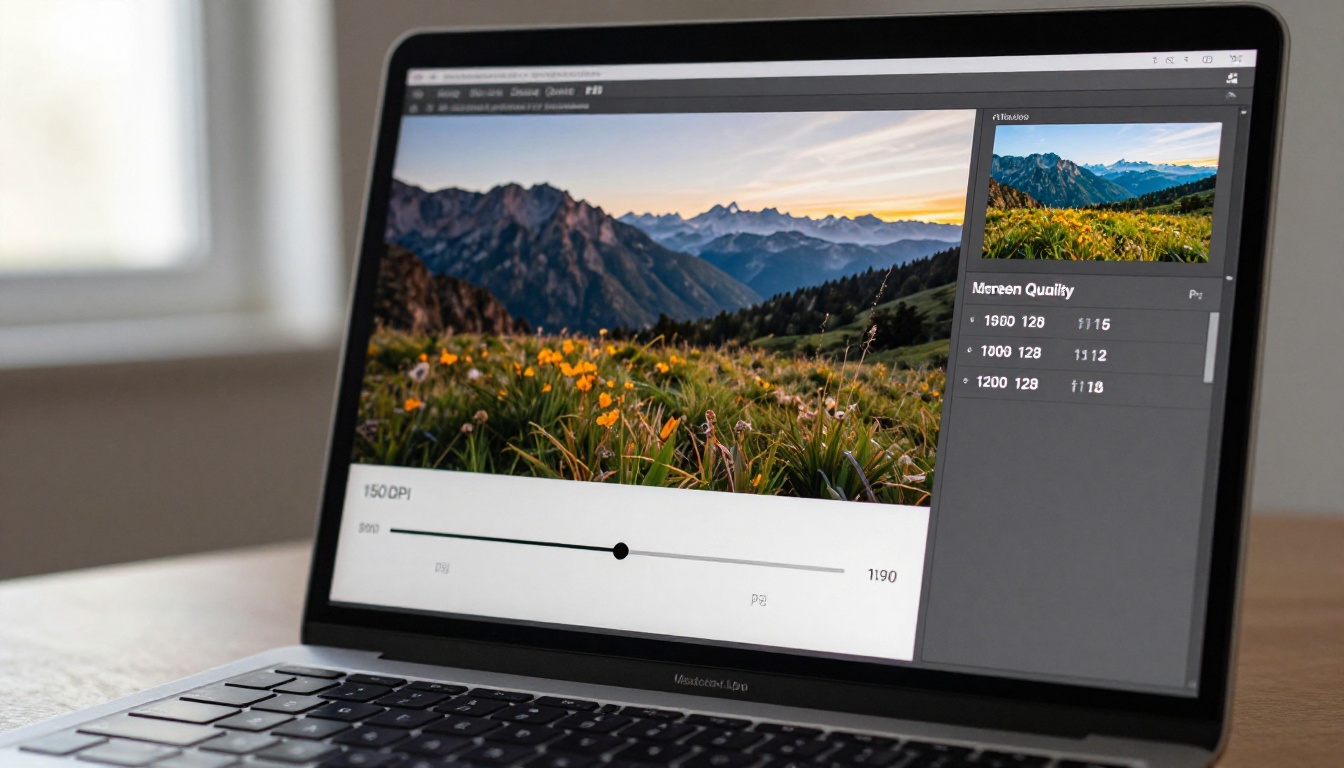
✅ Buena práctica: Trabaja siempre a resolución completa en tu archivo de diseño y reduce la resolución solo al exportar. Así conservas tus originales y el PDF exportado queda ligero.
4. Elimina las páginas innecesarias
Si tu PDF contiene páginas que no hacen falta para el flipbook, como marcas de sangrado de impresión, páginas separadoras en blanco, páginas internas de borrador, marcas de corte o anexos de impresión en alta resolución, quitarlas antes de convertir reduce el tamaño del archivo en proporción. Un PDF de 200 páginas con 20 páginas en blanco o solo para la impresora pesa un 10 % más de lo necesario.
Herramientas gratuitas como PDF Arranger (Windows y Linux), Vista previa (eliminación de páginas arrastrando en macOS) y la herramienta Dividir y combinar de Smallpdf te permiten seleccionar y eliminar páginas concretas sin afectar al resto del documento. En Windows, incluso la función integrada Microsoft Print to PDF puede generar una versión más ligera si imprimes solo el rango de páginas deseado en un PDF nuevo.
5. Aplana la transparencia y simplifica las ilustraciones vectoriales
Las ilustraciones vectoriales complejas con varias capas de transparencia, mallas de degradado y modos de fusión pueden inflar mucho el tamaño de un PDF. Estos elementos obligan al renderizador del PDF a calcular de forma dinámica las interacciones entre formas superpuestas, lo que aumenta el tamaño del archivo y ralentiza el renderizado en todos los dispositivos.
Aplanar la transparencia convierte estos efectos en elementos rasterizados más simples, que pesan menos y se renderizan más rápido en cualquier dispositivo.
En Acrobat Pro, esta función está en Producción de impresión > Aplanar transparencia. En InDesign, está disponible en el cuadro de exportación, dentro de la sección Aplanador de transparencia.
⚠️ Advertencia: Aplanar la transparencia es irreversible en el PDF exportado. Trabaja siempre sobre una copia de tu archivo original antes de aplicar este paso, para poder volver a la versión con capas si lo necesitas.
Comparación de las mejores herramientas para comprimir PDF
Elegir la herramienta adecuada depende de tu presupuesto, del tamaño del archivo y de cuánto control necesitas sobre la calidad final.
| Herramienta | Ideal para | Tamaño máximo gratuito | Precio | Control de calidad |
|---|
| Smallpdf | Compresión en línea rápida y puntual | 100 MB | Gratis / $12/mes | Preajustes Bajo, Medio, Alto |
| ILovePDF | Compresión en línea por lotes | 100 MB | Gratis / $7/mes | Preajustes Bajo, Medio, Alto |
| Adobe Acrobat Pro | Control detallado de cada elemento | Ilimitado | $20/mes | Control completo de DPI y por elemento |
| PDF24 | Sin límite de tamaño, totalmente gratis | Ilimitado | Gratis | Ajustes básicos predefinidos |
| PDF2Go | Compresión en la nube segura | 200 MB | Gratis / $5/mes | Control deslizante de calidad en porcentaje |
| Canva Pro Export | Flujos de trabajo centrados en el diseño con exportación directa | N/A | Gratis / $13/mes | Preajustes basados en resolución |
| Vista previa (macOS) | Compresión rápida sin instalar nada | Ilimitado | Gratis (integrada) | Un único filtro de Quartz para reducir el tamaño del archivo |
⚠️ Advertencia: Algunas herramientas en línea gratuitas conservan los archivos subidos en sus servidores durante 24 horas o más antes de eliminarlos. Para documentos confidenciales, como informes financieros, contratos, acuerdos legales o materiales de clientes, usa software de escritorio o una plataforma con una política de eliminación de datos explícita.
¿Qué tamaño debe tener tu PDF para un flipbook?
No existe una regla universal, pero sí hay objetivos prácticos según el tipo de contenido y la audiencia.
Tamaños de archivo recomendados por tipo de documento
| Tipo de documento | Tamaño recomendado | Motivo |
|---|
| Catálogo de productos (20-50 páginas) | Menos de 15 MB | Carga rápida en dispositivos móviles, sin preocupaciones por los datos |
| Informe anual (más de 100 páginas) | Menos de 30 MB | Rendimiento aceptable en todas las velocidades de conexión |
| Portafolio de fotografía | Menos de 25 MB | Equilibrio entre fidelidad de la imagen y tiempo de carga |
| Menú de restaurante (4-16 páginas) | Menos de 5 MB | La carga casi instantánea es clave para la experiencia del comensal |
| Manual de capacitación (más de 100 páginas) | Menos de 40 MB | Práctico para descargar y guardar sin conexión |
| Revista o publicación | Menos de 20 MB | Referencia habitual por número para la distribución digital |
| Folleto inmobiliario | Menos de 10 MB | Compartir rápido por enlace directo o correo |
| Programa de evento | Menos de 8 MB | Suele consultarse en el lugar, con datos móviles |
Resolución de imagen: la variable más importante
La configuración de DPI de las imágenes incrustadas es casi siempre el factor que más pesa en el tamaño del PDF. Esto es lo que significa cada nivel en la práctica:
- 72 DPI: Mínimo para uso web, se ve aceptable en pantallas de densidad estándar y genera el archivo más pequeño
- 96 DPI: Se ve bien en monitores HD estándar, con una ligera mejora de calidad frente a 72 DPI
- 150 DPI: El punto ideal para flipbooks, se ve nítido en pantallas retina y 4K con un tamaño de archivo manejable
- 300 DPI: Calidad de impresión, innecesaria para pantalla, infla mucho el tamaño del archivo sin ningún beneficio para los lectores digitales
Para un flipbook que se leerá en pantallas, 150 DPI es el objetivo óptimo. Se ve nítido en pantallas retina y 4K y mantiene el tamaño del archivo en una fracción del de los PDF listos para imprimir. La mayoría de los lectores no notan la diferencia entre 150 DPI y 300 DPI en ninguna pantalla moderna.
De PDF comprimido a flipbook profesional con Flipbooks AI
Una vez optimizado tu PDF, convertirlo en un flipbook digital profesional toma solo unos minutos en Flipbooks AI. La plataforma se encarga de todo el renderizado, el alojamiento y la entrega de forma automática, así que tú te concentras por completo en tu contenido.
Paso 1: Crea tu cuenta
Ve a flipbooksai.com/account y crea tu cuenta. No se necesita tarjeta de crédito para el plan gratuito, que te permite crear y compartir flipbooks de inmediato para probar el flujo de trabajo.
Paso 2: Sube tu PDF comprimido
Desde el panel, haz clic en Nuevo flipbook y arrastra tu PDF comprimido al cuadro de subida. Con un PDF bien optimizado de menos de 20 MB, la subida y el procesamiento terminan en menos de un minuto, incluso en documentos de más de 100 páginas.
El Conversor de PDF a flipbook se encarga automáticamente del renderizado de las páginas, conservando tus fuentes, colores, elementos vectoriales y diseños exactamente como aparecen en el documento original. No hace falta configurar las páginas a mano.
Paso 3: Personaliza tu flipbook
Después de la conversión, puedes adaptar la experiencia para tus lectores:
- Marca propia: Sube tu logotipo y define los colores de tu marca para que coincidan con tu identidad visual
- Efectos de página: Elige entre animaciones realistas de paso de página, desplazamiento horizontal suave o transiciones de diapositiva
- Multimedia incrustada: Añade clips de video o audio a páginas concretas para contenido interactivo
- Protección con contraseña: Restringe el acceso a clientes que pagan, suscriptores o miembros del equipo interno
- Seguimiento de analíticas: Consulta lecturas, vistas de página, tiempo medio por página y el comportamiento de los lectores en el plan Professional
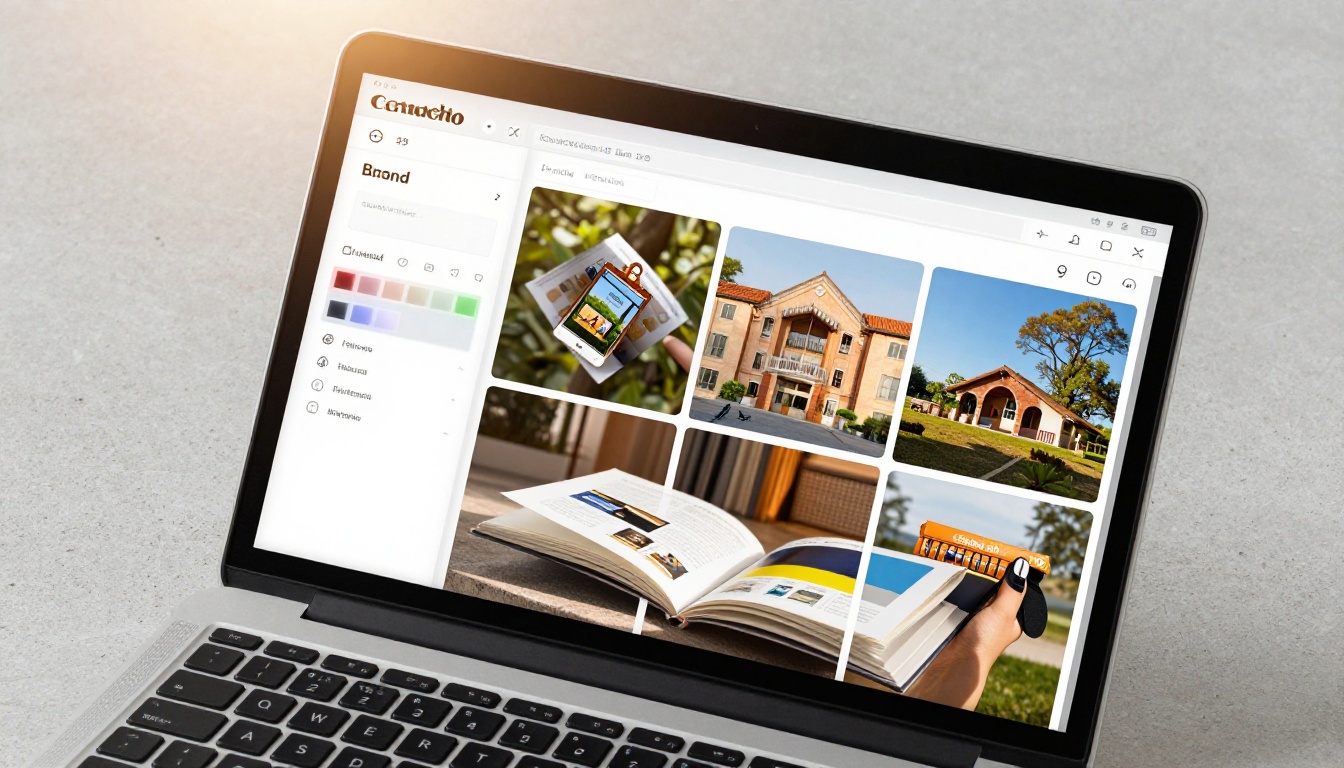
💡 Consejo útil: Usa la vista previa en miniatura de las páginas después de la conversión para detectar problemas de renderizado antes de publicar. Los elementos vectoriales complejos o las fuentes poco comunes a veces se muestran de forma algo distinta en la versión digital, y detectarlo toma segundos, frente a encontrarlo después de la distribución.
Paso 4: Publica y comparte
Flipbooks AI ofrece varias formas de distribuir tu flipbook una vez que está listo:
- Enlace directo: Una URL limpia para compartir que puedes pegar en cualquier correo, mensaje o publicación en redes sociales
- Código para incrustar: Incrusta el flipbook en cualquier sitio web o página de destino con un solo fragmento de código, usando la herramienta Incrustar flipbook en un sitio web
- Código QR: Genera un código QR escaneable para materiales impresos que enlace directamente a la versión digital
- Uso compartido con contraseña: Comparte con destinatarios seleccionados sin hacer el contenido públicamente accesible
- Descargas sin conexión: Permite que los lectores guarden el flipbook para leerlo sin conexión en su dispositivo (plan Professional)

Errores comunes al reducir PDF
Incluso con buenas herramientas y objetivos claros, algunos tropiezos siguen haciendo caer a la gente una y otra vez.
Comprimir de más y perder legibilidad
Llevar la compresión demasiado lejos, sobre todo con documentos escaneados o PDF con mucho texto, puede hacer que el texto se vea borroso y difícil de leer a tamaños normales. Revisa siempre el archivo comprimido al 100 % de zoom en un visor de PDF antes de convertirlo en flipbook. Si el texto del cuerpo se ve suave o pixelado con la magnificación normal de lectura, reduce la compresión y prueba un ajuste medio en lugar del agresivo.
Presta especial atención a las fuentes pequeñas de menos de 10 pt y a los gráficos de línea fina, como gráficos, tablas y diagramas técnicos. Estos son los que más sufren con la sobrecompresión y se vuelven ilegibles con ajustes de calidad bajos.
Ignorar la diferencia entre texto vectorial y texto rasterizado
Los PDF con texto vectorial incrustado se comprimen muy bien y se mantienen nítidos a cualquier nivel de zoom. Los PDF en los que el texto se ha convertido en imágenes, como ocurre con los documentos físicos escaneados, se comprimen mucho menos eficazmente y se ven borrosos con zoom alto.
Si tu PDF viene de escanear páginas impresas, pásalo primero por un proceso de OCR. La función de OCR de Adobe Acrobat en Herramientas > Escanear y OCR puede reconocer el texto de las páginas escaneadas e incrustarlo como contenido vectorial real. Esto hace que el PDF pese menos, se pueda buscar y sea mucho más adecuado para convertirlo en flipbook.
No probar en dispositivos móviles antes de publicar
Después de comprimir y convertir, prueba siempre el flipbook en un teléfono antes de compartirlo públicamente. Ábrelo en un navegador móvil, pasa varias páginas y amplía el texto y las imágenes. Si las imágenes se ven pixeladas o el texto cuesta leerlo a una distancia normal, la compresión fue demasiado agresiva para ese tipo de contenido y conviene regenerarlo con un ajuste más ligero.
Olvidar revisar la configuración de seguridad del documento
Los PDF con restricciones de impresión o de copia aplicadas por quien los creó a menudo no pueden procesarse con herramientas de compresión. Muchas herramientas en línea rechazan estos archivos en silencio o devuelven un error sin explicación. Revisa Archivo > Propiedades > Seguridad en cualquier visor de PDF para ver si hay restricciones activas antes de intentar comprimirlo. Puede que tengas que quitar esas restricciones con los permisos adecuados antes de que cualquier herramienta de compresión pueda procesar el archivo.
Quién saca más provecho de este proceso
Varias categorías de usuarios se enfrentan con frecuencia a retos con PDF grandes antes de convertirlos en flipbook:
Los equipos de marketing y diseño que crean catálogos de productos, folletos y lookbooks con fotografía de alta resolución deberían comprimir los recursos a resolución de pantalla antes de usar el Generador de catálogos de productos o el Creador de flipbooks de folletos.
Los restaurantes y empresas de hostelería que suben menús de temporada necesitan, sobre todo, flipbooks de carga rápida. El Creador de flipbooks de menú de restaurante funciona mejor cuando el PDF de origen pesa menos de 5 MB, algo que la mayoría de los menús bien optimizados consigue sin esfuerzo después de quitar los elementos específicos de impresión.
Profesionales del sector inmobiliario que comparten folletos de propiedades con fotografías de alta resolución se benefician de bajar la resolución de 300 a 150 DPI antes de usar el Creador de folletos inmobiliarios. Los compradores que buscan propiedades en dispositivos móviles necesitan páginas que carguen al instante.
Los educadores y coordinadores de capacitación que publican material de curso con documentos largos pueden quitar las páginas innecesarias de impresión y comprimir las imágenes incrustadas antes de usar el Publicador interactivo de material de curso o la herramienta Flipbook de manual de capacitación.
Los fotógrafos y creativos que construyen portafolios trabajan con algunos de los archivos más pesados. Bajar la resolución de exportación a 150 DPI antes de subir al Creador de portafolios digitales produce portafolios que cargan al instante y siguen viéndose espectaculares en pantallas de alta resolución.
Los editores de publicaciones y revistas que distribuyen números periódicos se benefician sobre todo de tener un flujo de compresión constante antes de cada ciclo de publicación. El Creador de flipbooks de revistas y la Herramienta de publicación de revistas digitales aceptan cualquier PDF bien optimizado y se encargan de toda la distribución de forma automática.
Qué hacer a continuación
Reducir tu PDF es un paso de preparación que se hace una sola vez y da frutos en cada interacción que un lector tiene con tu flipbook. La carga más rápida, las subidas más limpias y un mejor rendimiento móvil dependen de esta única inversión de 5-10 minutos antes de la conversión. Las herramientas son gratuitas o vienen integradas en los programas que ya usas, el proceso es sencillo y el resultado es una publicación digital de calidad profesional que funciona para cada lector, en cada dispositivo.
Empieza gratis en Flipbooks AI, sube tu PDF optimizado y ten un flipbook profesional listo para compartir en minutos. Consulta los planes y precios si necesitas funciones como analíticas, captación de contactos o descargas sin conexión. Revisa todas las herramientas de flipbook disponibles para encontrar el formato adecuado para tu caso, ya sea un catálogo, un menú, un folleto, un portafolio, un informe o una publicación.



