Gérer un PDF trop volumineux est l’une des difficultés les plus courantes avant de convertir son document en flipbook numérique. Qu’il s’agisse d’un catalogue produit de 200 pages, d’un rapport annuel en haute résolution ou d’un portfolio photo rempli d’images en pleine résolution, les PDF volumineux posent de vrais problèmes : imports qui échouent, chargements lents et mauvaises performances sur mobile. Flipbooks AI rend la conversion rapide et fluide, mais réduire d’abord la taille de votre PDF est l’étape qui fait la différence entre une expérience frustrante et une expérience fluide.
Cet article passe en revue toutes les méthodes qui valent la peine d’être connues, des outils en ligne rapides à l’optimisation manuelle des PDF, pour que votre document soit prêt à être converti sans accroc.
Pourquoi la taille d’un PDF ralentit tout
Un chargement lent fait fuir les lecteurs
Quand un flipbook est créé à partir d’un PDF non optimisé, chaque tourne de page demande de charger davantage de données. Les lecteurs sur mobile ou sur des connexions lentes remarqueront tout de suite le décalage, et les publications numériques dont le chargement est lent perdent une part importante de leur audience dès les premières secondes. Les études sur la lecture numérique montrent de façon constante qu’un chargement de page supérieur à 2 à 3 secondes fait mesurablement fuir les lecteurs. Un PDF compressé et bien optimisé se traduit directement par un flipbook plus rapide et plus fluide, qui incite les lecteurs à continuer de tourner les pages au lieu de fermer l’onglet.
La taille de chaque page de votre flipbook influe aussi sur l’expérience. Quand un PDF est converti page par page, chaque page devient un élément rendu à part entière. Une page issue d’un PDF non compressé à 300 DPI peut peser 3 à 5 Mo une fois transformée en image. La même page à 150 DPI descend sous 800 Ko, ce qui réduit le temps de chargement d’environ 80 % sans perte de qualité perceptible à l’écran.
Les limites d’import sont bien réelles
La plupart des plateformes imposent des limites de taille comprises entre 50 Mo et 500 Mo. Même si une plateforme accepte techniquement de gros imports, un PDF de 500 Mo prendra plusieurs minutes à traiter, et la moindre interruption oblige à tout recommencer. Garder votre PDF sous un seuil raisonnable, en général 50 Mo ou moins pour la plupart des usages, évite entièrement ces problèmes.
Au-delà de l’import lui-même, le temps de traitement augmente avec la taille du fichier. Un PDF de 10 Mo peut être traité en moins de 30 secondes. Un PDF de 200 Mo peut prendre 5 à 10 minutes, pendant lesquelles la session du navigateur doit rester ouverte et stable.
Les performances mobiles en dépendent
Une part importante des lecteurs de flipbooks consulte les contenus sur smartphone et sur tablette. Les gros PDF aux images non compressées créent des pages lourdes qui saccadent sur mobile, consomment inutilement des données et vident la batterie plus vite que nécessaire. Les lecteurs en connexion mobile le ressentiront le plus fortement. Optimiser avant la conversion garantit que le résultat fonctionne bien partout où se trouve votre public, quels que soient l’appareil ou le débit.
Avant de compresser quoi que ce soit, il est utile de comprendre d’où vient réellement le poids du fichier.
Analyser la structure du fichier
Des outils gratuits comme Adobe Acrobat Reader permettent de consulter les propriétés du fichier via Fichier > Propriétés. Vous y voyez le nombre total de pages, la taille du fichier et les métadonnées de base. Pour une analyse plus poussée, l’Optimiseur PDF d’Adobe Acrobat Pro indique précisément les éléments qui occupent le plus de place, classés par catégorie.
Sur Mac, vous pouvez ouvrir n’importe quel PDF dans Aperçu, puis choisir Fichier > Exporter au format PDF. Cela produit souvent un fichier nettement plus léger grâce au moteur de rendu PDF intégré à macOS, sans aucun réglage manuel.
Les principales causes d’un PDF trop lourd
| Élément | Contribution typique à la taille du fichier |
|---|
| Images haute résolution intégrées | 60 à 85 % |
| Clips vidéo ou audio intégrés | Jusqu’à 95 % |
| Polices intégrées en double | 5 à 15 % |
| Calques masqués et champs de formulaire | 3 à 10 % |
| Profils de couleur et métadonnées | 1 à 5 % |
Comprendre cette répartition permet de cibler tout de suite la bonne approche. Si votre PDF est lourd à cause d’images brutes exportées en 600 DPI pour l’impression, les ramener à 150 DPI pour un affichage à l’écran réduira fortement la taille du fichier, sans perte visible de qualité à l’écran. Si le poids vient des polices intégrées, les réduire à un sous-ensemble dans Acrobat Pro élimine entièrement ce surcoût.
5 méthodes pour réduire votre PDF avant la conversion
Il n’existe pas de méthode unique et parfaite. La bonne approche dépend du contenu de votre fichier, de la réduction dont vous avez besoin et des outils auxquels vous avez accès.
1. Utiliser un compresseur PDF en ligne
Pour la plupart des gens, un compresseur PDF en ligne gratuit est le point de départ le plus rapide et le plus simple. Des outils comme Smallpdf, ILovePDF et PDF2Go acceptent vos fichiers importés, appliquent automatiquement des algorithmes de compression et renvoient un fichier plus léger en quelques secondes. La plupart proposent plusieurs niveaux de compression, pour trouver le bon équilibre entre taille du fichier et qualité visuelle.
💡 Astuce pro : compressez votre PDF avec au moins deux niveaux différents et comparez la qualité des résultats avant de choisir. Ce qui paraît net sur un écran d’ordinateur peut sembler pixelisé sur un téléphone de 6 pouces.
Les limites : les offres gratuites plafonnent souvent la taille des fichiers à environ 100 Mo et restreignent l’usage quotidien à quelques fichiers. Pour de gros lots ou des fichiers source très lourds, cela devient vite un frein. PDF24 fait exception : il propose des tailles de fichiers illimitées, gratuitement et sans compte.
2. L’Optimiseur PDF d’Adobe Acrobat Pro
Si vous avez accès à Adobe Acrobat Pro, l’Optimiseur PDF, accessible via Fichier > Enregistrer sous > PDF optimisé, est l’outil le plus précis disponible. Vous contrôlez exactement les éléments à compresser, le niveau de qualité, et si les polices doivent être réduites à un sous-ensemble ou supprimées complètement.
La fonction d’audit de l’utilisation de l’espace, dans l’optimiseur, présente une répartition détaillée de ce qui occupe la place. Vous pouvez alors :
- Rééchantillonner les images à un DPI précis (150 DPI est idéal pour un affichage à l’écran)
- Supprimer les polices intégrées qui sont déjà des polices système courantes
- Supprimer les calques masqués, les champs de formulaire, les annotations et les commentaires
- Aplatir la transparence, ce qui élimine les calculs de rendu complexes qui gonflent la taille du fichier
- Supprimer les métadonnées et les informations du document dont la diffusion numérique n’a pas besoin
Ce niveau de contrôle fait d’Acrobat Pro la référence pour l’optimisation professionnelle de documents, mais son abonnement mensuel le rend hors de portée des utilisateurs occasionnels.
3. Réduire la résolution des images à l’export
Si vous créez le PDF depuis une application de mise en page comme Adobe InDesign, Affinity Publisher ou Canva Pro, vous pouvez régler la résolution des images à l’export. Au lieu d’exporter en qualité impression (300 à 600 DPI), choisissez un préréglage optimisé pour l’écran (72 à 150 DPI).
La plupart des applications de création proposent un préréglage d’export dédié au numérique ou au web. Dans InDesign, il apparaît sous le nom « Taille de fichier la plus petite » dans la boîte de dialogue des préréglages d’export. Dans Canva, il s’agit de l’option « PDF compressé ». Cette méthode produit le PDF le plus léger possible, avec les meilleurs résultats, car la compression se fait à la source, avant même l’assemblage du PDF.
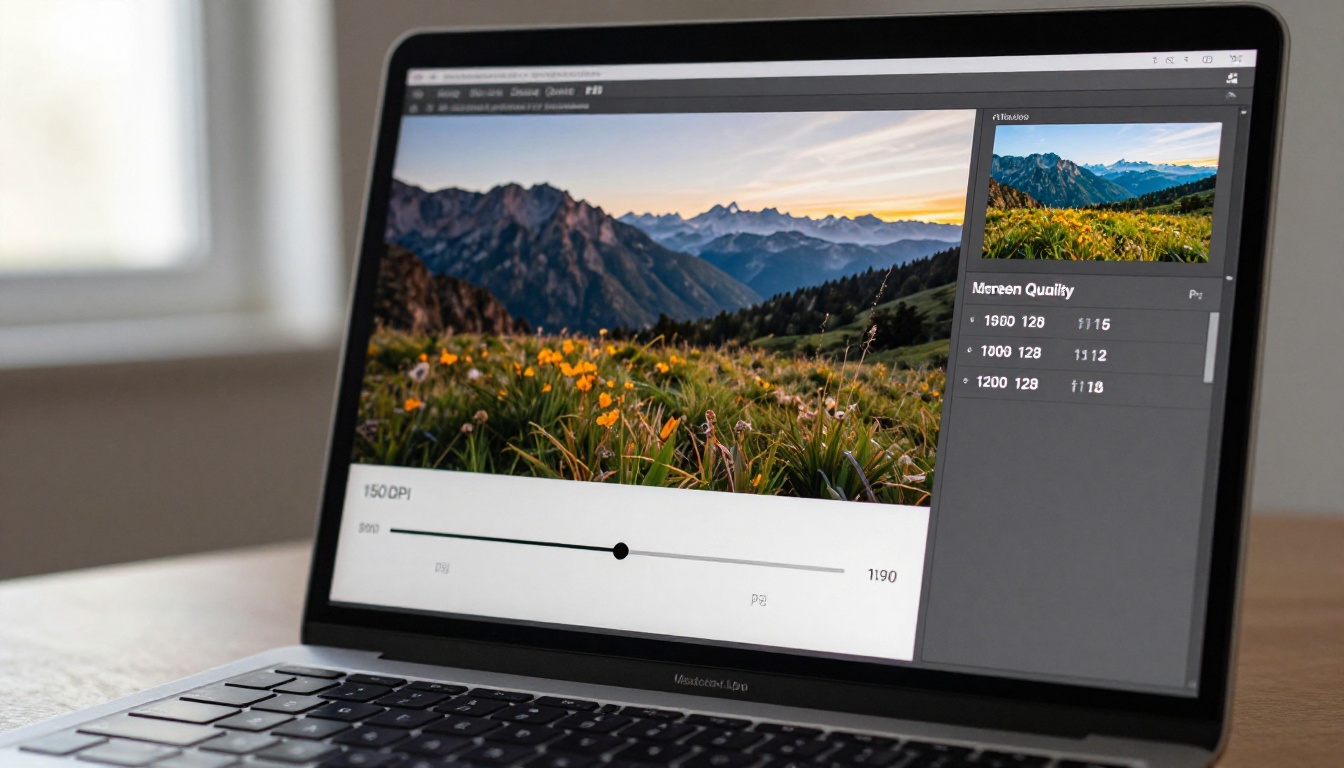
✅ Bonne pratique : travaillez toujours en pleine résolution dans votre fichier de création et ne réduisez la résolution qu’au moment de l’export. Vos originaux restent intacts et le PDF exporté reste léger.
4. Supprimer les pages inutiles
Si votre PDF contient des pages inutiles pour le flipbook, comme les repères de fond perdu, les pages de séparation vierges, les pages de brouillon internes, les traits de coupe ou les annexes d’impression en haute résolution, les supprimer avant la conversion réduit la taille du fichier en proportion. Un PDF de 200 pages dont 20 pages vierges ou réservées à l’impression pèse 10 % de plus qu’il ne devrait.
Des outils gratuits comme PDF Arranger (Windows et Linux), Aperçu (suppression de pages par glisser-déposer sous macOS) et l’outil Diviser et fusionner de Smallpdf vous permettent de sélectionner et de retirer des pages précises sans toucher au reste du document. Sous Windows, la fonction intégrée Microsoft Print to PDF peut aussi produire une version plus légère, si vous n’imprimez que la plage de pages voulue vers un nouveau PDF.
5. Aplatir la transparence et simplifier les illustrations vectorielles
Les illustrations vectorielles complexes, avec plusieurs couches de transparence, des maillages de dégradés et des modes de fusion, peuvent sensiblement alourdir un PDF. Ces éléments obligent le moteur de rendu à calculer dynamiquement les interactions entre formes qui se chevauchent, ce qui augmente à la fois la taille du fichier et ralentit l’affichage sur tous les appareils.
Aplatir la transparence convertit ces effets en éléments matriciels plus simples, plus légers et plus rapides à afficher partout.
Dans Acrobat Pro, cette fonction se trouve sous Production d’impression > Aplatir la transparence. Dans InDesign, elle est disponible dans la boîte de dialogue d’export, dans la section Aplatisseur de transparence.
⚠️ Attention : l’aplatissement de la transparence est irréversible dans le PDF exporté. Travaillez toujours sur une copie de votre fichier original avant cette étape, pour pouvoir revenir à la version en couches si nécessaire.
Comparaison des meilleurs outils de compression PDF
Le bon outil dépend de votre budget, de la taille de vos fichiers et du niveau de contrôle dont vous avez besoin sur la qualité finale.
| Outil | Idéal pour | Taille maximale gratuite | Prix | Contrôle de la qualité |
|---|
| Smallpdf | Compression en ligne rapide, pour un besoin ponctuel | 100 Mo | Gratuit / 12 $/mois | Préréglages faible, moyen ou élevé |
| ILovePDF | Compression en ligne par lots | 100 Mo | Free / $7/mois | Préréglages faible, moyen ou élevé |
| Adobe Acrobat Pro | Contrôle fin de chaque élément | Illimitée | $20/mois | Contrôle complet du DPI et de chaque élément |
| PDF24 | Aucune limite de taille, entièrement gratuit | Illimitée | Free | Réglages prédéfinis de base |
| PDF2Go | Compression cloud sécurisée | 200 Mo | Free / $5/mois | Curseur de qualité en pourcentage |
| Canva Pro Export | Flux de travail centrés sur le design, avec export direct | N/A | Free / $13/mois | Préréglages selon la résolution |
| Preview (macOS) | Compression rapide, sans installation | Illimitée | Gratuit (intégré) | Un seul filtre Quartz, « Réduire la taille du fichier » |
⚠️ Attention : certains outils gratuits en ligne conservent les fichiers importés sur leurs serveurs pendant 24 heures ou plus avant de les supprimer. Pour les documents confidentiels, comme les rapports financiers, les contrats, les accords juridiques ou les documents clients, utilisez un logiciel de bureau ou une plateforme dont la politique de suppression des données est explicite.
Quelle doit être la taille de votre PDF pour un flipbook ?
Il n’existe pas de règle universelle, mais des repères pratiques existent selon le type de contenu et le public visé.
Tailles de fichier recommandées selon le type de document
| Type de document | Taille recommandée | Raison |
|---|
| Catalogue produit (20 à 50 pages) | Moins de 15 Mo | Chargement rapide sur mobile, sans souci de données |
| Rapport annuel (100 pages et plus) | Moins de 30 Mo | Performances acceptables sur toutes les connexions |
| Portfolio photo | Moins de 25 Mo | Équilibre entre fidélité des images et temps de chargement |
| Carte de restaurant (4 à 16 pages) | Moins de 5 Mo | Un chargement quasi instantané est essentiel pour l’expérience des convives |
| Manuel de formation (100 pages et plus) | Moins de 40 Mo | Pratique pour un téléchargement hors ligne et le stockage |
| Magazine ou publication | Moins de 20 Mo | Repère standard par numéro pour la diffusion numérique |
| Brochure immobilière | Moins de 10 Mo | Partage rapide par lien direct ou par e-mail |
| Programme d’événement | Moins de 8 Mo | Souvent consulté sur place, en données mobiles |
Résolution des images : la variable la plus importante
Le réglage DPI des images intégrées est presque toujours le facteur qui influe le plus sur la taille du PDF. Voici ce que signifie chaque niveau en pratique :
- 72 DPI : minimum pour le web, acceptable sur des écrans de densité standard, produit le fichier le plus léger
- 96 DPI : convient bien aux écrans HD standard, avec une légère amélioration par rapport à 72 DPI
- 150 DPI : le compromis idéal pour les flipbooks, net sur les écrans retina et 4K, avec une taille de fichier maîtrisée
- 300 DPI : qualité d’impression, inutile pour un affichage à l’écran, alourdit fortement le fichier sans bénéfice pour les lecteurs numériques
Pour un flipbook destiné à être lu à l’écran, 150 DPI est la cible optimale. Il reste net sur les écrans retina et 4K, tout en gardant des fichiers qui ne représentent qu’une fraction de la taille des PDF prêts pour l’impression. La plupart des lecteurs ne peuvent pas distinguer 150 DPI de 300 DPI sur un écran moderne.
Du PDF compressé au flipbook professionnel avec Flipbooks AI
Une fois votre PDF optimisé, le convertir en flipbook numérique professionnel ne prend que quelques minutes sur Flipbooks AI. La plateforme gère automatiquement tout le rendu, l’hébergement et la diffusion, pour que vous vous concentriez entièrement sur votre contenu.
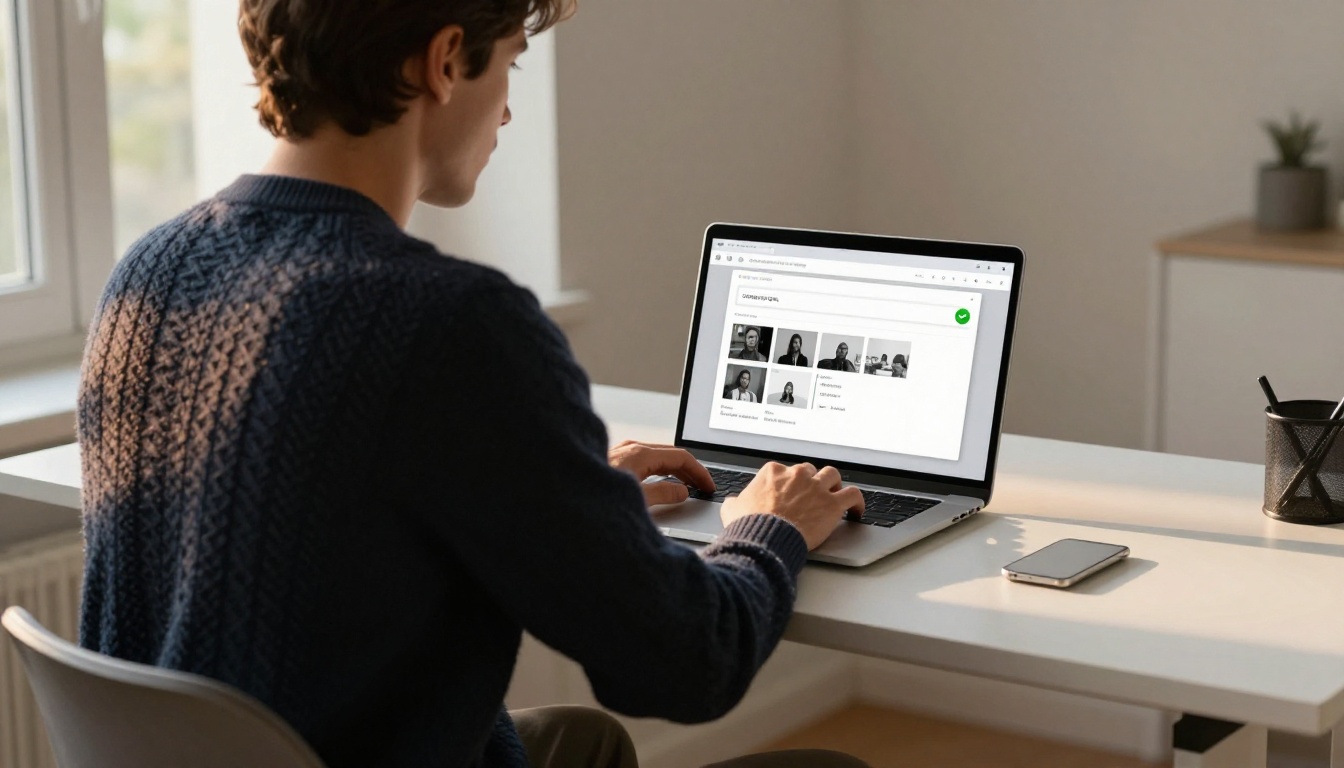
Étape 1 : créez votre compte
Rendez-vous sur flipbooksai.com/account et créez un compte. Aucune carte bancaire n’est requise pour l’offre gratuite, qui vous permet de créer et de partager des flipbooks immédiatement pour tester le processus.
Étape 2 : importez votre PDF compressé
Depuis le tableau de bord, cliquez sur Nouveau flipbook et faites glisser votre PDF compressé dans la zone d’import. Avec un PDF bien optimisé de moins de 20 Mo, l’import et le traitement se terminent en moins d’une minute, même pour un document de plus de 100 pages.
Le Convertisseur PDF vers flipbook gère automatiquement le rendu des pages, en conservant vos polices, couleurs, éléments vectoriels et mises en page exactement tels qu’ils apparaissent dans le document source. Aucune configuration manuelle des pages n’est nécessaire.
Étape 3 : personnalisez votre flipbook
Après la conversion, vous pouvez adapter l’expérience à vos lecteurs :
- Image de marque : importez votre logo et définissez les couleurs de votre marque pour respecter votre identité visuelle
- Effets de feuilletage : choisissez parmi des animations de feuilletage réalistes, un défilement horizontal fluide ou des transitions par glissement
- Multimédia intégré : ajoutez des clips vidéo ou audio sur certaines pages pour un contenu interactif
- Protection par mot de passe : réservez l’accès à vos clients payants, à vos abonnés ou aux membres de votre équipe
- Suivi analytique : suivez les lectures, les pages vues, le temps moyen par page et le comportement des lecteurs avec l’offre Professional
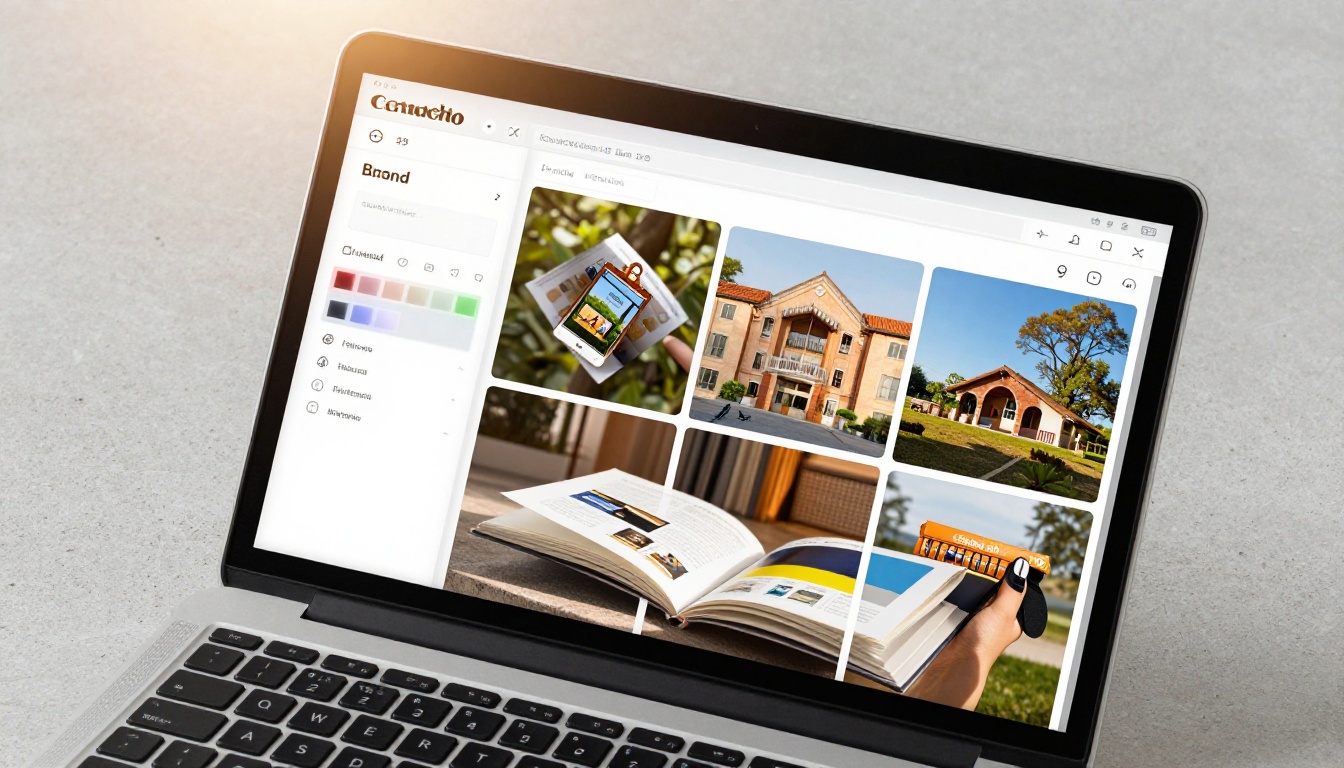
💡 Astuce pro : utilisez l’aperçu des miniatures de pages après la conversion pour repérer tout problème de rendu avant publication. Les éléments vectoriels complexes ou certains choix de polices peuvent parfois s’afficher légèrement différemment dans la version numérique. Les repérer prend quelques secondes, contre bien plus si on les découvre après la diffusion.
Étape 4 : publiez et partagez
Flipbooks AI propose plusieurs façons de diffuser votre flipbook une fois prêt :
- Lien direct : une URL claire et facile à partager, à glisser dans n’importe quel e-mail, message ou publication sur les réseaux sociaux
- Code d’intégration : intégrez le flipbook sur n’importe quel site web ou page de destination avec un seul extrait de code, grâce à l’outil Intégrer un flipbook sur un site web
- Code QR : générez un code QR scannable pour vos supports imprimés, qui renvoie directement vers la version numérique
- Partage protégé par mot de passe : partagez avec des destinataires choisis, sans rendre le contenu accessible publiquement
- Téléchargements hors ligne : permettez aux lecteurs d’enregistrer le flipbook pour le lire hors ligne sur leur appareil (offre Professional)

Erreurs courantes lors de la réduction d’un PDF
Même avec de bons outils et des repères clairs, quelques faux pas piègent régulièrement les utilisateurs.
Trop compresser et perdre en lisibilité
Pousser la compression trop loin, surtout avec des documents numérisés ou riches en texte, peut rendre le texte flou et difficile à lire à taille normale. Vérifiez toujours le fichier compressé à 100 % de zoom dans une visionneuse PDF avant la conversion en flipbook. Si le corps du texte paraît flou ou pixelisé à une taille de lecture normale, revenez à un réglage moins agressif et choisissez un niveau moyen plutôt que le réglage le plus agressif.
Soyez particulièrement attentif aux petites polices de moins de 10 pt et aux graphiques à traits fins, comme les diagrammes, les tableaux et les schémas techniques. Ils souffrent le plus de la sur-compression et deviennent illisibles avec des réglages de qualité faibles.
Ignorer la différence entre texte vectoriel et texte matriciel
Les PDF contenant du texte vectoriel intégré se compressent très bien et restent nets à tout niveau de zoom. Les PDF dont le texte a été converti en images, comme c’est le cas pour les documents papier numérisés, se compressent beaucoup moins bien et deviennent flous à fort zoom.
Si votre PDF provient de la numérisation de pages imprimées, passez-le d’abord par une reconnaissance optique de caractères (OCR). La fonction OCR d’Adobe Acrobat, accessible via Outils > Numériser et OCR, peut reconnaître le texte des pages numérisées et l’intégrer comme un véritable contenu vectoriel. Le PDF devient ainsi plus léger, consultable et bien mieux adapté à la conversion en flipbook.
Ne pas tester sur mobile avant de publier
Après la compression et la conversion, testez toujours le flipbook sur un smartphone avant de le partager publiquement. Ouvrez-le dans un navigateur mobile, feuilletez plusieurs pages et zoomez sur le texte et les images. Si les images paraissent pixelisées ou si le texte est difficile à lire à une distance normale, la compression était trop agressive pour ce type de contenu : régénérez-le avec un réglage plus léger.
Oublier de vérifier les paramètres de sécurité du document
Les PDF assortis de restrictions d’impression ou de copie, appliquées par leur auteur d’origine, ne peuvent souvent pas être traités par les outils de compression. Beaucoup d’outils en ligne rejettent ces fichiers silencieusement ou renvoient une erreur sans explication. Vérifiez via Fichier > Propriétés > Sécurité, dans n’importe quelle visionneuse PDF, si des restrictions sont actives avant toute compression. Vous devrez peut-être supprimer ces paramètres, avec les autorisations appropriées, avant qu’un outil de compression puisse traiter le fichier.
Qui profite le plus de cette démarche
Plusieurs catégories d’utilisateurs se heurtent régulièrement à de gros PDF avant la conversion en flipbook :
Les équipes marketing et design qui créent des catalogues produits, des brochures et des lookbooks avec des photos haute résolution doivent compresser leurs ressources à la résolution de l’écran avant d’utiliser le Générateur de catalogue produit ou le Créateur de flipbooks de brochures.
Les restaurants et acteurs de l’hôtellerie qui publient des cartes de saison ont avant tout besoin de flipbooks qui se chargent vite. Le Créateur de flipbook de carte de restaurant fonctionne au mieux lorsque le PDF source pèse moins de 5 Mo, ce que la plupart des cartes bien optimisées atteignent facilement après la suppression des éléments propres à l’impression.
Les professionnels de l’immobilier qui partagent des brochures de biens avec des photos haute résolution gagnent à ramener le DPI des images de 300 à 150 avant d’utiliser le Créateur de brochures immobilières. Les acheteurs qui consultent des biens sur mobile ont besoin de pages qui se chargent instantanément.
Les enseignants et responsables de formation qui publient des supports de cours, souvent longs, peuvent supprimer les pages propres à l’impression et compresser les images intégrées avant d’utiliser l’Éditeur de supports de cours interactifs ou l’outil Flipbook de manuel de formation.
Les photographes et créatifs qui constituent des portfolios travaillent avec certains des fichiers les plus lourds. Ramener la résolution d’export à 150 DPI avant l’import dans le Créateur de portfolio numérique produit des portfolios qui se chargent instantanément, tout en restant superbes sur les écrans haute résolution.
Les éditeurs et rédacteurs en chef de magazines qui diffusent des numéros réguliers gagnent surtout à disposer d’un flux de compression cohérent avant chaque cycle de publication. Le Créateur de flipbooks de magazine et l’Outil de publication de magazine numérique acceptent tout PDF bien optimisé et gèrent automatiquement la diffusion.
Et maintenant ?
Réduire la taille de votre PDF est une étape de préparation unique, qui se rentabilise à chaque interaction de votre lecteur avec le flipbook. Un chargement plus rapide, des imports plus propres et de meilleures performances sur mobile découlent tous de cet investissement de 5 à 10 minutes avant la conversion. Les outils sont gratuits ou intégrés aux logiciels que vous utilisez déjà, le processus est simple, et le résultat est une publication numérique de qualité professionnelle qui fonctionne pour chaque lecteur, sur chaque appareil.
Commencez gratuitement sur Flipbooks AI, importez votre PDF optimisé et obtenez un flipbook professionnel prêt à partager en quelques minutes. Consultez les offres et tarifs si vous avez besoin de fonctionnalités comme les statistiques, la génération de prospects ou les téléchargements hors ligne. Parcourez tous les outils de flipbook disponibles pour trouver le format adapté à votre usage, qu’il s’agisse d’un catalogue, d’une carte, d’une brochure, d’un portfolio, d’un rapport ou d’une publication.



