Un PDF troppo pesante è uno dei problemi più comuni prima di trasformare un documento in un flipbook digitale. Che si tratti di un catalogo prodotti di 200 pagine, di un bilancio annuale ad alta risoluzione o di un portfolio fotografico pieno di immagini a piena risoluzione, i PDF grandi creano problemi concreti: caricamenti falliti, tempi di caricamento lunghi e prestazioni scarse su dispositivi mobili. Flipbooks AI rende la conversione rapida e fluida, ma portare il PDF alla dimensione giusta è il passaggio che fa la differenza tra un’esperienza frustrante e una senza intoppi.
Questo articolo illustra tutti i metodi che vale la pena conoscere, dagli strumenti online rapidi all’ottimizzazione manuale del PDF, così il tuo documento è pronto per la conversione senza problemi.
Perché le dimensioni del PDF rallentano tutto
Il caricamento lento allontana i lettori
Quando un flipbook nasce da un PDF non ottimizzato, ogni sfoglio di pagina richiede il caricamento di più dati. I lettori su dispositivi mobili o con connessioni lente noteranno subito il ritardo, e le pubblicazioni digitali con tempi di caricamento lunghi perdono una parte significativa di lettori già nei primi secondi. Le ricerche sul comportamento di lettura digitale mostrano costantemente che un caricamento di pagina superiore a 2-3 secondi causa un calo misurabile di lettori. Un PDF compresso e ben ottimizzato si traduce direttamente in un flipbook più veloce e fluido, che tiene i lettori a sfogliare invece di chiudere la scheda.
Anche le dimensioni di ogni singola pagina del flipbook influiscono sull’esperienza. Quando un PDF viene convertito pagina per pagina, ogni pagina diventa una risorsa renderizzata a sé. Una pagina di un PDF non compresso a 300 DPI può pesare 3-5 MB come immagine renderizzata. La stessa pagina a 150 DPI scende sotto gli 800 KB, riducendo il tempo di caricamento di circa l’80% senza una perdita di qualità percepibile sullo schermo.
I limiti di caricamento esistono davvero
La maggior parte delle piattaforme impone limiti di dimensione che variano tra 50 MB e 500 MB. Anche se una piattaforma supporta tecnicamente caricamenti grandi, un PDF da 500 MB impiega diversi minuti per essere elaborato, e qualsiasi interruzione ti costringe a ricominciare da capo. Tenere il PDF sotto una soglia pratica, di solito 50 MB o meno per la maggior parte dei casi, elimina del tutto questi problemi.
Oltre al caricamento vero e proprio, il tempo di elaborazione cresce con la dimensione del file. Un PDF da 10 MB può essere elaborato in meno di 30 secondi. Un PDF da 200 MB può richiedere da 5 a 10 minuti, durante i quali la sessione del browser deve restare aperta e stabile.
Le prestazioni su dispositivi mobili dipendono da questo
Una parte significativa dei lettori di flipbook accede ai contenuti da smartphone e tablet. I PDF grandi con immagini non compresse creano flipbook con risorse pesanti che scattano su dispositivi mobili, consumano dati inutilmente e scaricano la batteria più in fretta del necessario. I lettori con connessione cellulare ne risentiranno di più. Ottimizzare prima della conversione garantisce che il prodotto finale funzioni bene ovunque si trovi il tuo pubblico, indipendentemente dal dispositivo o dalla velocità della connessione.
Come capire cosa rende pesante il tuo PDF
Prima di comprimere qualsiasi cosa, conviene capire da dove viene davvero il peso del file.
Analizza la struttura del file
Strumenti gratuiti come Adobe Acrobat Reader ti permettono di controllare le proprietà del file da File > Proprietà. Qui vedi il numero totale di pagine, la dimensione del file e i metadati di base. Per un’analisi più approfondita, Ottimizzatore PDF in Adobe Acrobat Pro mostra esattamente quali elementi occupano più spazio, suddivisi per categoria.
Su un Mac, puoi aprire qualsiasi PDF in Anteprima e scegliere File > Esporta come PDF: spesso si ottiene un file sensibilmente più piccolo grazie al sistema di rendering PDF integrato di Apple, senza bisogno di regolare impostazioni manuali.
I colpevoli più comuni dei PDF gonfi
| Elemento | Contributo tipico alle dimensioni del file |
|---|
| Immagini incorporate ad alta risoluzione | 60-85% |
| Clip video o audio incorporati | Fino al 95% |
| Font incorporati duplicati | 5-15% |
| Livelli nascosti e campi modulo | 3-10% |
| Profili colore e metadati | 1-5% |
Capire questa ripartizione ti permette di scegliere subito l’approccio giusto. Se il tuo PDF è grande per via di immagini grezze esportate a 600 DPI per la stampa, portarle a 150 DPI per la visualizzazione a schermo ridurrà drasticamente le dimensioni del file senza alcuna perdita visibile di qualità. Se il peso deriva dai font incorporati, creare un sottoinsieme in Acrobat Pro elimina del tutto questo sovraccarico.
5 metodi per ridurre il PDF prima della conversione
Non esiste un unico metodo migliore. L’approccio giusto dipende dal contenuto del file, da quanto devi ridurlo e dagli strumenti a cui hai accesso.
1. Usa un compressore PDF online
Per la maggior parte delle persone, un compressore online gratuito è il punto di partenza più rapido e semplice. Strumenti come Smallpdf, ILovePDF e PDF2Go accettano i file caricati, applicano automaticamente algoritmi di compressione e restituiscono un file più piccolo in pochi secondi. La maggior parte offre diversi livelli di compressione, così puoi bilanciare dimensione del file e qualità visiva.
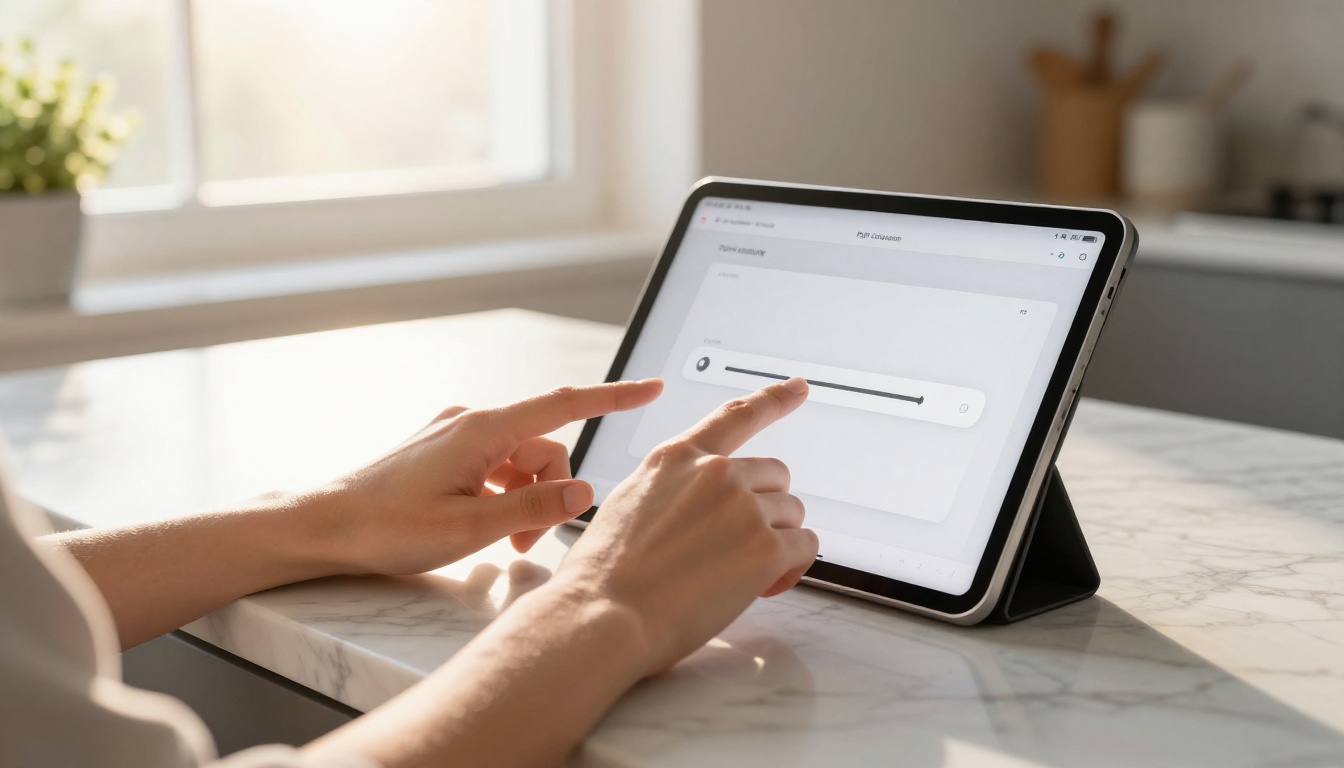
💡 Consiglio pratico: Passa il PDF attraverso almeno due livelli di compressione diversi e confronta la qualità dei risultati prima di sceglierne uno. Ciò che sembra nitido su un monitor desktop può risultare pixelato su uno schermo di telefono da 6 pollici.
I limiti: i piani gratuiti spesso fissano un tetto di circa 100 MB per file e limitano l’uso giornaliero a pochi file. Per lotti grandi o file sorgente molto pesanti, questo diventa rapidamente un collo di bottiglia. PDF24 è un’eccezione degna di nota: offre dimensioni di file illimitate gratuitamente, senza bisogno di un account.
2. Ottimizzatore PDF di Adobe Acrobat Pro
Se hai accesso ad Adobe Acrobat Pro, l’Ottimizzatore PDF, da File > Salva con nome > PDF ottimizzato, è lo strumento più preciso disponibile. Puoi controllare esattamente quali elementi vengono compressi, a quale livello di qualità, e se i font vengono ridotti a un sottoinsieme o rimossi del tutto.
La funzione Verifica uso dello spazio all’interno dell’ottimizzatore mostra una suddivisione dettagliata di ciò che occupa spazio. Da lì puoi:
- Ricampionare le immagini a un DPI specifico (150 DPI è l’ideale per la visualizzazione a schermo)
- Rimuovere i font incorporati che sono già font di sistema comuni
- Eliminare i livelli nascosti, i campi modulo, le annotazioni e i commenti
- Appiattire la trasparenza, che elimina i complessi requisiti di rendering che gonfiano il file
- Rimuovere i metadati e le informazioni del documento che non servono per la distribuzione digitale
Questo livello di controllo rende Acrobat Pro lo standard di riferimento per l’ottimizzazione professionale dei documenti, ma l’abbonamento mensile lo rende fuori portata per chi lo usa occasionalmente.
3. Riduci la risoluzione delle immagini al momento dell’esportazione
Se crei il PDF da un’applicazione di design come Adobe InDesign, Affinity Publisher o Canva Pro, puoi controllare la risoluzione delle immagini al momento dell’esportazione. Invece di esportare con qualità da stampa (300-600 DPI), passa a un preset ottimizzato per lo schermo (72-150 DPI).
La maggior parte delle applicazioni di design offre un preset di esportazione pensato per l’uso digitale o web. In InDesign compare come "Dimensione file minima" nella finestra dei preset di esportazione. In Canva si tratta dell’opzione "PDF compresso". Questo approccio produce il PDF più piccolo possibile con i risultati più puliti, perché la compressione avviene alla fonte, prima ancora che il PDF venga assemblato.
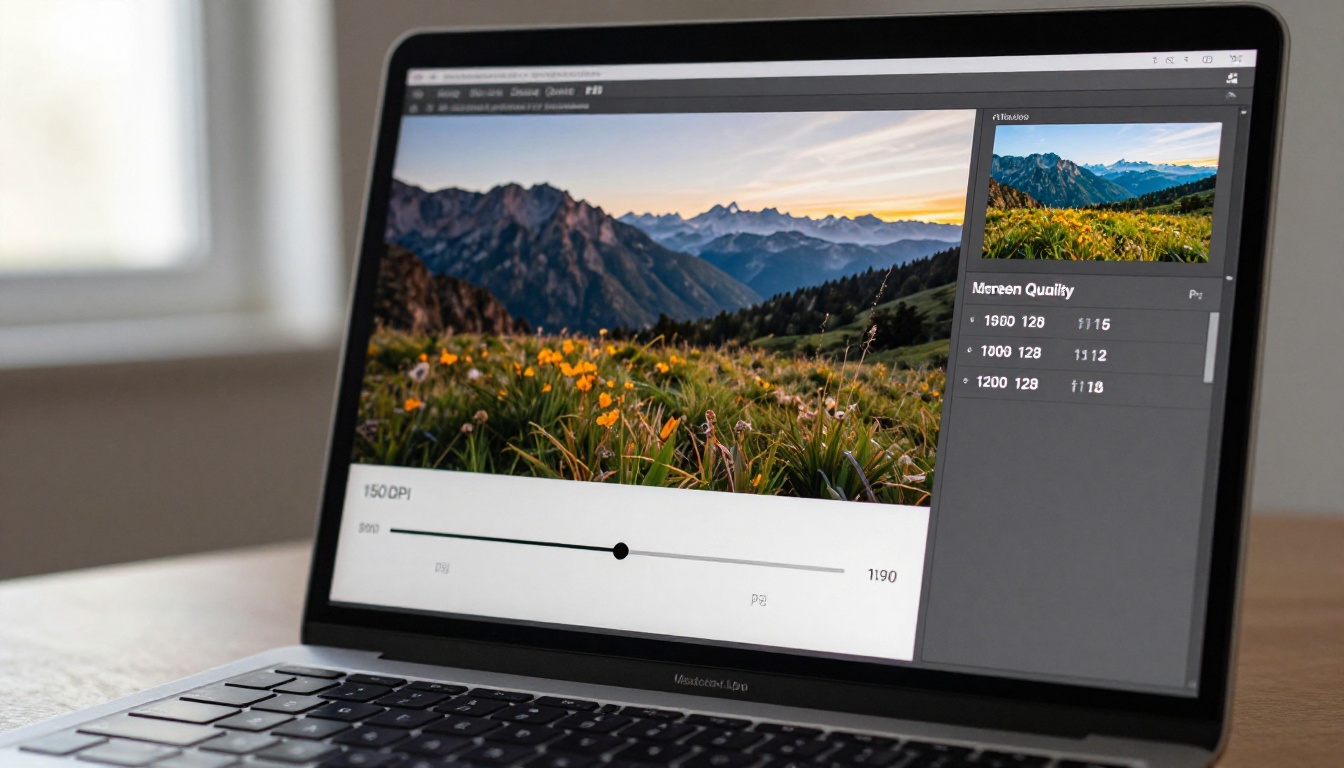
✅ Buona pratica: Lavora sempre a piena risoluzione nel file di design e riduci la risoluzione solo in fase di esportazione. Così conservi gli originali e mantieni leggero il PDF esportato.
4. Rimuovi le pagine inutili
Se il PDF contiene pagine che non servono al flipbook, come segni di abbondanza di stampa, pagine divisorie vuote, pagine di bozza interne, segni di taglio o appendici ad alta risoluzione per la stampa, eliminarle prima della conversione riduce le dimensioni del file in proporzione. Un PDF di 200 pagine con 20 pagine vuote o pensate solo per la stampante pesa il 10% in più del necessario.
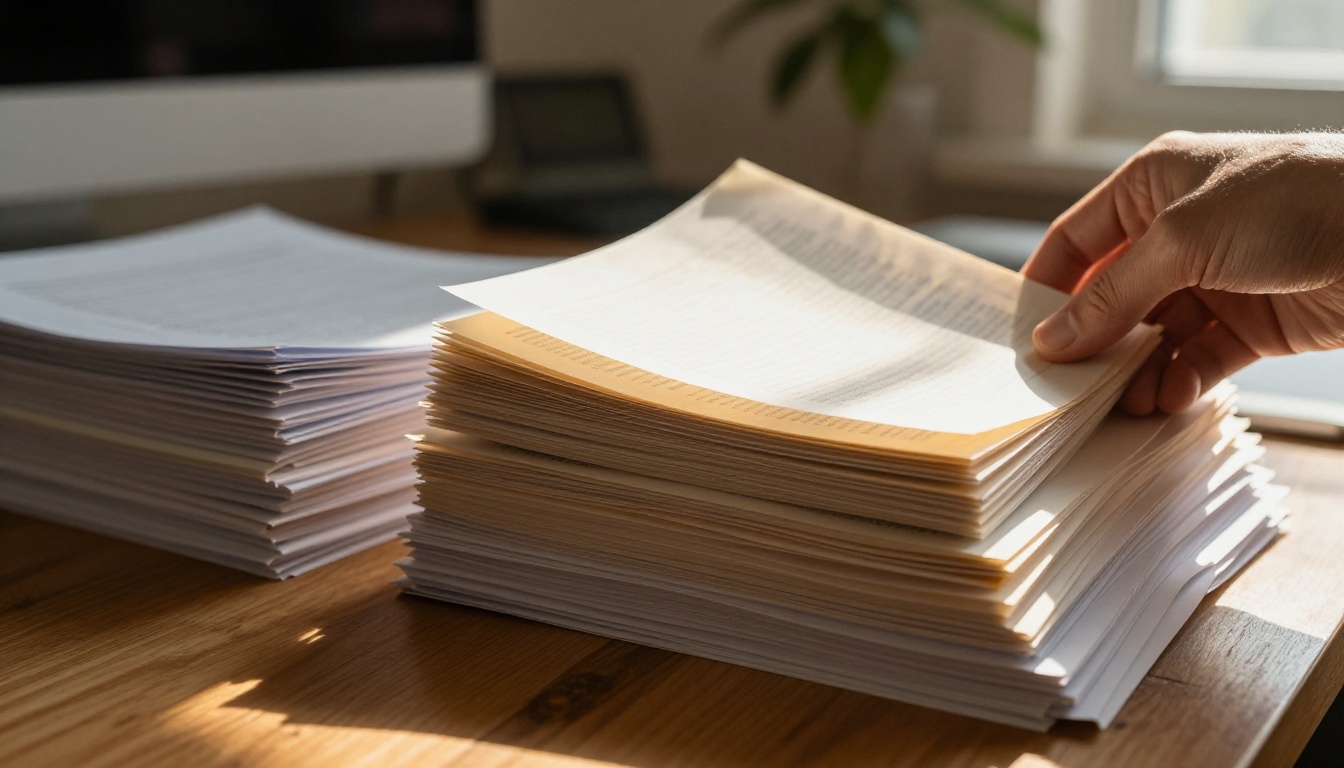
Strumenti gratuiti come PDF Arranger (Windows e Linux), Anteprima (trascinamento per eliminare le pagine su macOS) e lo strumento Dividi e unisci di Smallpdf ti permettono di selezionare ed eliminare pagine specifiche senza toccare il resto del documento. Su Windows, anche la funzione integrata Microsoft Print to PDF può produrre una versione più leggera se stampi solo l’intervallo di pagine desiderato in un nuovo PDF.
5. Appiattisci la trasparenza e semplifica la grafica vettoriale
Le illustrazioni vettoriali complesse con più livelli di trasparenza, mesh di sfumature e modalità di fusione possono gonfiare notevolmente le dimensioni del PDF. Questi elementi costringono il motore di rendering del PDF a calcolare dinamicamente le interazioni tra forme sovrapposte, il che aumenta sia le dimensioni del file sia il tempo di visualizzazione su ogni dispositivo.
Appiattire la trasparenza trasforma questi effetti in elementi rasterizzati più semplici, più piccoli e più veloci da visualizzare ovunque.
In Acrobat Pro la funzione si trova in Produzione per la stampa > Appiattisci trasparenza. In InDesign è disponibile nella finestra di esportazione, nella sezione Appiattitore della trasparenza.
⚠️ Avvertenza: Appiattire la trasparenza è irreversibile nel PDF esportato. Lavora sempre su una copia del file originale prima di applicare questo passaggio, così puoi tornare alla versione a livelli se necessario.
Confronto tra i migliori strumenti di compressione PDF
Scegliere lo strumento giusto dipende dal budget, dalle dimensioni del file e da quanto controllo ti serve sulla qualità finale.
| Strumento | Ideale per | Dimensione massima del file gratuito | Prezzo | Controllo della qualità |
|---|
| Smallpdf | Compressione online rapida e occasionale | 100MB | Free / $12/mese | Preimpostazioni: bassa, media, alta |
| ILovePDF | Compressione online in batch | 100MB | Gratuito / $7/mese | Preimpostazioni: bassa, media, alta |
| Adobe Acrobat Pro | Controllo completo e granulare di ogni elemento | Illimitata | $20/mese | Controllo completo di DPI e a livello di elemento |
| PDF24 | Nessun limite di dimensione, completamente gratuito | Illimitata | Gratuito | Impostazioni predefinite di base |
| PDF2Go | Compressione cloud sicura | 200MB | Gratuito / $5/mese | Cursore della qualità in percentuale |
| Canva Pro Export | Flussi di lavoro orientati al design con esportazione diretta | N/D | Gratuito / $13/mese | Preimpostazioni basate sulla risoluzione |
| Preview (macOS) | Compressione rapida senza installazioni | Illimitata | Gratuito (integrato) | Filtro Quartz singolo: Riduci dimensione file |
⚠️ Avvertenza: Alcuni strumenti online gratuiti conservano i file caricati sui loro server per 24 ore o più prima di eliminarli. Per documenti riservati come bilanci, contratti, accordi legali o materiali di clienti, usa un software desktop o una piattaforma con una politica di eliminazione dei dati esplicita.
Quanto dovrebbe pesare il tuo PDF per un flipbook?
Non esiste una regola universale, ma esistono obiettivi pratici in base al tipo di contenuto e al pubblico a cui ti rivolgi.
Dimensioni consigliate per tipo di documento
| Tipo di documento | Dimensione consigliata | Motivo |
|---|
| Catalogo prodotti (20-50 pagine) | Sotto i 15MB | Caricamento rapido da dispositivi mobili senza preoccuparsi dei dati |
| Bilancio annuale (100+ pagine) | Sotto i 30MB | Prestazioni accettabili con qualsiasi velocità di connessione |
| Portfolio fotografico | Sotto i 25MB | Equilibrio tra fedeltà delle immagini e tempi di caricamento |
| Menù di ristorante (4-16 pagine) | Sotto i 5MB | Un caricamento quasi istantaneo è fondamentale per l’esperienza del cliente |
| Manuale di formazione (100+ pagine) | Sotto i 40MB | Pratico per il download offline e l’archiviazione |
| Rivista o pubblicazione | Sotto i 20MB | Parametro standard per ogni numero nella distribuzione digitale |
| Brochure immobiliare | Sotto i 10MB | Condivisione rapida tramite link diretto o email |
| Programma di evento | Sotto gli 8MB | Spesso consultato in loco con la connessione cellulare |
Risoluzione delle immagini: la variabile più importante
L’impostazione DPI delle immagini incorporate è quasi sempre il fattore che incide di più sulle dimensioni del PDF. Ecco cosa significa ogni livello nella pratica:
- 72 DPI: Minimo per l’uso web, appare accettabile sugli schermi a densità standard e produce il file più piccolo
- 96 DPI: Gestisce bene i monitor HD standard, con un leggero aumento di qualità rispetto a 72 DPI
- 150 DPI: Il punto di equilibrio ideale per i flipbook, appare nitido su schermi retina e 4K con dimensioni del file gestibili
- 300 DPI: Qualità di stampa, non necessaria per l’uso a schermo, gonfia molto le dimensioni del file senza alcun vantaggio per i lettori digitali
Per un flipbook che sarà letto su schermo, 150 DPI è l’obiettivo ottimale. Appare nitido su display retina e 4K, mantenendo le dimensioni del file una frazione di quelle dei PDF pronti per la stampa. La maggior parte dei lettori non riesce a notare la differenza tra 150 DPI e 300 DPI su un display moderno.
Dal PDF compresso al flipbook professionale con Flipbooks AI
Una volta ottimizzato il PDF, convertirlo in un flipbook digitale professionale richiede solo pochi minuti su Flipbooks AI. La piattaforma gestisce automaticamente tutto il rendering, l’hosting e la distribuzione, così tu ti concentri interamente sui contenuti.
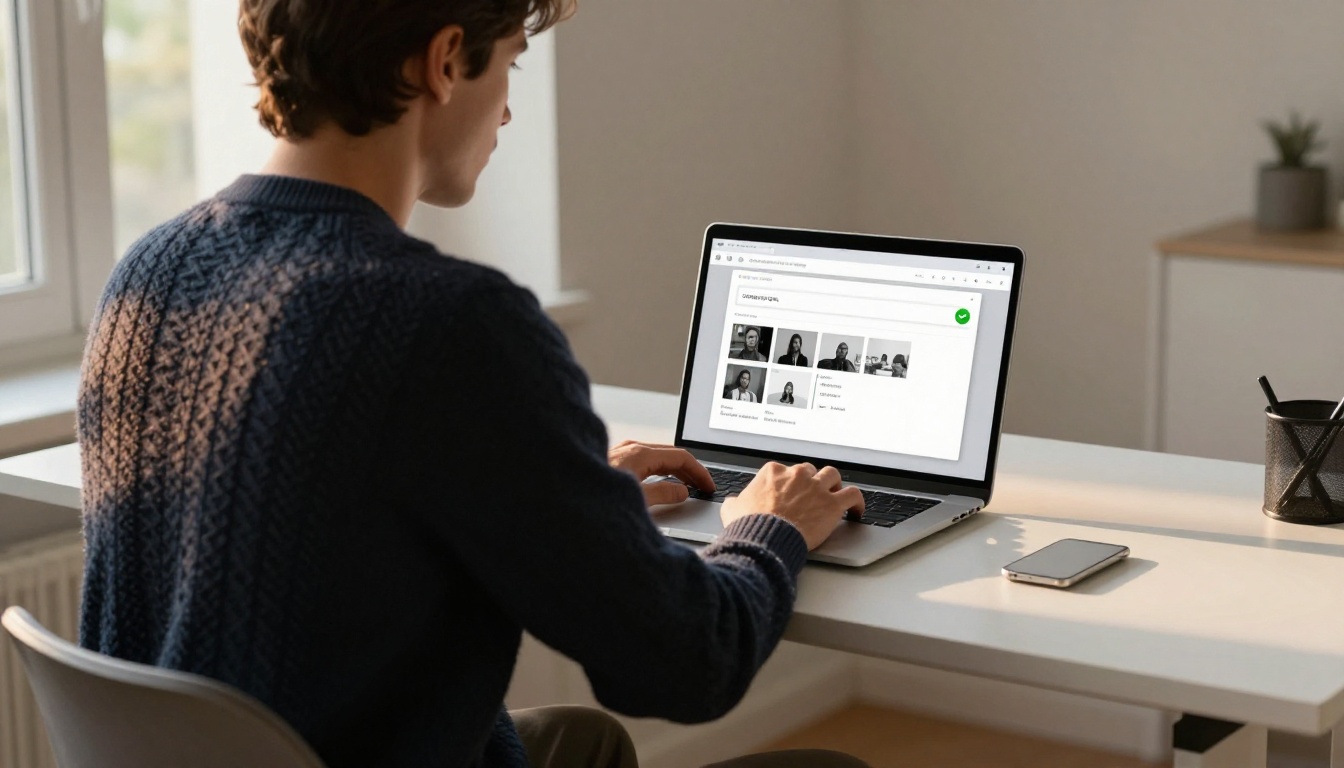
Passo 1: Crea il tuo account
Vai su flipbooksai.com/account e crea un account. Non serve una carta di credito per il piano gratuito, che ti permette di creare e condividere subito dei flipbook per provare il flusso di lavoro.
Passo 2: Carica il tuo PDF compresso
Dalla dashboard, clicca su Nuovo flipbook e trascina il PDF compresso nell’area di caricamento. Con un PDF ben ottimizzato sotto i 20MB, il caricamento e l’elaborazione si completano in meno di un minuto, anche per documenti di oltre 100 pagine.
Il Convertitore da PDF a flipbook gestisce automaticamente il rendering delle pagine, conservando font, colori, elementi vettoriali e impaginazione esattamente come appaiono nel documento originale. Non serve alcuna configurazione manuale delle pagine.
Passo 3: Personalizza il tuo flipbook
Dopo la conversione, puoi adattare l’esperienza per i tuoi lettori:
- Brand personalizzato: Carica il logo e imposta i colori del marchio per allinearlo alla tua identità visiva
- Effetti di pagina: Scegli tra animazioni realistiche di sfoglio di pagina, scorrimento orizzontale fluido o transizioni a scorrimento
- Multimediali incorporati: Aggiungi clip video o audio a pagine specifiche per contenuti interattivi
- Protezione con password: Riserva l’accesso a clienti paganti, abbonati o membri del team interno
- Monitoraggio statistiche: Controlla letture, visualizzazioni di pagina, tempo medio per pagina e comportamento dei lettori nel piano Professional
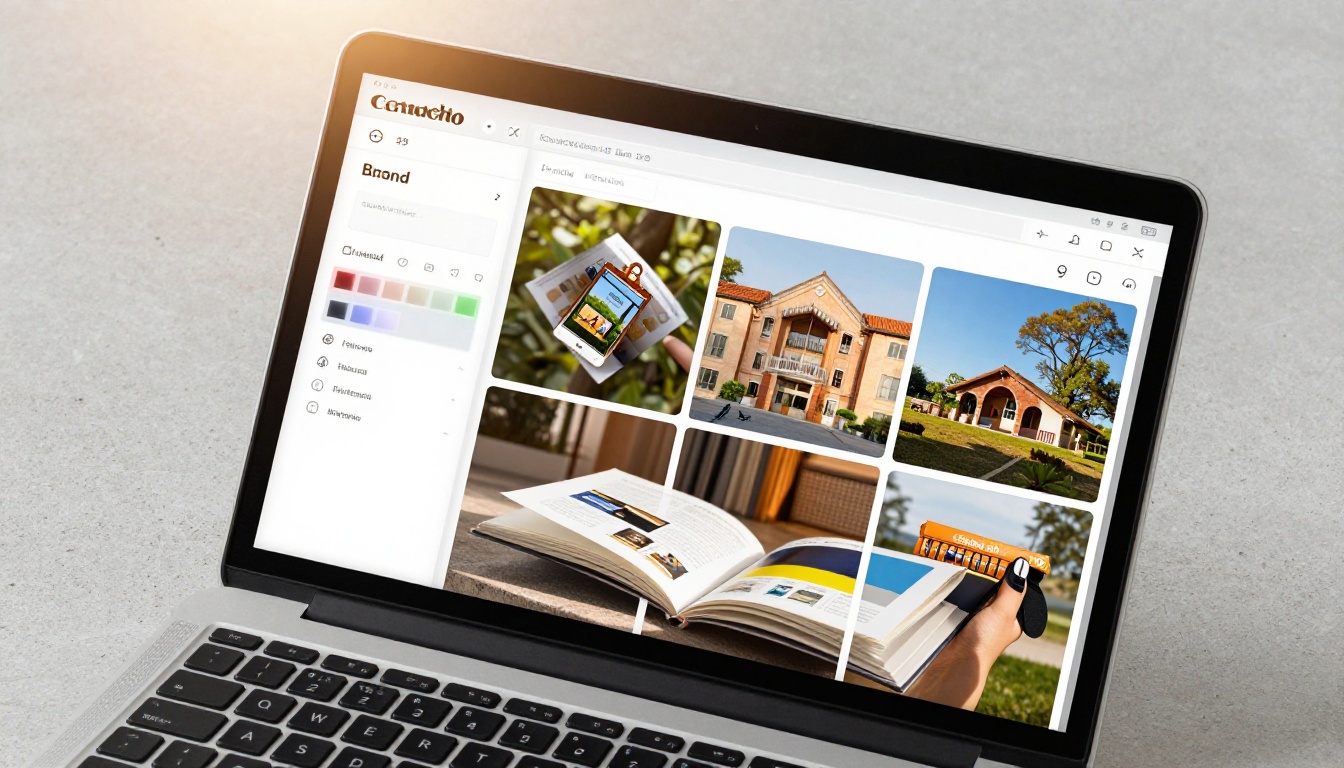
💡 Consiglio pratico: Usa l’anteprima delle miniature delle pagine dopo la conversione per individuare eventuali problemi di rendering prima della pubblicazione. Elementi vettoriali complessi o font insoliti a volte appaiono leggermente diversi nella versione digitale, e individuarlo richiede pochi secondi, mentre scoprirlo dopo la distribuzione richiede molto di più.
Passo 4: Pubblica e condividi
Flipbooks AI offre più modi per distribuire il flipbook una volta pronto:
- Link diretto: Un URL pulito e condivisibile da inserire in qualsiasi email, messaggio o post sui social
- Codice di incorporamento: Incorpora il flipbook in qualsiasi sito o pagina di destinazione con un singolo frammento di codice, usando lo strumento Incorpora flipbook nel sito
- Codice QR: Genera un codice QR scansionabile per i materiali stampati che rimanda direttamente alla versione digitale
- Condivisione protetta da password: Condividi con destinatari selezionati senza rendere i contenuti pubblicamente accessibili
- Download offline: Consenti ai lettori di salvare il flipbook per leggerlo offline sul proprio dispositivo (piano Professional)

Errori comuni quando si riducono i PDF
Anche con buoni strumenti e obiettivi chiari, alcuni passi falsi mettono regolarmente in difficoltà le persone.
Comprimere troppo e perdere leggibilità
Spingere la compressione troppo oltre, soprattutto con documenti scansionati o PDF ricchi di testo, può rendere il testo sfocato e difficile da leggere alle dimensioni normali. Controlla sempre il file compresso al 100% di zoom in un visualizzatore PDF prima di convertirlo in flipbook. Se il testo del corpo appare morbido o pixelato a un ingrandimento di lettura normale, riduci la compressione e prova un’impostazione media invece di quella aggressiva.
Presta particolare attenzione ai font piccoli sotto i 10 pt e alla grafica con linee sottili, come grafici, tabelle e diagrammi tecnici. Sono quelli che soffrono di più per la sovracompressione e diventano illeggibili con impostazioni di qualità basse.
Ignorare la differenza tra testo vettoriale e testo rasterizzato
I PDF con testo vettoriale incorporato si comprimono molto bene e restano nitidi a qualsiasi livello di zoom. I PDF in cui il testo è stato convertito in immagini, come accade con i documenti cartacei scansionati, si comprimono molto meno efficacemente e appaiono sfocati agli ingrandimenti elevati.
Se il PDF deriva dalla scansione di pagine stampate, passalo prima attraverso un processo OCR. La funzione OCR di Adobe Acrobat, da Strumenti > Scansione e OCR, può riconoscere il testo nelle pagine scansionate e incorporarlo come contenuto vettoriale vero. Così il PDF diventa più piccolo, ricercabile e molto più adatto alla conversione in flipbook.
Non testare su mobile prima di pubblicare
Dopo la compressione e la conversione, testa sempre il flipbook su uno smartphone prima di condividerlo pubblicamente. Aprilo nel browser del telefono, sfoglia alcune pagine e ingrandisci il testo del corpo e le immagini. Se le immagini appaiono pixelate o il testo è difficile da leggere alla distanza normale, la compressione era troppo aggressiva per quel tipo di contenuto e conviene rigenerare il file con un’impostazione più leggera.
Dimenticare di controllare le impostazioni di sicurezza del documento
I PDF con restrizioni di stampa o copia applicate dal creatore originale spesso non possono essere elaborati dagli strumenti di compressione. Molti strumenti online rifiutano questi file senza dire nulla o restituiscono un errore senza spiegazioni. Controlla File > Proprietà > Sicurezza in qualsiasi visualizzatore PDF per vedere se ci sono restrizioni attive prima di tentare la compressione. Potresti dover rimuovere queste impostazioni, con i permessi appropriati, prima che qualsiasi strumento di compressione possa elaborare il file.
Chi trae maggiore vantaggio da questo processo
Diverse categorie di utenti affrontano regolarmente grandi difficoltà con i PDF prima della conversione in flipbook:
I team di marketing e design che creano cataloghi prodotti, brochure e lookbook con fotografie ad alta risoluzione dovrebbero comprimere gli asset alla risoluzione dello schermo prima di usare il Generatore di cataloghi prodotti o il Creatore di flipbook di brochure.
I ristoranti e le attività del settore ospitalità che caricano carte stagionali hanno bisogno soprattutto di flipbook che si carichino in fretta. Il Creatore di flipbook per menù di ristoranti funziona al meglio quando il PDF di partenza è sotto i 5MB, cosa che la maggior parte dei menù ben ottimizzati ottiene facilmente dopo aver rimosso gli elementi pensati solo per la stampa.
I professionisti immobiliari che condividono brochure di immobili con fotografie ad alta risoluzione traggono vantaggio dal portare il DPI delle immagini da 300 a 150 prima di usare il Creatore di brochure immobiliari. Chi cerca immobili da dispositivi mobili ha bisogno di pagine che si carichino all’istante.
Docenti e coordinatori della formazione che pubblicano materiali didattici con documenti lunghi possono rimuovere le pagine stampate non necessarie e comprimere le immagini incorporate prima di usare l’Editore di materiale didattico interattivo o lo strumento Flipbook per manuali di formazione.
Fotografi e creativi che costruiscono portfolio lavorano con alcuni dei file più pesanti. Portare la risoluzione di esportazione a 150 DPI prima di caricare il materiale nel Creatore di portfolio digitali produce portfolio che si caricano all’istante e restano splendidi su display ad alta risoluzione.
Editori e redattori di riviste che distribuiscono numeri regolari traggono il massimo vantaggio dall’avere un flusso di compressione coerente prima di ogni ciclo di pubblicazione. Il Creatore di flipbook di riviste e lo Strumento per pubblicare e-magazine accettano qualsiasi PDF ben ottimizzato e gestiscono automaticamente tutta la distribuzione.
Cosa fare dopo
Ridurre le dimensioni del tuo PDF è un passaggio di preparazione una tantum che ripaga in ogni interazione che un lettore ha con il tuo flipbook. Tempi di caricamento più brevi, caricamenti più puliti e prestazioni migliori su dispositivi mobili derivano tutti da questo unico investimento di 5-10 minuti prima della conversione. Gli strumenti sono gratuiti o integrati nei software che già usi, il processo è semplice e il risultato è una pubblicazione digitale di qualità professionale che funziona per ogni lettore su ogni dispositivo.
Inizia gratis su Flipbooks AI, carica il tuo PDF ottimizzato e avrai un flipbook professionale pronto da condividere in pochi minuti. Dai un’occhiata ai piani e prezzi se ti servono funzioni come statistiche, generazione di contatti o download offline. Esplora tutti gli strumenti per flipbook per trovare il formato giusto per il tuo caso specifico, che si tratti di un catalogo, un menù, una brochure, un portfolio, un report o una pubblicazione.



