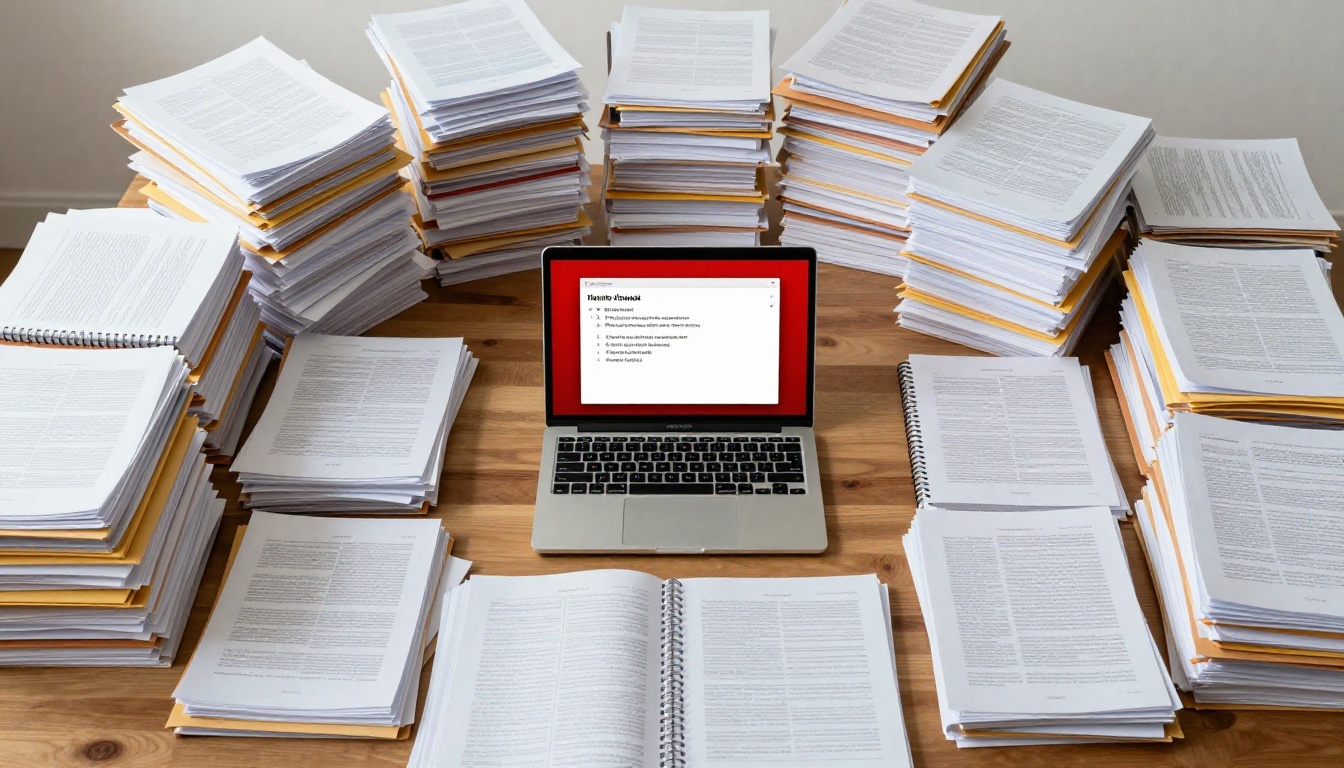
Ein übergroßes PDF gehört zu den häufigsten Ärgernissen, bevor man sein Dokument in ein digitales Flipbook umwandelt. Ob ein 200-seitiger Produktkatalog, ein hochauflösender Geschäftsbericht oder ein Fotoportfolio mit vielen Bildern in voller Auflösung: Große PDFs verursachen echte Probleme, etwa fehlgeschlagene Uploads, lange Ladezeiten und eine schwache Leistung auf mobilen Geräten. Flipbooks AI macht die Umwandlung schnell und reibungslos, doch dein PDF zuerst auf die richtige Größe zu bringen, entscheidet darüber, ob das Erlebnis frustrierend oder nahtlos wird.
Dieser Artikel stellt alle Methoden vor, die sich lohnen, von schnellen Online-Tools bis zur manuellen PDF-Optimierung, damit dein Dokument ohne Umwege bereit für die Umwandlung ist.
Warum die Dateigröße eines PDFs alles ausbremst
Langsames Laden treibt Leser weg
Wird ein Flipbook aus einem nicht optimierten PDF erstellt, muss bei jedem Seitenumblättern mehr Daten geladen werden. Leser auf mobilen Geräten oder mit langsameren Verbindungen bemerken die Verzögerung sofort, und digitale Publikationen mit langen Ladezeiten verlieren schon in den ersten Sekunden einen großen Teil ihrer Leser. Untersuchungen zum digitalen Leseverhalten zeigen immer wieder, dass jede Ladezeit von mehr als 2-3 Sekunden pro Seite messbar Abbrüche verursacht. Ein komprimiertes, gut optimiertes PDF führt direkt zu einem schnelleren, flüssigeren Flipbook, das Leser dazu bringt, weiterzublättern, statt den Tab zu schließen.
Auch die Größe jeder einzelnen Seite in deinem Flipbook beeinflusst das Erlebnis. Wird ein PDF Seite für Seite umgewandelt, wird jede Seite zu einem eigenen gerenderten Element. Eine Seite aus einem unkomprimierten PDF mit 300 DPI kann als gerendertes Bild 3-5 MB wiegen. Dieselbe Seite mit 150 DPI sinkt auf unter 800 KB und verkürzt die Ladezeit um rund 80 Prozent, ohne auf dem Bildschirm einen spürbaren Qualitätsverlust.
Upload-Limits sind real
Die meisten Plattformen setzen Dateigrößenlimits, die zwischen 50 MB und 500 MB liegen. Selbst wenn eine Plattform große Uploads technisch unterstützt, braucht ein 500-MB-PDF mehrere Minuten zur Verarbeitung, und jede Unterbrechung bedeutet, von vorn anzufangen. Hältst du dein PDF unter einer praktischen Grenze, meist 50 MB oder weniger für die meisten Einsatzzwecke, entfallen diese Probleme vollständig.
Neben dem Upload selbst wächst die Verarbeitungszeit mit der Dateigröße. Ein 10-MB-PDF lässt sich oft in unter 30 Sekunden verarbeiten. Ein 200-MB-PDF kann 5-10 Minuten dauern, während denen die Browsersitzung geöffnet und stabil bleiben muss.
Die Leistung auf mobilen Geräten hängt davon ab
Ein großer Teil der Flipbook-Leser ruft Inhalte auf Smartphones und Tablets ab. Große PDFs mit unkomprimierten Bildern erzeugen Flipbooks mit schweren Seiteninhalten, die auf dem Telefon ruckeln, unnötig Datenvolumen verbrauchen und den Akku schneller leeren, als es sein sollte. Leser mit Mobilfunkverbindung spüren das am stärksten. Wer vor der Umwandlung optimiert, sorgt dafür, dass das fertige Produkt überall gut läuft, wo dein Publikum ist, unabhängig von Gerät oder Verbindungsgeschwindigkeit.
So findest du heraus, was dein PDF so schwer macht
Bevor du etwas komprimierst, hilft es zu verstehen, woher die Dateigröße tatsächlich kommt.
Die Dateistruktur analysieren
Kostenlose Tools wie Adobe Acrobat Reader zeigen dir die Dateieigenschaften unter Datei > Eigenschaften. Dort siehst du die Gesamtseitenzahl, die Dateigröße und grundlegende Metadaten. Für einen genaueren Blick zeigt der PDF-Optimierer in Adobe Acrobat Pro genau, welche Elemente am meisten Platz beanspruchen, aufgeschlüsselt nach Kategorien.
Auf dem Mac kannst du jedes PDF in der Vorschau öffnen und Datei > Als PDF exportieren wählen. Das erzeugt oft eine spürbar kleinere Datei, dank des eingebauten PDF-Renderings von Apple, ganz ohne manuelle Einstellungen.
Häufige Übeltäter hinter aufgeblähten PDFs
| Element | Typischer Anteil an der Dateigröße |
|---|
| Eingebettete hochauflösende Bilder | 60-85 % |
| Eingebettete Video- oder Audioclips | Bis zu 95 % |
| Doppelt eingebettete Schriften | 5-15 % |
| Versteckte Ebenen und Formularfelder | 3-10 % |
| Farbprofile und Metadaten | 1-5 % |
Wenn du diese Aufschlüsselung verstehst, kannst du sofort den richtigen Ansatz wählen. Ist dein PDF groß, weil rohe Bilder mit 600 DPI für den Druck exportiert wurden, senkst du sie auf 150 DPI für die Bildschirmansicht. Die Dateigröße sinkt dann deutlich, ohne sichtbaren Qualitätsverlust auf dem Bildschirm. Stammt der Ballast von eingebetteten Schriften, entfernt das Subsetting in Acrobat Pro diesen Aufwand vollständig.
5 Methoden, um dein PDF vor der Umwandlung zu verkleinern
Es gibt nicht die eine beste Methode. Der richtige Weg hängt vom Inhalt deiner Datei ab, davon, wie stark du reduzieren musst, und davon, welche Tools dir zur Verfügung stehen.
1. Einen Online-PDF-Komprimierer nutzen
Für die meisten Menschen ist ein kostenloser Online-Komprimierer der schnellste und einfachste Start. Tools wie Smallpdf, ILovePDF und PDF2Go nehmen hochgeladene Dateien an, wenden automatisch Kompressionsalgorithmen an und liefern in wenigen Sekunden eine kleinere Datei zurück. Die meisten bieten mehrere Komprimierungsstufen, damit du Dateigröße und Bildqualität gegeneinander abwägen kannst.
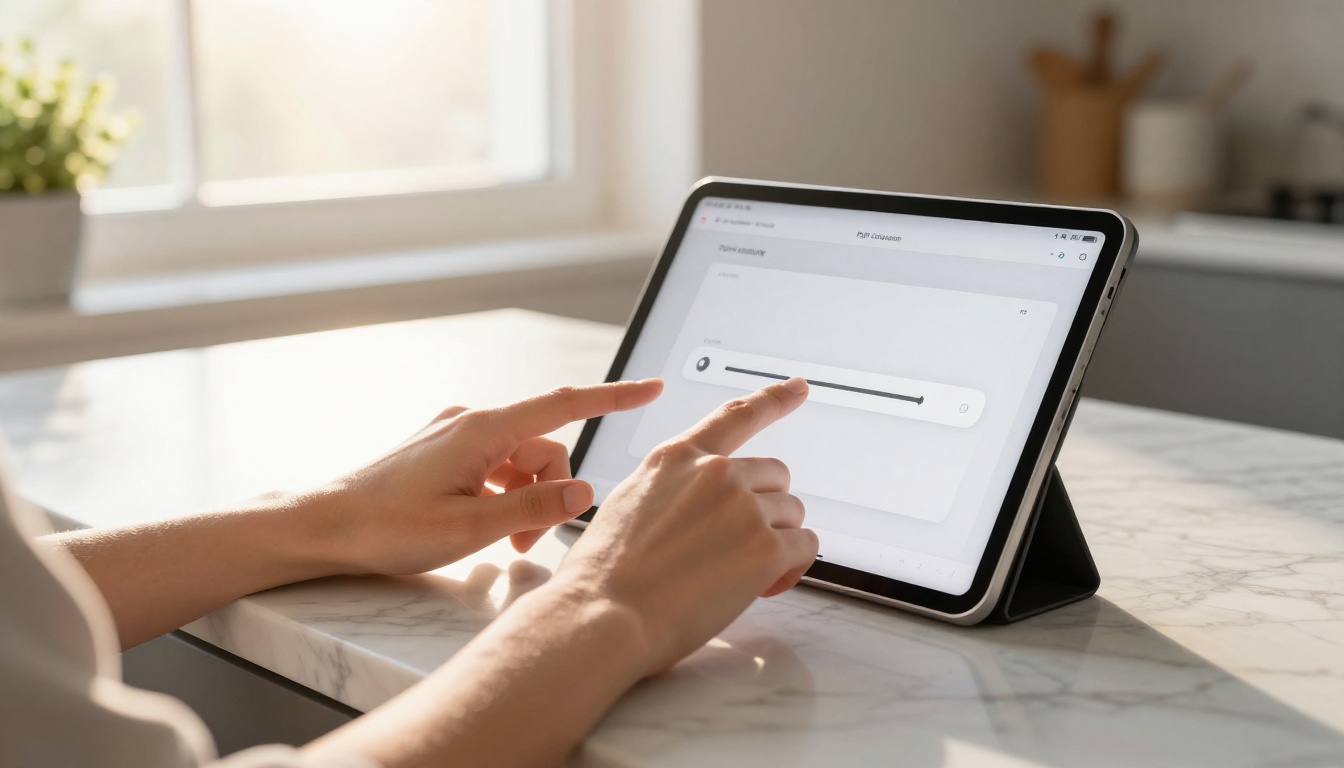
💡 Profi-Tipp: Lass dein PDF mindestens zwei verschiedene Komprimierungsstufen durchlaufen und vergleiche die Ausgabequalität, bevor du dich entscheidest. Was auf einem Desktop-Monitor scharf aussieht, kann auf einem 6-Zoll-Telefonbildschirm pixelig wirken.
Die Grenzen: Kostenlose Tarife begrenzen die Dateigröße oft auf etwa 100 MB und beschränken die tägliche Nutzung auf wenige Dateien. Bei großen Stapeln oder sehr schweren Ausgangsdateien wird das schnell zum Engpass. PDF24 ist eine bemerkenswerte Ausnahme, denn es bietet kostenlos unbegrenzte Dateigrößen, ohne dass ein Konto nötig ist.
2. Der PDF-Optimierer von Adobe Acrobat Pro
Wenn du Zugriff auf Adobe Acrobat Pro hast, ist der PDF-Optimierer unter Datei > Speichern unter > Optimiertes PDF das präziseste verfügbare Werkzeug. Du bestimmst genau, welche Elemente komprimiert werden, mit welcher Qualität und ob Schriften subsetted oder ganz entfernt werden.
Die Funktion Speicherplatznutzung prüfen im Optimierer zeigt eine detaillierte Aufschlüsselung, was Platz belegt. Von dort aus kannst du:
- Bilder herunterrechnen auf eine bestimmte DPI-Zahl (150 DPI sind ideal für die Bildschirmansicht)
- Eingebettete Schriften entfernen, die bereits gängige Systemschriften sind
- Versteckte Ebenen verwerfen, ebenso Formularfelder, Anmerkungen und Kommentare
- Transparenz reduzieren, was komplexe Renderanforderungen beseitigt, die die Dateigröße aufblähen
- Metadaten und Dokumentinformationen entfernen, die für die digitale Verbreitung nicht gebraucht werden
Diese Kontrolle macht Acrobat Pro zum Goldstandard für anspruchsvolle Dokumentoptimierung, aber das monatliche Abo liegt für Gelegenheitsnutzer außer Reichweite.
3. Die Bildauflösung beim Export reduzieren
Wenn du das PDF in einer Designanwendung wie Adobe InDesign, Affinity Publisher oder Canva Pro erstellst, kannst du die Bildauflösung beim Export steuern. Statt im Druckformat zu exportieren (300-600 DPI), wählst du eine für den Bildschirm optimierte Voreinstellung (72-150 DPI).
Die meisten Designanwendungen bieten eine Exportvoreinstellung speziell für digitale oder Web-Nutzung. In InDesign heißt sie „Kleinste Dateigröße“ im Dialog für Exportvoreinstellungen. In Canva ist es die Option „Komprimiertes PDF“. Dieser Weg erzeugt das kleinstmögliche PDF mit dem saubersten Ergebnis, weil die Komprimierung an der Quelle passiert, bevor das PDF überhaupt zusammengesetzt wird.
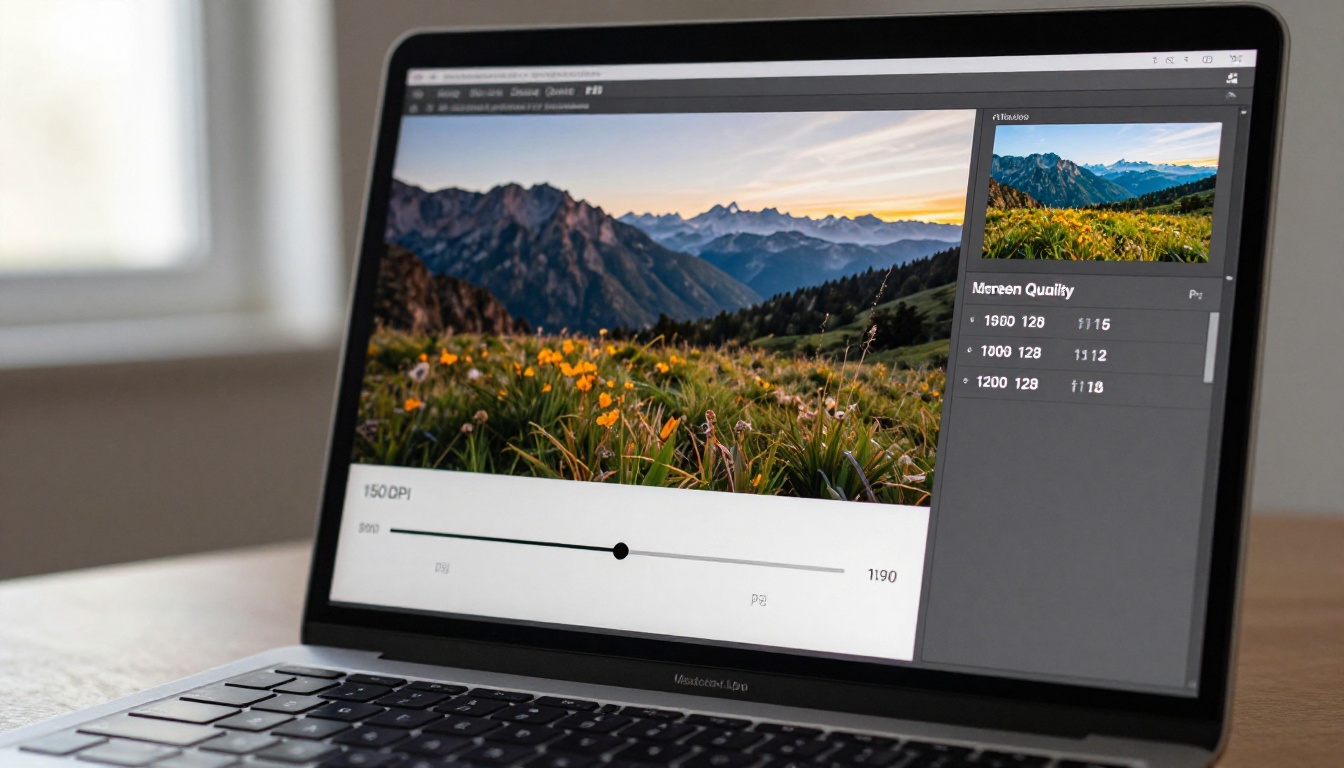
✅ Best Practice: Arbeite in deiner Designdatei immer mit voller Auflösung und reduziere die Auflösung erst beim Export. So bleiben deine Originale erhalten, während das exportierte PDF schlank bleibt.
4. Unnötige Seiten entfernen
Wenn dein PDF Seiten enthält, die für das Flipbook nicht gebraucht werden, etwa Druckbeschnittmarken, leere Trennseiten, interne Entwurfsseiten, Schneidemarken oder hochauflösende Druckanhänge, reduziert das Entfernen dieser Seiten vor der Umwandlung die Dateigröße proportional. Ein 200-seitiges PDF mit 20 leeren oder nur für den Drucker gedachten Seiten ist 10 Prozent größer, als es sein müsste.
Kostenlose Tools wie PDF Arranger (Windows und Linux), Vorschau (macOS, Seiten per Drag-and-drop löschen) und das Werkzeug Teilen und Zusammenführen von Smallpdf erlauben dir, bestimmte Seiten auszuwählen und zu entfernen, ohne den Rest des Dokuments zu verändern. Unter Windows kann sogar die eingebaute Funktion Microsoft Print to PDF eine schlankere Version erzeugen, wenn du nur den gewünschten Seitenbereich in ein neues PDF druckst.
5. Transparenz reduzieren und Vektorgrafiken vereinfachen
Komplexe Vektorillustrationen mit mehreren Transparenzebenen, Verlaufsnetzen und Mischmodi können die Dateigröße von PDFs deutlich aufblähen. Diese Elemente zwingen den PDF-Renderer, Überschneidungen von Formen dynamisch zu berechnen, was die Dateigröße erhöht und das Rendern auf jedem Gerät verlangsamt.
Transparenz zu reduzieren wandelt diese Effekte in einfachere gerasterte Elemente um, die kleiner sind und überall schneller dargestellt werden.
In Acrobat Pro findest du das unter Druckproduktion > Transparenz reduzieren. In InDesign steht es im Exportdialog im Abschnitt Transparenzreduzierung.
⚠️ Warnung: Das Reduzieren von Transparenz ist im exportierten PDF nicht rückgängig zu machen. Arbeite vor diesem Schritt immer mit einer Kopie deiner Originaldatei, damit du bei Bedarf zur geschichteten Version zurückkehren kannst.
Welches Tool das richtige ist, hängt von deinem Budget, der Dateigröße und davon ab, wie viel Kontrolle du über die finale Ausgabequalität brauchst.
| Tool | Beste Wahl für | Max. Dateigröße im kostenlosen Tarif | Preis | Qualitätskontrolle |
|---|
| Smallpdf | Schnelle Einmal-Komprimierung online | 100MB | Free / $12/Monat | Voreinstellungen Niedrig, Mittel, Hoch |
| ILovePDF | Stapelweise Online-Komprimierung | 100MB | Free / $7/Monat | Voreinstellungen Niedrig, Mittel, Hoch |
| Adobe Acrobat Pro | Volle, detaillierte Kontrolle über jedes Element | Unbegrenzt | $20/Monat | Vollständige DPI- und Elementkontrolle |
| PDF24 | Keine Dateigrößenbegrenzung, völlig kostenlos | Unbegrenzt | Free | Einfache Voreinstellungen |
| PDF2Go | Sichere Cloud-Komprimierung | 200MB | Free / $5/Monat | Qualitätsregler in Prozent |
| Canva Pro Export | Designorientierte Workflows mit direktem Export | N/A | Free / $13/Monat | Voreinstellungen nach Auflösung |
| Preview (macOS) | Schnelle Komprimierung ohne Installation | Unbegrenzt | Free (integriert) | Einzelner Filter „Dateigröße reduzieren“ (Quartz) |
⚠️ Warnung: Einige kostenlose Online-Tools bewahren hochgeladene Dateien 24 Stunden oder länger auf ihren Servern auf, bevor sie gelöscht werden. Bei vertraulichen Dokumenten wie Finanzberichten, Verträgen, rechtlichen Vereinbarungen oder Kundenmaterial nutze Desktop-Software oder eine Plattform mit einer klaren Richtlinie zur Datenlöschung.
Wie groß sollte dein PDF für ein Flipbook sein?
Es gibt keine allgemeingültige Regel, aber es gibt praktische Richtwerte, abhängig von Inhaltstyp und Zielgruppe.
Empfohlene Dateigrößen nach Dokumenttyp
| Dokumenttyp | Empfohlene Größe | Grund |
|---|
| Produktkatalog (20-50 Seiten) | Unter 15 MB | Schnelles Laden auf dem Telefon ohne Datenprobleme |
| Geschäftsbericht (100+ Seiten) | Unter 30 MB | Gute Leistung bei allen Verbindungsgeschwindigkeiten |
| Fotoportfolio | Unter 25 MB | Ausgewogenheit zwischen Bildtreue und Ladezeit |
| Restaurantkarte (4-16 Seiten) | Unter 5 MB | Nahezu sofortiges Laden ist für das Gästeerlebnis entscheidend |
| Schulungshandbuch (100+ Seiten) | Unter 40 MB | Praktisch für Offline-Download und Speicherung |
| Magazin oder Publikation | Unter 20 MB | Üblicher Richtwert pro Ausgabe für die digitale Verbreitung |
| Immobilienbroschüre | Unter 10 MB | Schnelles Teilen per direktem Link oder E-Mail |
| Veranstaltungsprogramm | Unter 8 MB | Wird oft vor Ort über Mobilfunkdaten aufgerufen |
Bildauflösung: die wichtigste Variable
Die DPI-Einstellung der eingebetteten Bilder ist fast immer der größte Treiber der PDF-Dateigröße. So wirkt sich jede Stufe in der Praxis aus:
- 72 DPI: Das Minimum für die Webnutzung, wirkt auf Bildschirmen mit Standarddichte akzeptabel und erzeugt die kleinste Datei
- 96 DPI: Kommt mit gewöhnlichen HD-Monitoren gut zurecht und bietet eine leicht bessere Qualität als 72 DPI
- 150 DPI: Der ideale Sweet Spot für Flipbooks, wirkt auf Retina- und 4K-Bildschirmen scharf und hält die Datei handlich
- 300 DPI: Druckqualität, für die Bildschirmnutzung unnötig, bläht die Dateigröße stark auf und bringt digitalen Lesern keinen Vorteil
Für ein Flipbook, das auf Bildschirmen gelesen wird, ist 150 DPI das optimale Ziel. Es wirkt auf Retina- und 4K-Displays scharf und hält die Dateien nur einen Bruchteil so groß wie druckfertige PDFs. Die meisten Leser können auf einem modernen Bildschirm keinen Unterschied zwischen 150 und 300 DPI erkennen.
Vom komprimierten PDF zum professionellen Flipbook mit Flipbooks AI
Sobald dein PDF optimiert ist, wandelst du es auf Flipbooks AI in wenigen Minuten in ein professionelles digitales Flipbook um. Die Plattform übernimmt Rendering, Hosting und Auslieferung automatisch, sodass du dich ganz auf deine Inhalte konzentrieren kannst.
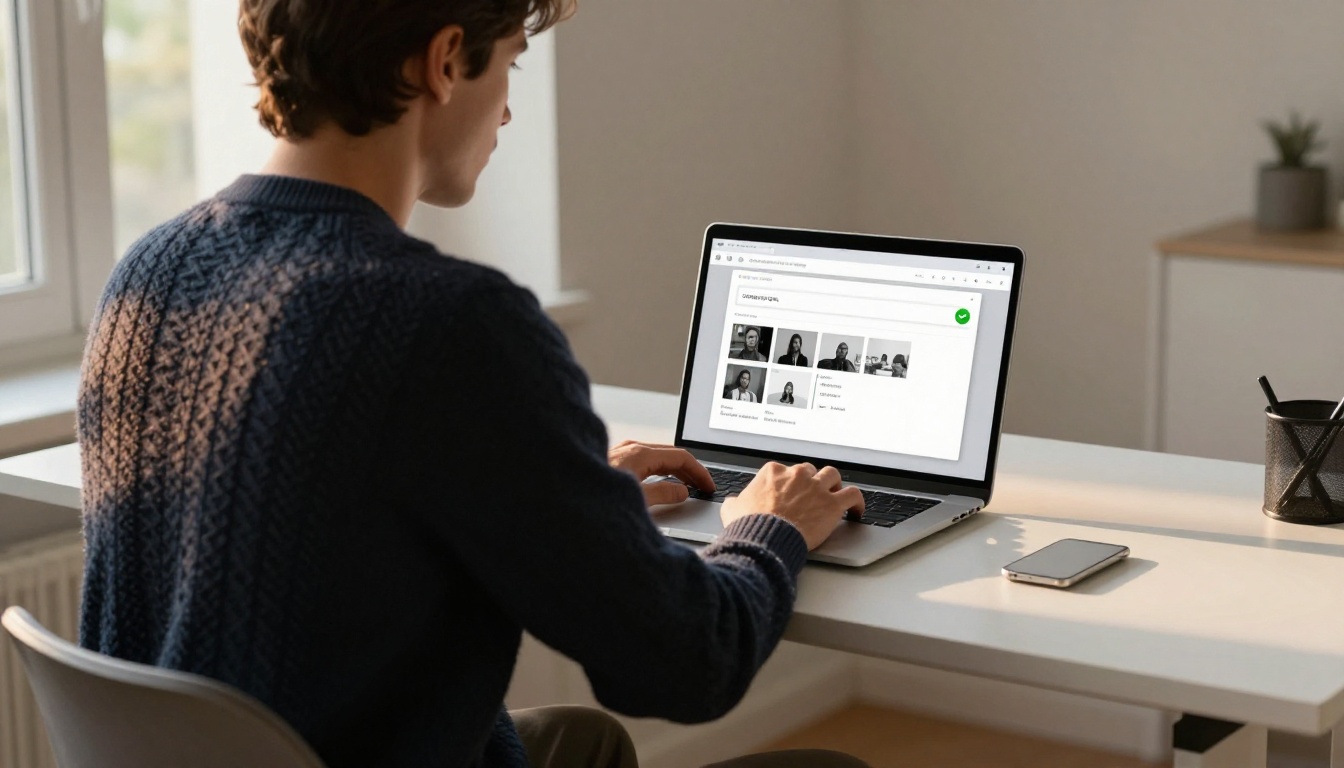
Schritt 1: Erstelle dein Konto
Gehe zu flipbooksai.com/account und erstelle ein Konto. Für den kostenlosen Tarif brauchst du keine Kreditkarte. Er erlaubt dir, Flipbooks sofort zu erstellen und zu teilen, um den Ablauf zu testen.
Schritt 2: Lade dein komprimiertes PDF hoch
Klicke im Dashboard auf Neues Flipbook und ziehe dein komprimiertes PDF in den Upload-Bereich. Bei einem gut optimierten PDF unter 20 MB sind Upload und Verarbeitung auch bei über 100 Seiten in weniger als einer Minute abgeschlossen.
Der PDF-zu-Flipbook-Konverter übernimmt das Rendern der Seiten automatisch und bewahrt Schriften, Farben, Vektorelemente und Layouts genau so, wie sie im Ausgangsdokument erscheinen. Eine manuelle Seitenkonfiguration ist nicht nötig.
Schritt 3: Passe dein Flipbook an
Nach der Umwandlung kannst du das Erlebnis für deine Leser anpassen:
- Eigenes Branding: Lade dein Logo hoch und lege Markenfarben fest, die zu deinem visuellen Auftritt passen
- Seiteneffekte: Wähle zwischen realistischen Seitenumblätter-Animationen, sanftem horizontalem Scrollen oder Folienübergängen
- Eingebettete Multimedia-Inhalte: Füge Videoclips oder Audio zu bestimmten Seiten für interaktive Inhalte hinzu
- Passwortschutz: Beschränke den Zugriff auf zahlende Kunden, Abonnenten oder interne Teammitglieder
- Analysen: Verfolge Lesevorgänge, Seitenaufrufe, durchschnittliche Zeit pro Seite und das Leserverhalten im Professional-Tarif
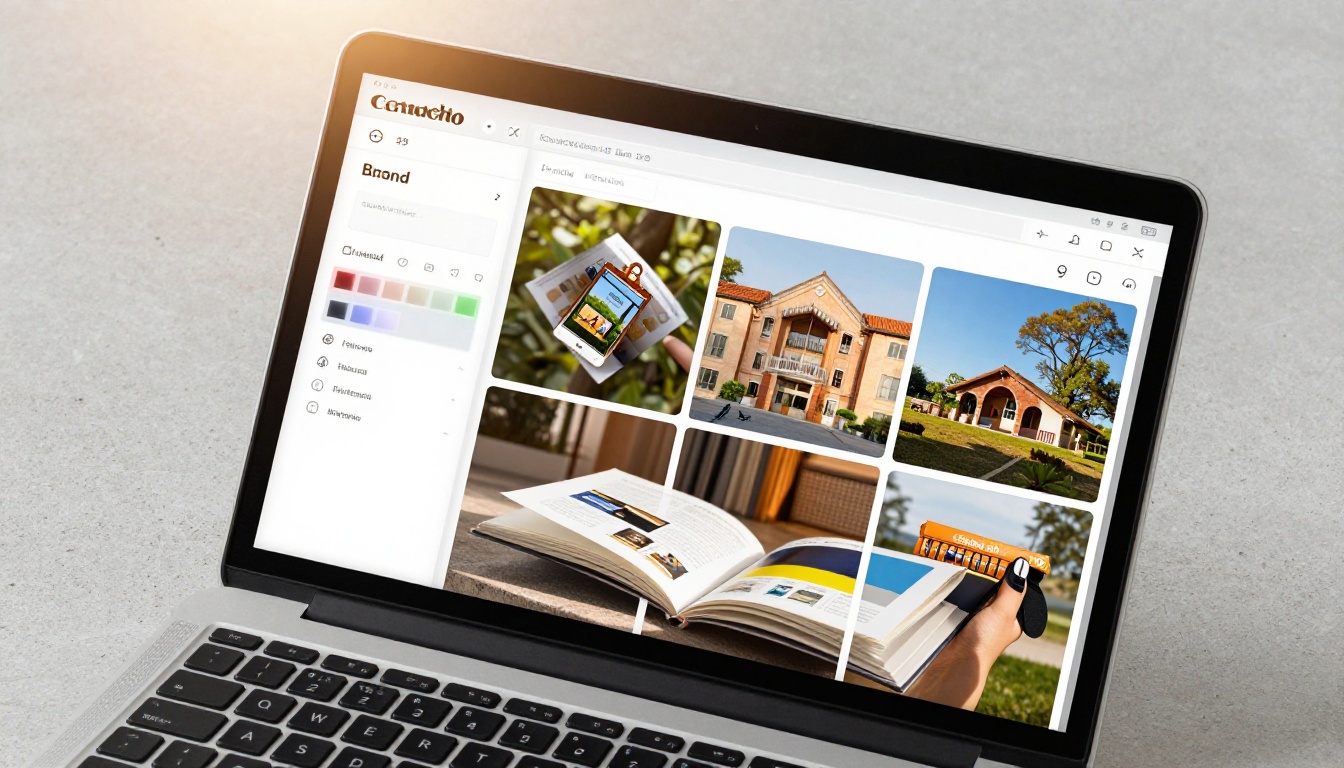
💡 Profi-Tipp: Nutze die Seitenvorschau nach der Umwandlung, um Darstellungsfehler zu finden, bevor du veröffentlichst. Komplexe Vektorelemente oder ungewöhnliche Schriftwahl werden in der digitalen Version manchmal leicht anders dargestellt. Das zu entdecken dauert Sekunden, während es nach der Verbreitung deutlich mehr Aufwand bedeutet.
Schritt 4: Veröffentlichen und teilen
Flipbooks AI bietet mehrere Wege, dein Flipbook nach der Fertigstellung zu verbreiten:
- Direkter Link: Eine saubere, teilbare URL, die du in jede E-Mail, Nachricht oder jeden Social-Media-Beitrag einfügen kannst
- Einbettungscode: Bette das Flipbook mit einem einzigen Snippet über das Tool Flipbook auf der Website einbetten in jede Website oder Landingpage ein
- QR-Code: Erstelle einen scannbaren QR-Code für Printmaterialien, der direkt zur digitalen Version führt
- Passwortgeschützte Freigabe: Teile mit ausgewählten Empfängern, ohne die Inhalte öffentlich zugänglich zu machen
- Offline-Downloads: Erlaube Lesern, das Flipbook zum Offline-Lesen auf ihrem Gerät zu speichern (Professional-Tarif)

Häufige Fehler beim Verkleinern von PDFs
Selbst mit guten Tools und klaren Zielwerten stolpern Menschen immer wieder über ein paar Fehler.
Zu starke Komprimierung und verlorene Lesbarkeit
Zu starke Komprimierung, besonders bei gescannten oder textlastigen PDFs, kann Text verschwimmen lassen und bei normaler Größe schwer lesbar machen. Prüfe die komprimierte Datei immer bei 100 % Zoom in einem PDF-Betrachter, bevor du sie in ein Flipbook umwandelst. Wirkt der Fließtext bei normaler Lesevergrößerung weich oder pixelig, nimm die Komprimierung zurück und wähle eine mittlere statt der aggressiven Stufe.
Achte besonders auf kleine Schriften unter 10 pt und auf feine Linien in Grafiken wie Diagrammen, Tabellen und technischen Zeichnungen. Sie leiden am stärksten unter zu starker Komprimierung und werden bei niedrigen Qualitätsstufen unlesbar.
Den Unterschied zwischen Vektortext und gerastertem Text ignorieren
PDFs mit eingebettetem Vektortext lassen sich extrem gut komprimieren und bleiben bei jeder Zoomstufe scharf. PDFs, bei denen der Text in Bilder umgewandelt wurde, wie es bei gescannten Papierdokumenten passiert, lassen sich deutlich schlechter komprimieren und wirken bei starkem Zoom unscharf.
Stammt dein PDF von gescannten Druckseiten, führe es zuerst durch eine OCR-Verarbeitung. Die OCR-Funktion von Adobe Acrobat unter Werkzeuge > Scannen und OCR kann Text auf gescannten Seiten erkennen und als echten Vektorinhalt einbetten. Das macht das PDF kleiner, durchsuchbar und deutlich besser geeignet für die Umwandlung in ein Flipbook.
Vor der Veröffentlichung nicht auf dem Telefon testen
Teste das Flipbook nach Komprimierung und Umwandlung immer auf einem Smartphone, bevor du es öffentlich teilst. Öffne es in einem mobilen Browser, blättere durch einige Seiten und zoome in Fließtext und Bilder. Wirken Bilder pixelig oder ist der Text aus normaler Betrachtungsentfernung schwer lesbar, war die Komprimierung für den Inhaltstyp zu aggressiv, und du solltest mit einer leichteren Einstellung neu erstellen.
Die Sicherheitseinstellungen des Dokuments vergessen
PDFs mit Druck- oder Kopierbeschränkungen, die der ursprüngliche Ersteller gesetzt hat, lassen sich von Komprimierungstools oft nicht verarbeiten. Viele Online-Tools lehnen solche Dateien stillschweigend ab oder geben eine Fehlermeldung ohne Erklärung zurück. Prüfe unter Datei > Eigenschaften > Sicherheit in jedem PDF-Betrachter, ob Beschränkungen aktiv sind, bevor du eine Komprimierung versuchst. Möglicherweise musst du diese Einstellungen mit den passenden Berechtigungen entfernen, bevor ein Komprimierungstool die Datei verarbeiten kann.
Wer am meisten von diesem Vorgehen profitiert
Mehrere Nutzergruppen stehen regelmäßig vor großen PDF-Problemen, bevor sie ein Flipbook erstellen:
Marketing- und Designteams, die Produktkataloge, Broschüren und Lookbooks mit hochauflösenden Fotos erstellen, sollten Medien auf Bildschirmauflösung komprimieren, bevor sie den Produktkatalog-Generator oder den Broschüren-Flipbook-Ersteller nutzen.
Restaurants und Gastgewerbe, die saisonale Karten hochladen, brauchen vor allem schnell ladende Flipbooks. Der Restaurantkarten-Flipbook-Ersteller funktioniert am besten, wenn das Ausgangs-PDF unter 5 MB liegt, was die meisten gut optimierten Karten nach dem Entfernen druckspezifischer Elemente problemlos schaffen.
Immobilienmakler, die Objektbroschüren mit hochauflösenden Fotos teilen, profitieren davon, die Bild-DPI von 300 auf 150 zu senken, bevor sie den Immobilienbroschüren-Ersteller nutzen. Interessenten, die Immobilien auf dem Smartphone ansehen, brauchen Seiten, die sofort laden.
Lehrkräfte und Schulungskoordinatoren, die Kursmaterial mit umfangreichen Dokumenten veröffentlichen, können unnötige druckspezifische Seiten entfernen und eingebettete Bilder komprimieren, bevor sie den Interaktiver Kursmaterial-Herausgeber oder das Tool Schulungshandbuch-Flipbook nutzen.
Fotografen und Kreative, die Portfolios aufbauen, arbeiten mit einigen der schwersten Dateien. Wenn du die Exportauflösung vor dem Upload auf 150 DPI senkst und das Ergebnis über das Tool Digitales Portfolio erstellen hochlädst, laden die Portfolios sofort und wirken auf hochauflösenden Displays trotzdem beeindruckend.
Verlage und Magazinredaktionen, die regelmäßige Ausgaben verbreiten, profitieren am meisten davon, vor jedem Erscheinungstermin einen festen Komprimierungsablauf zu haben. Der Magazin-Flipbook-Ersteller und das E-Magazin-Publishing-Werkzeug nehmen jedes gut optimierte PDF an und übernehmen die gesamte Verbreitung automatisch.
Was als Nächstes zu tun ist
Das Verkleinern deines PDFs ist ein einmaliger Vorbereitungsschritt, der sich bei jeder Interaktion deiner Leser mit dem Flipbook auszahlt. Schnelleres Laden, sauberere Uploads und eine bessere Leistung auf mobilen Geräten gehen alle auf diese eine Investition von 5-10 Minuten vor der Umwandlung zurück. Die Tools sind kostenlos oder in Software enthalten, die du ohnehin nutzt, der Ablauf ist unkompliziert, und das Ergebnis ist eine professionelle digitale Publikation, die für jeden Leser auf jedem Gerät funktioniert.
Jetzt kostenlos bei Flipbooks AI starten, dein optimiertes PDF hochladen und in wenigen Minuten ein professionelles Flipbook zum Teilen bereit haben. Schau dir die Flipbooks AI Preise an, wenn du Funktionen wie Analysen, Kontaktgewinnung oder Offline-Downloads brauchst. Prüfe alle verfügbaren Flipbook-Tools, um das richtige Format für deinen Anwendungsfall zu finden, ob Katalog, Speisekarte, Broschüre, Portfolio, Bericht oder Publikation.



