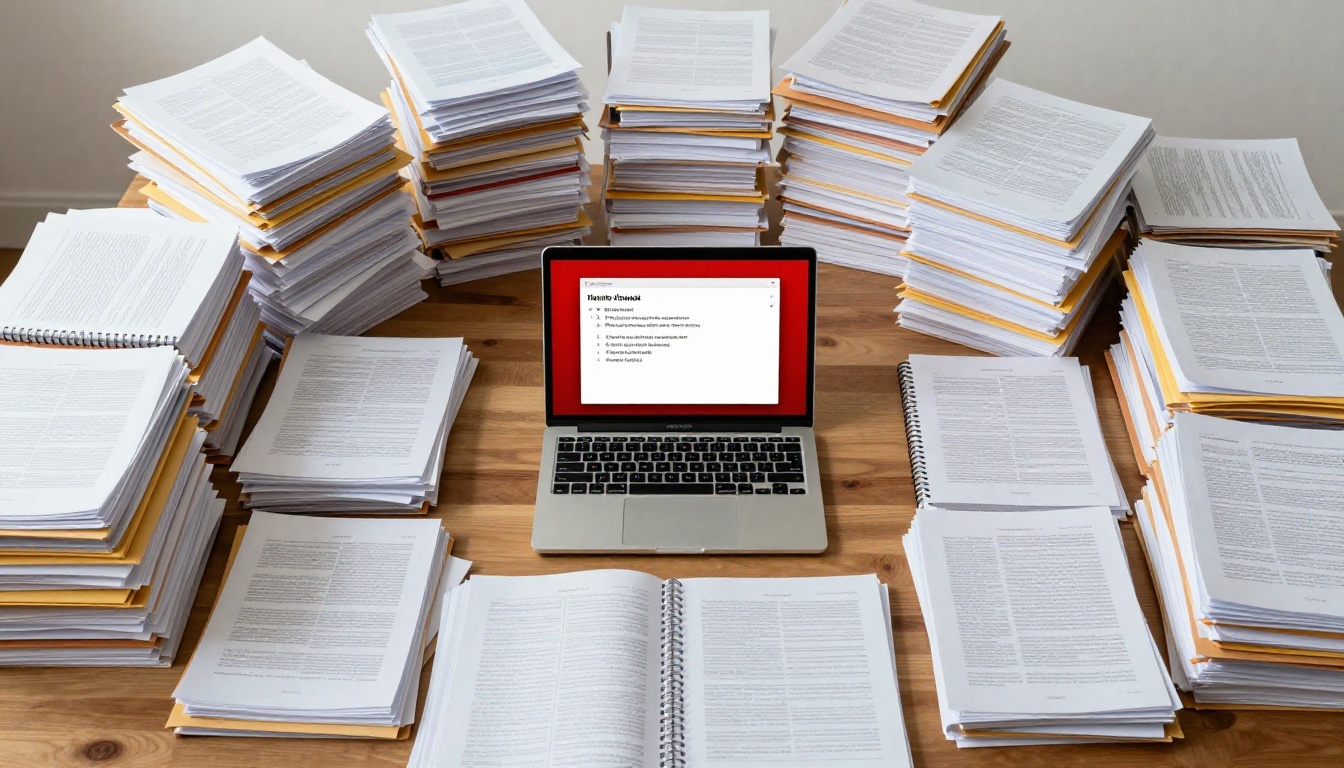
Lidar com um PDF superdimensionado é uma das frustrações mais comuns antes de transformar seu documento em um flipbook digital. Seja um catálogo de produtos com 200 páginas, um relatório anual em alta resolução ou um portfólio de fotografia cheio de imagens em resolução máxima, PDFs grandes causam problemas reais: envios que falham, carregamento lento e desempenho ruim no celular. O Flipbooks AI torna a conversão rápida e fluida, mas deixar seu PDF no tamanho certo antes é o passo que separa uma experiência frustrante de uma experiência sem atrito.
Este artigo reúne todos os métodos que vale conhecer, de ferramentas online rápidas à otimização manual de PDFs, para que seu documento esteja pronto para converter sem contratempos.
Por que o tamanho do PDF deixa tudo mais lento
Carregamento lento afasta os leitores
Quando um flipbook é criado a partir de um PDF não otimizado, cada virada de página exige carregar mais dados. Leitores em celulares ou conexões lentas vão notar a demora na hora, e publicações digitais com tempo de carregamento lento perdem uma parcela significativa de leitores logo nos primeiros segundos. Pesquisas sobre o comportamento de leitura digital mostram invariavelmente que qualquer carregamento acima de 2 a 3 segundos causa abandono mensurável. Um PDF comprimido e bem otimizado se traduz diretamente em um flipbook mais rápido e fluido, que mantém os leitores virando páginas em vez de fechar a aba.
O tamanho de cada página do seu flipbook também afeta a experiência. Quando um PDF é convertido página por página, cada página se torna um recurso renderizado próprio. Uma página de um PDF de 300 DPI sem compressão pode pesar de 3 a 5MB como imagem renderizada. A mesma página a 150 DPI cai para menos de 800KB, reduzindo o tempo de carregamento em cerca de 80% sem perda de qualidade perceptível na tela.
Os limites de envio são reais
A maioria das plataformas impõe limites de tamanho de arquivo que variam entre 50MB e 500MB. Mesmo quando uma plataforma aceita envios grandes, um PDF de 500MB leva vários minutos para processar, e qualquer interrupção obriga a começar do zero. Manter seu PDF abaixo de um limite prático, normalmente 50MB ou menos para a maioria dos casos, elimina esses problemas de vez.
Além do envio em si, o tempo de processamento cresce com o tamanho do arquivo. Um PDF de 10MB pode ser processado em menos de 30 segundos. Um PDF de 200MB pode levar de 5 a 10 minutos, período em que a sessão do navegador precisa continuar aberta e estável.
O desempenho no celular depende disso
Uma parcela significativa dos leitores de flipbooks acessa o conteúdo por celular e tablet. PDFs grandes com imagens sem compressão geram flipbooks com recursos de página pesados, que travam no celular, consomem dados desnecessariamente e gastam bateria mais rápido do que deveriam. Leitores em conexão móvel sentirão isso com mais intensidade. Otimizar antes da conversão garante que o produto final tenha bom desempenho onde quer que seu público esteja, independentemente do dispositivo ou da velocidade da conexão.
Como descobrir o que está deixando seu PDF pesado
Antes de comprimir qualquer coisa, vale entender de onde o tamanho do arquivo realmente vem.
Analise a estrutura do arquivo
Ferramentas gratuitas como o Adobe Acrobat Reader permitem ver as propriedades do arquivo em Arquivo > Propriedades. Isso mostra o total de páginas, o tamanho do arquivo e os metadados básicos. Para uma análise mais detalhada, o Otimizador de PDF do Adobe Acrobat Pro mostra exatamente quais elementos estão consumindo mais espaço, separados por categoria.
No Mac, você pode abrir qualquer PDF no Preview e escolher Arquivo > Exportar como PDF. Isso costuma gerar um arquivo bem menor pelo mecanismo de renderização de PDF nativo da Apple, sem precisar ajustar nenhuma configuração manual.
Os principais vilões dos PDFs pesados
| Elemento | Contribuição típica para o tamanho do arquivo |
|---|
| Imagens incorporadas em alta resolução | 60-85% |
| Clipes de vídeo ou áudio incorporados | Até 95% |
| Fontes incorporadas duplicadas | 5-15% |
| Camadas ocultas e campos de formulário | 3-10% |
| Perfis de cor e metadados | 1-5% |
Entender essa divisão permite atacar o problema certo logo de início. Se seu PDF está grande por causa de imagens brutas exportadas a 600 DPI para impressão, reduzi-las para 150 DPI para visualização em tela diminui muito o tamanho do arquivo sem nenhuma perda visível na tela. Se o excesso vem de fontes incorporadas, criar subconjuntos delas no Acrobat Pro elimina esse peso por completo.
5 métodos para reduzir seu PDF antes da conversão
Não existe um método único que seja o melhor. A abordagem certa depende do conteúdo do seu arquivo, de quanto você precisa reduzi-lo e das ferramentas às quais você tem acesso.
1. Use um compressor de PDF online
Para a maioria das pessoas, um compressor online gratuito é o ponto de partida mais rápido e fácil. Ferramentas como Smallpdf, ILovePDF e PDF2Go aceitam o envio de arquivos, aplicam algoritmos de compressão automaticamente e devolvem um arquivo menor em segundos. A maioria oferece vários níveis de compressão para você equilibrar tamanho do arquivo e qualidade visual.
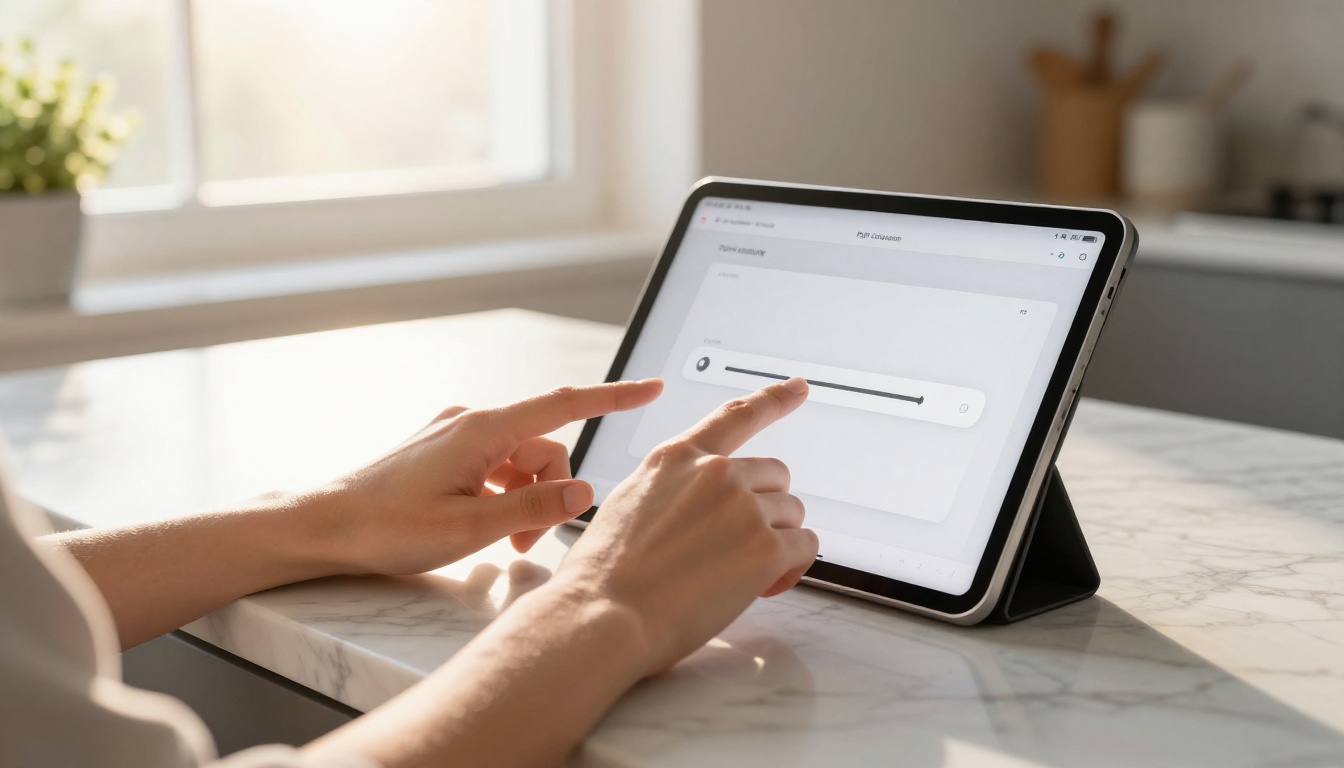
💡 Dica de ouro: Passe seu PDF por pelo menos dois níveis de compressão diferentes e compare a qualidade do resultado antes de escolher um. O que parece nítido em um monitor de computador pode aparecer pixelizado em uma tela de celular de 6 polegadas.
As limitações: os planos gratuitos costumam limitar o tamanho dos arquivos a cerca de 100MB e restringir o uso diário a poucos arquivos. Em lotes grandes ou com arquivos de origem muito pesados, isso vira um gargalo rapidamente. O PDF24 é uma exceção notável, oferecendo tamanhos de arquivo ilimitados e gratuitos, sem exigir conta.
2. O Otimizador de PDF do Adobe Acrobat Pro
Se você tem acesso ao Adobe Acrobat Pro, o Otimizador de PDF em Arquivo > Salvar como > PDF otimizado é a ferramenta mais precisa disponível. Você controla exatamente quais elementos são comprimidos, em qual nível de qualidade, e se as fontes serão reduzidas a subconjuntos ou removidas por completo.
O recurso Auditar uso de espaço, dentro do otimizador, mostra uma divisão detalhada do que está ocupando espaço. A partir daí, você pode:
- Reduzir a resolução das imagens para um DPI específico (150 DPI é o ideal para visualização em tela)
- Remover fontes incorporadas que já são fontes comuns do sistema
- Descartar camadas ocultas, campos de formulário, anotações e comentários
- Achatar a transparência, o que elimina exigências complexas de renderização que inflam o tamanho do arquivo
- Remover metadados e informações do documento que não são necessários para a distribuição digital
Esse nível de controle faz do Acrobat Pro o padrão ouro para a otimização séria de documentos, mas a assinatura mensal o deixa fora do alcance de usuários ocasionais.
3. Reduza a resolução das imagens na exportação
Se você cria o PDF em um programa de design como o Adobe InDesign, o Affinity Publisher ou o Canva Pro, você pode controlar a resolução das imagens na exportação. Em vez de exportar com qualidade de impressão (300 a 600 DPI), escolha uma predefinição otimizada para tela (72 a 150 DPI).
A maioria dos programas de design oferece uma predefinição de exportação específica para uso digital ou web. No InDesign, ela aparece como "Menor tamanho de arquivo" na janela de predefinições de exportação. No Canva, é a opção "PDF compactado". Essa abordagem produz o menor PDF possível com o melhor resultado, porque a compressão acontece na origem, antes mesmo de o PDF ser montado.
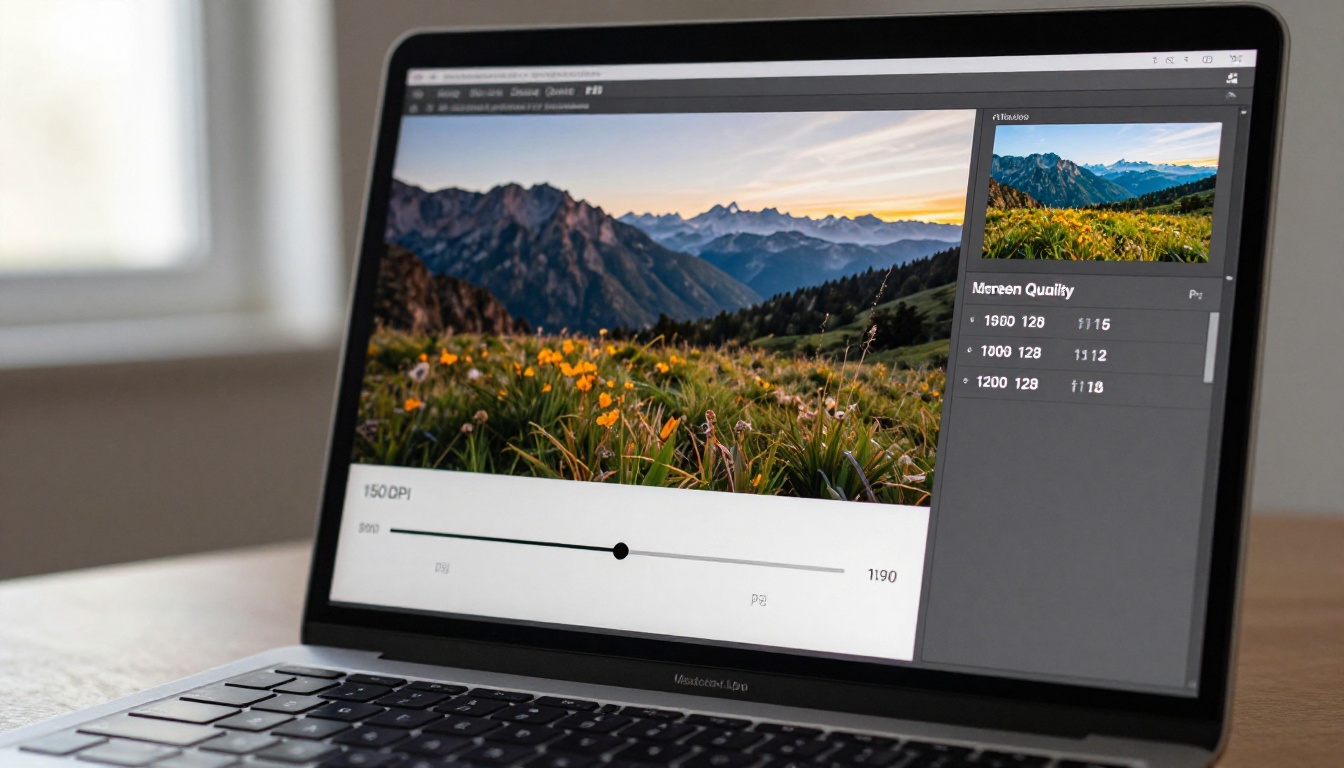
✅ Boa prática: Trabalhe sempre em resolução máxima no seu arquivo de design e reduza a resolução apenas na exportação. Assim você preserva os originais e mantém o PDF exportado leve.
4. Remova as páginas desnecessárias
Se seu PDF contém páginas que não são necessárias para o flipbook, como marcas de sangria, páginas separadoras em branco, páginas de rascunho internas, marcas de corte ou apêndices de impressão em alta resolução, removê-las antes da conversão reduz o tamanho do arquivo proporcionalmente. Um PDF de 200 páginas com 20 páginas em branco ou apenas para impressora fica 10% maior do que precisaria.
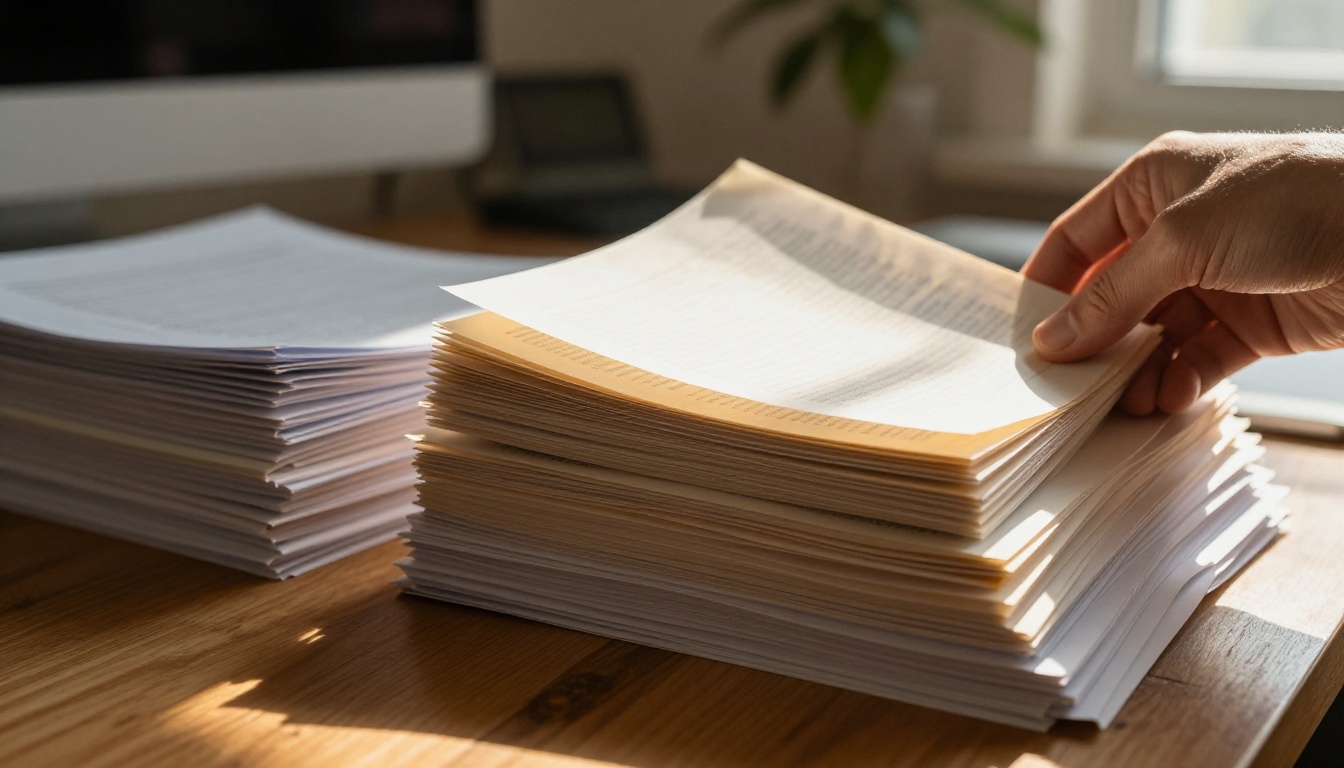
Ferramentas gratuitas como o PDF Arranger (Windows e Linux), o Preview (macOS, com exclusão de páginas por arrastar e soltar) e a ferramenta Dividir e Mesclar do Smallpdf permitem selecionar e remover páginas específicas sem afetar o restante do documento. No Windows, até o recurso embutido Microsoft Print to PDF pode gerar uma versão mais leve se você imprimir apenas o intervalo de páginas desejado para um novo PDF.
5. Achate a transparência e simplifique as ilustrações vetoriais
Ilustrações vetoriais complexas, com várias camadas de transparência, malhas de gradiente e modos de mesclagem, podem inflar muito o tamanho do PDF. Esses elementos exigem que o mecanismo de renderização do PDF calcule dinamicamente as interações entre formas sobrepostas, o que aumenta o tamanho do arquivo e deixa a renderização mais lenta em todos os dispositivos.
Achatar a transparência converte esses efeitos em elementos rasterizados mais simples, que são menores e mais rápidos de renderizar em qualquer lugar.
No Acrobat Pro, isso fica em Produção de impressão > Achatar transparência. No InDesign, está disponível na janela de exportação, na seção Achatador de transparência.
⚠️ Atenção: Achatar a transparência é irreversível no PDF exportado. Trabalhe sempre em uma cópia do arquivo original antes de aplicar essa etapa, para poder voltar à versão com camadas se precisar.
Comparando as melhores ferramentas de compressão de PDF
Escolher a ferramenta certa depende do seu orçamento, do tamanho do arquivo e de quanto controle você precisa sobre a qualidade final.
| Ferramenta | Melhor para | Tamanho máximo gratuito | Preço | Controle de qualidade |
|---|
| Smallpdf | Compressão online pontual e rápida | 100MB | Gratuito / US$ 12/mês | Predefinições Baixa, Média e Alta |
| ILovePDF | Compressão online em lote | 100MB | Gratuito / US$ 7/mês | Predefinições Baixa, Média e Alta |
| Adobe Acrobat Pro | Controle detalhado de cada elemento | Ilimitado | US$ 20/mês | Controle completo de DPI e de elementos |
| PDF24 | Sem limite de tamanho, totalmente gratuito | Ilimitado | Gratuito | Configurações predefinidas básicas |
| PDF2Go | Compressão em nuvem segura | 200MB | Gratuito / US$ 5/mês | Controle deslizante de qualidade em porcentagem |
| Canva Pro Export | Fluxos de trabalho de design com exportação direta | N/D | Gratuito / US$ 13/mês | Predefinições baseadas em resolução |
| Preview (macOS) | Compressão rápida, sem instalar nada | Ilimitado | Gratuito (nativo) | Filtro Quartz único de redução de tamanho do arquivo |
⚠️ Atenção: Algumas ferramentas online gratuitas mantêm os arquivos enviados em seus servidores por 24 horas ou mais antes de excluí-los. Para documentos confidenciais, como relatórios financeiros, contratos, acordos jurídicos ou materiais de clientes, use um programa para computador ou uma plataforma com uma política de exclusão de dados explícita.
Qual deve ser o tamanho do seu PDF para um flipbook?
Não existe uma regra universal, mas há metas práticas baseadas no tipo de conteúdo e no público-alvo.
Metas de tamanho de arquivo recomendadas por tipo de documento
| Tipo de documento | Tamanho recomendado | Motivo |
|---|
| Catálogo de produtos (20 a 50 páginas) | Abaixo de 15MB | Carregamento rápido no celular sem preocupação com dados |
| Relatório anual (100+ páginas) | Abaixo de 30MB | Desempenho aceitável em todas as velocidades de conexão |
| Portfólio de fotografia | Abaixo de 25MB | Equilíbrio entre fidelidade da imagem e tempo de carregamento |
| Cardápio de restaurante (4 a 16 páginas) | Abaixo de 5MB | Carregamento quase instantâneo é essencial para a experiência do cliente |
| Manual de treinamento (100+ páginas) | Abaixo de 40MB | Prático para download offline e armazenamento |
| Revista ou publicação | Abaixo de 20MB | Referência padrão por edição para distribuição digital |
| Folheto imobiliário | Abaixo de 10MB | Compartilhamento rápido por link direto ou e-mail |
| Programa de evento | Abaixo de 8MB | Muitas vezes acessado no local, pela rede móvel |
Resolução de imagem: a variável mais importante
A configuração de DPI das imagens incorporadas é quase sempre o principal fator do tamanho do PDF. Veja o que cada nível significa na prática:
- 72 DPI: Mínimo para uso na web, parece aceitável em telas de densidade padrão e gera o menor arquivo
- 96 DPI: Funciona bem em monitores HD padrão, com um leve ganho de qualidade em relação a 72 DPI
- 150 DPI: O ponto ideal para flipbooks, fica nítido em telas retina e 4K com um tamanho de arquivo controlável
- 300 DPI: Qualidade de impressão, desnecessário para uso em tela, infla muito o tamanho do arquivo sem benefício para leitores digitais
Para um flipbook que será lido em telas, 150 DPI é a meta ideal. Ele fica nítido em displays retina e 4K, mantendo os arquivos uma fração do tamanho dos PDFs prontos para impressão. A maioria dos leitores não consegue perceber a diferença entre 150 DPI e 300 DPI em qualquer tela moderna.
Depois que seu PDF estiver otimizado, converter o arquivo em um flipbook digital profissional leva apenas alguns minutos no Flipbooks AI. A plataforma cuida de toda a renderização, hospedagem e entrega automaticamente, para que você se concentre totalmente no seu conteúdo.
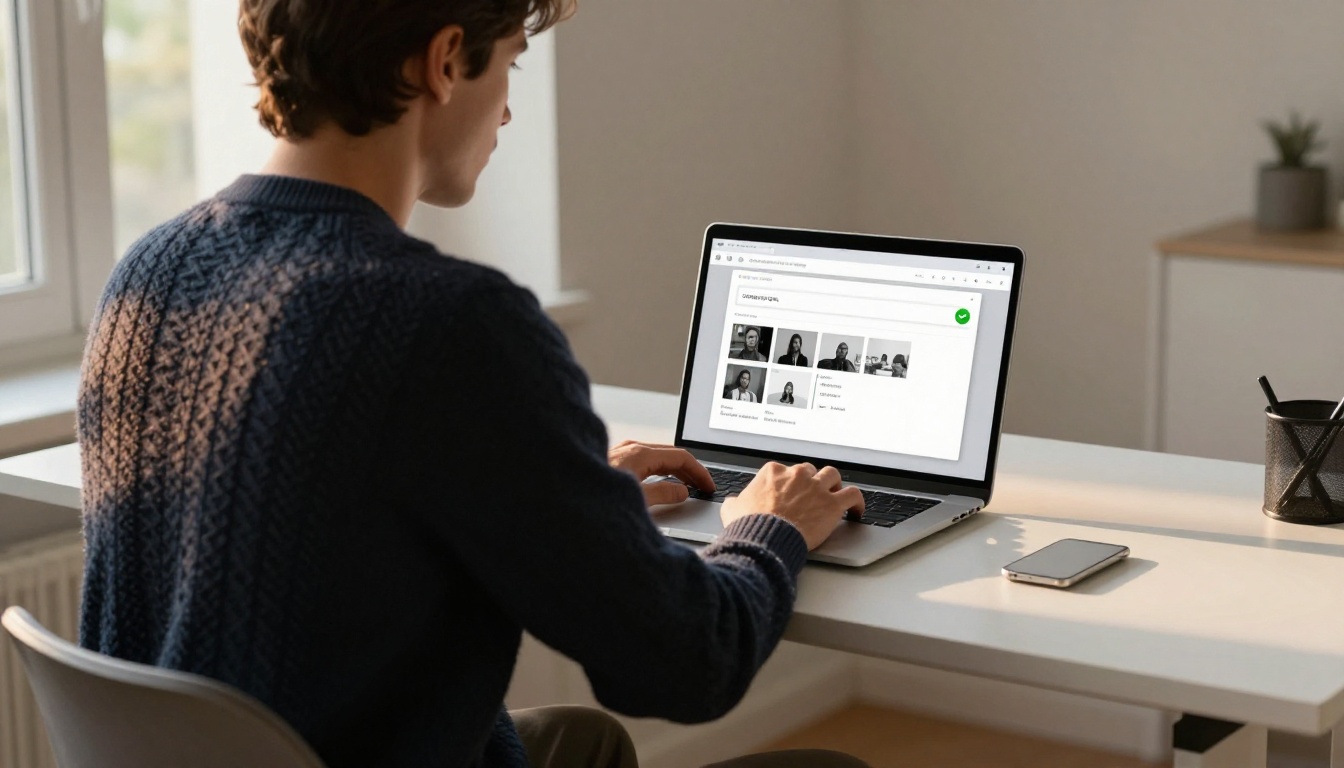
Passo 1: Crie sua conta
Acesse flipbooksai.com/account e crie sua conta. Não é preciso cartão de crédito para o plano gratuito, que permite criar e compartilhar flipbooks imediatamente para testar o fluxo de trabalho.
Passo 2: Envie seu PDF comprimido
No painel, clique em Novo flipbook e arraste seu PDF comprimido para a área de envio. Com um PDF bem otimizado de menos de 20MB, o envio e o processamento terminam em menos de um minuto, mesmo para documentos com mais de 100 páginas.
O Conversor de PDF para flipbook cuida da renderização das páginas automaticamente, preservando suas fontes, cores, elementos vetoriais e layouts exatamente como aparecem no documento original. Não é necessária nenhuma configuração manual de páginas.
Passo 3: Personalize seu flipbook
Depois da conversão, você pode adaptar a experiência para seus leitores:
- Identidade visual personalizada: Envie seu logo e defina as cores da marca para combinar com sua identidade visual
- Efeitos de página: Escolha entre animações realistas de virar página, rolagem horizontal suave ou transições de slide
- Multimídia incorporada: Adicione clipes de vídeo ou áudio a páginas específicas para conteúdo interativo
- Proteção por senha: Restrinja o acesso a clientes pagantes, assinantes ou membros da equipe interna
- Acompanhamento de estatísticas: Monitore leituras, visualizações de página, tempo médio por página e comportamento dos leitores no plano Professional
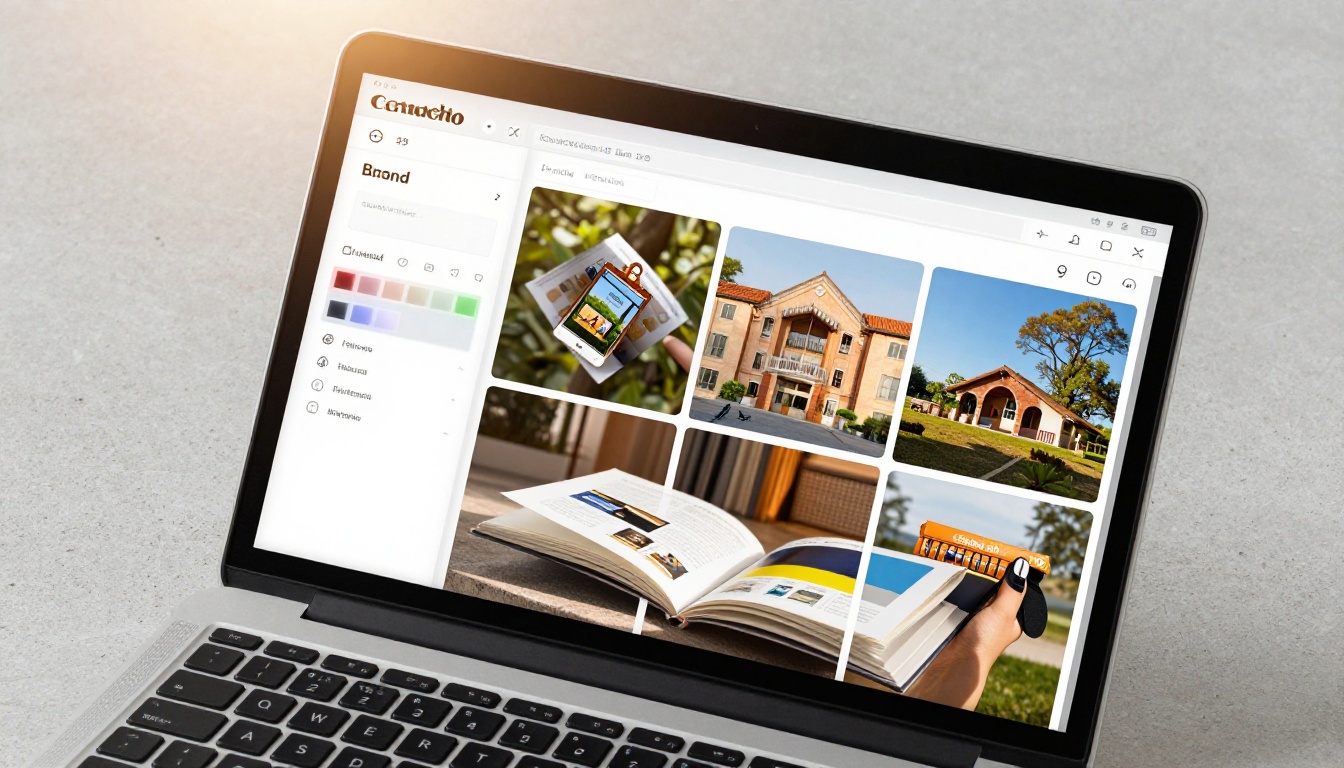
💡 Dica de ouro: Use a prévia em miniatura das páginas depois da conversão para identificar problemas de renderização antes de publicar. Elementos vetoriais complexos ou escolhas de fonte incomuns às vezes são exibidos de forma ligeiramente diferente na versão digital, e encontrar isso leva segundos, em vez de ser descoberto depois da distribuição.
Passo 4: Publique e compartilhe
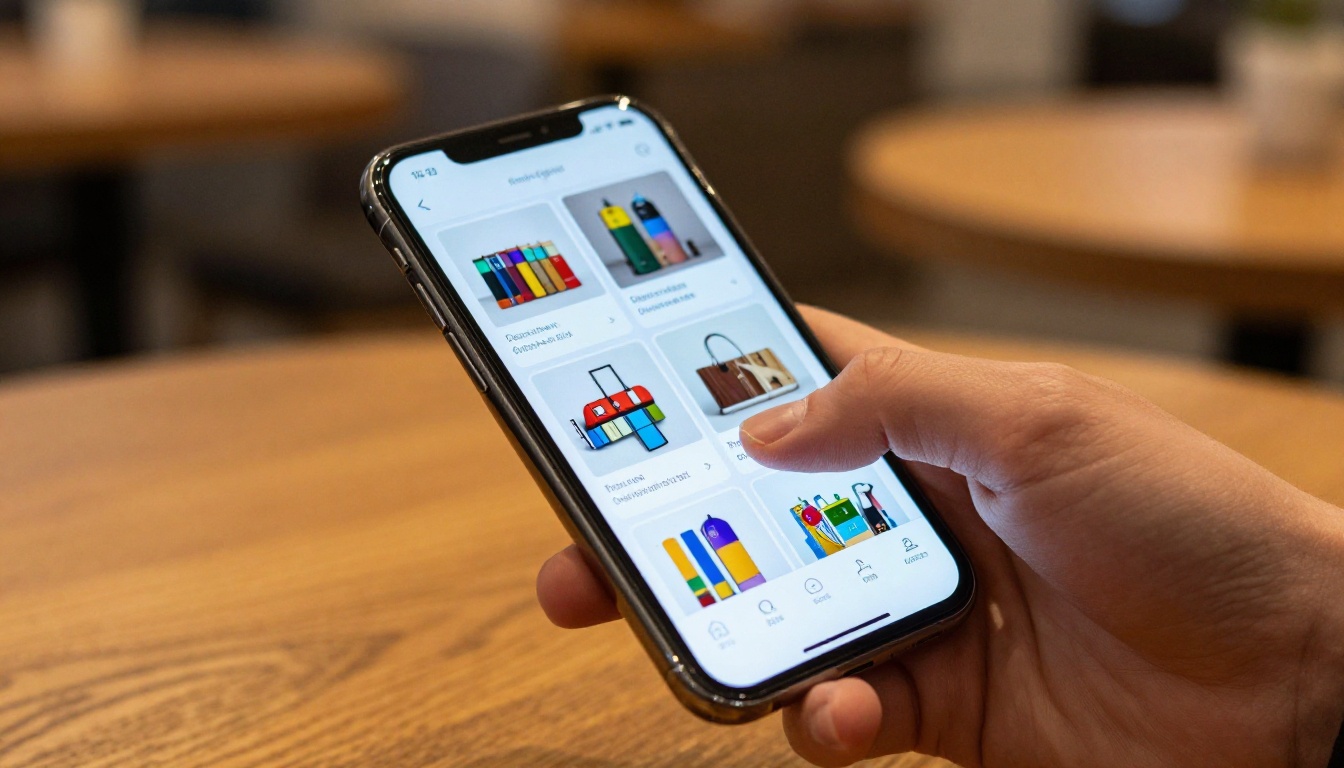
O Flipbooks AI oferece várias formas de distribuir seu flipbook quando ele estiver pronto:
- Link direto: Um URL limpo e fácil de compartilhar, que você pode colar em qualquer e-mail, mensagem ou publicação em redes sociais
- Código de incorporação: Incorpore o flipbook em qualquer site ou página de destino com um único trecho de código, usando a ferramenta Incorporar flipbook em site
- Código QR: Gere um código QR escaneável para materiais impressos, que leva diretamente à versão digital
- Compartilhamento com senha: Compartilhe com destinatários selecionados sem tornar o conteúdo publicamente acessível
- Downloads offline: Permita que os leitores salvem o flipbook para leitura offline no dispositivo deles (plano Professional)

Erros comuns ao reduzir PDFs
Mesmo com boas ferramentas e metas claras, alguns deslizes continuam pegando as pessoas de surpresa.
Comprimir demais e perder legibilidade
Levar a compressão longe demais, especialmente com documentos digitalizados ou PDFs cheios de texto, pode deixar o texto borrado e difícil de ler em tamanhos normais. Revise sempre o arquivo comprimido em 100% de zoom em um visualizador de PDF antes de converter para flipbook. Se o texto do corpo parecer suave ou pixelizado na ampliação normal de leitura, reduza a compressão e tente uma configuração média em vez da agressiva.
Preste atenção especial a fontes pequenas, abaixo de 10pt, e a gráficos de traço fino, como gráficos, tabelas e diagramas técnicos. Eles sofrem mais com a compressão excessiva e ficam ilegíveis em configurações de qualidade baixa.
Ignorar a diferença entre texto vetorial e texto rasterizado
PDFs com texto vetorial incorporado comprimem muito bem e continuam nítidos em qualquer nível de zoom. PDFs em que o texto foi convertido em imagens, como acontece com documentos físicos digitalizados, comprimem bem menos e ficam borrados em zoom alto.
Se seu PDF veio da digitalização de páginas impressas, passe-o primeiro por um processo de OCR. O recurso de OCR do Adobe Acrobat, em Ferramentas > Digitalizar e OCR, pode reconhecer o texto das páginas digitalizadas e incorporá-lo como conteúdo vetorial real. Isso deixa o PDF menor, pesquisável e muito mais adequado para a conversão em flipbook.
Não testar no celular antes de publicar
Depois da compressão e da conversão, teste sempre o flipbook em um smartphone antes de compartilhá-lo publicamente. Abra-o no navegador do celular, vire várias páginas e amplie o texto do corpo e as imagens. Se as imagens parecerem pixelizadas ou o texto for difícil de ler na distância normal de leitura, a compressão foi agressiva demais para o tipo de conteúdo e você deve gerar novamente com uma configuração mais leve.
Esquecer de verificar as configurações de segurança do documento
PDFs com restrições de impressão ou de cópia aplicadas pelo criador original muitas vezes não podem ser processados por ferramentas de compressão. Muitas ferramentas online rejeitam esses arquivos sem aviso ou devolvem um erro sem explicação. Verifique em Arquivo > Propriedades > Segurança, em qualquer visualizador de PDF, se há restrições ativas antes de tentar comprimir. Talvez você precise remover essas configurações, com as permissões adequadas, antes que qualquer ferramenta de compressão consiga processar o arquivo.
Quem mais se beneficia desse processo
Vários tipos de usuários enfrentam com frequência os desafios de PDFs grandes antes da conversão em flipbook:
Equipes de marketing e design que criam catálogos de produtos, folhetos e lookbooks com fotografias em alta resolução devem comprimir os recursos para a resolução de tela antes de usar o Gerador de catálogo de produtos ou o Criador de flipbook de folhetos.
Restaurantes e empresas de hotelaria que publicam cardápios sazonais precisam, acima de tudo, de flipbooks que carreguem rápido. O Criador de flipbook de cardápio de restaurante funciona melhor quando o PDF de origem tem menos de 5MB, o que a maioria dos cardápios bem otimizados alcança facilmente depois de remover os elementos específicos para impressão.
Corretores e profissionais do mercado imobiliário que compartilham folhetos de imóveis com fotografias em alta resolução se beneficiam de reduzir o DPI das imagens de 300 para 150 antes de usar o Criador de folheto imobiliário. Compradores que navegam por imóveis no celular precisam de páginas que carreguem instantaneamente.
Educadores e coordenadores de treinamento que publicam materiais de curso com documentos longos podem remover as páginas desnecessárias para impressão e comprimir as imagens incorporadas antes de usar o Editor de material de curso interativo ou a ferramenta Flipbook de manual de treinamento.
Fotógrafos e profissionais criativos que montam portfólios trabalham com alguns dos arquivos mais pesados. Reduzir a resolução de exportação para 150 DPI antes de enviar para o Criador de portfólio digital produz portfólios que carregam instantaneamente e continuam impressionantes em telas de alta resolução.
Editoras e editores de revistas que distribuem edições regulares se beneficiam mais de ter um fluxo de compressão coerente antes de cada ciclo de publicação. O Criador de flipbook de revistas e a Ferramenta de Publicação de E-Magazine aceitam qualquer PDF bem otimizado e cuidam de toda a distribuição automaticamente.
O que fazer em seguida
Reduzir seu PDF é uma etapa de preparação feita uma única vez, que compensa em cada interação do leitor com seu flipbook. Carregamento mais rápido, envios mais limpos e melhor desempenho no celular dependem todos desse investimento de 5 a 10 minutos antes da conversão. As ferramentas são gratuitas ou já vêm embutidas em programas que você usa, o processo é simples e o resultado é uma publicação digital de nível profissional que funciona para todos os leitores, em todos os dispositivos.
Comece de graça no Flipbooks AI, envie seu PDF otimizado e tenha um flipbook profissional pronto para compartilhar em minutos. Confira os planos e preços se precisar de recursos como estatísticas de leitura, captação de contatos ou downloads offline. Veja todas as ferramentas de flipbook disponíveis para encontrar o formato certo para o seu caso, seja um catálogo, cardápio, folheto, portfólio, relatório ou publicação.



