Si alguna vez pasaste horas armando el diseño de Canva perfecto, solo para compartirlo como un PDF plano y estático, ya conoces la decepción. Ese lookbook de varias páginas, catálogo de productos o programa de un evento merece más que un enlace de descarga. Convertir tu diseño de Canva en un flipbook digital interactivo con efectos realistas de paso de página lleva unos cinco minutos, y los resultados son mucho más atractivos. Flipbooks AI hace que este proceso sea sencillo, incluso si nunca has publicado contenido digital.
El proceso es simple: exporta desde Canva como PDF, sube el archivo a una plataforma de flipbooks, personaliza y comparte. Pero los detalles de cada paso importan, y este artículo los cubre todos.
Por qué los diseños de Canva funcionan tan bien para los flipbooks
El formato de varias páginas de Canva está prácticamente pensado para convertirse en flipbook. Cada página de tu proyecto de Canva se convierte en una sola página de tu publicación interactiva, conservando exactamente como la diseñaste cada disposición, tipografía, color e imagen.
La ventaja de Canva
Canva te da una ventaja visual inicial que pocas herramientas de diseño igualan en velocidad. Con sus plantillas de arrastrar y soltar, puedes crear un catálogo de productos o una revista de 20 páginas con acabado profesional en una fracción del tiempo que tomaría en un software más complejo. Cuando conviertes ese mismo archivo en flipbook, añades una capa de interactividad sin tocar el diseño en sí.
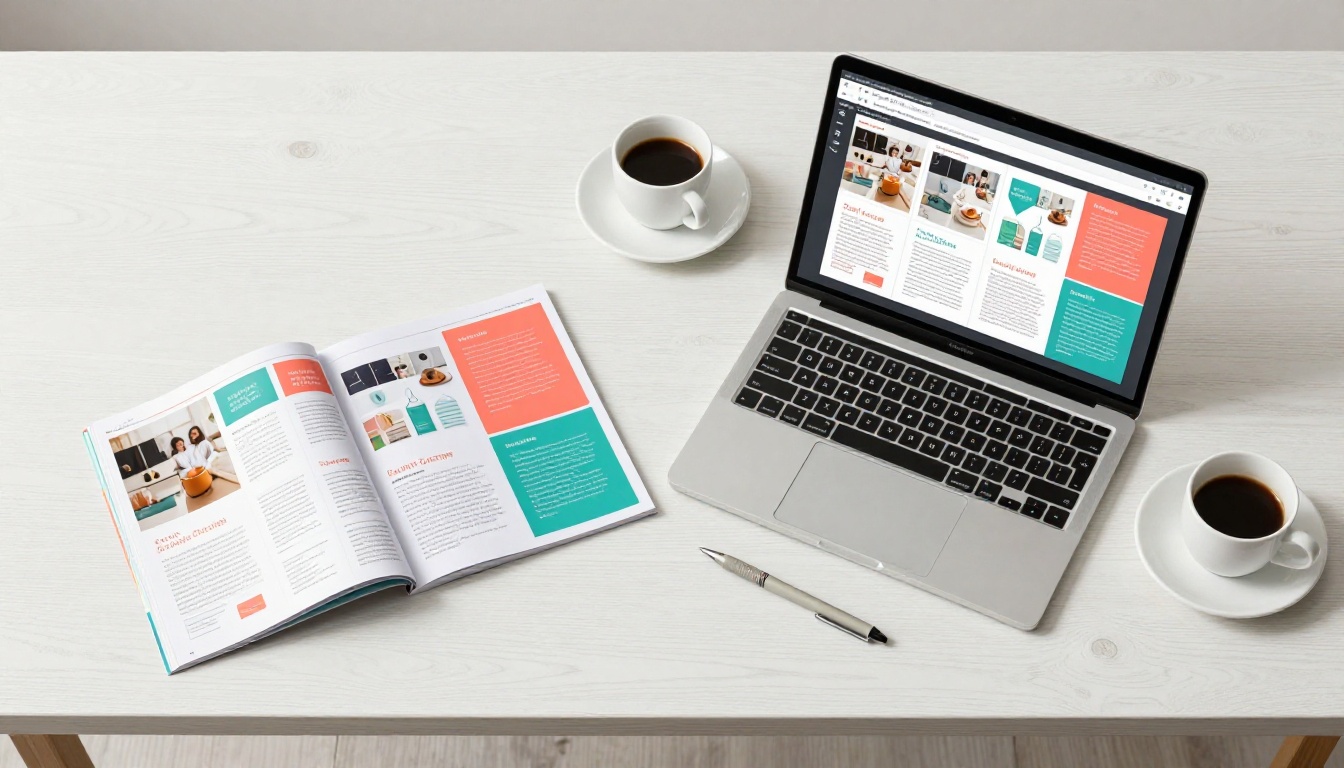
La animación de paso de página que añaden las plataformas de flipbooks se ve premium e intencional. Los lectores reaccionan de forma distinta ante una publicación que se "pasa" físicamente que ante una que se desplaza. El contenido interactivo capta la atención por más tiempo y genera tasas de clics más altas que los documentos estáticos, porque invita a participar en lugar de a leer de forma pasiva.
Qué tipos de diseños se convierten mejor
No todos los proyectos de Canva se adaptan igual de bien al formato flipbook. Algunos funcionan de maravilla:
- Catálogos y lookbooks: Las presentaciones visuales de varias páginas se benefician más de la interacción de paso de página
- Revistas y boletines: Las dobles páginas se ven espectaculares con la opción de vista de doble página
- Folletos y menús: Diseños compactos que los usuarios prefieren hojear en lugar de leer de forma lineal
- Informes anuales y presentaciones: Documentos profesionales que se benefician del formato interactivo y pulido
- Portafolios y álbumes de boda: Colecciones visuales en las que el movimiento de paso aporta carga emocional
Todo lo que tenga dimensiones de página constantes, imágenes de alto contraste y tipografía limpia se convierte con una fidelidad casi perfecta. Si se ve bien en Canva, se verá bien como flipbook.
Cómo exportar tu diseño de Canva como PDF
El primer paso ocurre por completo dentro de Canva. Hacerlo bien asegura que tu flipbook se muestre con nitidez, sin texto borroso, elementos desalineados ni cambios de color.
Cómo elegir el tipo de PDF correcto
Canva ofrece dos opciones de descarga en PDF, y elegir la equivocada causa problemas:
| Tipo de exportación | Ideal para | Calidad de imagen | Tamaño del archivo | Recomendado |
|---|
| PDF para impresión | Flipbooks, impresión | Alta (300 DPI) | Mayor | Sí |
| PDF estándar | Compartir en la web, correo | Media (96 DPI) | Menor | No |
Elige siempre PDF para impresión. A pesar del nombre, esta opción produce un archivo de mayor resolución que se ve nítido cuando una plataforma de flipbooks lo muestra en distintos niveles de zoom. El PDF estándar comprime las imágenes con fuerza, y notarás pixelado en pantallas más grandes que un teléfono.
Ajustes que realmente importan
En el cuadro de descarga de Canva:
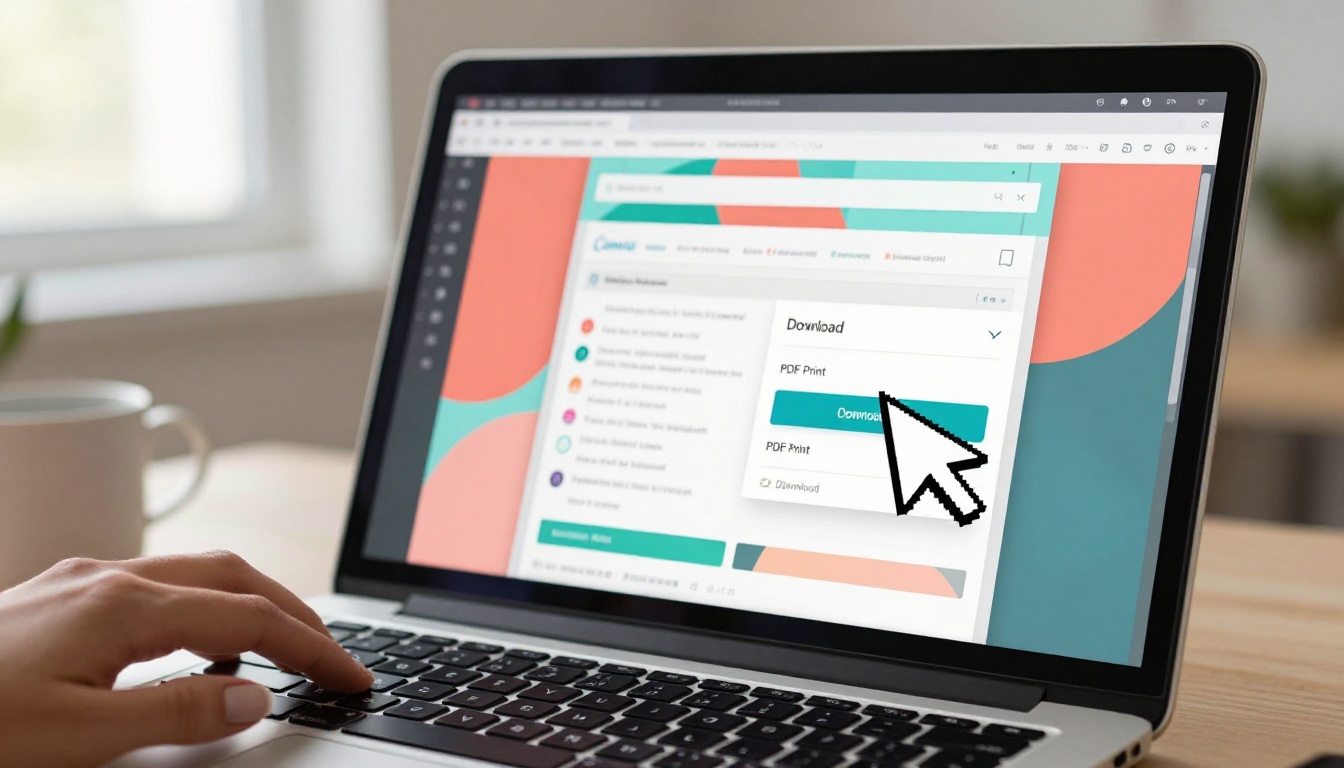
- Haz clic en Compartir en la esquina superior derecha de tu diseño
- Selecciona Descargar
- Elige PDF para impresión en el menú desplegable de tipo de archivo
- Marca Aplanar PDF si tu diseño usa transparencias o elementos superpuestos (esto evita problemas de renderizado)
- Deja sin marcar Marcas de corte y sangrado, salvo que también vayas a enviarlo a una imprenta
- Haz clic en Descargar
💡 Si tu diseño de Canva usa tipografías personalizadas de Canva Pro, esas fuentes se incrustan automáticamente en el PDF. No tienes que preocuparte por la sustitución de fuentes en la plataforma de flipbooks.
Errores comunes al exportar que debes evitar
⚠️ Descargar páginas sueltas como imágenes (JPG/PNG) en lugar de un PDF unificado te obliga a reconstruir a mano el orden de las páginas en la plataforma de flipbooks. Descarga siempre un único PDF de varias páginas.
Un segundo error es exportar solo algunas páginas. Si has estado ajustando tu diseño, revisa que Todas las páginas esté seleccionado antes de descargar. Canva a veces exporta por defecto solo la página que tienes seleccionada, y eso deja tu flipbook incompleto.
Con tu PDF guardado, estás listo para darle vida. Aquí es donde el diseño estático se convierte en una publicación digital interactiva.
Qué buscar en una herramienta de flipbooks
Hay decenas de plataformas disponibles, y las diferencias importan. Así se comparan las funciones clave:
| Función | Plataformas básicas | Flipbooks AI Standard | Flipbooks AI Professional |
|---|
| Sin marca de agua | A veces | Siempre | Siempre |
| Flipbooks ilimitados | No | Sí | Sí |
| Marca propia | Limitada | Completa | Completa |
| Protección con contraseña | No | Sí | Sí |
| Incrustar en sitio web | Básico | Sí | Sí |
| Estadísticas y seguimiento | No | No | Sí |
| Generación de contactos | No | No | Sí |
| Descargas sin conexión | No | No | Sí |
| Incrustación de videos | No | No | Sí |
La ausencia de marcas de agua no es negociable para un uso profesional. Muchas herramientas gratuitas llenan tu contenido con su propia marca, lo que anula el sentido de crear una publicación cuidada. Flipbooks AI elimina las marcas de agua en todos los planes, incluido el nivel de entrada.
Cómo crear tu flipbook con Flipbooks AI
Aquí es donde tu diseño de Canva se convierte en algo con lo que los lectores realmente quieren interactuar. Ve a Flipbooks AI y sigue estos pasos.
Paso 1: Crea tu cuenta
Ve a flipbooksai.com/account y crea tu cuenta. La prueba gratuita te permite probar la plataforma antes de elegir un plan. Si ya sabes que necesitas publicaciones ilimitadas y sin marcas de agua, revisa la página de precios antes de empezar, ya que el plan Standard cubre la mayoría de los casos de uso profesional.
Paso 2: Sube tu PDF
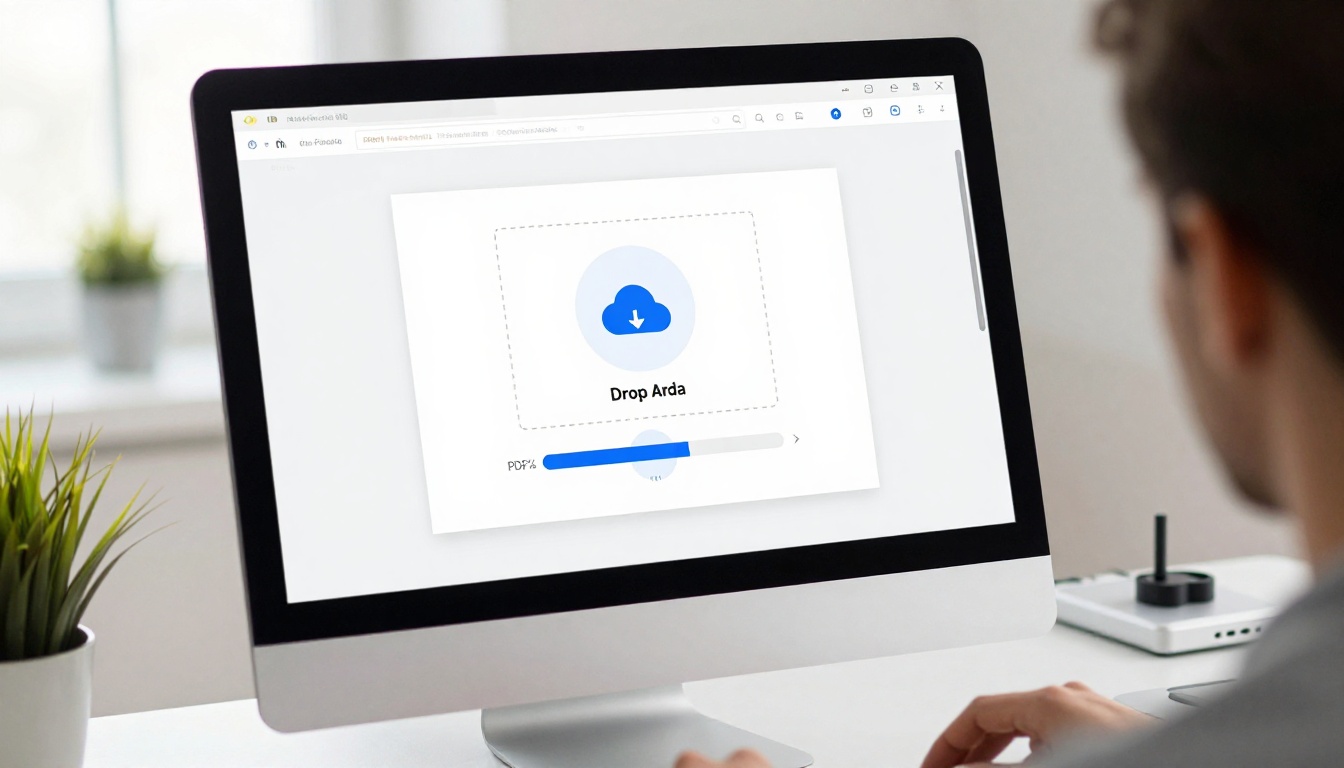
Desde tu panel, haz clic en Nuevo flipbook. Verás una zona limpia de arrastrar y soltar. Arrastra tu PDF de Canva directamente ahí, o haz clic para buscar tus archivos. La plataforma procesa tu PDF página por página, normalmente en 30 a 60 segundos para un documento estándar de 20 páginas.
Durante el procesamiento, cada página de tu diseño de Canva se convierte y optimiza para la visualización web. La plataforma conserva tu resolución original y comprime para que cargue rápido, así los lectores ven imágenes nítidas sin esperas largas. Las imágenes de alta resolución de tu exportación de PDF para impresión brillan aquí.
Paso 3: Personaliza la marca y los efectos
Una vez creado tu flipbook, se abre el editor de personalización. Aquí controlas:
Ajustes de apariencia:
- Estilo de portada: Efecto de paso de página con portada dura o blanda
- Color de fondo: Combina con la paleta de tu marca o usa un tono neutro
- Profundidad de la sombra de página: Controla lo realista que se ve el paso de página
- Velocidad de pase automático: Configura las páginas para que pasen solas a un intervalo definido
Opciones de marca:
- Sube tu logotipo para que aparezca en el encabezado o en una esquina del flipbook
- Configura un dominio propio para la URL para compartir tu flipbook
- Elige colores de marca para la barra de herramientas y los elementos de navegación
✅ Haz que el color de fondo de tu flipbook coincida con el color dominante de los márgenes de tu diseño de Canva. Así se logra un aspecto integrado y continuo, en lugar de una apariencia obvia de "documento subido".
Paso 4: Configura la privacidad y las opciones para compartir
Antes de publicar, decide quién puede acceder a tu flipbook:
- Público: Cualquiera con el enlace puede verlo
- Protegido con contraseña: Ideal para documentos internos del equipo, presentaciones para clientes o contenido premium
- Privado con enlace: No aparece en listados, pero no requiere contraseña
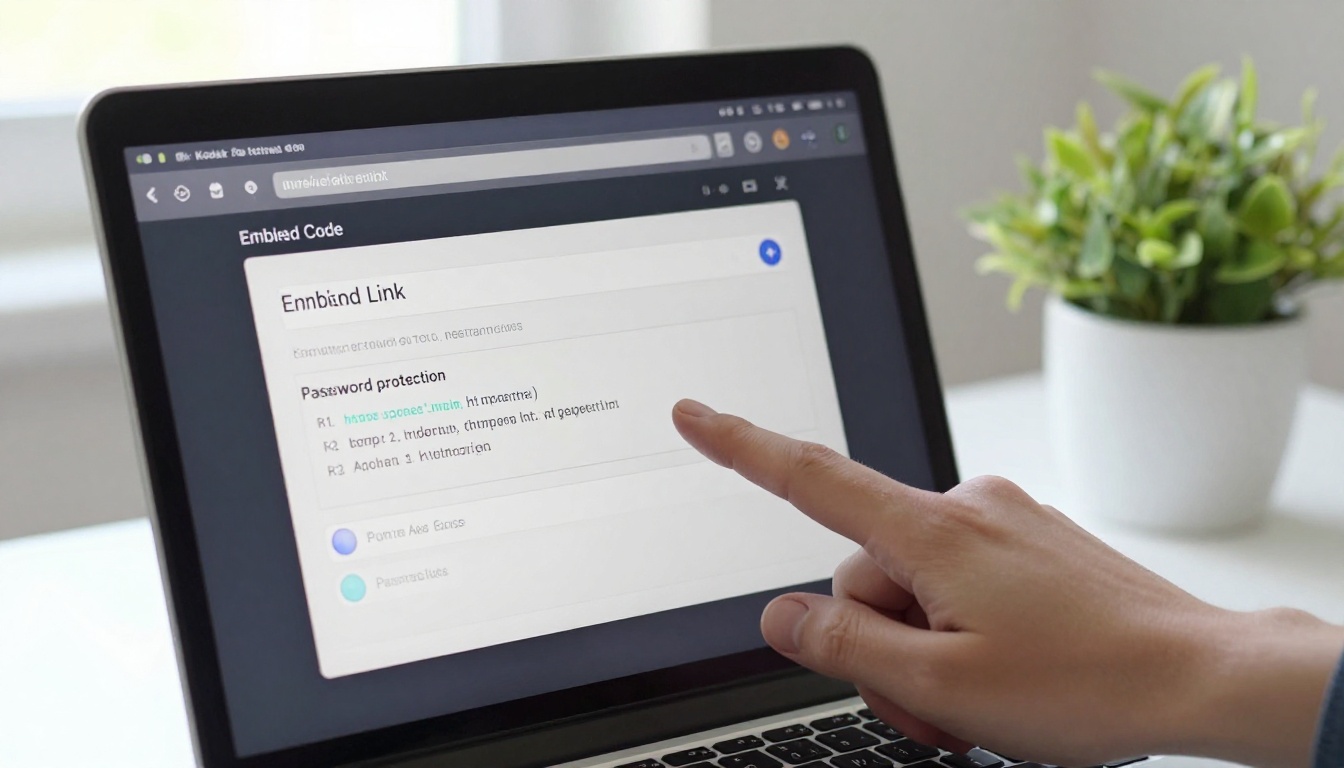
En trabajos con clientes, la protección con contraseña añade una capa profesional que hace que la entrega se perciba como algo intencional. Para materiales de marketing públicos, un enlace directo para compartir o un reproductor incrustado es la mejor opción.
Paso 5: Publica e incrusta
Haz clic en Publicar. Al instante recibes:
- Un enlace directo para compartir por correo, redes sociales o aplicaciones de mensajería
- Un código para incrustar (un fragmento corto de HTML) para colocar tu flipbook directamente en tu sitio web o página de destino
- Un código QR que puedes imprimir y usar en materiales físicos
La herramienta Incrustar flipbook en sitio web hace que añadir un flipbook interactivo y publicado a cualquier página web sea cuestión de copiar y pegar. El flipbook se carga en un iframe y se adapta perfectamente a las pantallas de teléfono sin configuración adicional.
Opciones de personalización que vale la pena usar
Ir más allá de lo básico es lo que separa un flipbook funcional de uno que de verdad refuerza tu marca y mantiene el interés de los lectores.
Cómo personalizar tu flipbook con tu marca
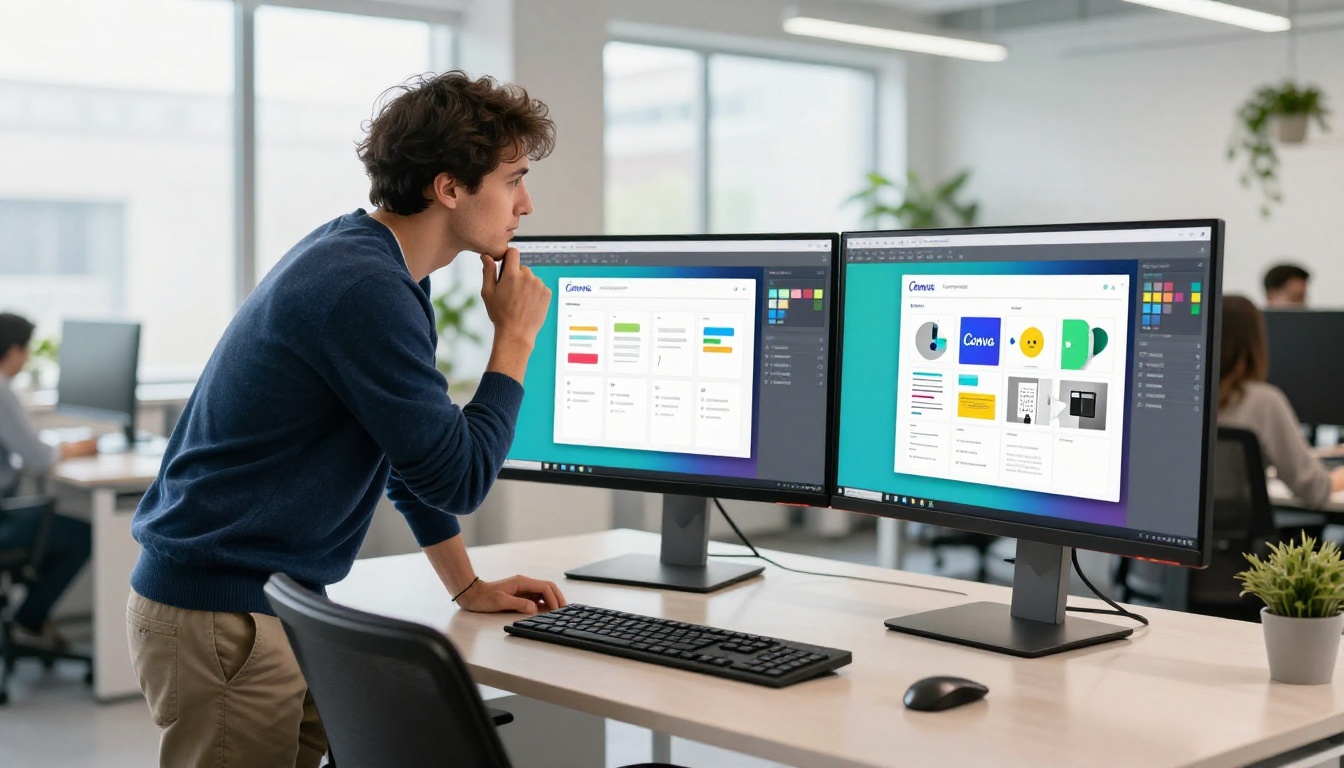
La URL de tu flipbook puede reflejar tu marca en lugar del dominio de la plataforma. Con un dominio personalizado o un subdominio configurado, los enlaces se ven así: catalog.yourbrand.com, en lugar de una URL genérica de la plataforma. Esto importa en campañas de correo y materiales impresos, donde el destinatario ve el enlace.
La ubicación del logotipo en el encabezado es igual de importante. Los lectores que interactúan con tu flipbook por primera vez se forman una impresión de marca antes de leer una sola palabra. Un logotipo en la esquina, los colores de tu marca en la barra de herramientas y un color de fondo que combine transmiten que esta publicación se creó con intención.
Cómo añadir elementos multimedia
El plan Professional de Flipbooks AI abre la incrustación multimedia: los videos se reproducen dentro del flipbook, las pistas de audio pueden acompañar páginas específicas y los puntos interactivos pueden enlazar a URLs externas. En diseños de Canva que originalmente incluían enlaces a videos o códigos QR que apuntan a contenido multimedia, esto te permite cumplir la intención original del diseño de una forma mucho más directa.
💡 Los fondos de video y las animaciones de Canva no se conservan en una exportación en PDF. Si tu diseño depende de elementos en movimiento, vuelve a crearlos como videos incrustados dentro del editor de flipbooks después de subir el archivo.
Comparte tu flipbook en todas partes
Un flipbook que nadie encuentra es trabajo perdido. Las opciones para compartir facilitan distribuirlo por todos los canales que usa tu audiencia.
Enlaces directos y códigos para incrustar
El enlace directo funciona en cualquier lugar donde funcionen los enlaces de texto: boletines por correo, publicaciones de LinkedIn, mensajes de Slack, propuestas para clientes. Como el flipbook se abre en el navegador sin necesidad de descargar nada, los destinatarios interactúan con él de inmediato, sin fricción ni gestión de archivos.
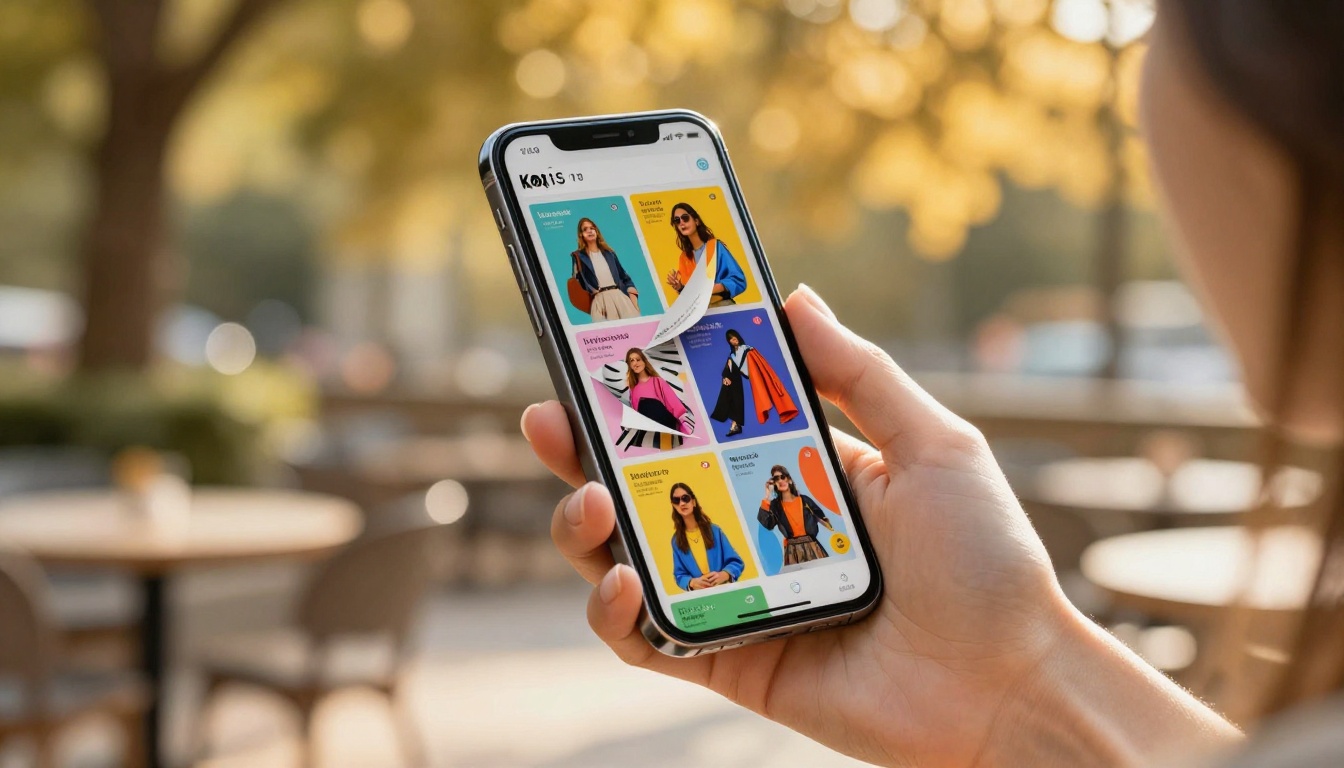
El código para incrustar va más allá. Un catálogo de productos incrustado directamente en tu tienda en línea mantiene a los visitantes en tu página en lugar de redirigirlos. Un menú de restaurante incrustado en el sitio web de un restaurante elimina la descarga del PDF, que la mayoría de los usuarios de teléfono abandona a la mitad.
Protección con contraseña para contenido privado
No todos los flipbooks están pensados para el público general. Usa la protección con contraseña para:
- Presentaciones para clientes: Comparte un enlace con la contraseña en el mismo correo, para que el archivo no quede en servidores accesibles para los buscadores
- Documentos internos de recursos humanos: Manuales del empleado o materiales de capacitación visibles solo para el personal
- Contenido premium: Guías o libros electrónicos descargables de pago, distribuidos tras un muro de pago
- Materiales de eventos: Programas de conferencias o agendas internas compartidas solo con los asistentes registrados
Las herramientas Flipbook de manual de capacitación y Publicador interactivo de material de curso están diseñadas específicamente para este tipo de distribución con acceso restringido, con controles de acceso integrados en la configuración del flipbook.
Casos de uso reales por sector
Los distintos sectores obtienen un valor muy diferente al convertir diseños de Canva en flipbooks. El flujo de trabajo básico sigue siendo el mismo: diseña en Canva, exporta como PDF, sube y publica.
Un agente inmobiliario que diseña folletos de propiedades en Canva puede convertir cada inmueble en un flipbook y compartir el enlace durante los recorridos virtuales. Una marca de moda puede convertir su lookbook de temporada en una experiencia interactiva que se puede compartir en redes sociales e incrustar en su sitio web. El mismo flujo de trabajo de Canva a flipbook sirve para todos estos casos, y solo cambian la plantilla y el contenido.
Mide el rendimiento con estadísticas
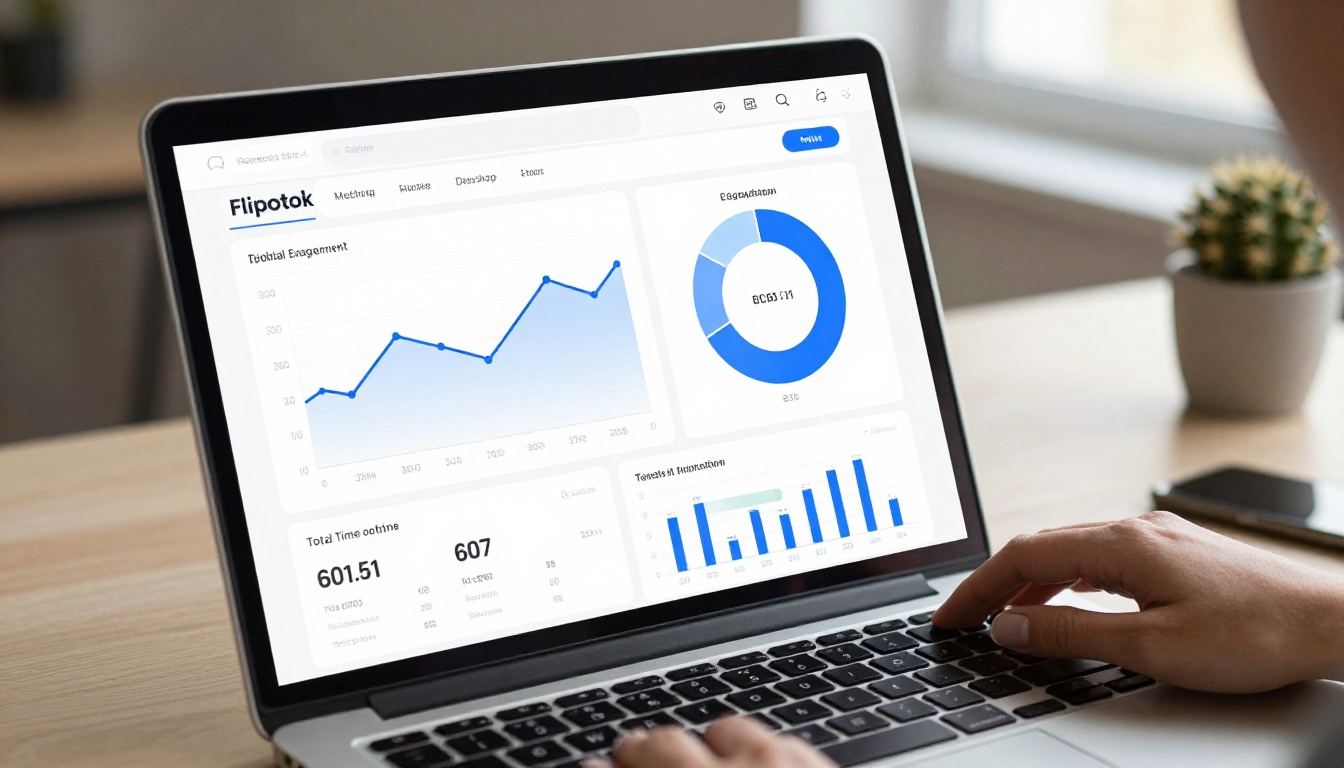
El plan Professional de Flipbooks AI incluye estadísticas que muestran exactamente cómo interactúan los lectores con tu flipbook. Estos datos no están disponibles en absoluto con los PDF estáticos:
- Vistas totales y lectores únicos en cualquier período
- Tiempo promedio de lectura por sesión
- Interacción página por página: en qué páginas pasan más tiempo los lectores
- Puntos de abandono: dónde dejan de pasar páginas los lectores
- Desglose por dispositivo: teléfono vs. equipo de escritorio vs. tableta
Estos datos mejoran directamente tu próximo diseño de Canva. Si los lectores se detienen con regularidad en la página 8 de un catálogo de 16 páginas, sabrás que las páginas 9 a 16 necesitan contenido visual más atractivo o una revisión de su estructura. Un PDF estático no te da ninguna información sobre su rendimiento una vez que sale de tu bandeja de entrada.
La generación de contactos va un paso más allá: puedes restringir tu flipbook tras un formulario de captura de correo y recopilar los datos de contacto antes de dar acceso. Para quienes construyen listas de distribución o siguen a prospectos calificados, esta función por sí sola justifica pasar al plan Professional.
Lleva tus diseños de Canva más lejos
Convertir un diseño de Canva en flipbook es una de las formas más rápidas de elevar la percepción de tu contenido. El trabajo de diseño ya está hecho en Canva. La conversión añade interactividad, presentación de marca y facilidad para compartir sin ningún esfuerzo de diseño adicional por tu parte.
Ya sea que produzcas un catálogo, un folleto, una revista o un portafolio, el Conversor de PDF a flipbook de Flipbooks AI resuelve la parte técnica al instante. Lo que obtienes es una publicación que tu audiencia realmente querrá hojear, compartir y volver a visitar.
¿Listo para empezar? Crea tu cuenta y sube hoy mismo tu primer diseño de Canva. Si quieres comparar lo que incluye cada plan antes de decidir, la página de precios lo detalla todo con claridad. Explora la biblioteca completa de herramientas especializadas para encontrar el formato ideal para tu próxima publicación.



