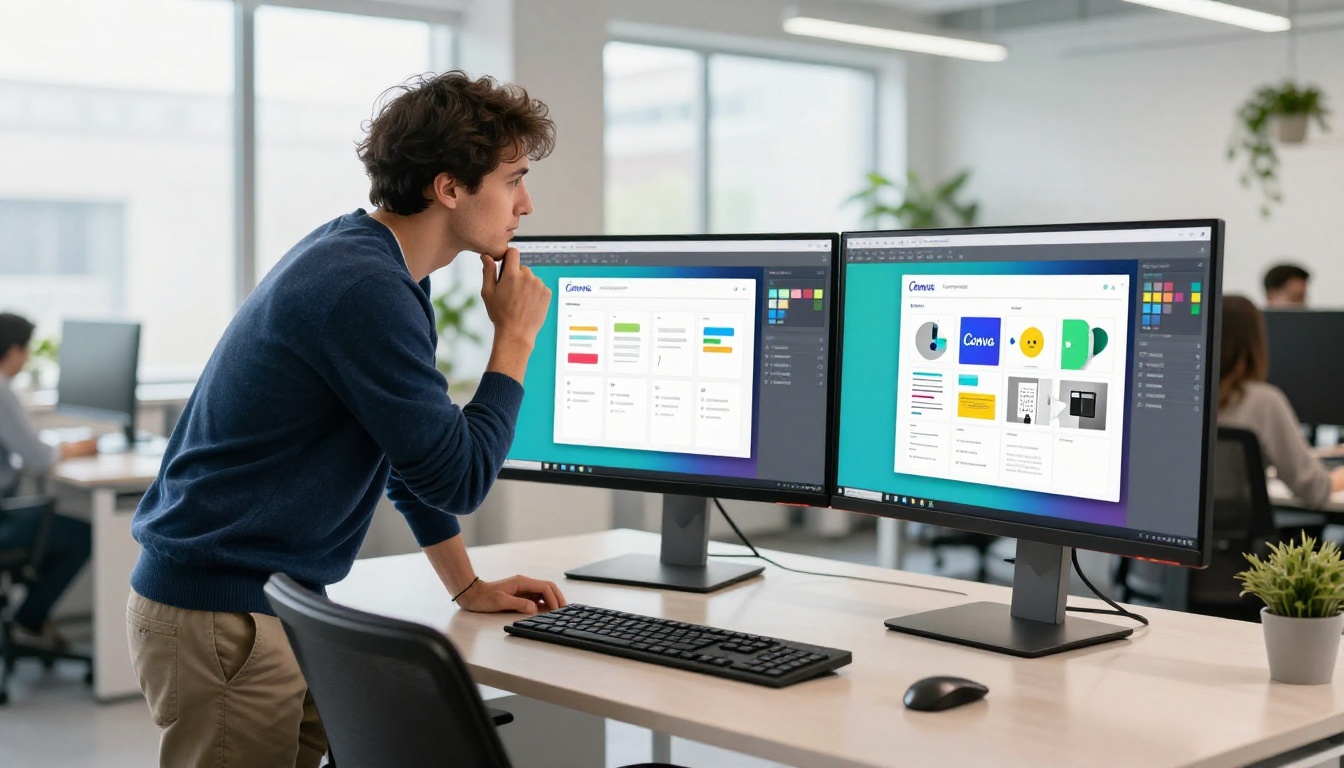
Se hai mai passato ore a costruire il design Canva perfetto, per poi condividerlo come PDF piatto e statico, conosci già la delusione. Quel lookbook di più pagine, quel catalogo prodotti o quel programma di un evento meritano più di un semplice link di download. Trasformare il tuo design Canva in un flipbook digitale interattivo, con effetti di sfoglio di pagina realistici, richiede circa cinque minuti, e il risultato è molto più coinvolgente. Flipbooks AI rende questo processo semplice, anche se non hai mai pubblicato contenuti digitali.
Il flusso di lavoro è semplice: esporta da Canva come PDF, carica su una piattaforma per flipbook, personalizza e condividi. Ma i dettagli di ogni passaggio contano, e questo articolo li copre tutti.
Perché i design Canva funzionano così bene per i flipbook
Il formato multipagina di Canva è praticamente pensato per la conversione in flipbook. Ogni pagina del tuo progetto Canva diventa una singola pagina della tua pubblicazione interattiva, mantenendo esattamente impaginazione, font, colori e immagini come li hai disegnati.
Il vantaggio di Canva
Canva ti offre un vantaggio visivo di partenza che la maggior parte degli strumenti di design non riesce a eguagliare in velocità. Con i suoi modelli drag-and-drop, puoi creare un catalogo prodotti o una rivista di 20 pagine dall'aspetto curato in una frazione del tempo che impiegheresti in un software più complesso. Quando converti lo stesso file in un flipbook, aggiungi un livello di interattività senza toccare il design.
L'animazione di sfoglio che le piattaforme per flipbook aggiungono dà un'impressione premium e intenzionale. I lettori reagiscono in modo diverso a una pubblicazione che si "sfoglia" fisicamente rispetto a una che scorre. I contenuti interattivi catturano l'attenzione più a lungo e generano tassi di clic più alti rispetto ai documenti statici, perché invitano alla partecipazione invece della lettura passiva.
Quali tipi di design si convertono meglio
Non tutti i progetti Canva si traducono allo stesso modo in un flipbook. Alcuni funzionano benissimo:
- Cataloghi e lookbook: le presentazioni visive su più pagine traggono il massimo vantaggio dall'interazione di sfoglio
- Riviste e newsletter: le doppie pagine hanno un aspetto spettacolare con l'opzione di visualizzazione a doppia pagina
- Brochure e menù: design compatti che gli utenti vogliono sfogliare invece di leggere in sequenza
- Relazioni annuali e presentazioni: documenti professionali che beneficiano del formato interattivo curato
- Portfolio e album di nozze: raccolte visive in cui il movimento di sfoglio aggiunge valore emotivo
Qualsiasi cosa con dimensioni di pagina coerenti, immagini ad alto contrasto e tipografia pulita si converte con una fedeltà quasi perfetta. Se ha un bell'aspetto in Canva, avrà un bell'aspetto come flipbook.
Esportare il tuo design Canva come PDF
Il primo passaggio avviene interamente dentro Canva. Farlo nel modo giusto significa che il tuo flipbook verrà visualizzato correttamente, senza testo sfocato, elementi disallineati o variazioni di colore.
Scegliere il tipo di PDF giusto
Canva offre due opzioni di download PDF, e scegliere quella sbagliata causa problemi:
| Tipo di esportazione | Ideale per | Qualità immagine | Dimensione file | Consigliato |
|---|
| PDF Print | Flipbook, stampa | Alta (300 DPI) | Maggiore | Sì |
| PDF Standard | Condivisione web, email | Media (96 DPI) | Minore | No |
Scegli sempre PDF Print. Nonostante il nome, questa opzione produce un file a risoluzione più alta, che si visualizza nitido quando una piattaforma per flipbook lo mostra a diversi livelli di zoom. PDF Standard comprime le immagini in modo aggressivo, e noterai la pixelatura su schermi più grandi di un telefono.
Le impostazioni che contano davvero
Nella finestra di download di Canva:
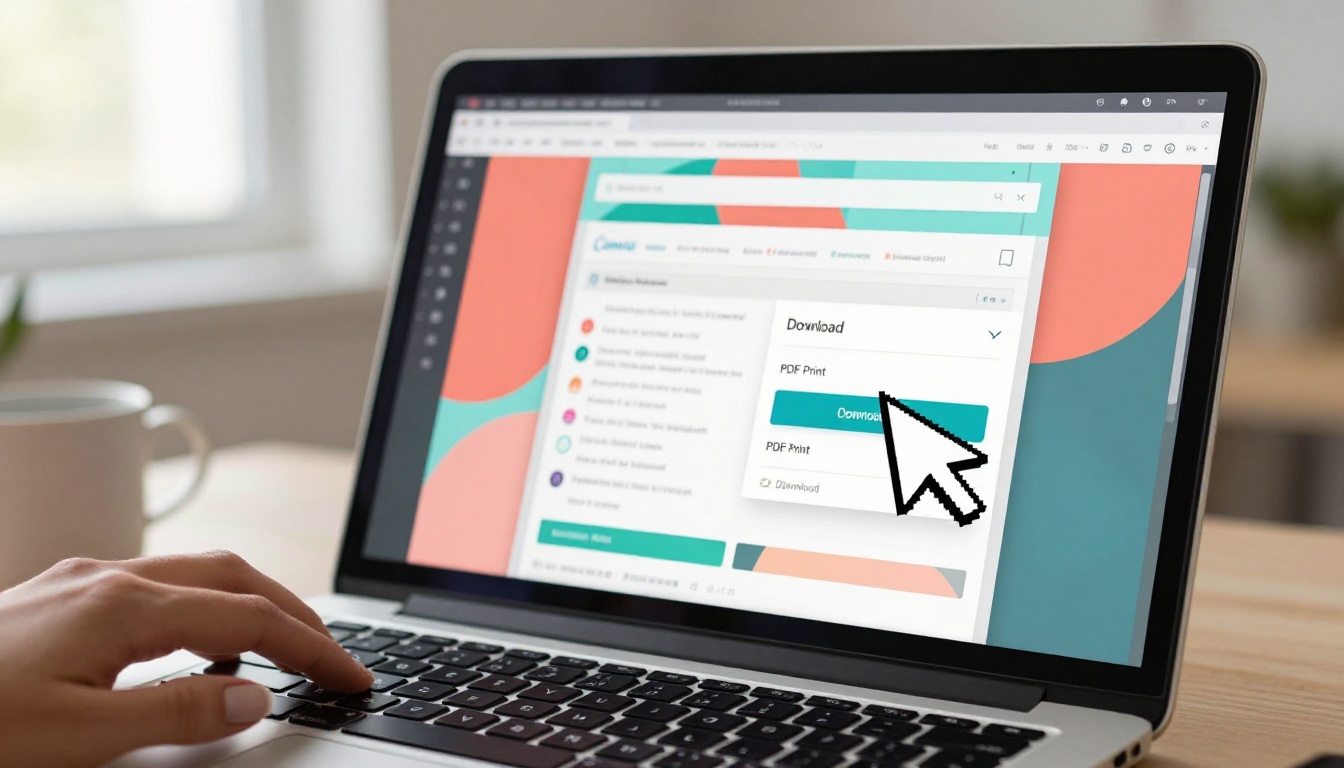
- Clicca su Condividi in alto a destra del tuo design
- Seleziona Scarica
- Scegli PDF Print dal menu a tendina del tipo di file
- Seleziona Appiattisci PDF se il tuo design usa trasparenze o elementi sovrapposti (questo evita problemi di visualizzazione)
- Lascia deselezionato Segni di taglio e abbondanza, a meno che tu non debba inviare il file anche a una tipografia
- Clicca su Scarica
💡 Se il tuo design Canva usa font personalizzati di Canva Pro, quei font sono incorporati automaticamente nel PDF. Non devi preoccuparti della sostituzione dei font sulla piattaforma per flipbook.
Errori comuni di esportazione da evitare
⚠️ Scaricare le singole pagine come immagini (JPG/PNG) invece di un PDF unico ti obbliga a ricostruire manualmente l'ordine delle pagine sulla piattaforma per flipbook. Scarica sempre un unico PDF multipagina.
Un secondo errore è esportare solo alcune pagine. Se hai lavorato a lungo sul design, controlla che sia selezionato Tutte le pagine prima di scaricare. Canva a volte esporta per impostazione predefinita solo la pagina attualmente selezionata, e così il flipbook resta incompleto.
Con il PDF salvato, sei pronto a dargli vita. È qui che il design statico diventa una pubblicazione digitale interattiva.
Cosa cercare in uno strumento per flipbook
Con decine di piattaforme disponibili, le differenze contano. Ecco come si confrontano le funzioni principali:
| Funzione | Piattaforme base | Flipbooks AI Standard | Flipbooks AI Professional |
|---|
| Senza filigrana | A volte | Sempre | Sempre |
| Flipbook illimitati | No | Sì | Sì |
| Marchio personalizzato | Limitato | Completo | Completo |
| Protezione con password | No | Sì | Sì |
| Incorporamento sul sito | Base | Sì | Sì |
| Statistiche e monitoraggio | No | No | Sì |
| Generazione di contatti | No | No | Sì |
| Download offline | No | No | Sì |
| Incorporamento di video | No | No | Sì |
L'assenza di filigrane non è negoziabile per un uso professionale. Molti strumenti gratuiti riempiono i tuoi contenuti con il loro marchio, il che vanifica lo scopo di creare una pubblicazione curata. Flipbooks AI rimuove le filigrane in ogni piano, incluso quello di ingresso.
Come creare il tuo flipbook con Flipbooks AI
Qui il tuo design Canva diventa qualcosa con cui i lettori vogliono davvero interagire. Vai su Flipbooks AI e segui questi passaggi.
Passaggio 1: crea il tuo account
Vai su flipbooksai.com/account e crea un account. La prova gratuita ti permette di testare la piattaforma prima di scegliere un piano. Se sai già di aver bisogno di pubblicazioni illimitate e senza filigrane, consulta la pagina dei prezzi prima di iniziare, perché il piano Standard copre la maggior parte degli usi professionali.
Passaggio 2: carica il tuo PDF
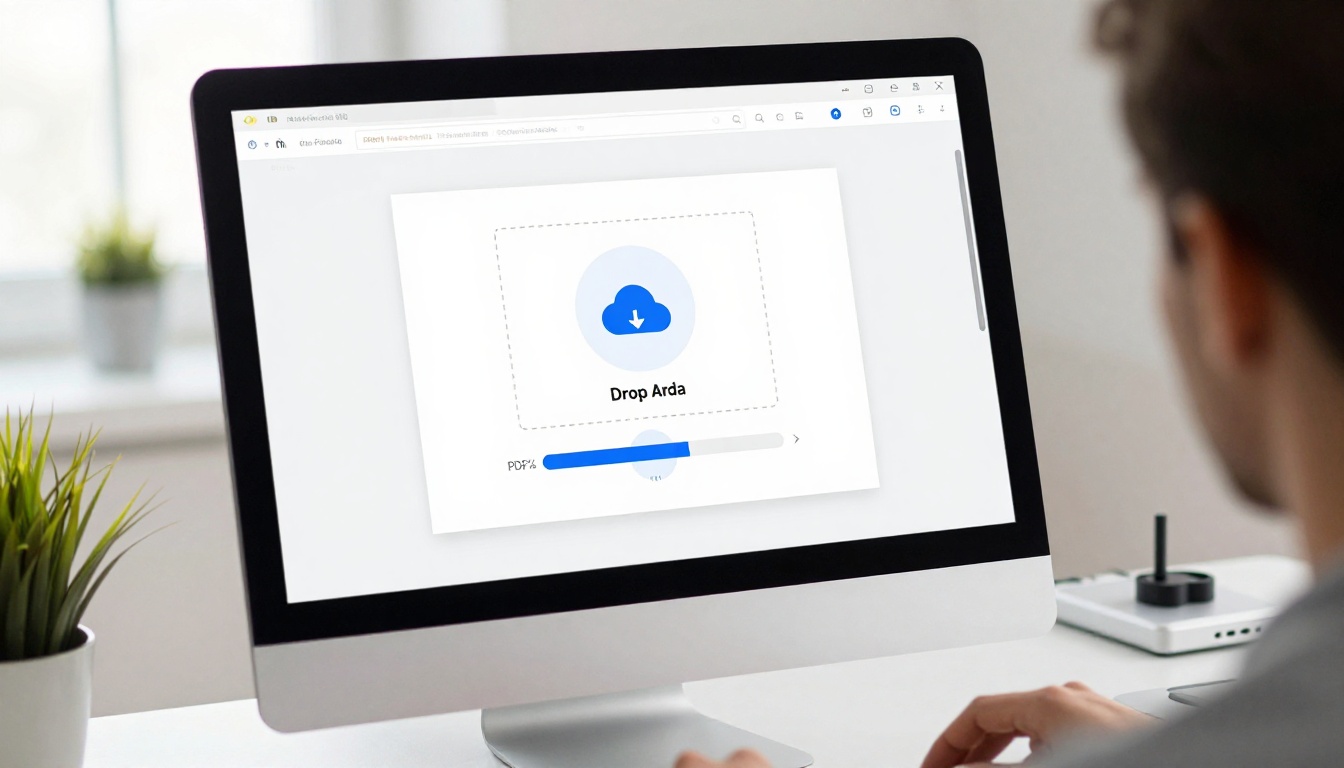
Dalla tua dashboard, clicca su Nuovo flipbook. Vedrai una pulita area di caricamento con trascinamento. Trascina dentro il tuo PDF di Canva, oppure clicca per cercarlo tra i tuoi file. La piattaforma elabora il PDF pagina per pagina, di solito in 30-60 secondi per un documento standard di 20 pagine.
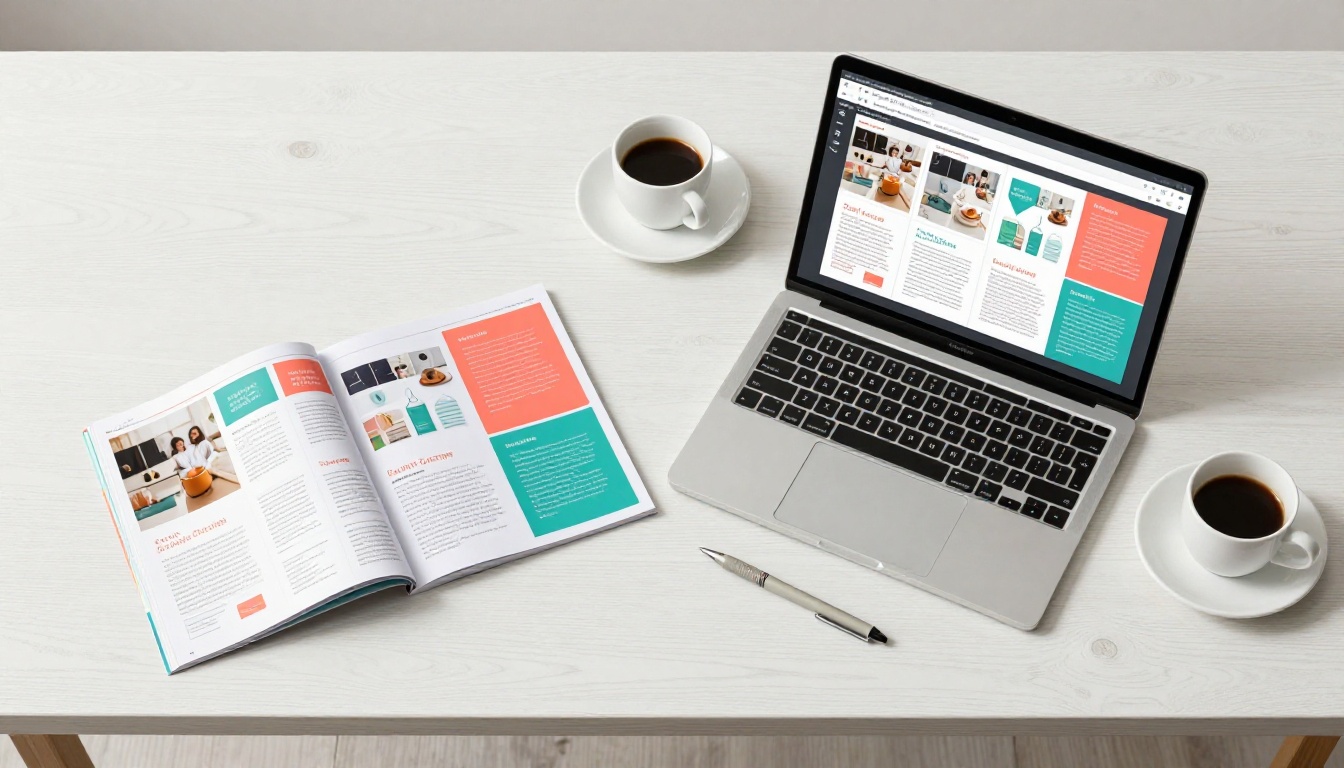
Durante l'elaborazione, ogni pagina del tuo design Canva viene convertita e ottimizzata per la visualizzazione web. La piattaforma mantiene la risoluzione originale e comprime il file per un caricamento rapido, così i lettori vedono immagini nitide senza lunghe attese. Le immagini ad alta risoluzione del tuo export PDF Print danno il meglio di sé qui.
Passaggio 3: personalizza marchio ed effetti
Una volta creato il flipbook, si apre l'editor di personalizzazione. Qui puoi controllare:
Impostazioni di aspetto:
- Stile della copertina: effetto sfoglio con copertina rigida o morbida
- Colore di sfondo: abbinalo alla palette del tuo brand o usa un tono neutro
- Profondità dell'ombra di pagina: regola quanto realistico appare lo sfoglio
- Velocità di sfoglio automatico: imposta le pagine in modo che si girino da sole a intervalli definiti
Opzioni di marchio:
- Carica il tuo logo per farlo comparire nell'intestazione o in un angolo del flipbook
- Imposta un dominio personalizzato per il link di condivisione del flipbook
- Scegli i colori del brand per la barra degli strumenti e gli elementi di navigazione
✅ Abbina il colore di sfondo del flipbook al colore predominante dei margini del tuo design Canva. Così ottieni un aspetto integrato e continuo, invece di un evidente "documento caricato".
Passaggio 4: imposta privacy e opzioni di condivisione
Prima di pubblicare, decidi chi può accedere al tuo flipbook:
- Pubblico: chiunque abbia il link può visualizzarlo
- Protetto da password: ideale per documenti interni del team, presentazioni ai clienti o contenuti premium
- Privato con link: non elencato, ma senza password
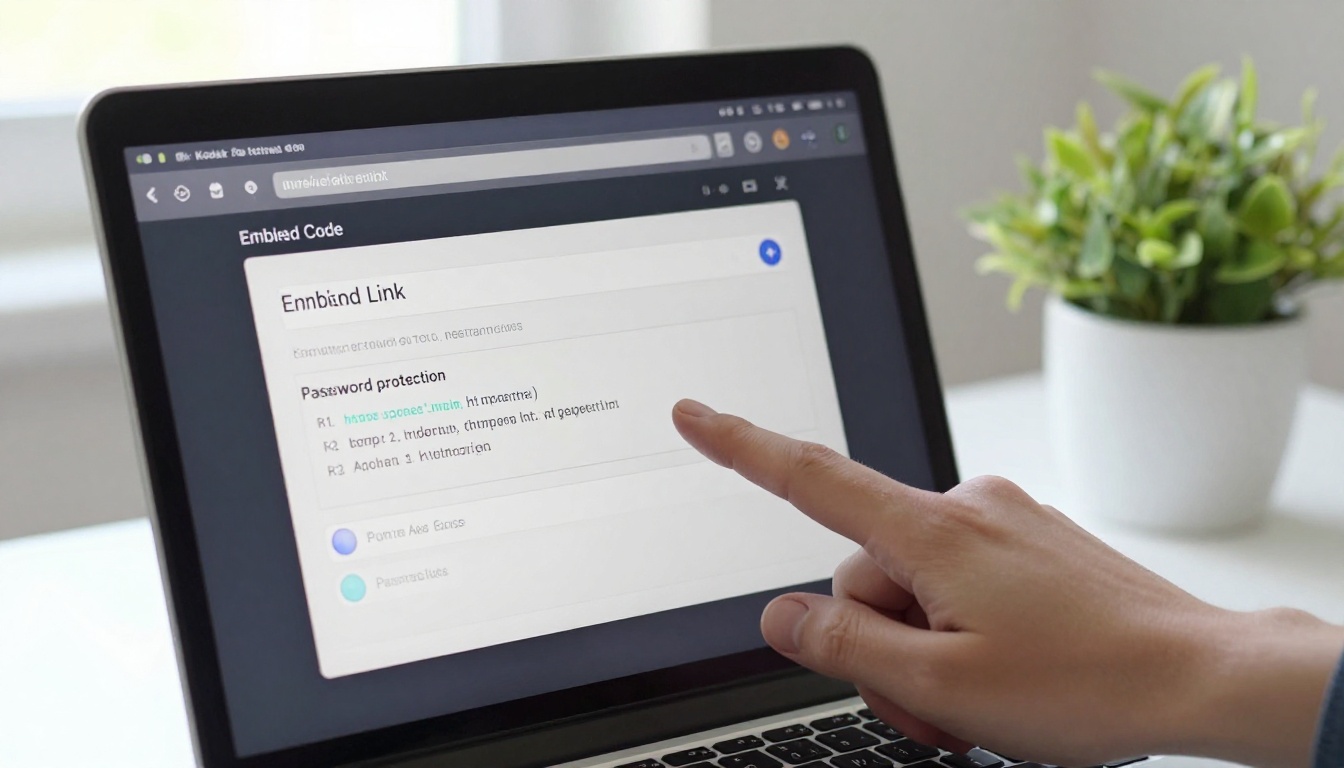
Per il lavoro rivolto ai clienti, la protezione con password aggiunge un livello professionale che fa sembrare la consegna intenzionale. Per i materiali di marketing pubblici, un link diretto o un visualizzatore incorporato sono la scelta giusta.
Passaggio 5: pubblica e incorpora
Clicca su Pubblica. Ricevi subito:
- Un link diretto da condividere via email, social media o app di messaggistica
- Un codice di incorporamento (un breve frammento HTML) da inserire direttamente nel tuo sito o nella tua pagina di destinazione
- Un codice QR che puoi stampare e usare nei materiali fisici
Lo strumento Incorpora flipbook sul sito rende l'aggiunta di un flipbook interattivo e attivo a qualsiasi pagina web un'operazione di copia e incolla. Il flipbook si carica in un iframe e si adatta perfettamente agli schermi dei telefoni senza alcuna configurazione aggiuntiva.
Opzioni di personalizzazione che vale la pena usare
Andare oltre le basi distingue un flipbook funzionale da uno che rafforza davvero il tuo brand e tiene i lettori coinvolti.
Dare il tuo brand al flipbook
L'URL del tuo flipbook può riflettere il tuo brand invece del dominio della piattaforma. Con un dominio personalizzato o un sottodominio configurato, i link appaiono come catalog.yourbrand.com invece di un generico URL della piattaforma. Questo conta per le campagne email e per i materiali stampati, dove il link è visibile al destinatario.
Anche la posizione del logo nell'intestazione è importante. I lettori che interagiscono per la prima volta con il tuo flipbook si fanno un'impressione del brand prima ancora di leggere una sola parola. Un logo in un angolo, i colori del brand sulla barra degli strumenti e un colore di sfondo coerente comunicano che questa pubblicazione è stata creata con intenzione.
Aggiungere elementi multimediali
Il piano Professional di Flipbooks AI apre all'incorporamento multimediale: i video si riproducono direttamente nel flipbook, le tracce audio possono accompagnare pagine specifiche e i punti interattivi possono rimandare a URL esterni. Per i design Canva che includevano link a video o codici QR che puntavano a contenuti multimediali, questo ti permette di realizzare l'intento originale del design in modo molto più diretto.
💡 I video di sfondo e le animazioni di Canva non si conservano nell'export PDF. Se il tuo design si basa su elementi in movimento, ricreali come video incorporati nell'editor del flipbook dopo il caricamento.
Condividi il tuo flipbook ovunque
Un flipbook che nessuno trova è lavoro sprecato. Le opzioni di condivisione disponibili rendono facile distribuirlo su ogni canale usato dal tuo pubblico.
Link diretti e codici di incorporamento
Il link diretto funziona ovunque funzionino i link di testo: newsletter via email, post su LinkedIn, messaggi su Slack, proposte per i clienti. Poiché il flipbook si apre nel browser senza bisogno di alcun download, i destinatari interagiscono subito, senza attriti né gestione di file.
Il codice di incorporamento va oltre. Un catalogo prodotti incorporato direttamente sul tuo e-commerce trattiene i visitatori sulla tua pagina invece di reindirizzarli altrove. Un menù del ristorante incorporato nel sito di un ristorante elimina il download del PDF, che la maggior parte degli utenti da telefono abbandona a metà.
Protezione con password per contenuti privati
Non tutti i flipbook sono pensati per il pubblico. Usa la protezione con password per:
- Presentazioni ai clienti: condividi un link con la password nella stessa email, tenendo il file lontano dai server pubblicamente indicizzabili
- Documenti HR interni: manuali per i dipendenti o materiali di formazione visibili solo allo staff
- Contenuti premium: guide o e-book scaricabili a pagamento, distribuiti dietro un muro a pagamento
- Materiali per eventi: programmi di conferenze o scalette dietro le quinte condivisi solo con i partecipanti registrati
Gli strumenti Flipbook per manuali di formazione e Editore di materiale didattico interattivo sono progettati proprio per questo tipo di distribuzione riservata, con controlli di accesso integrati direttamente nelle impostazioni del flipbook.
Casi d'uso reali per settore
Settori diversi ricavano valore molto diverso dalla conversione dei design Canva in flipbook. Il flusso di lavoro di base resta lo stesso: progetta in Canva, esporta come PDF, carica e pubblica.
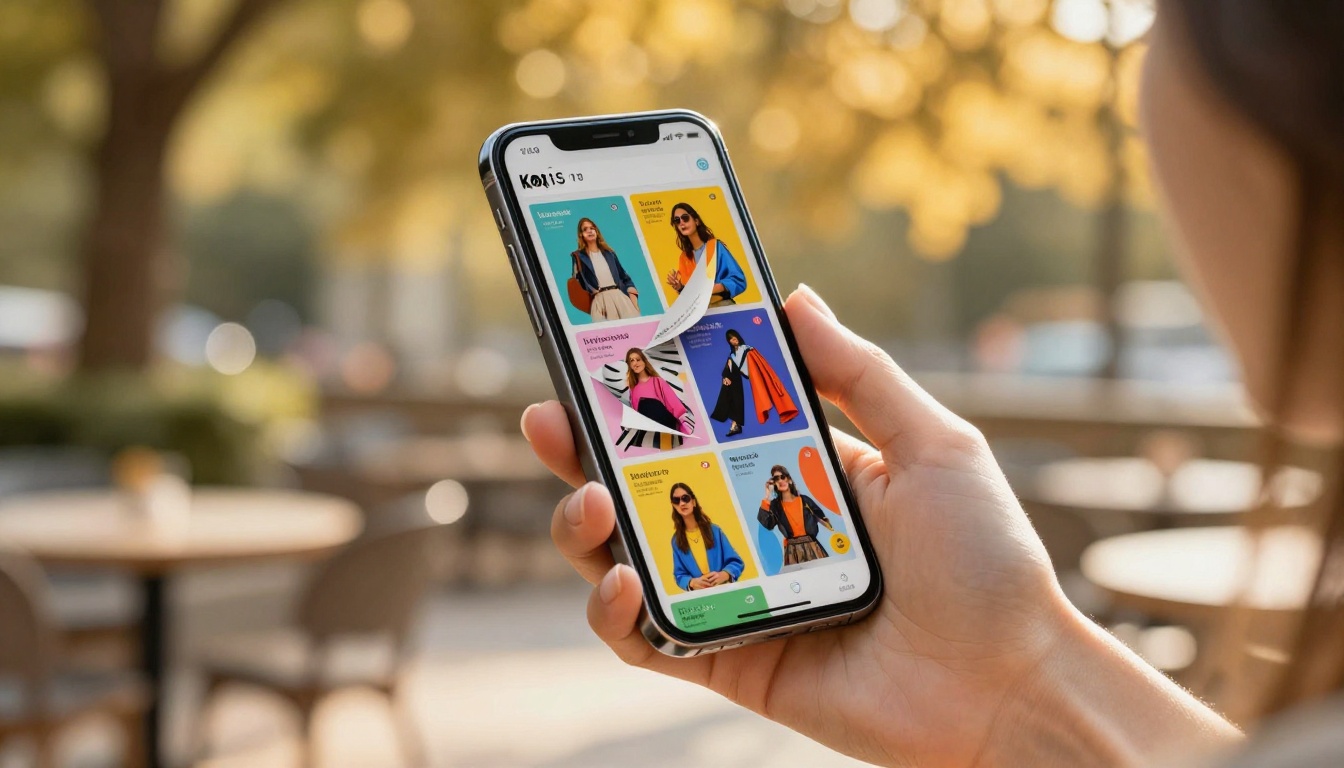
Un agente immobiliare che progetta brochure di immobili in Canva può convertire ogni immobile in un flipbook e condividere il link durante i tour virtuali. Un brand di moda può trasformare il proprio lookbook stagionale in un'esperienza interattiva, condivisibile sui social e incorporabile nel sito. Lo stesso flusso da Canva a flipbook vale per tutti questi casi, cambiano solo il modello e il contenuto.
Monitorare le prestazioni con le statistiche
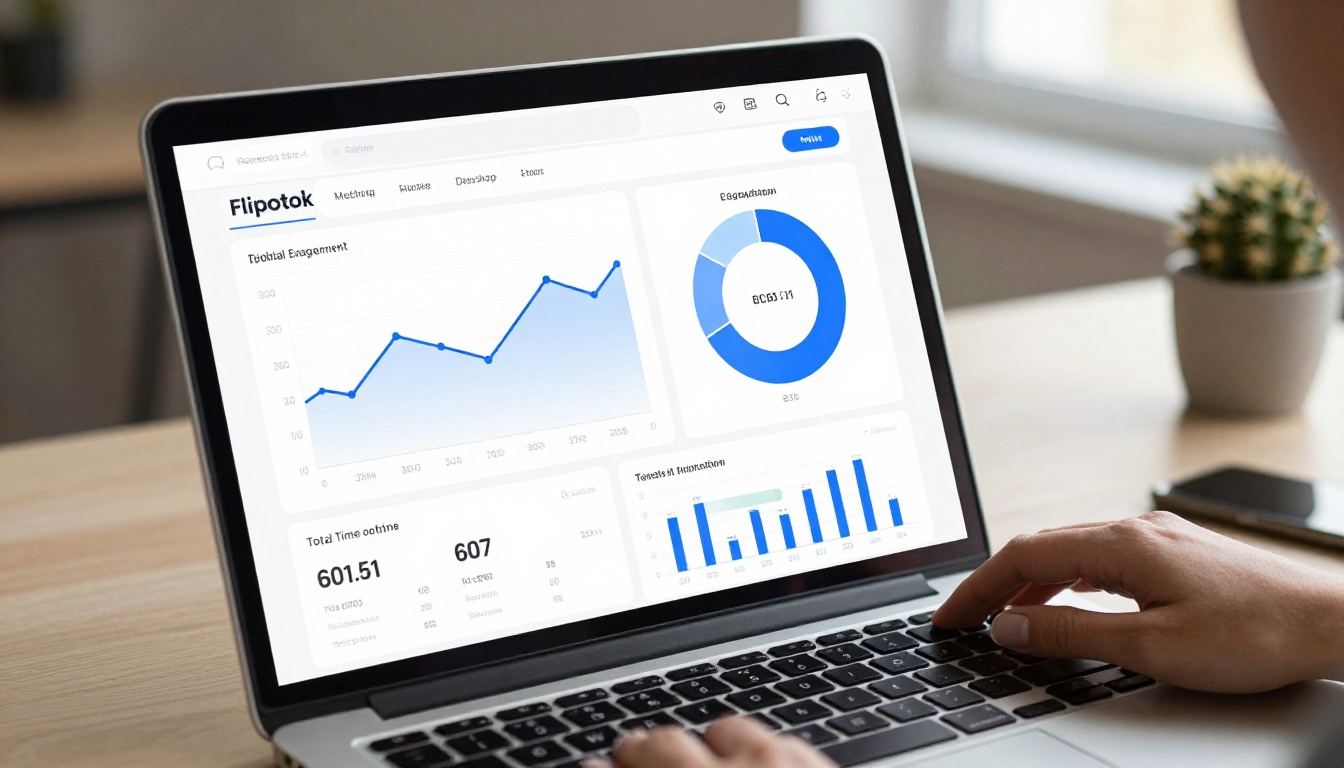
Il piano Professional di Flipbooks AI include statistiche che mostrano esattamente come i lettori interagiscono con il tuo flipbook. Questi dati sono del tutto assenti con i PDF statici:
- Visualizzazioni totali e lettori unici in qualsiasi periodo di tempo
- Tempo medio di lettura per sessione
- Coinvolgimento pagina per pagina: su quali pagine i lettori passano più tempo
- Punti di abbandono: dove i lettori smettono di sfogliare
- Ripartizione per dispositivo: telefono, computer desktop o tablet
Questi dati migliorano direttamente il tuo prossimo design Canva. Se i lettori si fermano sistematicamente a pagina 8 di un catalogo di 16 pagine, sai che le pagine dalla 9 alla 16 hanno bisogno di contenuti visivi più convincenti o di una revisione della struttura. Un PDF statico non ti dà alcun riscontro su come si comporta una volta uscito dalla tua casella di posta.
La generazione di contatti va oltre: puoi riservare il tuo flipbook dietro un modulo di raccolta email, raccogliendo i dati di contatto prima di concedere l'accesso. Per chi costruisce liste di distribuzione o monitora prospect qualificati, questa funzione da sola giustifica il passaggio al piano Professional.
Porta i tuoi design Canva oltre
Convertire un design Canva in un flipbook è uno dei modi più rapidi per migliorare la percezione dei tuoi contenuti. Il lavoro di design è già fatto in Canva. La conversione aggiunge interattività, presentazione del brand e possibilità di condivisione senza alcuno sforzo di design aggiuntivo da parte tua.
Che tu stia producendo un catalogo, una brochure, una rivista o un portfolio, il Convertitore da PDF a flipbook di Flipbooks AI gestisce l'aspetto tecnico all'istante. Ottieni una pubblicazione che il tuo pubblico vorrà davvero sfogliare, condividere e riprendere in mano.
Pronto a iniziare? Crea il tuo account e carica oggi stesso il tuo primo design Canva. Se vuoi confrontare cosa include ogni piano prima di scegliere, la pagina dei prezzi spiega tutto con chiarezza. Sfoglia l'intera libreria di strumenti specializzati per trovare il formato giusto per la tua prossima pubblicazione.



