Si vous avez déjà passé des heures à créer le design Canva parfait, pour finalement le partager sous forme de PDF plat et statique, vous connaissez la déception. Ce lookbook de plusieurs pages, ce catalogue produit ou ce programme d’événement mérite mieux qu’un simple lien de téléchargement. Transformer votre design Canva en flipbook numérique interactif, avec des effets de feuilletage réalistes, prend environ cinq minutes, et le résultat est nettement plus engageant. Flipbooks AI rend ce processus simple, même si vous n’avez jamais publié de contenu numérique auparavant.
Le processus est simple : exportez depuis Canva au format PDF, importez le fichier sur une plateforme de flipbooks, personnalisez, puis partagez. Mais les détails de chaque étape comptent, et cet article les couvre tous.
Pourquoi les designs Canva fonctionnent si bien pour les flipbooks
Le format multipage de Canva est presque conçu pour la conversion en flipbook. Chaque page de votre projet Canva devient une page unique de votre publication interactive, en conservant exactement vos mises en page, polices, couleurs et images tels que vous les avez conçus.
L’avantage de Canva
Canva vous offre une longueur d’avance visuelle que la plupart des outils de conception ne peuvent pas égaler en matière de rapidité. Grâce à ses modèles en glisser-déposer, vous pouvez créer un catalogue produit ou un magazine de 20 pages soigné en une fraction du temps qu’il faudrait dans un logiciel plus complexe. Lorsque vous convertissez ce même fichier en flipbook, vous ajoutez une couche d’interactivité sans toucher au design lui-même.
L’animation de tourne de page qu’ajoutent les plateformes de flipbooks paraît haut de gamme et réfléchie. Les lecteurs réagissent de façon différente selon qu’une publication se « tourne » physiquement ou qu’elle défile. Un contenu interactif retient l’attention plus longtemps et génère des taux de clic plus élevés qu’un document statique, car il invite à la participation plutôt qu’à la lecture passive.
Quels types de designs se convertissent le mieux
Tous les projets Canva ne se traduisent pas aussi bien dans un format flipbook. Certains fonctionnent à merveille :
- Catalogues et lookbooks : les présentations visuelles de plusieurs pages profitent le plus de l’interaction de tourne de page
- Magazines et newsletters : les doubles pages ont un rendu spectaculaire avec l’option d’affichage en double page
- Brochures et cartes de restaurant : des designs compacts que les utilisateurs veulent parcourir plutôt que lire de manière linéaire
- Rapports annuels et présentations : des documents professionnels qui tirent parti du format interactif soigné
- Portfolios et albums de mariage : des collections visuelles où le mouvement de tourne de page ajoute une dimension émotionnelle
Tout ce qui présente des dimensions de page cohérentes, des images très contrastées et une typographie nette se convertit avec une fidélité quasi parfaite. Si le rendu est bon dans Canva, il le sera aussi en flipbook.
Exporter votre design Canva en PDF
La première étape se déroule entièrement dans Canva. Bien la réussir garantit que votre flipbook s’affichera proprement, sans texte flou, éléments désalignés ni décalages de couleurs.
Choisir le bon type de PDF
Canva propose deux options de téléchargement PDF, et choisir la mauvaise pose problème :
| Type d’export | Idéal pour | Qualité d’image | Taille du fichier | Recommandé |
|---|
| PDF Print | Flipbooks, impression | Élevée (300 ppp) | Plus lourd | Oui |
| PDF Standard | Partage web, e-mail | Moyenne (96 ppp) | Plus léger | Non |
Choisissez toujours PDF Print. Malgré son nom, cette option produit un fichier à plus haute résolution, qui s’affiche nettement lorsque la plateforme de flipbooks l’affiche à différents niveaux de zoom. PDF Standard compresse fortement les images, et vous remarquerez une pixellisation sur les écrans plus grands qu’un téléphone.
Les réglages qui comptent vraiment
Dans la fenêtre de téléchargement de Canva :
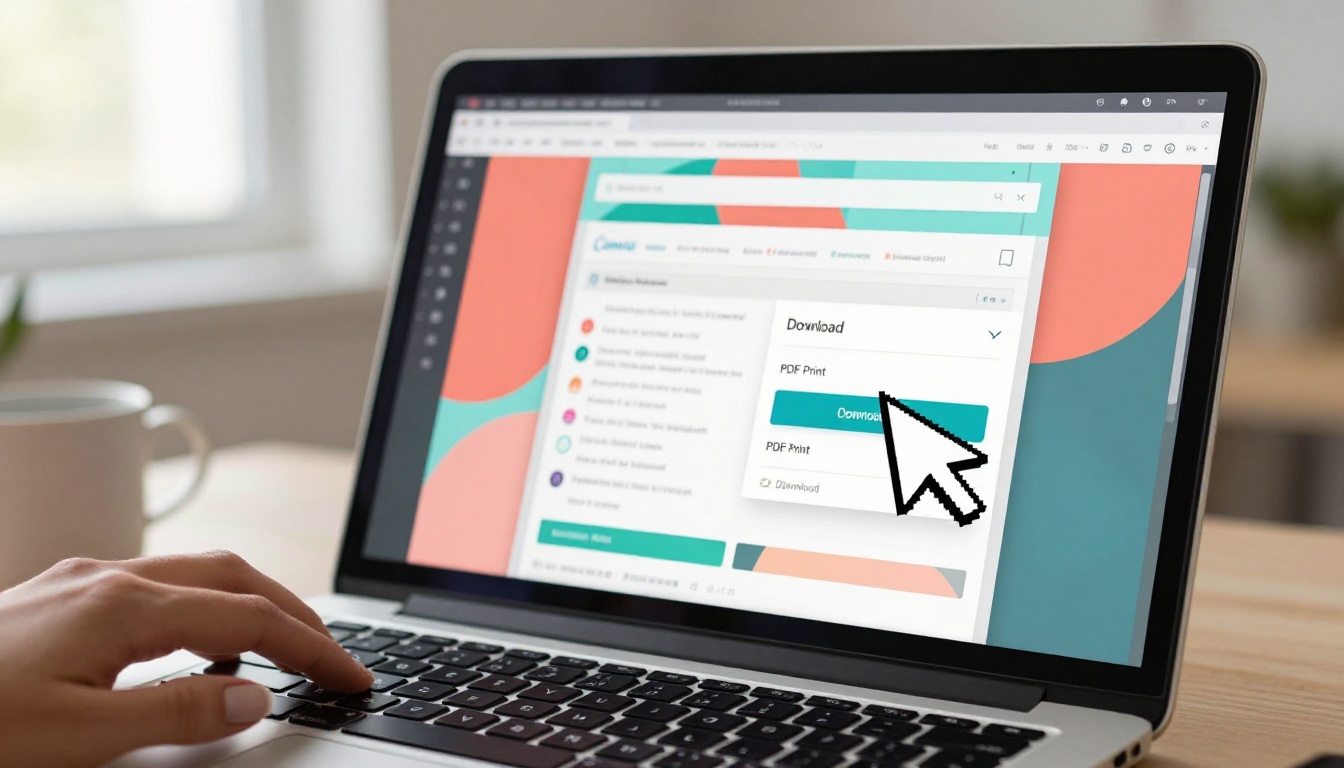
- Cliquez sur Partager en haut à droite de votre design
- Sélectionnez Télécharger
- Choisissez PDF Print dans le menu déroulant des types de fichiers
- Cochez Aplatir le PDF si votre design utilise des transparences ou des éléments qui se chevauchent (cela évite les problèmes d’affichage)
- Laissez Repères de coupe et fond perdu décochés, sauf si vous envoyez aussi ce fichier à un imprimeur
- Cliquez sur Télécharger
💡 Si votre design Canva utilise des polices personnalisées de Canva Pro, ces polices sont intégrées automatiquement au PDF. Vous n’avez pas à vous soucier d’un remplacement de police sur la plateforme de flipbooks.
Les erreurs d’export à éviter
⚠️ Télécharger les pages individuellement en images (JPG/PNG) au lieu d’un PDF unique vous oblige à reconstituer manuellement l’ordre des pages sur la plateforme de flipbooks. Téléchargez toujours un PDF unique multipage.
Une deuxième erreur consiste à n’exporter que certaines pages. Si vous avez beaucoup retravaillé votre design, vérifiez que Toutes les pages est sélectionné avant de télécharger. Canva exporte parfois par défaut uniquement la page actuellement sélectionnée, ce qui rend votre flipbook incomplet.
Une fois votre PDF enregistré, vous êtes prêt à lui donner vie. C’est à cette étape que le design statique devient une publication numérique interactive.
Ce qu’il faut chercher dans un outil de flipbook
Avec des dizaines de plateformes disponibles, les différences comptent. Voici comment se positionnent les fonctionnalités clés :
| Fonctionnalité | Plateformes de base | Flipbooks AI Standard | Flipbooks AI Professional |
|---|
| Sans filigrane | Parfois | Toujours | Toujours |
| Flipbooks illimités | Non | Oui | Oui |
| Personnalisation de la marque | Limitée | Complète | Complète |
| Protection par mot de passe | Non | Oui | Oui |
| Intégration sur site web | De base | Oui | Oui |
| Statistiques et suivi | Non | Non | Oui |
| Génération de prospects | Non | Non | Oui |
| Téléchargements hors ligne | Non | Non | Oui |
| Intégration de vidéos | Non | Non | Oui |
L’absence de filigrane n’est pas négociable pour un usage professionnel. Beaucoup d’outils gratuits affichent leur marque partout sur votre contenu, ce qui annule l’intérêt d’une publication soignée. Flipbooks AI supprime les filigranes sur toutes les offres, y compris l’offre d’entrée de gamme.
C’est ici que votre design Canva devient quelque chose avec lequel vos lecteurs ont vraiment envie d’interagir. Rendez-vous sur Flipbooks AI et suivez ces étapes.
Étape 1 : créer votre compte
Rendez-vous sur flipbooksai.com/account et créez un compte. L’essai gratuit vous permet de tester la plateforme avant de vous engager dans une offre. Si vous savez déjà que vous avez besoin de publications illimitées et sans filigrane, consultez la page des tarifs avant de commencer, car l’offre Standard couvre la plupart des usages professionnels.
Étape 2 : importer votre PDF
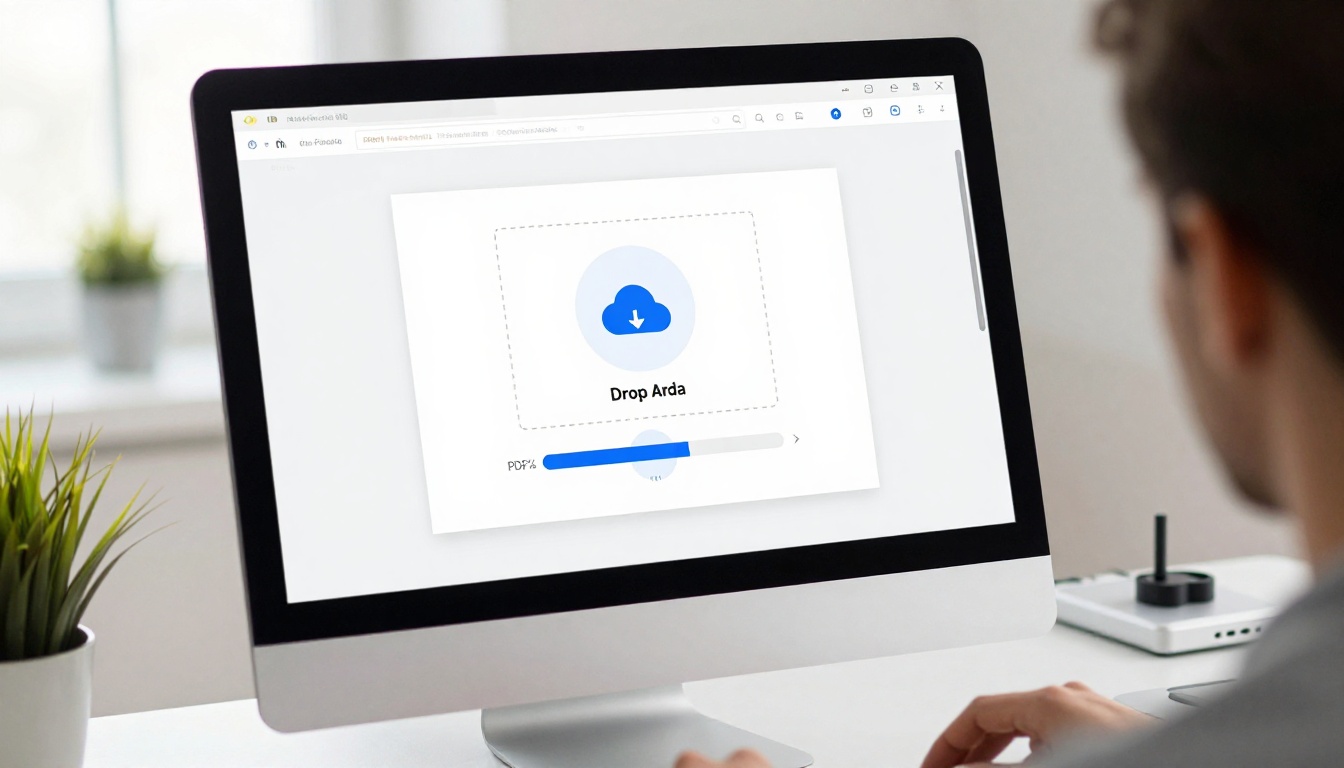
Depuis votre tableau de bord, cliquez sur Nouveau flipbook. Vous verrez une zone d’import claire en glisser-déposer. Glissez votre PDF Canva directement dedans, ou cliquez pour parcourir vos fichiers. La plateforme traite votre PDF page par page, généralement en 30 à 60 secondes pour un document standard de 20 pages.
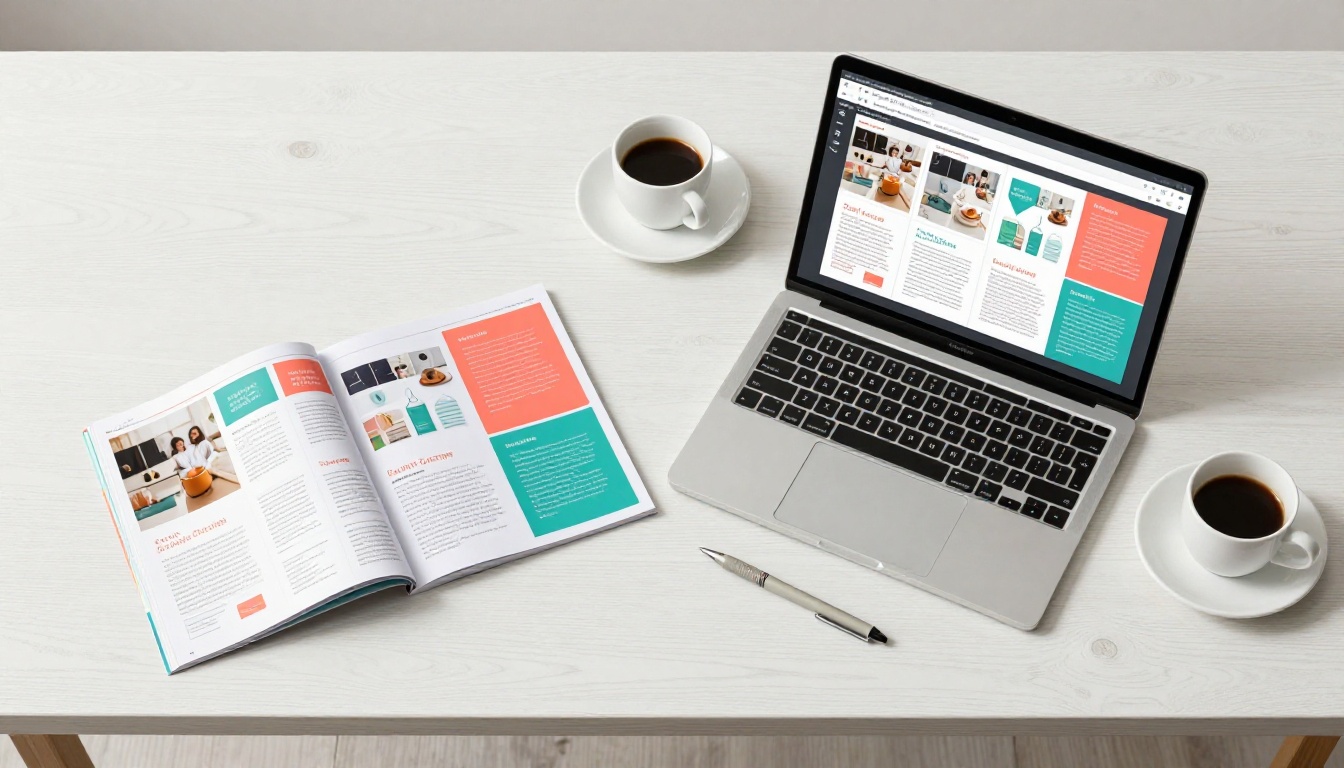
Pendant le traitement, chaque page de votre design Canva est convertie et optimisée pour l’affichage web. La plateforme conserve votre résolution d’origine tout en compressant pour un chargement rapide, afin que vos lecteurs profitent de visuels nets sans longue attente. Les images haute résolution de votre export PDF Print y brillent particulièrement.
Étape 3 : personnaliser la marque et les effets
Une fois votre flipbook créé, l’éditeur de personnalisation s’ouvre. Vous y contrôlez :
Réglages d’apparence :
- Style de couverture : effet de tourne de page à couverture rigide ou souple
- Couleur de fond : reprenez la palette de votre marque ou optez pour une teinte neutre
- Intensité de l’ombre des pages : détermine le degré de réalisme de la tourne de page
- Vitesse de feuilletage automatique : réglez les pages pour qu’elles se tournent automatiquement à intervalle défini
Options de marque :
- Importez votre logo pour qu’il apparaisse dans l’en-tête ou dans un coin du flipbook
- Définissez un domaine personnalisé pour l’URL de partage du flipbook
- Choisissez les couleurs de marque de la barre d’outils et des éléments de navigation
✅ Faites correspondre la couleur de fond de votre flipbook à la couleur dominante des marges de votre design Canva. Vous obtenez ainsi un rendu homogène et intégré, plutôt qu’une allure évidente de « document importé ».
Étape 4 : définir les options de confidentialité et de partage
Avant la publication, décidez qui peut accéder à votre flipbook :
- Public : toute personne disposant du lien peut le consulter
- Protégé par mot de passe : idéal pour les documents internes d’équipe, les présentations client ou les contenus premium
- Privé avec lien : non répertorié, mais sans mot de passe
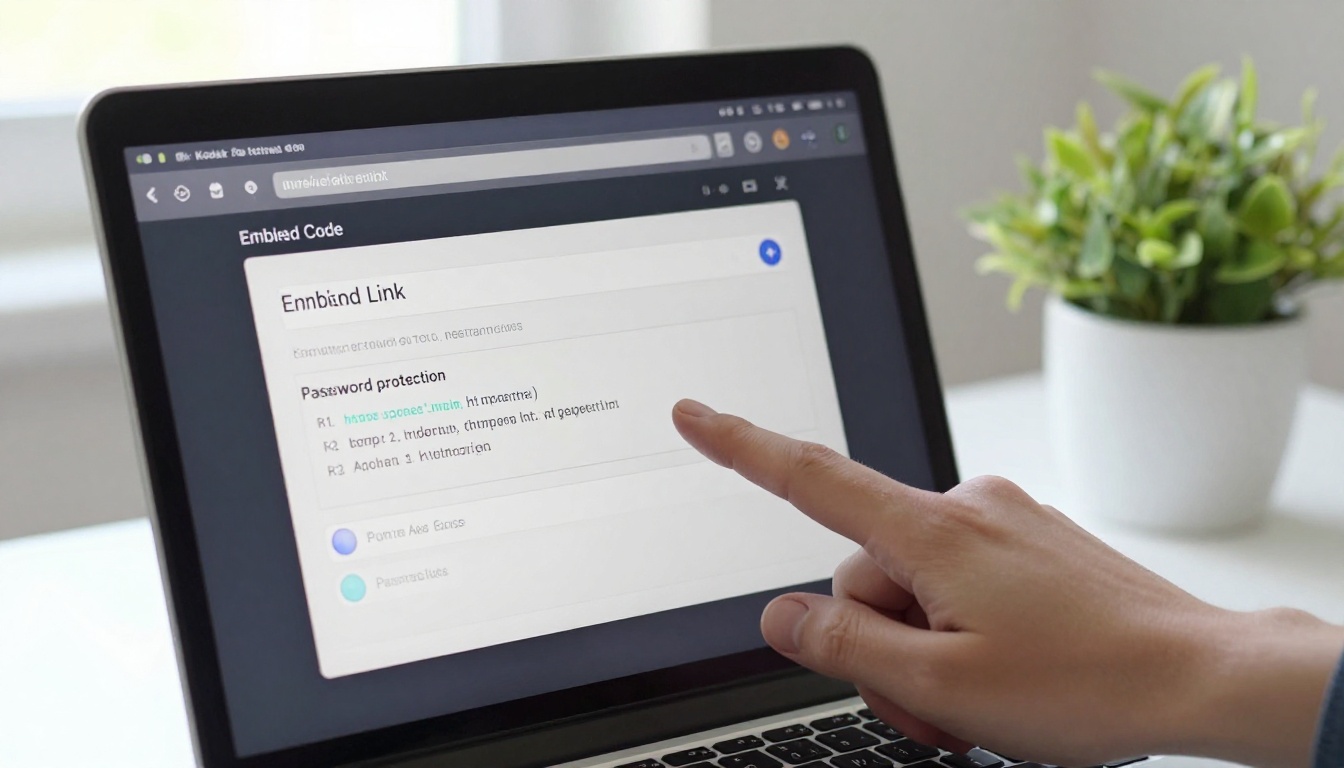
Pour les travaux destinés aux clients, la protection par mot de passe ajoute une couche professionnelle qui donne à la livraison une allure réfléchie. Pour les supports marketing publics, un lien de partage direct ou un lecteur intégré est la solution à privilégier.
Étape 5 : publier et intégrer
Cliquez sur Publier. Vous recevez immédiatement :
- Un lien direct à partager par e-mail, sur les réseaux sociaux ou dans des applications de messagerie
- Un code d’intégration (un court extrait HTML) pour placer votre flipbook directement sur votre site web ou votre page de destination
- Un code QR que vous pouvez imprimer et utiliser sur vos supports physiques
L’outil Intégrer un flipbook sur un site web permet d’ajouter un flipbook interactif en ligne à n’importe quelle page web par simple copier-coller. Le flipbook se charge dans un iframe et s’adapte parfaitement aux écrans de téléphone, sans aucune configuration supplémentaire.
Options de personnalisation qui valent la peine
Aller au-delà des bases fait la différence entre un flipbook fonctionnel et un flipbook qui renforce réellement votre marque et retient l’attention de vos lecteurs.
Personnaliser votre flipbook aux couleurs de votre marque
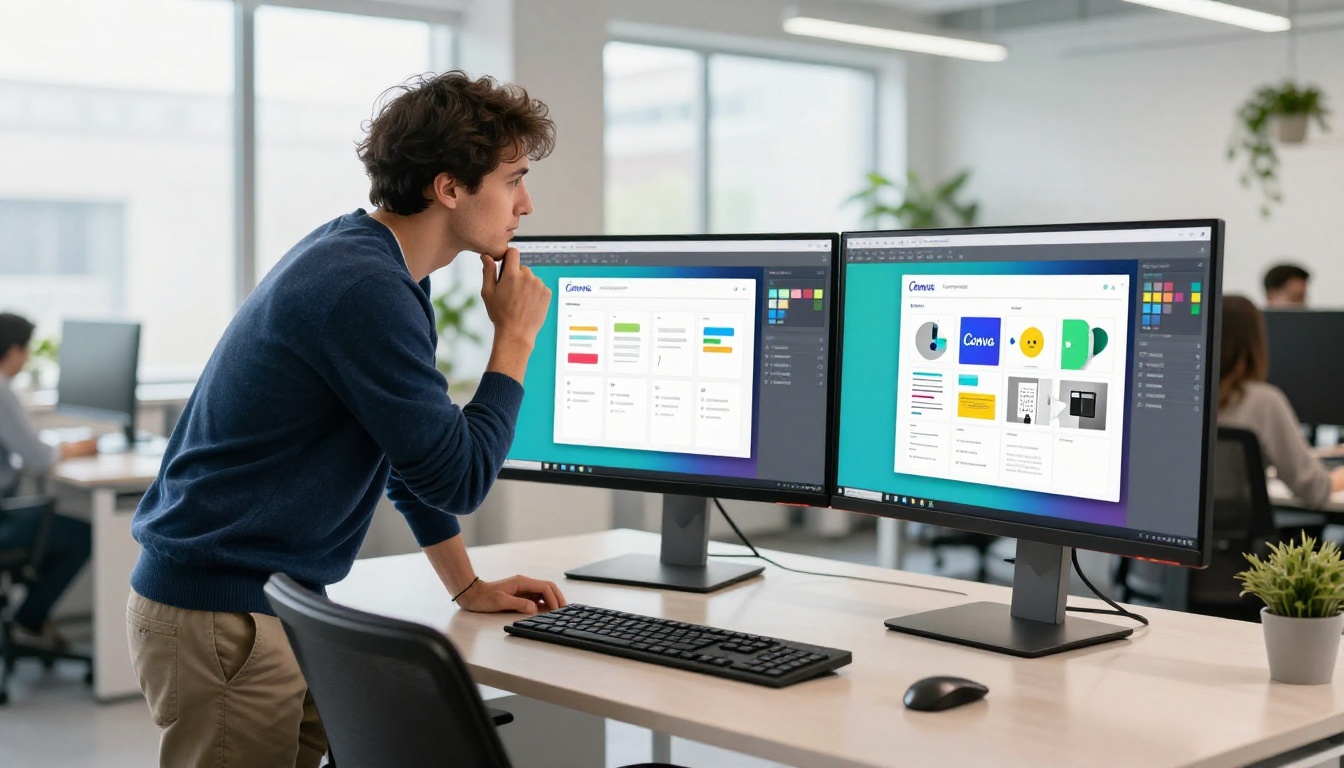
L’URL de votre flipbook peut refléter votre marque plutôt que le domaine de la plateforme. Avec un domaine personnalisé ou un sous-domaine configuré, les liens ressemblent à catalog.yourbrand.com au lieu d’une URL générique de plateforme. Cela compte pour les campagnes e-mail et les supports imprimés, où le lien est visible par le destinataire.
L’emplacement du logo dans l’en-tête est tout aussi important. Les lecteurs qui découvrent votre flipbook se forment une impression de marque avant d’avoir lu le moindre mot. Un logo dans un coin, les couleurs de votre marque sur la barre d’outils et une couleur de fond assortie montrent que cette publication a été conçue de façon réfléchie.
Ajouter des éléments multimédias
L’offre Professional de Flipbooks AI ouvre l’intégration multimédia : les vidéos se lisent directement dans le flipbook, des pistes audio peuvent accompagner des pages précises, et des points interactifs peuvent renvoyer vers des URL externes. Pour les designs Canva qui comportaient à l’origine des liens vidéo ou des codes QR renvoyant vers des médias, cela vous permet de répondre à l’intention première du design de manière bien plus directe.
💡 Les arrière-plans vidéo et les animations de Canva ne sont pas repris lors d’un export PDF. Si votre design repose sur des éléments animés, recréez-les sous forme de vidéos intégrées dans l’éditeur de flipbook après l’import.
Partager votre flipbook partout
Un flipbook que personne ne trouve représente un travail perdu. Les options de partage disponibles facilitent la diffusion sur tous les canaux que votre audience utilise.
Liens directs et codes d’intégration
Le lien direct fonctionne partout où les liens textuels fonctionnent : newsletters par e-mail, publications LinkedIn, messages Slack, propositions client. Comme le flipbook s’ouvre dans le navigateur sans téléchargement, les destinataires peuvent l’utiliser immédiatement, sans obstacle ni gestion de fichiers.
Le code d’intégration va plus loin. Un catalogue produit intégré directement sur votre site e-commerce retient les visiteurs sur votre page au lieu de les rediriger. Une carte de restaurant intégrée sur le site d’un restaurant supprime le téléchargement du PDF, que la plupart des utilisateurs mobiles abandonnent à mi-chemin.
Protection par mot de passe pour les contenus privés
Tous les flipbooks ne sont pas destinés au grand public. Utilisez la protection par mot de passe pour :
- Présentations client : partagez un lien avec le mot de passe dans le même e-mail, sans laisser le fichier sur des serveurs accessibles aux moteurs de recherche
- Documents RH internes : guides d’accueil des salariés ou supports de formation visibles uniquement par le personnel
- Contenus premium : guides téléchargeables ou livres numériques payants, diffusés derrière un paywall
- Supports d’événement : programmes de conférence ou plannings en coulisses partagés uniquement avec les participants inscrits
Le Créateur de flipbook de manuel de formation et l’Éditeur de supports de cours interactifs sont spécialement conçus pour ce type de diffusion restreinte, avec des contrôles d’accès intégrés directement aux réglages du flipbook.
Cas d’usage concrets par secteur
Les différents secteurs tirent une valeur très différente de la conversion de designs Canva en flipbooks. Le processus de base reste le même : concevoir dans Canva, exporter en PDF, importer et publier.
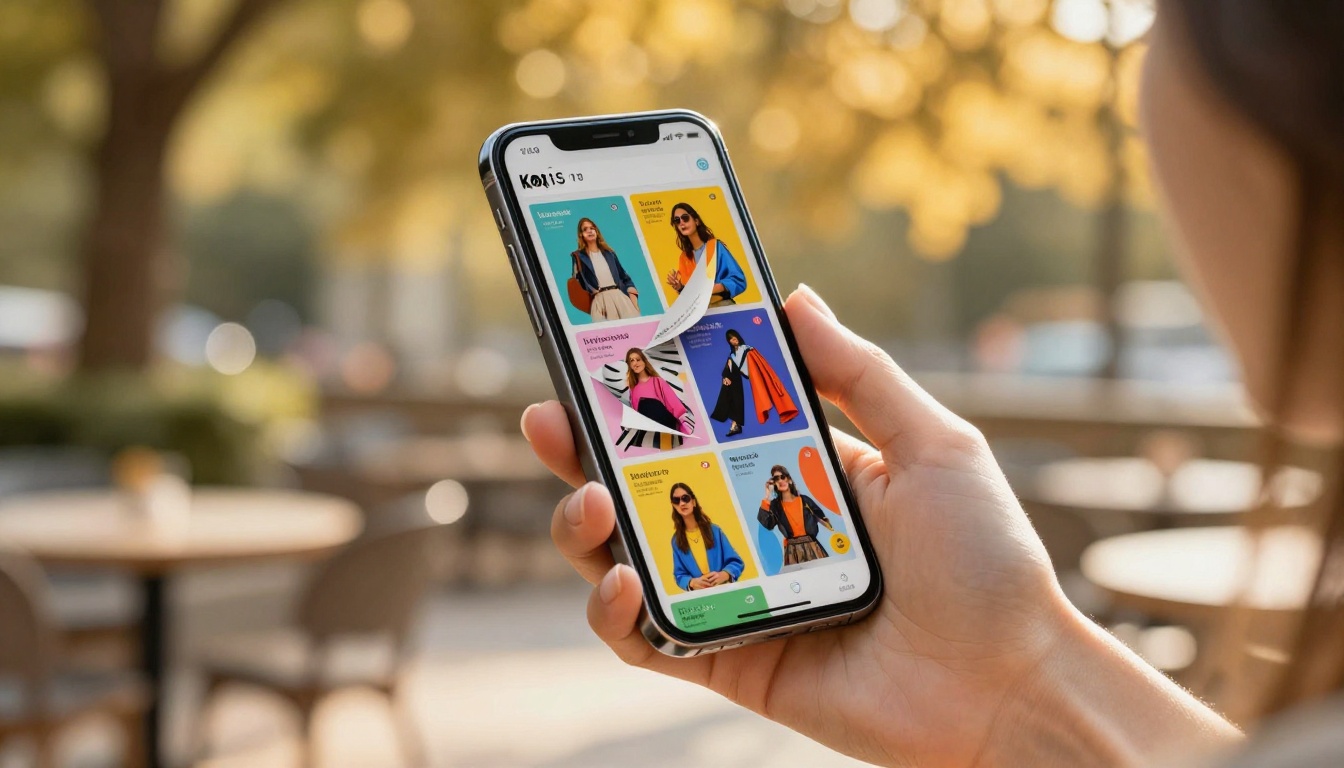
Un agent immobilier qui conçoit des brochures de biens dans Canva peut convertir chaque bien en flipbook et partager le lien pendant les visites virtuelles. Une marque de mode peut transformer son lookbook de saison en expérience interactive, à la fois partageable sur les réseaux sociaux et intégrable à son site web. Le même processus Canva vers flipbook s’applique à tous ces cas, seuls le modèle et le contenu changent.
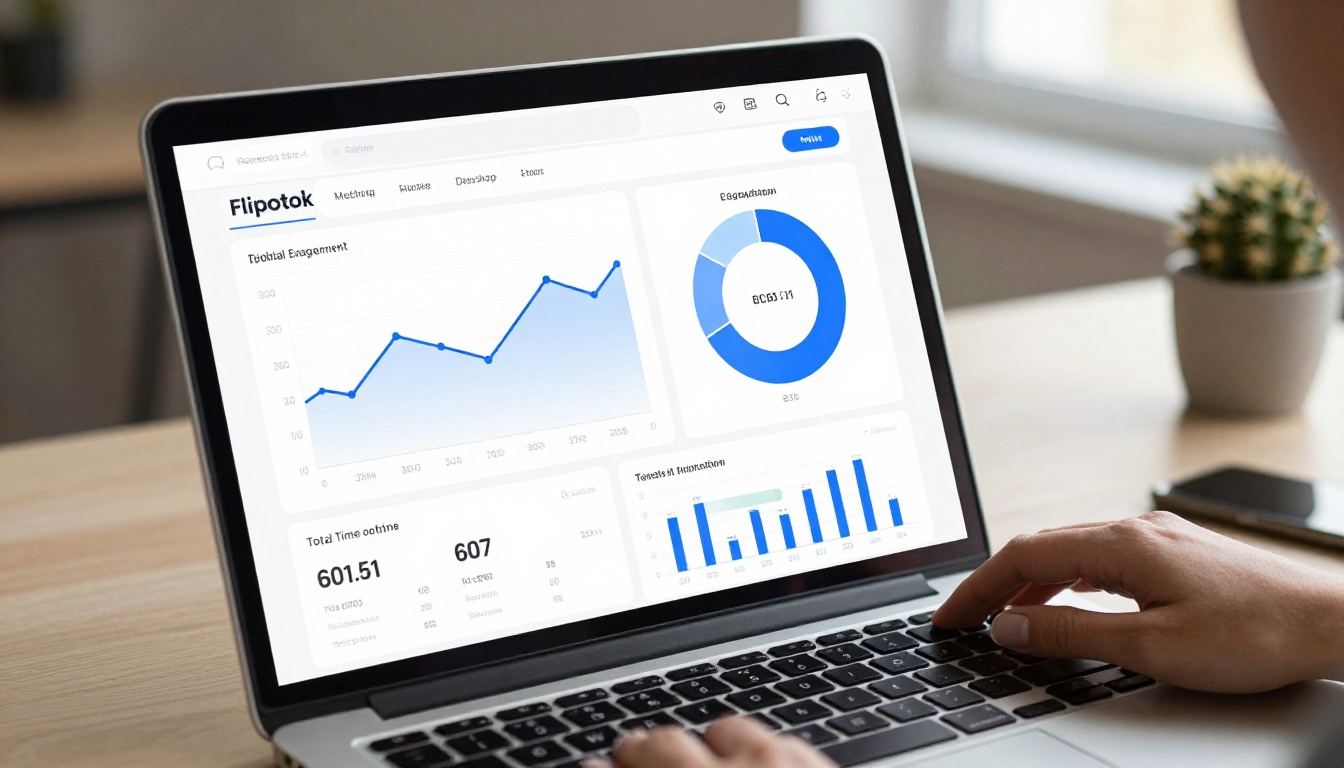
L’offre Professional de Flipbooks AI comprend des statistiques qui révèlent précisément comment les lecteurs interagissent avec votre flipbook. Ces données sont totalement absentes des PDF statiques :
- Vues totales et lecteurs uniques sur n’importe quelle période
- Durée de lecture moyenne par session
- Engagement page par page : les pages sur lesquelles les lecteurs passent le plus de temps
- Points d’abandon : les endroits où les lecteurs cessent de feuilleter
- Répartition par appareil : téléphone, ordinateur de bureau ou tablette
Ces données améliorent directement votre prochain design Canva. Si les lecteurs s’arrêtent systématiquement à la page 8 d’un catalogue de 16 pages, vous savez que les pages 9 à 16 ont besoin soit de visuels plus convaincants, soit d’une refonte de leur structure. Un PDF statique ne vous donne aucune indication sur ses performances une fois qu’il a quitté votre boîte de réception.
La génération de prospects va plus loin : vous pouvez protéger votre flipbook par un formulaire de capture d’e-mail, et collecter les coordonnées avant d’accorder l’accès. Pour les responsables marketing qui constituent des listes de diffusion ou suivent des prospects qualifiés, cette seule fonctionnalité justifie de passer à l’offre Professional.
Tirer davantage parti de vos designs Canva
Convertir un design Canva en flipbook est l’un des moyens les plus rapides d’améliorer la perception de votre contenu. Le travail de conception est déjà fait dans Canva. La conversion ajoute de l’interactivité, une mise en valeur de la marque et une facilité de partage, sans effort de design supplémentaire de votre part.
Que vous produisiez un catalogue, une brochure, un magazine ou un portfolio, le Convertisseur PDF vers flipbook de Flipbooks AI gère instantanément la partie technique. Ce que vous obtenez en retour est une publication que votre audience aura vraiment envie de feuilleter, de partager et de revisiter.
Prêt à commencer ? Créez votre compte et importez dès aujourd’hui votre premier design Canva. Si vous voulez comparer ce que contient chaque offre avant de vous engager, la page des tarifs détaille clairement tout cela. Parcourez la bibliothèque complète d’outils spécialisés pour trouver le format idéal pour votre prochaine publication.



