Wenn du jemals stundenlang an einem perfekten Canva-Design gearbeitet hast, es dann aber als flaches, statisches PDF geteilt hast, kennst du die Enttäuschung. Ein mehrseitiges Lookbook, ein Produktkatalog oder ein Eventprogramm verdient mehr als einen Download-Link. Dein Canva-Design in ein interaktives digitales Flipbook mit realistischen Umblättereffekten zu verwandeln, dauert etwa fünf Minuten, und das Ergebnis wirkt deutlich ansprechender. Flipbooks AI macht diesen Prozess mühelos, auch wenn du noch nie digitale Inhalte veröffentlicht hast.
Der Ablauf ist einfach: Exportiere dein Design aus Canva als PDF, lade es auf eine Flipbook-Plattform hoch, passe es an und teile es. Doch die Details in jedem Schritt sind wichtig, und dieser Artikel behandelt alle davon.
Warum sich Canva-Designs so gut für Flipbooks eignen
Das mehrseitige Format von Canva ist praktisch ideal für die Umwandlung in ein Flipbook. Jede Seite deines Canva-Projekts wird zu einer einzelnen Seite deiner interaktiven Publikation. Dabei bleiben alle Layouts, Schriften, Farben und Bilder genau so erhalten, wie du sie gestaltet hast.
Der Canva-Vorteil
Canva verschafft dir einen visuellen Vorsprung, den die meisten Design-Tools in Sachen Tempo nicht erreichen. Mit den Drag-and-Drop-Vorlagen erstellst du einen professionell wirkenden Produktkatalog oder ein Magazin mit 20 Seiten in einem Bruchteil der Zeit, die du in komplexerer Software bräuchtest. Wenn du dieselbe Datei in ein Flipbook umwandelst, fügst du eine Ebene Interaktivität hinzu, ohne das Design selbst anzufassen.
Die Umblätteranimation, die Flipbook-Plattformen hinzufügen, wirkt hochwertig und durchdacht. Leser reagieren anders auf eine Publikation, die sich wie ein echtes Buch „umblättern“ lässt, als auf eine, die man nur scrollt. Interaktive Inhalte fesseln die Aufmerksamkeit länger und erzielen höhere Klickraten als statische Dokumente, weil sie zum Mitmachen einladen statt zum passiven Lesen.
Welche Designs sich am besten umwandeln lassen
Nicht jedes Canva-Projekt eignet sich gleich gut für ein Flipbook. Manche funktionieren hervorragend:
- Kataloge und Lookbooks: Mehrseitige visuelle Präsentationen profitieren am meisten von der Umblätter-Interaktion
- Magazine und Newsletter: Doppelseiten wirken mit der Doppelseitenansicht spektakulär
- Broschüren und Karten: Kompakte Designs, die Nutzer eher durchstöbern als linear lesen
- Geschäftsberichte und Präsentationen: Professionelle Dokumente, die vom polierten interaktiven Format profitieren
- Portfolios und Hochzeitsalben: Visuelle Sammlungen, bei denen die Umblätterbewegung emotionales Gewicht verleiht
Alles mit konsistenten Seitenmaßen, kontrastreichen Bildern und sauberer Typografie lässt sich nahezu originalgetreu umwandeln. Wenn es in Canva gut aussieht, wird es auch als Flipbook gut aussehen.
Dein Canva-Design als PDF exportieren
Der erste Schritt findet komplett in Canva statt. Wenn du diesen Teil richtig machst, wird dein Flipbook sauber dargestellt, ohne unscharfen Text, verrutschte Elemente oder Farbverschiebungen.
Den richtigen PDF-Typ wählen
Canva bietet zwei PDF-Download-Optionen, und die falsche zu wählen, verursacht Probleme:
| Exporttyp | Ideal für | Bildqualität | Dateigröße | Empfohlen |
|---|
| PDF Print | Flipbooks, Druck | Hoch (300 DPI) | Größer | Ja |
| PDF Standard | Web-Freigabe, E-Mail | Mittel (96 DPI) | Kleiner | Nein |
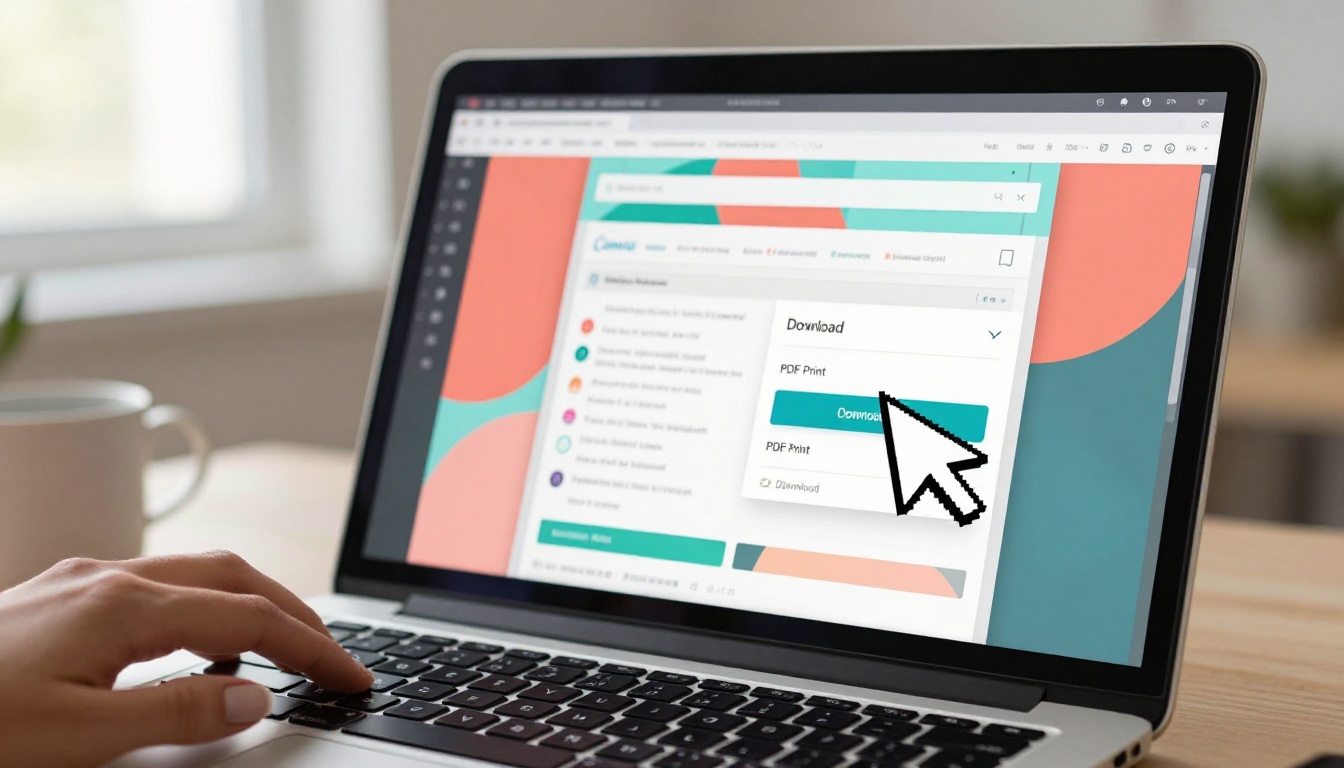
Wähle immer PDF Print. Trotz des Namens erzeugt diese Option eine Datei mit höherer Auflösung, die scharf dargestellt wird, wenn eine Flipbook-Plattform sie in verschiedenen Zoomstufen zeigt. PDF Standard komprimiert Bilder stark, und auf Bildschirmen, die größer sind als ein Telefon, wirst du Pixelbildung bemerken.
Einstellungen, die wirklich zählen
Im Download-Dialog von Canva:
- Klicke oben rechts in deinem Design auf Teilen
- Wähle Herunterladen
- Wähle PDF Print im Dropdown-Menü für den Dateityp
- Aktiviere PDF glätten, wenn dein Design Transparenzen oder überlappende Elemente nutzt (so vermeidest du Darstellungsprobleme)
- Lasse Schnittmarken und Anschnitt deaktiviert, es sei denn, du schickst die Datei zusätzlich an eine Druckerei
- Klicke auf Herunterladen
💡 Wenn dein Canva-Design individuelle Schriften aus Canva Pro verwendet, werden diese Schriften automatisch im PDF eingebettet. Du musst dir keine Sorgen über Ersatzschriften auf der Flipbook-Plattform machen.
Häufige Exportfehler vermeiden
⚠️ Einzelne Seiten als Bilder (JPG/PNG) statt als ein gemeinsames PDF herunterzuladen, zwingt dich, die Seitenreihenfolge auf der Flipbook-Plattform von Hand wieder aufzubauen. Lade immer ein einziges mehrseitiges PDF herunter.
Ein zweiter Fehler ist, nur ausgewählte Seiten zu exportieren. Wenn du an deinem Design gearbeitet hast, prüfe vor dem Download unbedingt, ob Alle Seiten ausgewählt ist. Canva exportiert manchmal standardmäßig nur die gerade ausgewählte Seite, und dann ist dein Flipbook unvollständig.
Wenn dein PDF gespeichert ist, kannst du es zum Leben erwecken. Hier wird aus dem statischen Design eine interaktive digitale Publikation.
Worauf du bei einem Flipbook-Tool achten solltest
Es gibt Dutzende Plattformen, und die Unterschiede sind wichtig. So schneiden die wichtigsten Funktionen ab:
| Funktion | Einfache Plattformen | Flipbooks AI Standard | Flipbooks AI Professional |
|---|
| Ohne Wasserzeichen | Manchmal | Immer | Immer |
| Unbegrenzte Flipbooks | Nein | Ja | Ja |
| Individuelles Branding | Eingeschränkt | Vollständig | Vollständig |
| Passwortschutz | Nein | Ja | Ja |
| Auf Website einbetten | Einfach | Ja | Ja |
| Analysen und Tracking | Nein | Nein | Ja |
| Kontaktgenerierung | Nein | Nein | Ja |
| Offline-Downloads | Nein | Nein | Ja |
| Video-Einbettung | Nein | Nein | Ja |
Ohne Wasserzeichen zu arbeiten, ist für die professionelle Nutzung unverzichtbar. Viele kostenlose Tools pflastern ihr Branding quer über deine Inhalte, was den Sinn einer hochwertigen Publikation zunichtemacht. Flipbooks AI entfernt Wasserzeichen in jedem Tarif, auch im Einstiegstarif.
So erstellst du dein Flipbook mit Flipbooks AI
Hier wird dein Canva-Design zu etwas, mit dem Leser tatsächlich interagieren wollen. Rufe Flipbooks AI auf und folge diesen Schritten.
Schritt 1: Konto erstellen
Gehe zu flipbooksai.com/account und erstelle ein Konto. Die kostenlose Testphase erlaubt dir, die Plattform auszuprobieren, bevor du dich für einen Tarif entscheidest. Wenn du schon weißt, dass du unbegrenzt viele Publikationen ohne Wasserzeichen brauchst, schau dir vor dem Start die Preisseite an, denn der Standard-Tarif deckt die meisten professionellen Anwendungsfälle ab.
Schritt 2: PDF hochladen
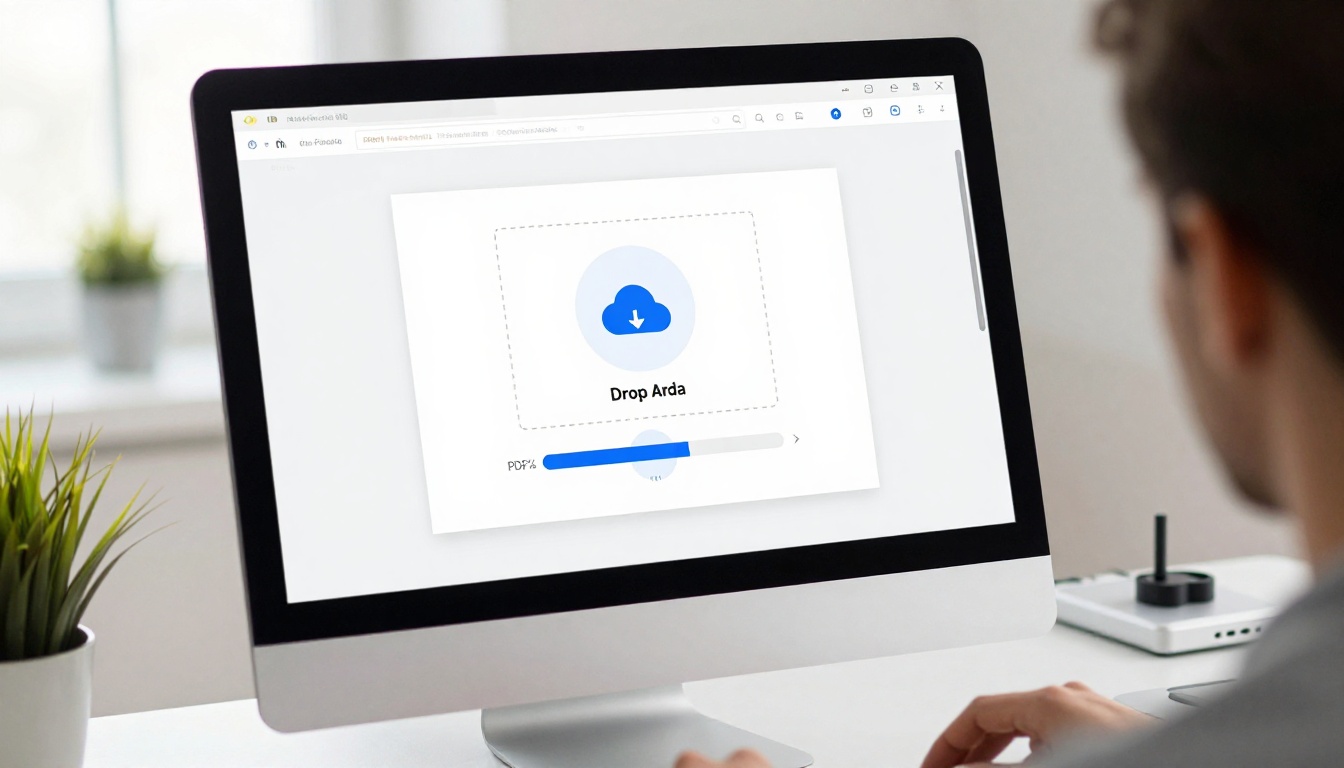
Klicke in deinem Dashboard auf Neues Flipbook. Du siehst einen übersichtlichen Drag-and-Drop-Upload-Bereich. Ziehe dein Canva-PDF direkt hinein oder klicke, um deine Dateien zu durchsuchen. Die Plattform verarbeitet dein PDF Seite für Seite, bei einem typischen Dokument mit 20 Seiten meist in 30 bis 60 Sekunden.
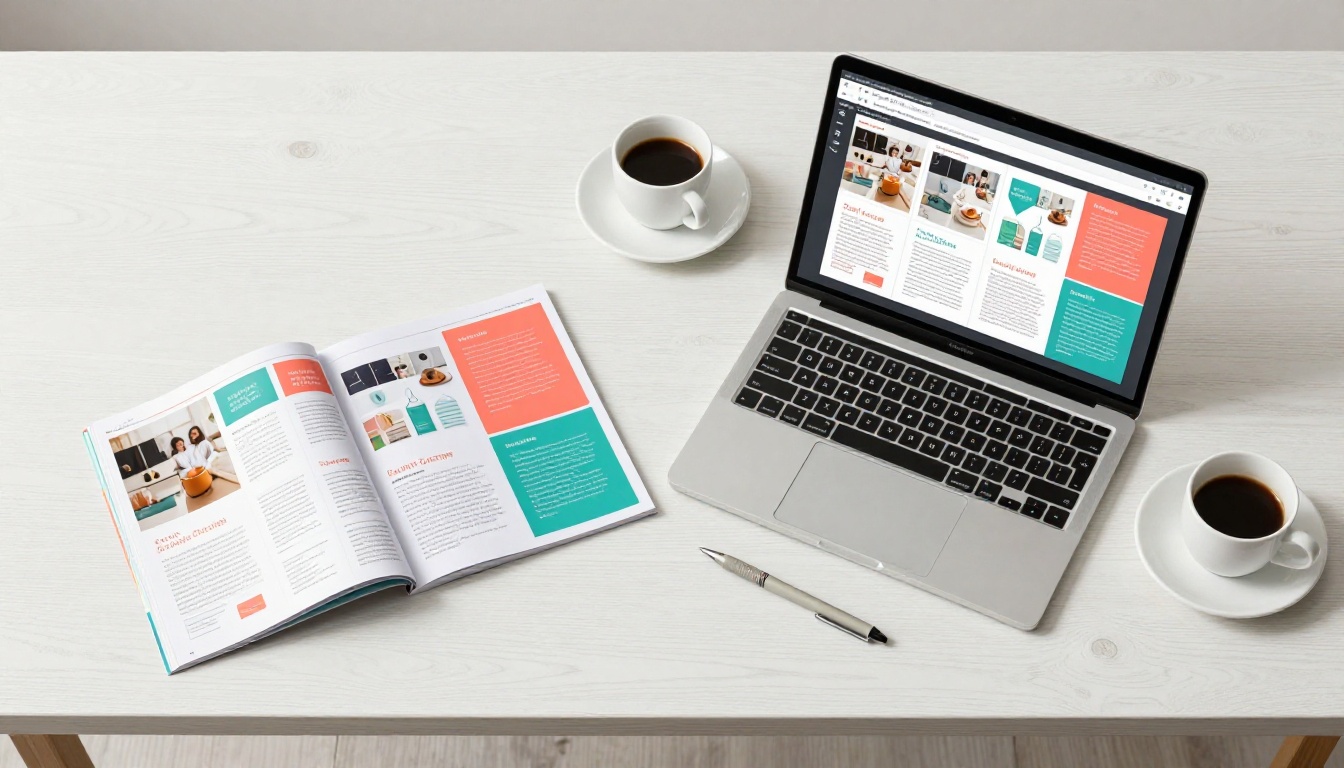
Während der Verarbeitung wird jede Seite deines Canva-Designs umgewandelt und für die Webdarstellung optimiert. Die Plattform behält deine ursprüngliche Auflösung bei und komprimiert für schnelles Laden, sodass Leser knackig scharfe Bilder ohne lange Wartezeiten sehen. Hochauflösende Bilder aus deinem PDF-Print-Export kommen hier besonders gut zur Geltung.
Schritt 3: Branding und Effekte anpassen
Sobald dein Flipbook erstellt ist, öffnet sich der Anpassungseditor. Hier steuerst du:
Darstellungseinstellungen:
- Umschlagstil: Umblätter-Effekt mit hartem oder weichem Umschlag
- Hintergrundfarbe: Passe sie an deine Markenfarben an oder nutze einen neutralen Ton
- Stärke des Seitenschattens: Bestimmt, wie realistisch das Umblättern wirkt
- Geschwindigkeit der automatischen Diashow: Lege fest, dass Seiten in einem bestimmten Intervall automatisch umblättern
Branding-Optionen:
- Lade dein Logo hoch, damit es im Kopfbereich oder in der Ecke des Flipbooks erscheint
- Lege eine individuelle Domain für den Freigabelink des Flipbooks fest
- Wähle Markenfarben für die Werkzeugleiste und die Navigationselemente
✅ Passe die Hintergrundfarbe deines Flipbooks an die dominierende Farbe in den Rändern deines Canva-Designs an. So wirkt es integriert und stimmig, statt wie ein offensichtlich hochgeladenes Dokument.
Schritt 4: Datenschutz- und Freigabeoptionen festlegen
Bevor du veröffentlichst, lege fest, wer auf dein Flipbook zugreifen darf:
- Öffentlich: Jeder mit dem Link kann es ansehen
- Passwortgeschützt: Ideal für interne Teamdokumente, Kundenpräsentationen oder Premium-Inhalte
- Privat mit Link: Nicht gelistet, aber nicht durch ein Passwort gesichert
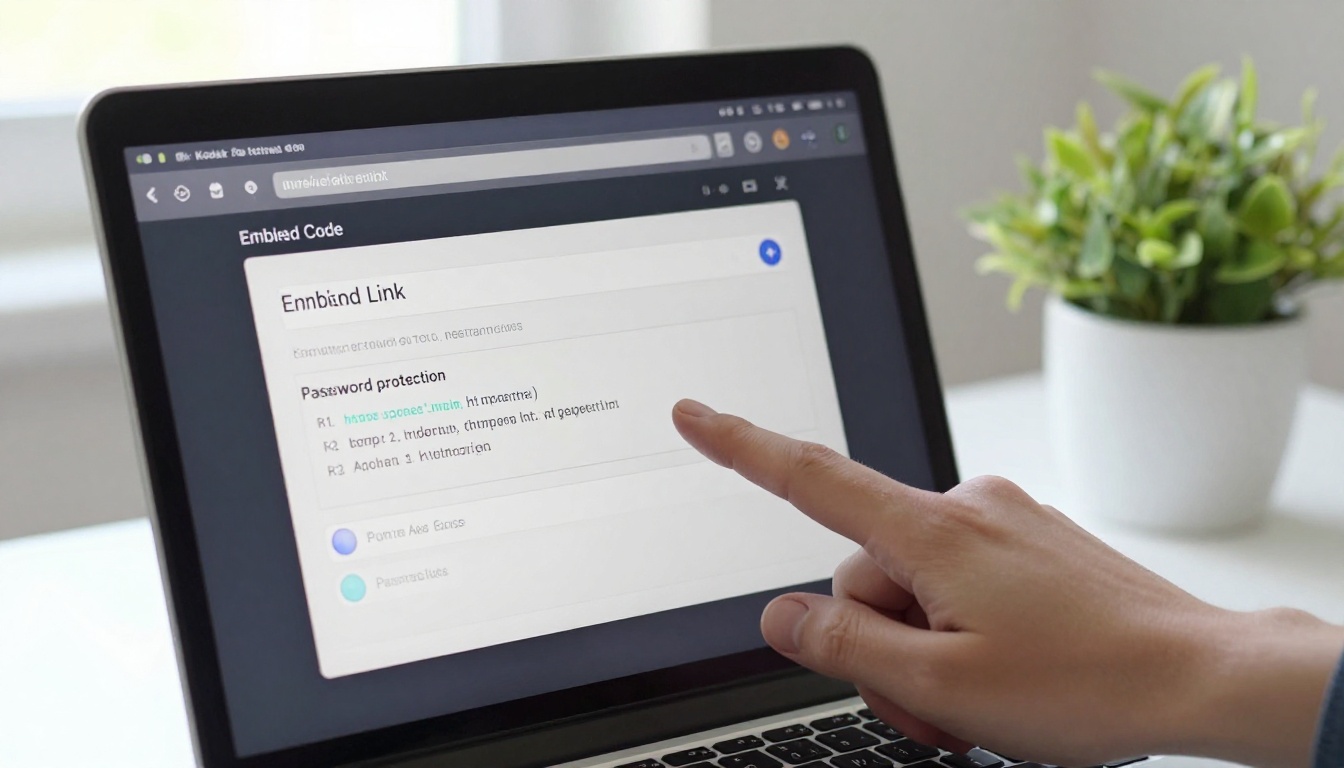
Bei Arbeiten für Kunden verleiht ein Passwortschutz eine professionelle Ebene, die die Übergabe überlegt wirken lässt. Für öffentliche Marketingmaterialien ist ein direkter teilbarer Link oder ein eingebetteter Player der richtige Weg.
Schritt 5: Veröffentlichen und einbetten
Klicke auf Veröffentlichen. Du erhältst sofort:
- Einen direkten Link, den du per E-Mail, in sozialen Medien oder über Messenger-Apps teilen kannst
- Einen Einbettungscode (ein kurzes HTML-Snippet), mit dem du dein Flipbook direkt auf deiner Website oder Landingpage platzierst
- Einen QR-Code, den du ausdrucken und in gedruckten Materialien verwenden kannst
Mit dem Tool Flipbook auf Website einbetten wird das Hinzufügen eines live geschalteten, interaktiven Flipbooks zu jeder Webseite zu einer Kopieren-und-Einfügen-Aufgabe. Das Flipbook wird in einem iframe geladen und passt sich ohne zusätzliche Konfiguration perfekt an Telefonbildschirme an.
Anpassungen, die sich lohnen
Wer über die Grundlagen hinausgeht, unterscheidet ein funktionales Flipbook von einem, das deine Marke wirklich stärkt und Leser bei der Stange hält.
Dein Flipbook mit Branding versehen
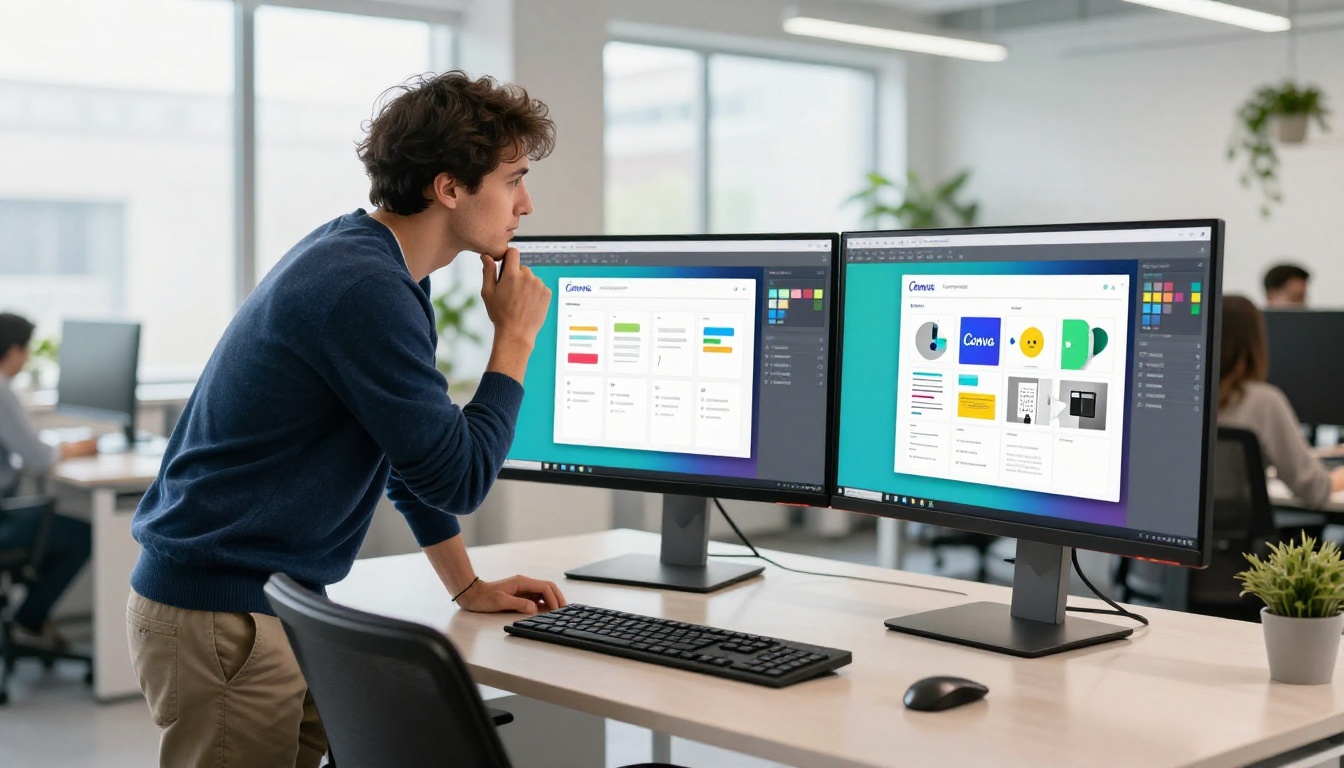
Die URL deines Flipbooks kann deine Marke widerspiegeln statt die Domain der Plattform. Mit einer individuellen Domain oder Subdomain sehen Links so aus wie catalog.yourbrand.com statt wie eine allgemeine Plattform-URL. Das ist wichtig für E-Mail-Kampagnen und gedruckte Materialien, bei denen der Link für den Empfänger sichtbar ist.
Auch die Platzierung des Logos im Kopfbereich ist ebenso wichtig. Leser, die dein Flipbook zum ersten Mal nutzen, bilden sich einen Markeneindruck, noch bevor sie ein einziges Wort gelesen haben. Ein Logo in der Ecke, deine Markenfarben in der Werkzeugleiste und eine passende Hintergrundfarbe vermitteln, dass diese Publikation mit Absicht gestaltet wurde.
Multimedia-Elemente hinzufügen
Der Professional-Tarif von Flipbooks AI eröffnet Multimedia-Einbettung: Videos laufen direkt im Flipbook, Audiospuren können bestimmte Seiten begleiten, und interaktive Punkte können auf externe URLs verlinken. Bei Canva-Designs, die ursprünglich Videolinks oder QR-Codes zu Medien enthielten, kannst du die ursprüngliche Absicht des Designs auf deutlich direktere Weise erfüllen.
💡 Videohintergründe und Animationen aus Canva werden nicht in einen PDF-Export übernommen. Wenn dein Design auf Bewegungselemente setzt, baue sie nach dem Hochladen im Flipbook-Editor als eingebettete Videos neu ein.
Dein Flipbook überall teilen
Ein Flipbook, das niemand findet, ist verlorene Arbeit. Die verfügbaren Freigabeoptionen machen es einfach, es über jeden Kanal zu verbreiten, den dein Publikum nutzt.
Direktlinks und Einbettungscodes
Der direkte Link funktioniert überall, wo Textlinks funktionieren: in E-Mail-Newslettern, LinkedIn-Beiträgen, Slack-Nachrichten oder Kundenangeboten. Da sich das Flipbook im Browser ohne Download öffnet, können Empfänger sofort damit interagieren, ohne Hürden oder Dateiverwaltung.
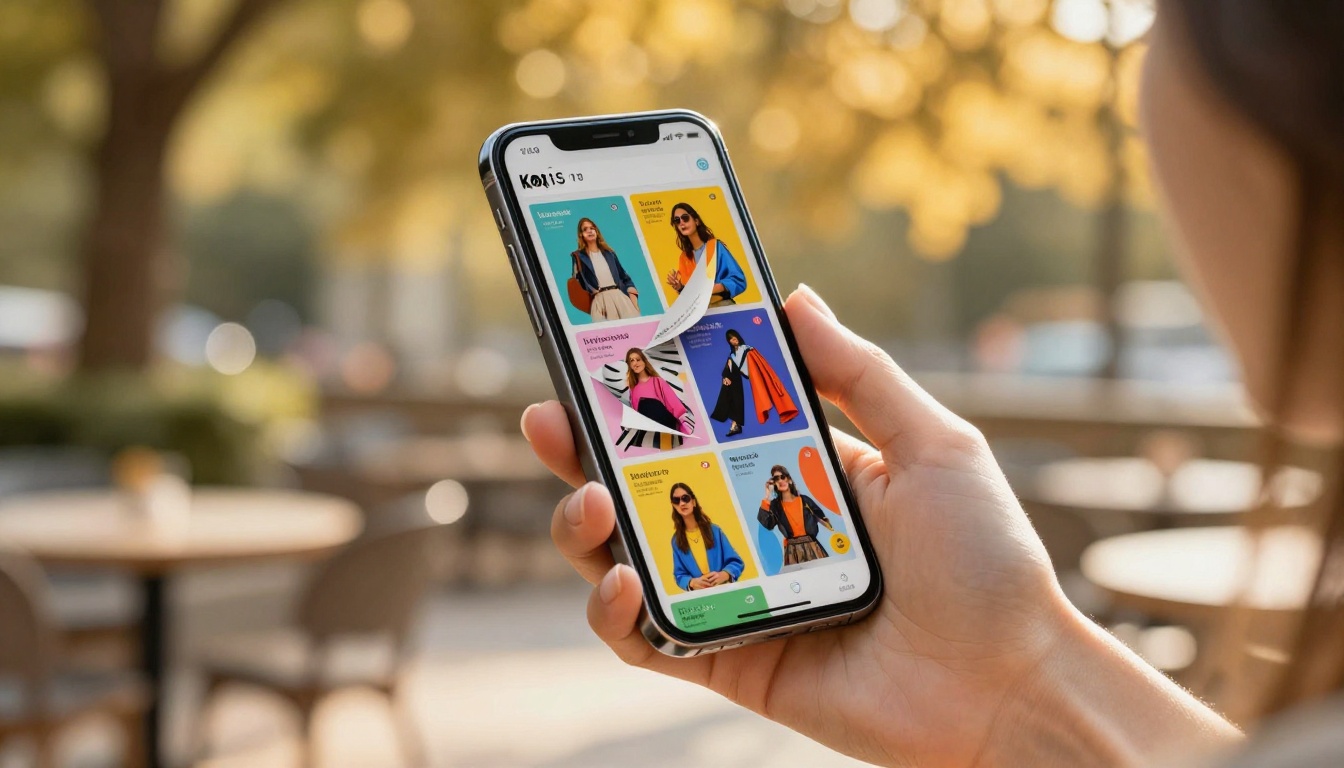
Der Einbettungscode geht weiter. Ein Produktkatalog, der direkt in deine E-Commerce-Website eingebettet ist, hält Besucher auf deiner Seite, statt sie weiterzuleiten. Eine Restaurantkarte, die auf der Website eines Restaurants eingebettet ist, macht den PDF-Download überflüssig, den die meisten mobilen Nutzer auf halbem Weg abbrechen.
Passwortschutz für private Inhalte
Nicht jedes Flipbook ist für die Öffentlichkeit bestimmt. Nutze den Passwortschutz für:
- Kundenpräsentationen: Teile einen Link mit dem Passwort in derselben E-Mail, damit die Datei nicht auf öffentlich durchsuchbaren Servern liegt
- Interne HR-Dokumente: Mitarbeiterhandbücher oder Schulungsmaterialien, die nur für Mitarbeitende sichtbar sind
- Premium-Inhalte: Kostenpflichtige herunterladbare Leitfäden oder E-Books, die hinter einer Bezahlschranke verteilt werden
- Veranstaltungsmaterialien: Konferenzprogramme oder Ablaufpläne hinter den Kulissen, die nur mit registrierten Teilnehmenden geteilt werden
Die Tools Schulungshandbuch-Flipbook und Interaktiver Kursmaterial-Herausgeber sind speziell für diese Art der geschützten Verteilung gedacht, mit Zugriffskontrollen, die direkt in die Flipbook-Einstellungen integriert sind.
Anwendungsfälle nach Branche
Verschiedene Branchen profitieren ganz unterschiedlich davon, Canva-Designs in Flipbooks zu verwandeln. Der Grundablauf bleibt gleich: in Canva gestalten, als PDF exportieren, hochladen und veröffentlichen.
Ein Makler, der Immobilienbroschüren in Canva gestaltet, kann jedes Objekt in ein Flipbook umwandeln und den Link während virtueller Besichtigungen teilen. Eine Modemarke kann ihr saisonales Lookbook in ein interaktives Erlebnis verwandeln, das sich sowohl in sozialen Medien teilen als auch auf ihrer Website einbetten lässt. Derselbe Ablauf von Canva zum Flipbook gilt für all diese Fälle, wobei sich nur Vorlage und Inhalt ändern.
Leistung mit Analysen verfolgen
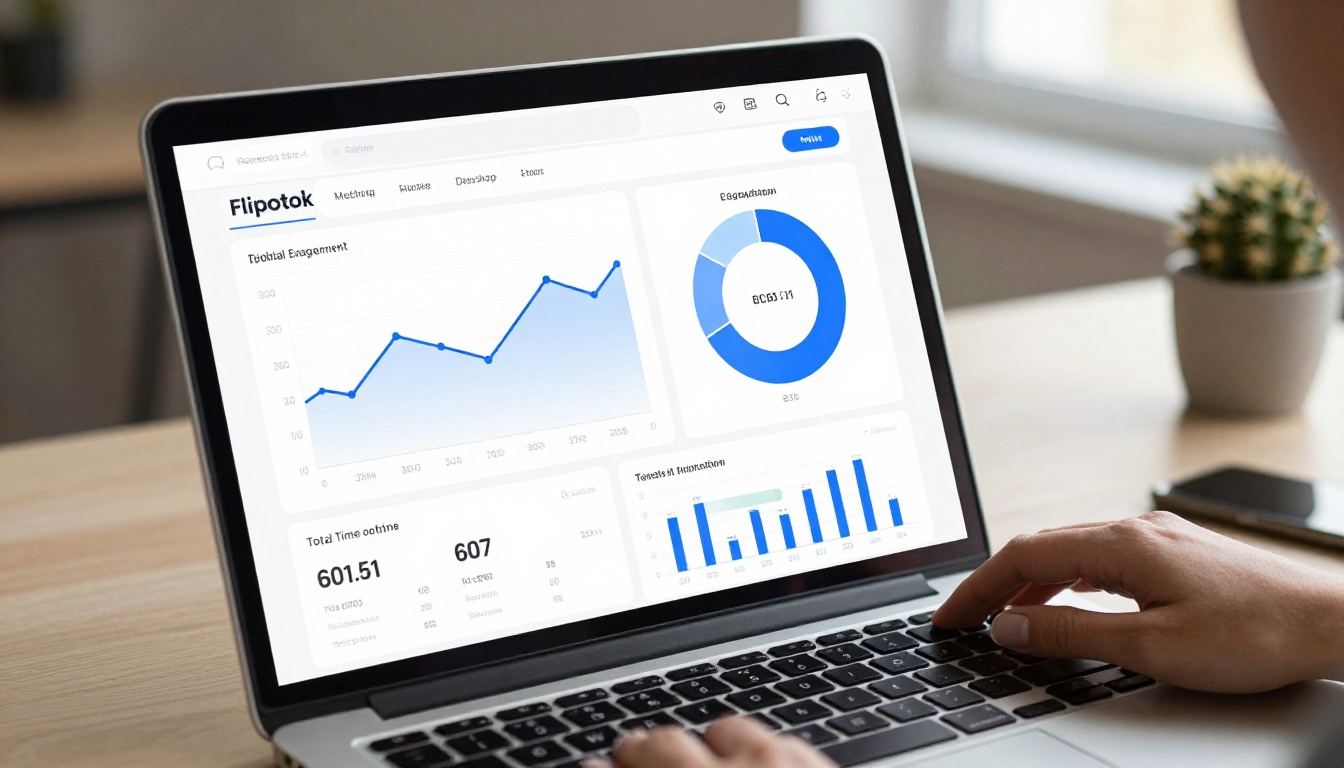
Der Professional-Tarif von Flipbooks AI enthält Analysen, die genau zeigen, wie Leser mit deinem Flipbook interagieren. Diese Daten gibt es bei statischen PDFs überhaupt nicht:
- Gesamtaufrufe und einzelne Leser über einen beliebigen Zeitraum
- Durchschnittliche Lesezeit pro Sitzung
- Engagement Seite für Seite: Auf welchen Seiten Leser am meisten Zeit verbringen
- Abbruchpunkte: Wo Leser aufhören umzublättern
- Geräteaufschlüsselung: Telefon vs. Desktop-Computer vs. Tablet
Diese Daten verbessern direkt dein nächstes Canva-Design. Wenn Leser bei einem Katalog mit 16 Seiten regelmäßig auf Seite 8 aufhören, weißt du, dass die Seiten 9 bis 16 entweder überzeugendere visuelle Inhalte oder eine grundlegende Umstrukturierung brauchen. Ein statisches PDF gibt dir dagegen keinerlei Rückmeldung darüber, wie es sich verhält, sobald es deinen Posteingang verlassen hat.
Die Kontaktgenerierung geht noch einen Schritt weiter: Du kannst dein Flipbook hinter einem E-Mail-Kontaktformular sperren und Kontaktdaten erfassen, bevor du den Zugriff gewährst. Für Marketingverantwortliche, die Verteilerlisten aufbauen oder qualifizierte Interessenten verfolgen, rechtfertigt allein diese Funktion den Wechsel auf den Professional-Tarif.
Bring deine Canva-Designs weiter
Ein Canva-Design in ein Flipbook zu verwandeln, ist einer der schnellsten Wege, die Wahrnehmung deiner Inhalte zu steigern. Die gestalterische Arbeit ist in Canva bereits erledigt. Die Umwandlung ergänzt Interaktivität, Markenpräsentation und Teilbarkeit, ohne dass du zusätzlichen Gestaltungsaufwand hast.
Ob du einen Katalog, eine Broschüre, ein Magazin oder ein Portfolio erstellst, der PDF-zu-Flipbook-Konverter von Flipbooks AI übernimmt den technischen Teil sofort. Am Ende hast du eine Publikation, die dein Publikum gerne durchblättert, teilt und immer wieder öffnet.
Bereit loszulegen? Erstelle dein Konto und lade noch heute dein erstes Canva-Design hoch. Wenn du vor der Entscheidung vergleichen willst, was jeder Tarif enthält, zeigt dir die Preisseite alles übersichtlich. Stöbere durch die gesamte Bibliothek der spezialisierten Tools, um das passende Format für deine nächste Publikation zu finden.



