Se você já passou horas criando o design perfeito no Canva, só para compartilhá-lo como um PDF plano e estático, sabe bem a decepção. Aquele lookbook, catálogo de produtos ou programa de evento com várias páginas merece mais do que um link para download. Transformar seu design do Canva em um flipbook digital interativo, com efeitos realistas de virar página, leva cerca de cinco minutos, e o resultado é muito mais envolvente. O Flipbooks AI torna esse processo simples, mesmo que você nunca tenha publicado conteúdo digital antes.
O fluxo é simples: exporte do Canva como PDF, faça o upload em uma plataforma de flipbook, personalize e compartilhe. Mas os detalhes de cada etapa importam, e este artigo cobre todos eles.
Por que os designs do Canva funcionam tão bem para flipbooks
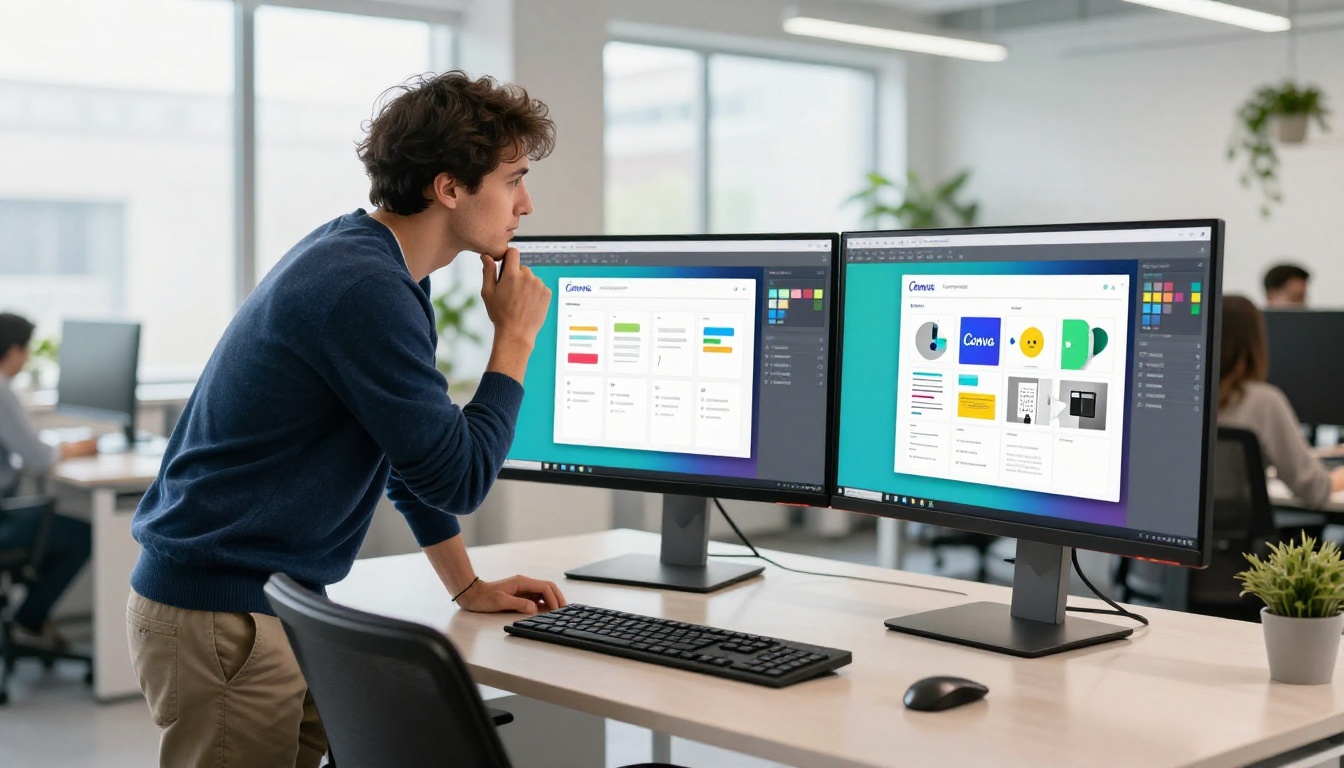
O formato de várias páginas do Canva foi praticamente feito para a conversão em flipbook. Cada página do seu projeto no Canva vira uma única página na sua publicação interativa, preservando todos os layouts, fontes, cores e imagens exatamente como você os criou.
A vantagem do Canva
O Canva dá a você uma vantagem visual inicial que a maioria das ferramentas de design não consegue igualar em velocidade. Com seus modelos de arrastar e soltar, você monta um catálogo de produtos ou uma revista de 20 páginas com acabamento profissional em uma fração do tempo que levaria em um software mais complexo. Quando você converte esse mesmo arquivo em flipbook, acrescenta uma camada de interatividade sem mexer no design em si.
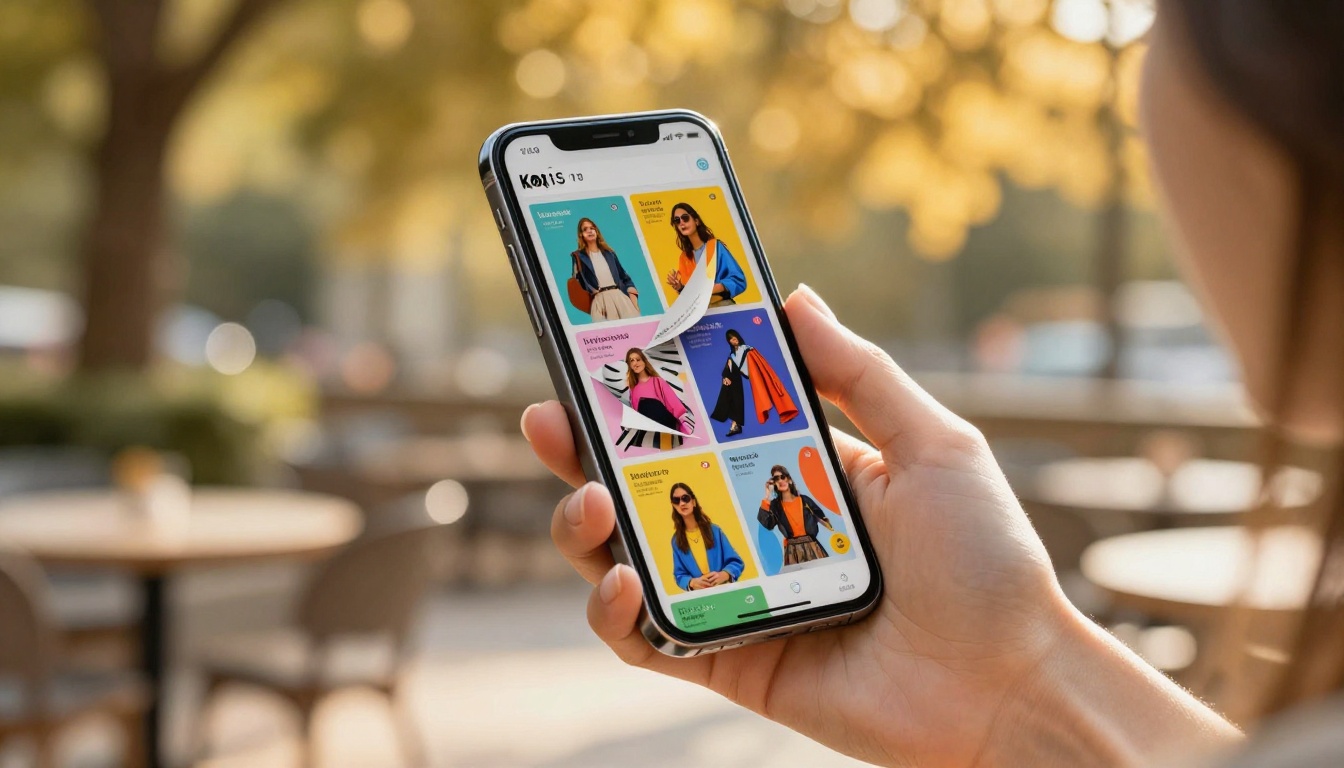
A animação de virar página que as plataformas de flipbook acrescentam parece premium e intencional. Os leitores reagem de forma diferente a uma publicação que "vira" fisicamente do que a uma que apenas rola. Conteúdo interativo prende a atenção por mais tempo e gera taxas de cliques mais altas do que documentos estáticos, porque convida à participação em vez da leitura passiva.
Quais tipos de design se convertem melhor
Nem todo projeto do Canva se adapta igualmente bem ao formato de flipbook. Alguns funcionam muito bem:
- Catálogos e lookbooks: Apresentações visuais de várias páginas se beneficiam mais da interação de virar página
- Revistas e informativos: Páginas duplas ficam espetaculares com a opção de visualização em página dupla
- Folhetos e cardápios: Designs compactos que os usuários querem navegar em vez de ler de forma linear
- Relatórios anuais e apresentações: Documentos profissionais que se beneficiam do formato interativo e refinado
- Portfólios e álbuns de casamento: Coleções visuais em que o movimento de virar as páginas agrega valor emocional
Qualquer coisa com dimensões de página constantes, imagens de alto contraste e tipografia limpa se converte com fidelidade quase perfeita. Se ficou boa no Canva, vai ficar boa como flipbook.
Como exportar seu design do Canva como PDF
A primeira etapa acontece inteiramente dentro do Canva. Acertar essa parte garante que seu flipbook seja exibido com nitidez, sem textos borrados, elementos desalinhados ou mudanças de cor.
Como escolher o tipo de PDF certo
O Canva oferece duas opções de download em PDF, e escolher a errada causa problemas:
| Tipo de exportação | Ideal para | Qualidade da imagem | Tamanho do arquivo | Recomendado |
|---|
| PDF para impressão | Flipbooks, impressão | Alta (300 DPI) | Maior | Sim |
| PDF padrão | Compartilhamento na web, e-mail | Média (96 DPI) | Menor | Não |
Escolha sempre PDF para impressão. Apesar do nome, essa opção gera um arquivo de maior resolução, que é exibido com nitidez quando a plataforma de flipbook mostra o conteúdo em diferentes níveis de zoom. O PDF padrão comprime as imagens com força, e você vai notar pixelização em telas maiores que a de um celular.
Os ajustes que realmente importam
Na janela de download do Canva:
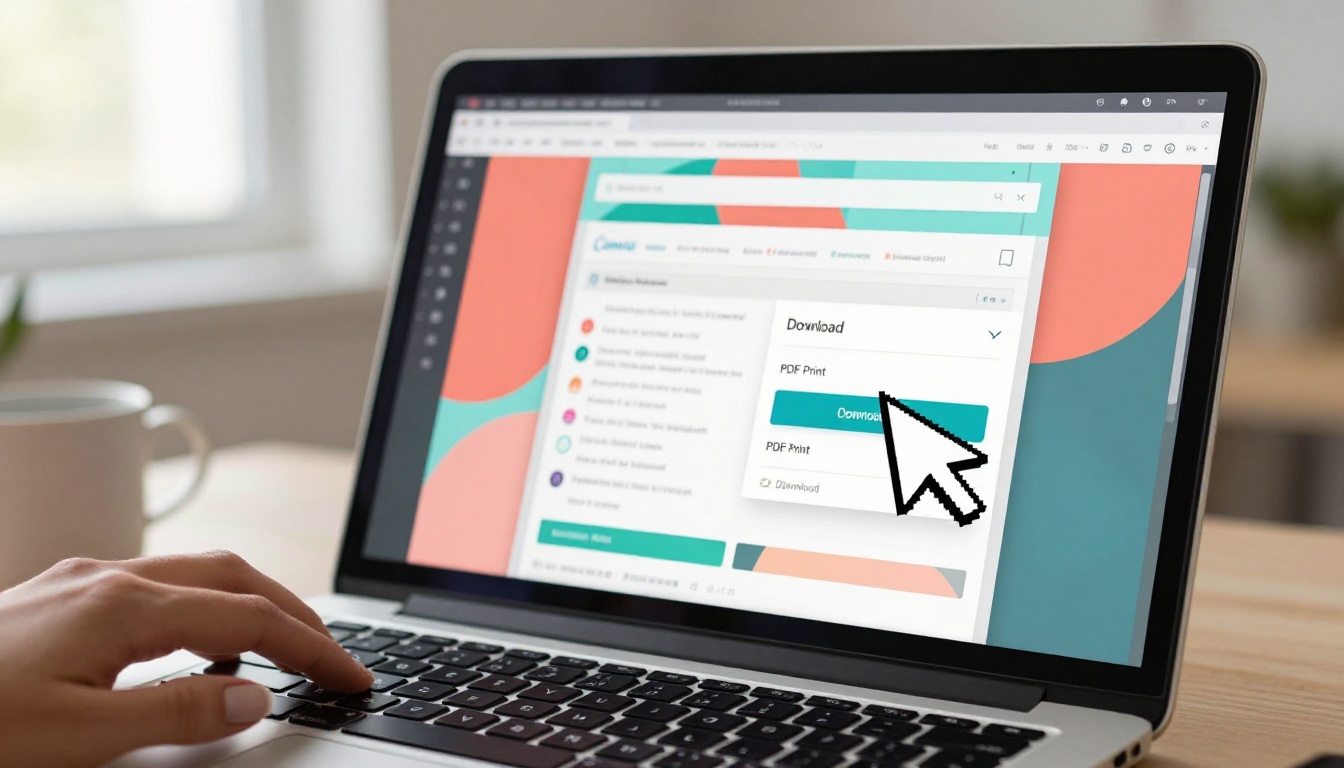
- Clique em Compartilhar no canto superior direito do seu design
- Selecione Baixar
- Escolha PDF para impressão no menu suspenso de tipo de arquivo
- Marque Achatar PDF se o seu design usa transparências ou elementos sobrepostos (isso evita problemas de renderização)
- Deixe Marcas de corte e sangria desmarcado, a menos que você também vá enviar isso para uma gráfica
- Clique em Baixar
💡 Se o seu design do Canva usa fontes personalizadas do Canva Pro, essas fontes são incorporadas ao PDF automaticamente. Você não precisa se preocupar com substituição de fontes na plataforma de flipbook.
Erros comuns de exportação a evitar
⚠️ Baixar páginas individuais como imagens (JPG/PNG) em vez de um PDF único obriga você a reconstruir manualmente a ordem das páginas na plataforma de flipbook. Sempre baixe como um único PDF de várias páginas.
Outro erro é exportar apenas páginas selecionadas. Se você esteve ajustando o design, confira se Todas as páginas está selecionado antes de baixar. O Canva às vezes exporta por padrão apenas a página atualmente selecionada, o que deixa seu flipbook incompleto.
Com o PDF salvo, você está pronto para dar vida a ele. É aqui que o design estático se transforma em uma publicação digital interativa.
O que procurar em uma ferramenta de flipbook
Com dezenas de plataformas disponíveis, as diferenças importam. Veja como se comparam as principais funcionalidades:
| Funcionalidade | Plataformas básicas | Flipbooks AI Standard | Flipbooks AI Professional |
|---|
| Sem marca d’água | Às vezes | Sempre | Sempre |
| Flipbooks ilimitados | Não | Sim | Sim |
| Marca personalizada | Limitada | Completa | Completa |
| Proteção por senha | Não | Sim | Sim |
| Incorporação no site | Básica | Sim | Sim |
| Estatísticas e rastreamento | Não | Não | Sim |
| Geração de contatos | Não | Não | Sim |
| Downloads offline | Não | Não | Sim |
| Incorporação de vídeos | Não | Não | Sim |
A ausência de marca d’água é inegociável para uso profissional. Muitas ferramentas gratuitas espalham a marca delas pelo seu conteúdo, o que anula o propósito de criar uma publicação com acabamento profissional. O Flipbooks AI remove a marca d’água em todos os planos, inclusive no nível de entrada.
É aqui que seu design do Canva se torna algo com que os leitores realmente querem interagir. Acesse o Flipbooks AI e siga estes passos.
Passo 1: crie sua conta
Acesse flipbooksai.com/account e crie sua conta. O teste gratuito permite experimentar a plataforma antes de escolher um plano. Se você já sabe que precisa de publicações ilimitadas e sem marca d’água, confira a página de preços antes de começar, já que o plano Standard atende à maioria dos casos de uso profissional.
Passo 2: envie seu PDF
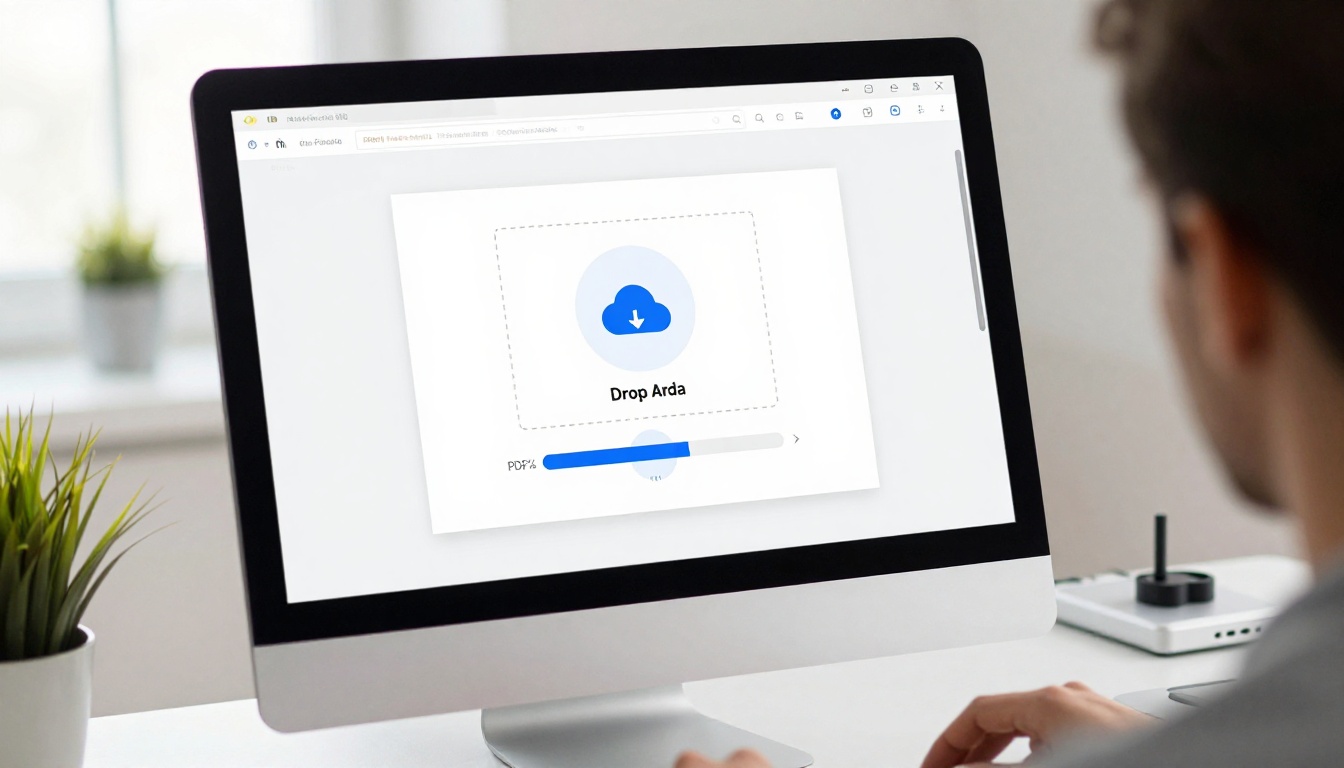
No seu painel, clique em Novo flipbook. Você verá uma área de envio limpa, com arrastar e soltar. Arraste seu PDF do Canva diretamente para ela ou clique para procurar nos seus arquivos. A plataforma processa o PDF página por página, normalmente em 30 a 60 segundos para um documento padrão de 20 páginas.
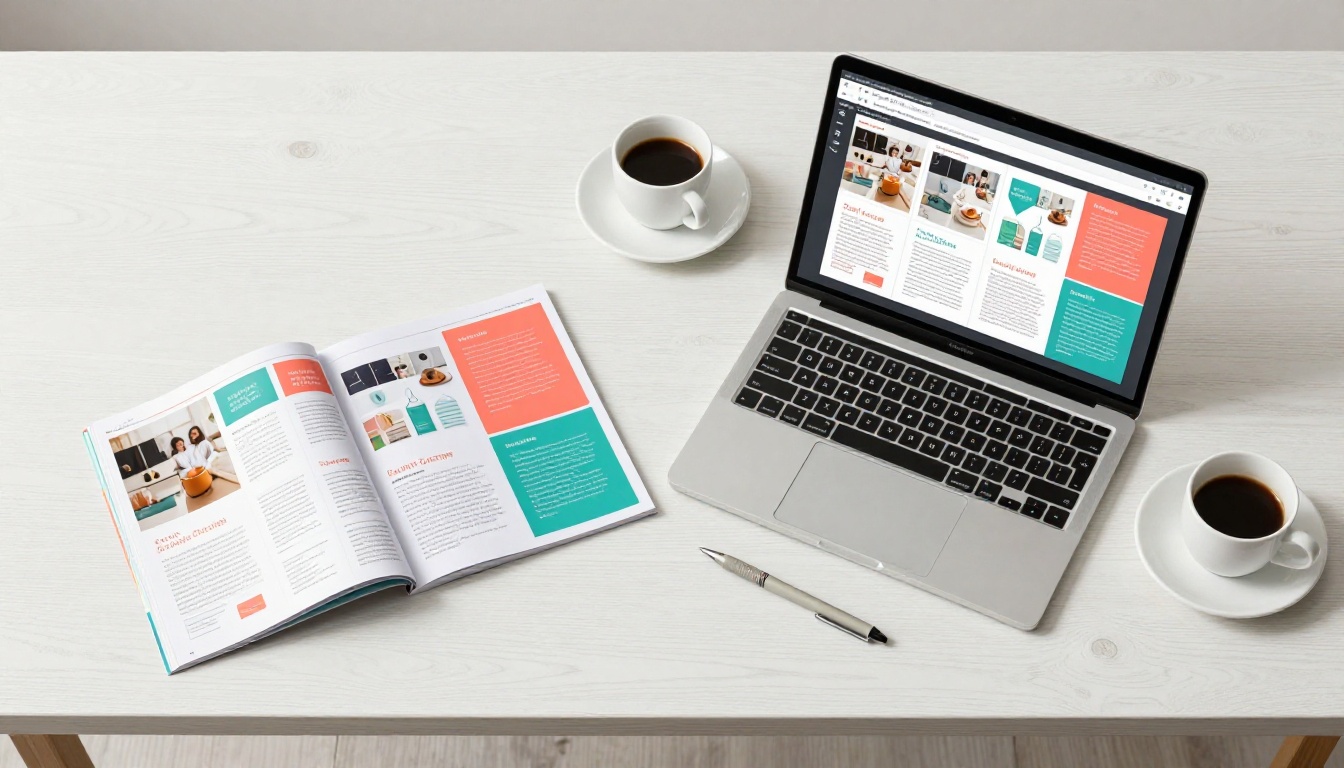
Durante o processamento, cada página do seu design do Canva é convertida e otimizada para exibição na web. A plataforma preserva a resolução original e comprime o arquivo para carregar rápido, então os leitores veem imagens nítidas sem esperas longas. Imagens de alta resolução da sua exportação em PDF para impressão se destacam aqui.
Passo 3: personalize a marca e os efeitos
Quando seu flipbook estiver criado, o editor de personalização se abre. Aqui você controla:
Configurações de aparência:
- Estilo da capa: Efeito de virar página com capa dura ou capa mole
- Cor de fundo: Use a paleta da sua marca ou um tom neutro
- Profundidade da sombra da página: Controla o realismo do efeito de virar página
- Velocidade de virada automática: Define as páginas para virarem sozinhas em um intervalo determinado
Opções de marca:
- Envie seu logotipo para aparecer no cabeçalho ou no canto do flipbook
- Defina um domínio personalizado para o link de compartilhamento do flipbook
- Escolha cores da marca para a barra de ferramentas e os elementos de navegação
✅ Combine a cor de fundo do seu flipbook com a cor predominante nas margens do design do Canva. Isso cria um visual integrado e contínuo, em vez de uma aparência óbvia de "documento enviado".
Passo 4: defina as opções de privacidade e compartilhamento
Antes de publicar, decida quem pode acessar seu flipbook:
- Público: Qualquer pessoa com o link pode visualizar
- Protegido por senha: Ideal para documentos internos de equipe, apresentações para clientes ou conteúdo premium
- Privado com link: Não listado, mas sem proteção por senha
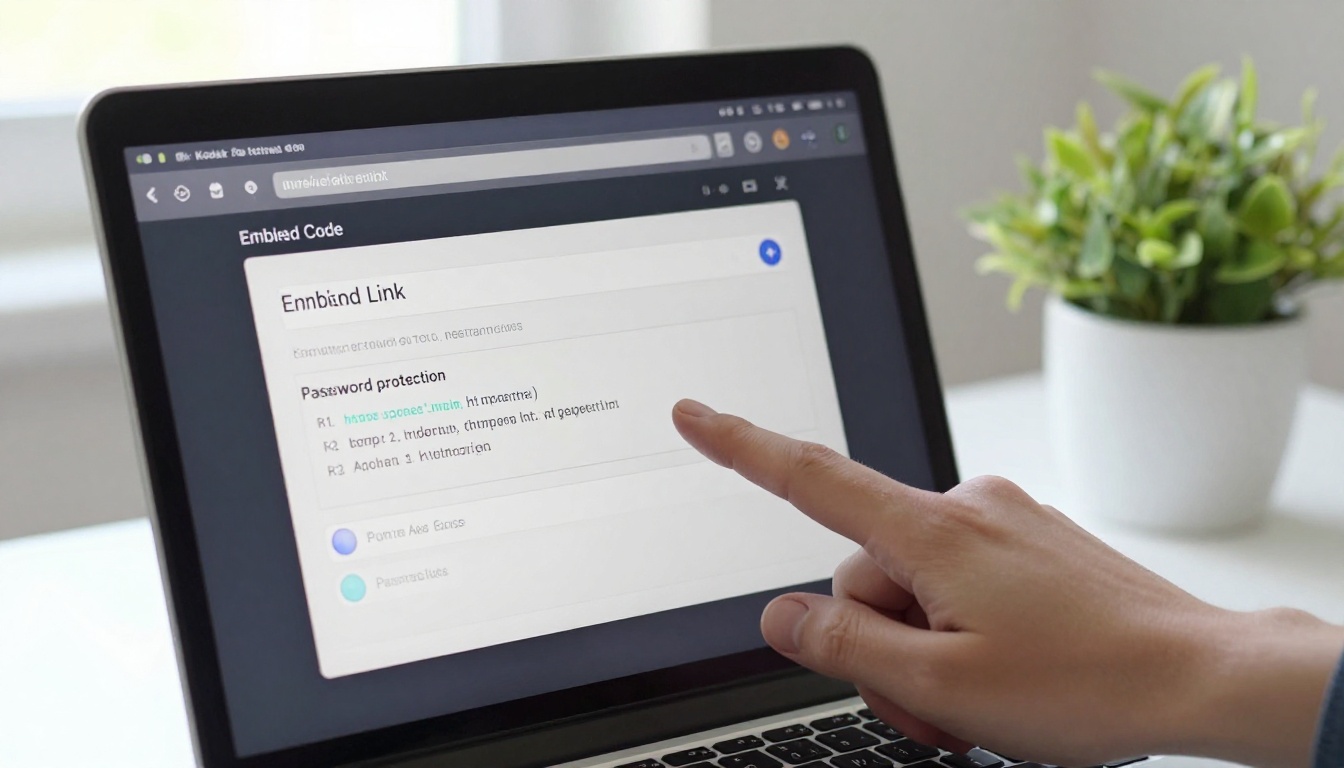
Para trabalhos voltados a clientes, a proteção por senha acrescenta uma camada profissional que faz a entrega parecer intencional. Para materiais de marketing públicos, um link direto ou um player incorporado é o caminho ideal.
Passo 5: publique e incorpore
Clique em Publicar. Você recebe imediatamente:
- Um link direto para compartilhar por e-mail, redes sociais ou aplicativos de mensagens
- Um código de incorporação (um pequeno trecho de HTML) para colocar seu flipbook diretamente no seu site ou na sua página de destino
- Um QR code que você pode imprimir e usar em materiais físicos
A ferramenta Incorporar flipbook em site torna a inclusão de um flipbook interativo e publicado em qualquer página da web uma operação de copiar e colar. O flipbook carrega em um iframe e se adapta perfeitamente a telas de celular sem nenhuma configuração adicional.
Opções de personalização que valem a pena usar
Ir além do básico separa um flipbook funcional de um que realmente reforça sua marca e mantém os leitores engajados.
Como dar a marca ao seu flipbook
O URL do seu flipbook pode refletir sua marca em vez do domínio da plataforma. Com um domínio ou subdomínio personalizado configurado, os links ficam parecidos com catalog.yourbrand.com, em vez de um URL genérico da plataforma. Isso importa em campanhas de e-mail e materiais impressos, em que o link fica visível para o destinatário.
A posição do logotipo no cabeçalho é igualmente importante. Os leitores que interagem com seu flipbook pela primeira vez formam uma impressão da marca antes de ler uma única palavra. Um logotipo no canto, as cores da sua marca na barra de ferramentas e uma cor de fundo combinando comunicam que essa publicação foi feita com intenção.
Como adicionar elementos multimídia
O plano Professional do Flipbooks AI libera a incorporação de multimídia: vídeos tocam dentro do flipbook, faixas de áudio podem acompanhar páginas específicas e pontos interativos podem levar a URLs externas. Para designs do Canva que originalmente incluíam links de vídeo ou QR codes apontando para mídia, isso permite cumprir a intenção original do design de um jeito bem mais direto.
💡 Os fundos em vídeo e as animações do Canva não são transferidos para uma exportação em PDF. Se o seu design depende de elementos em movimento, recrie-os como vídeos incorporados no editor de flipbook depois do envio.
Compartilhe seu flipbook em todo lugar
Um flipbook que ninguém encontra é trabalho perdido. As opções de compartilhamento disponíveis facilitam a distribuição por todos os canais que seu público usa.
Links diretos e códigos de incorporação
O link direto funciona em qualquer lugar onde links de texto funcionam: newsletters por e-mail, posts no LinkedIn, mensagens no Slack, propostas para clientes. Como o flipbook abre no navegador sem precisar de download, os destinatários interagem com ele imediatamente, sem atrito nem gerenciamento de arquivos.
O código de incorporação vai além. Um catálogo de produtos incorporado diretamente no seu site de e-commerce mantém os visitantes na sua página, em vez de redirecioná-los. Um cardápio de restaurante incorporado no site de um restaurante elimina o download do PDF, que a maioria dos usuários de celular abandona no meio do caminho.
Proteção por senha para conteúdo privado
Nem todo flipbook é feito para consumo público. Use a proteção por senha para:
- Apresentações para clientes: Envie um link com a senha no mesmo e-mail, mantendo o arquivo fora de servidores acessíveis a buscadores
- Documentos internos de RH: Manuais do funcionário ou materiais de treinamento visíveis apenas para a equipe
- Conteúdo premium: Guias ou e-books pagos para download, distribuídos atrás de um paywall
- Materiais de eventos: Programas de conferências ou cronogramas de bastidores compartilhados apenas com participantes inscritos
O Flipbook de manual de treinamento e o Editor de material de curso interativo são feitos especificamente para esse tipo de distribuição restrita, com controles de acesso integrados às configurações do flipbook.
Casos de uso reais por setor
Diferentes setores obtêm valor muito distinto da conversão de designs do Canva em flipbooks. O fluxo básico continua o mesmo: criar no Canva, exportar como PDF, enviar e publicar.
Um corretor de imóveis que cria folhetos de imóveis no Canva pode converter cada imóvel em um flipbook e compartilhar o link durante visitas virtuais. Uma marca de moda pode transformar seu lookbook sazonal em uma experiência interativa, que pode ser compartilhada nas redes sociais e incorporada ao site. O mesmo fluxo de Canva para flipbook se aplica a todos esses casos, mudando apenas o modelo e o conteúdo.
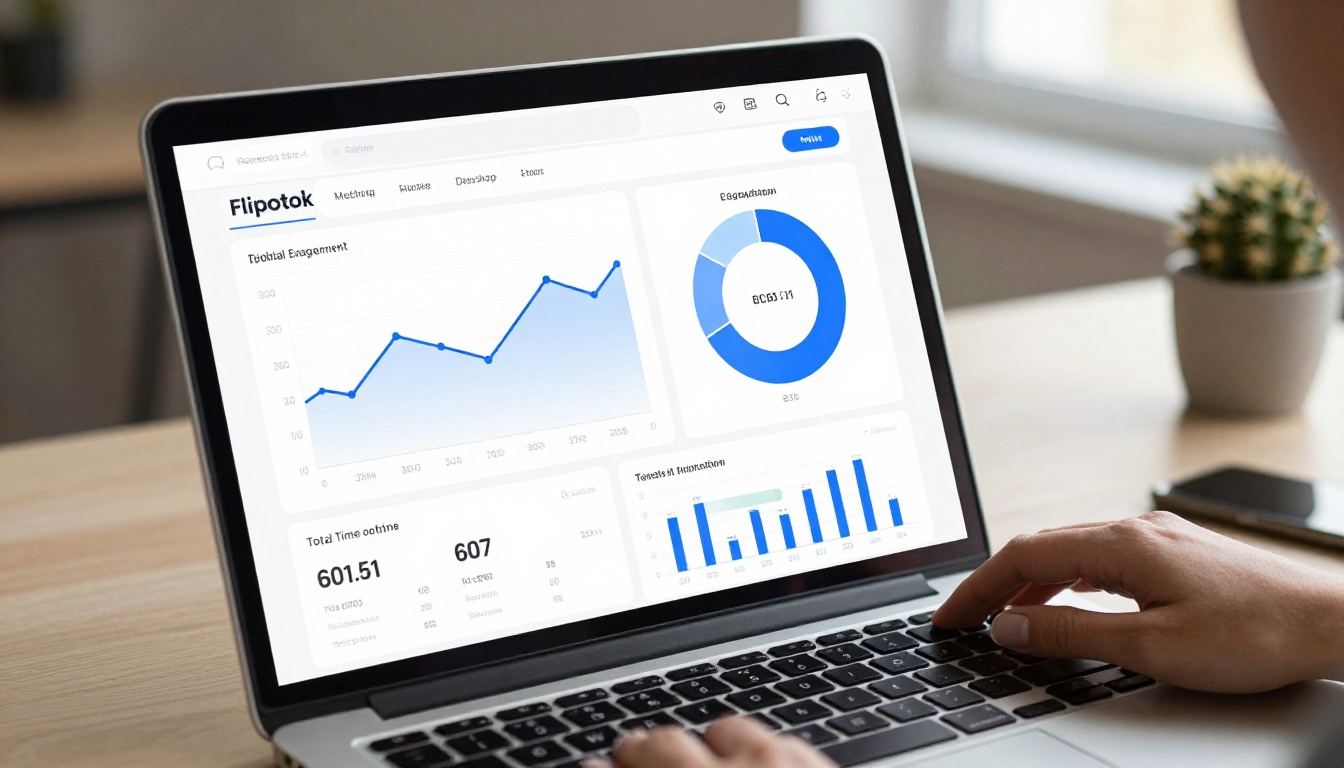
O plano Professional do Flipbooks AI inclui estatísticas que mostram exatamente como os leitores interagem com seu flipbook. Esses dados não existem em PDFs estáticos:
- Total de visualizações e leitores únicos em qualquer período
- Tempo médio de leitura por sessão
- Engajamento página por página: em quais páginas os leitores passam mais tempo
- Pontos de abandono: onde os leitores param de virar as páginas
- Divisão por dispositivo: celular, computador ou tablet
Esses dados melhoram diretamente seu próximo design do Canva. Se os leitores param sempre na página 8 de um catálogo de 16 páginas, você sabe que as páginas de 9 a 16 precisam de conteúdo visual mais convincente ou de uma reestruturação. Um PDF estático não dá nenhum retorno sobre o desempenho dele depois que sai da sua caixa de entrada.
A geração de contatos vai um passo além: você pode restringir o acesso ao flipbook com um formulário de captura de e-mail, coletando os dados de contato antes de liberar a leitura. Para profissionais de marketing que montam listas de distribuição ou acompanham potenciais clientes qualificados, essa funcionalidade sozinha justifica a mudança para o plano Professional.
Leve seus designs do Canva mais longe
Converter um design do Canva em flipbook é uma das maneiras mais rápidas de elevar a percepção do seu conteúdo. O trabalho de design já está pronto no Canva. A conversão acrescenta interatividade, apresentação da marca e facilidade de compartilhamento sem nenhum esforço de design adicional da sua parte.
Seja você produzindo um catálogo, um folheto, uma revista ou um portfólio, o Conversor de PDF para flipbook do Flipbooks AI cuida do lado técnico na hora. O que você recebe de volta é uma publicação que seu público vai querer folhear, compartilhar e voltar a ver.
Pronto para começar? Crie sua conta e envie hoje mesmo seu primeiro design do Canva. Se quiser comparar o que cada plano inclui antes de se decidir, a página de preços detalha tudo com clareza. Explore a biblioteca completa de ferramentas especializadas para encontrar o formato ideal para sua próxima publicação.



