Pasaste horas creando una maqueta perfecta de varias páginas en Photoshop. Mesas de trabajo ordenadas, tipografía cuidada, colores bien ajustados. ¿Y ahora qué? Exportarla como PDF estático parece un paso atrás cuando podrías convertir esas páginas en una publicación digital interactiva, con efecto de paso de página, que los lectores pueden hojear en cualquier dispositivo. Este artículo te guía paso a paso, desde preparar tu PSD hasta tener un flipbook publicado con Flipbooks AI.
Por qué los archivos de Photoshop funcionan bien para flipbooks
Photoshop es, sobre todo, un editor de imágenes de mapa de bits, pero los diseñadores lo usan constantemente para maquetas de varias páginas, sobre todo para catálogos, lookbooks, portafolios y folletos. Cuando esos archivos se exportan bien, producen PDF de alta fidelidad que se convierten en flipbooks impresionantes sin pérdida de calidad.
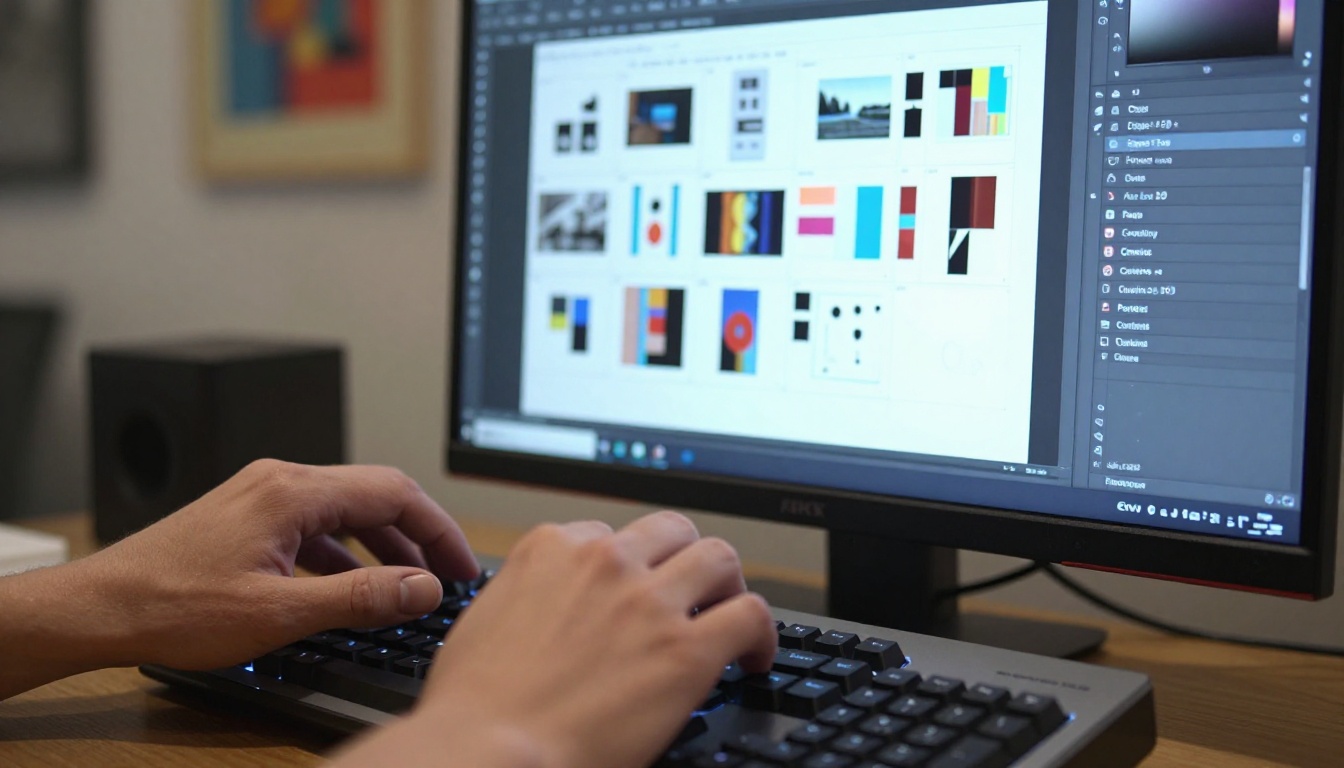
Esta es la razón por la que el flujo de Photoshop a flipbook vale tu tiempo:
- Salida de calidad para impresión: Photoshop admite exportaciones de 300 DPI, así que las imágenes de tu flipbook se verán nítidas en pantalla.
- Control creativo total: diseñas cada píxel antes de que se convierta en página de flipbook.
- No necesitas otro software de diseño: si la maqueta está hecha en Photoshop, no tienes que rehacerla en otra herramienta.
- Entrega rápida: la secuencia exportar, subir y publicar toma menos de 10 minutos una vez que el archivo está listo.
| Formato | Editable | Compartible en línea | Efecto de paso de página | Interactivo |
|---|
| PSD (Photoshop) | Sí | No | No | No |
| PDF estático | Limitado | Sí | No | No |
| Flipbook digital | No | Sí | Sí | Sí |
El flipbook va al final del flujo y le da a tu diseño estático una vida dinámica e interactiva en línea.
Prepara tu archivo de Photoshop como corresponde
Antes de exportar nada, la calidad de tu flipbook final depende por completo de qué tan bien esté configurado tu PSD. Saltarse estos pasos de preparación es el error número uno por el que los diseñadores terminan con imágenes borrosas o maquetas rotas.
Configura el tamaño del documento y las mesas de trabajo
Usa Mesas de trabajo en Photoshop para representar cada página del flipbook. Cada mesa de trabajo se convierte en una página de tu PDF exportado.
Ve a Archivo > Nuevo y selecciona la opción Mesa de trabajo. Para flipbooks digitales, los tamaños de documento más comunes son:
| Tamaño de página | Dimensiones (px a 72 DPI) | Ideal para |
|---|
| A4 vertical | 794 x 1123 | Folletos, informes |
| Carta (US Letter) | 816 x 1056 | Catálogos, menús |
| Cuadrado | 1080 x 1080 | Lookbooks, portafolios |
| Horizontal 16:9 | 1920 x 1080 | Presentaciones |
💡 Si también vas a imprimir el archivo, trabaja a 300 DPI con las dimensiones físicas. Para flipbooks solo para pantalla, de 72 a 150 DPI con dimensiones grandes en píxeles basta y mantiene los archivos manejables.
Para añadir más mesas de trabajo, selecciona la Herramienta Mesa de trabajo (atajo: V y luego haz clic en la opción Mesa de trabajo de la barra de herramientas) y haz clic en los iconos + de los lados de las mesas existentes.
Aplana las capas antes de exportar
La estructura de capas de Photoshop es muy útil para editar, pero no hace falta al exportar para un flipbook. Antes de exportar:
- Duplica primero tu archivo PSD de trabajo: Archivo > Guardar como con un nombre nuevo, como
my-project-EXPORT.psd
- Combina las capas visibles de cada mesa de trabajo o aplana todo el documento: Capa > Aplanar imagen
- Rasteriza los objetos inteligentes o las capas vectoriales que puedan causar irregularidades en la exportación
⚠️ Nunca aplanes tu archivo original de trabajo. Trabaja siempre sobre un duplicado. Aplanar es irreversible y destruirá la estructura de capas.
Elige el modo de color correcto
Los flipbooks se ven en pantallas, así que tu documento debe estar en modo de color RGB, no en CMYK.
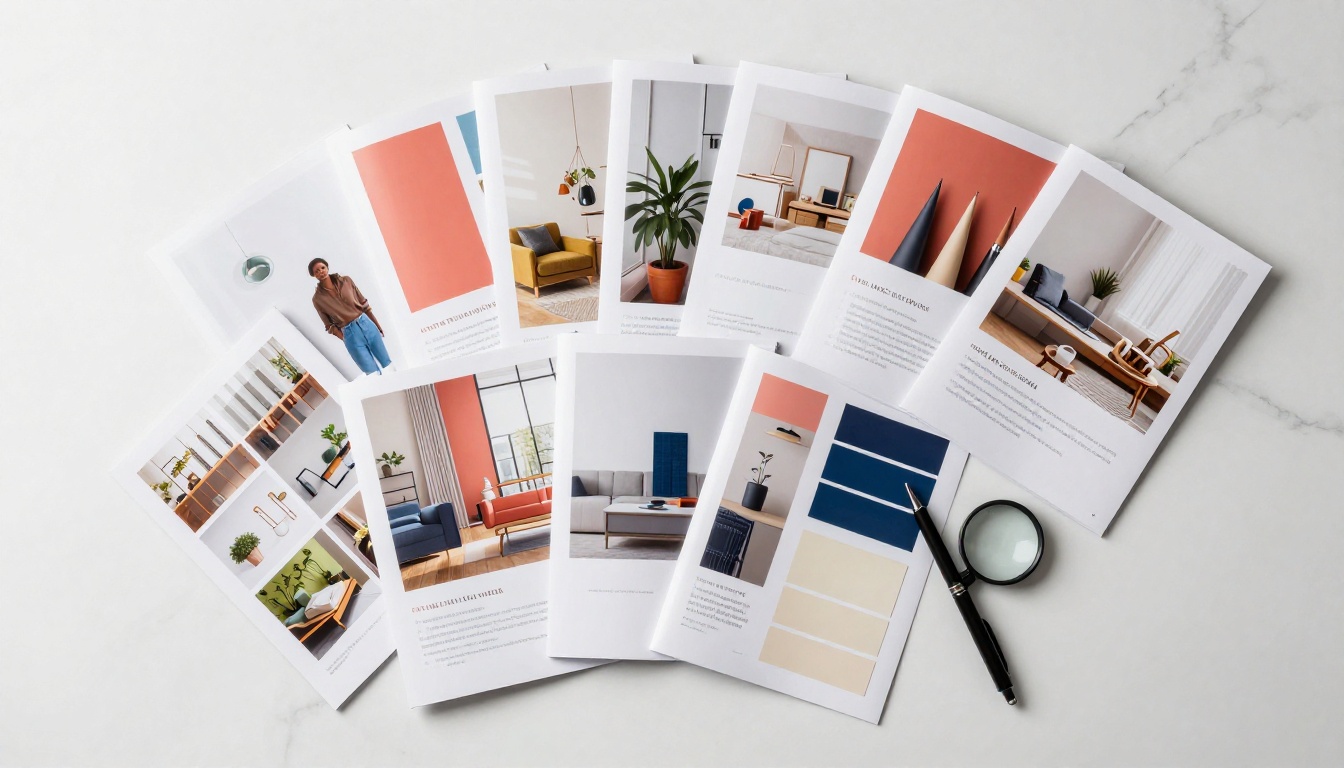
Revisa en Imagen > Modo y confirma que diga Color RGB. Si tu archivo se configuró para impresión en CMYK, conviértelo antes de exportar: Imagen > Modo > Color RGB. Así evitas cambios de color, como azules profundos o magentas vivos que se ven apagados en el flipbook final.
Exporta tu PSD como PDF
El puente entre tu archivo de Photoshop y un flipbook es un PDF bien configurado. Photoshop ofrece dos rutas de exportación, y no son equivalentes.
Guardar como frente a Exportar como
| Método | Ubicación | Compatibilidad con varias páginas | Calidad del PDF | Recomendado |
|---|
| Guardar como (PDF) | Archivo > Guardar como | Sí (mesas de trabajo) | Alta, con control de compresión | Sí |
| Exportar como | Archivo > Exportar > Exportar como | No (solo una página) | Ajustes limitados | No |
| Mesas de trabajo a PDF | Archivo > Exportar > Mesas de trabajo a PDF | Sí | Alta | Sí |
Para flipbooks de varias páginas, usa Archivo > Guardar como con el formato Photoshop PDF, o Archivo > Exportar > Mesas de trabajo a PDF. La opción Mesas de trabajo a PDF es la ruta más limpia cuando tu archivo usa mesas de trabajo.
Ajustes del PDF que importan
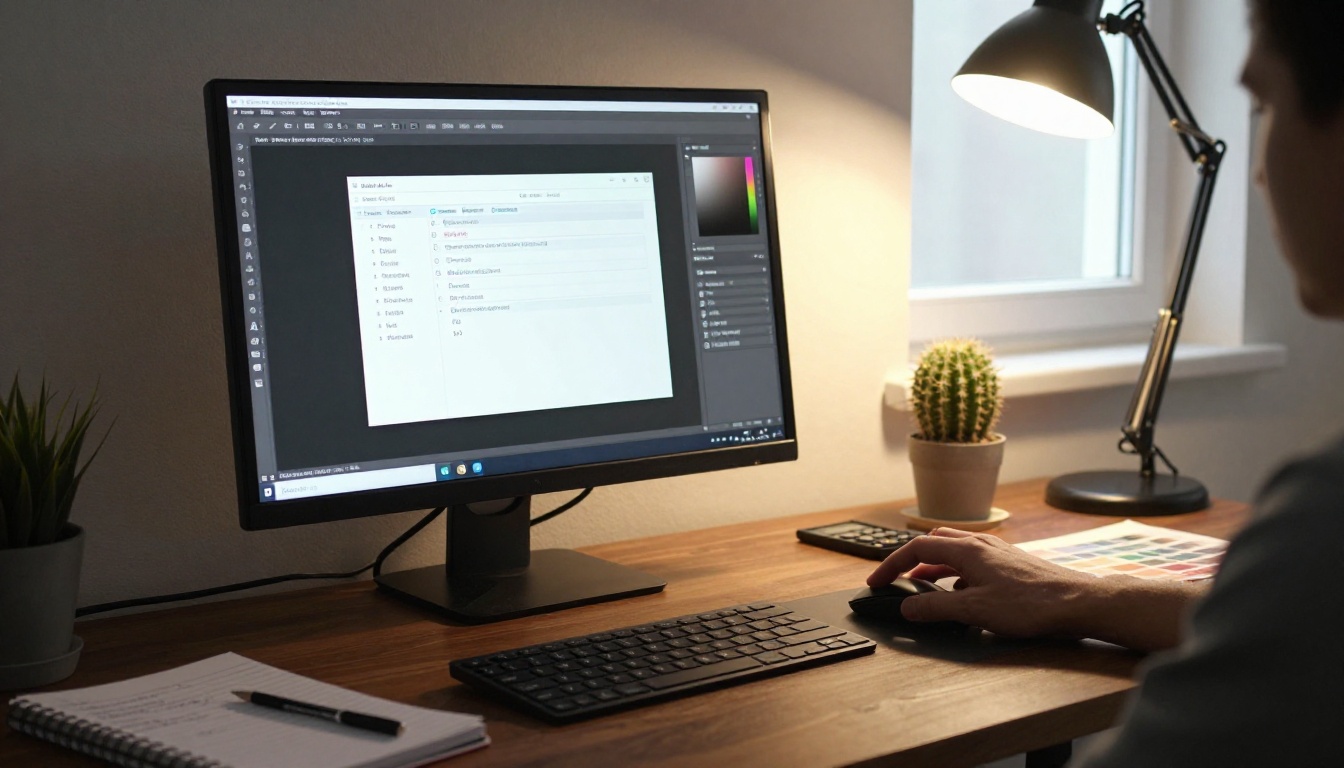
Cuando se abre el cuadro Guardar Adobe PDF, estos ajustes afectan directamente la calidad de tu flipbook:
Preajuste de Adobe PDF: elige Alta calidad para impresión o Tamaño de archivo más pequeño, según lo que necesites. Para flipbooks, Calidad de prensa es exagerado; Alta calidad para impresión logra el equilibrio justo.
Compresión:
- Interpolación bicúbica para imágenes por encima de 150 DPI, para mantener el tamaño del archivo manejable
- Establece la resolución en 150 píxeles por pulgada para flipbooks web
- Compresión ZIP para ilustraciones con colores sólidos; JPEG para contenido fotográfico
Salida:
- Conversión de color: Convertir al destino (conservar números)
- Destino: sRGB IEC61966-2.1 para compatibilidad web
✅ Mantén tu PDF por debajo de 50 MB para que la subida y la conversión sean lo más fluidas posible. Si tu archivo es más grande, comprime más las imágenes o divídelo en documentos más pequeños.
PDF de varias páginas a partir de las mesas de trabajo
Después de ejecutar Archivo > Exportar > Mesas de trabajo a PDF, Photoshop exporta cada mesa de trabajo como una página secuencial del PDF, en el mismo orden exacto en que aparecen en el panel Mesas de trabajo. Nombra tus mesas de trabajo con nombres lógicos, como 01-Intro, 02-Contenido, 03-Página1, para controlar con precisión el orden de exportación.
💡 Photoshop no admite de forma nativa números de página en los PDF exportados. Si necesitas números de página en las propias páginas del flipbook, añade capas de texto a cada mesa de trabajo antes de exportar.
Cuando tengas un PDF limpio, lo más pesado ya está hecho. Los pasos restantes toman minutos.
Cómo publicar tu flipbook con Flipbooks AI
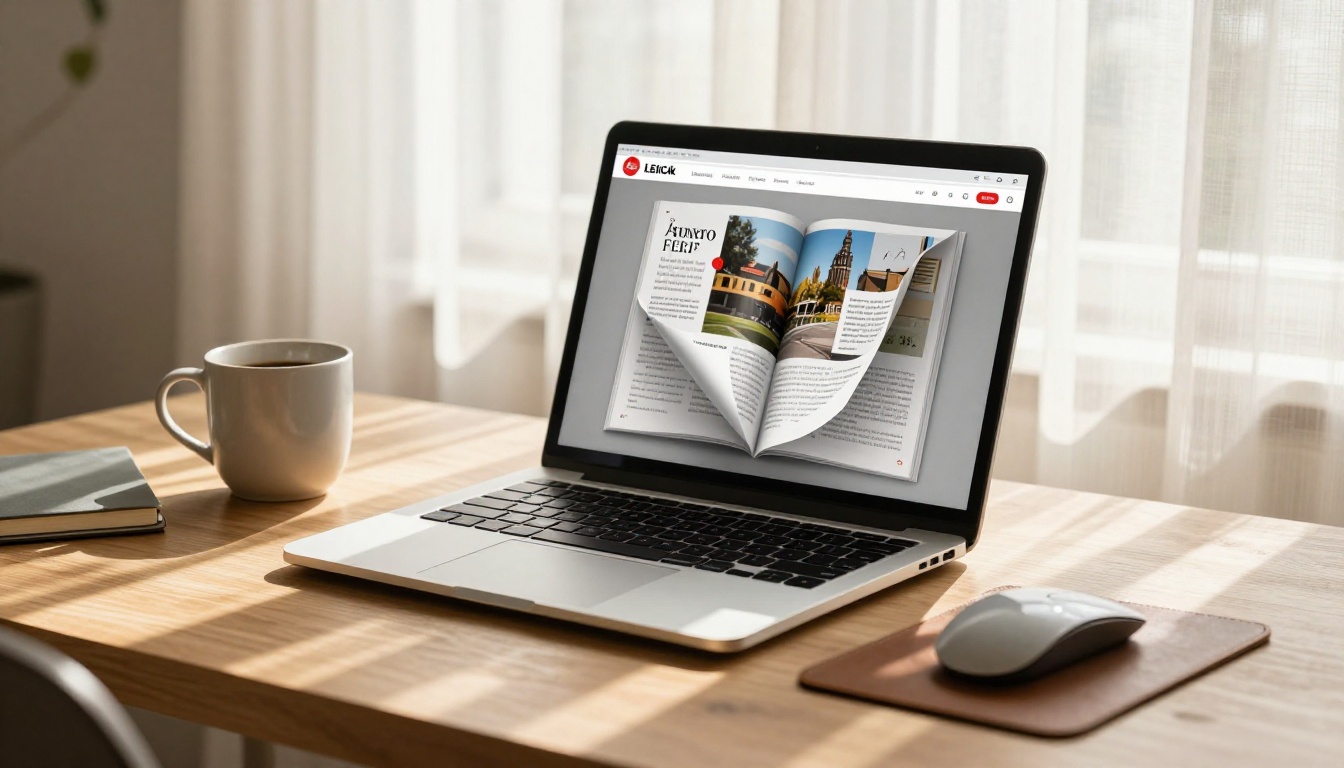
Flipbooks AI convierte tu PDF en un flipbook digital totalmente interactivo, con una animación realista de paso de página, marca personalizada y opciones para compartir que funcionan en cualquier dispositivo.
Paso 1: Crea tu cuenta
Ve a flipbooksai.com/account y crea tu cuenta. No necesitas tarjeta de crédito para empezar.
Paso 2: Sube tu PDF
Desde el panel, haz clic en Crear nuevo flipbook y sube el PDF que exportaste desde Photoshop. La plataforma acepta archivos de hasta 200 MB y los convierte automáticamente.
Paso 3: Observa la conversión
El Conversor de PDF a flipbook procesa cada página de tu PDF y las muestra como páginas de flipbook de alta calidad, con una física de paso de página fluida.
Paso 4: Personaliza tu flipbook
Después de la conversión, puedes:
- Configurar un dominio propio o usar el enlace para compartir predeterminado
- Añadir los colores y el logotipo de tu marca para una experiencia de marca propia
- Activar o desactivar el índice
- Establecer una contraseña para el acceso privado
- Añadir música de fondo o videos incrustados en páginas específicas
Paso 5: Comparte e incrusta
Copia el enlace directo para compartirlo en redes sociales o por correo electrónico. Usa la opción Incrustar para colocar tu flipbook en cualquier sitio web con una sola línea de código. La herramienta Incrustar flipbook en sitio web se encarga automáticamente de todo el ajuste de tamaño adaptable.

Comparación de planes de Flipbooks AI
| Función | Plan Free | Plan Standard | Plan Professional |
|---|
| Flipbooks | 3 | Ilimitados | Ilimitados |
| Marca de agua | Sí | No | No |
| Marca propia | No | Sí | Sí |
| Protección con contraseña | No | Sí | Sí |
| Estadísticas | No | No | Sí |
| Formularios de contacto | No | No | Sí |
| Descargas sin conexión | No | Sí | Sí |
| Incrustado de video y audio | No | Sí | Sí |
| Adaptable a móviles | Sí | Sí | Sí |
✅ El plan Standard y los superiores no incluyen marcas de agua y permiten flipbooks ilimitados. Si publicas con frecuencia para clientes o marcas, el plan Standard se amortiza de inmediato.
Consulta los planes y precios para ver cuál se ajusta a tu flujo de trabajo.
Errores comunes al convertir archivos de PSD
Los diseñadores que se estrenan en el flujo de Photoshop a flipbook suelen repetir los mismos errores. Esto es lo que debes vigilar:
1. Exportar en modo de color CMYK
El contenido en pantalla se ve plano y desaturado en CMYK. Convierte siempre a RGB antes de exportar.
2. Exportar con una resolución demasiado alta
Un PDF de 300 DPI de un catálogo de 30 páginas puede llegar fácilmente a 300 MB. Es innecesariamente grande para un flipbook web. 150 DPI con las dimensiones en píxeles de tu mesa de trabajo es el punto ideal.
3. Fuentes faltantes en el PDF
Si exportas sin incrustar las fuentes, el texto puede mostrarse mal o cambiar a fuentes del sistema. En el cuadro Guardar Adobe PDF, marca Incrustar todas las fuentes en la pestaña Fuentes.
4. El orden de las mesas de trabajo no coincide con el orden de página previsto
Photoshop exporta las mesas de trabajo en el orden en que aparecen en el panel Mesas de trabajo (de arriba abajo), no necesariamente de izquierda a derecha en el lienzo. Renombra y reordena las mesas de trabajo en el panel para controlar la secuencia.
5. Subir una imagen de una sola página en lugar de un PDF
Algunos diseñadores exportan por accidente con Archivo > Exportar > Exportación rápida como PNG, lo que genera archivos de imagen individuales y no un PDF. Solo un PDF de varias páginas producirá un flipbook de varias páginas.
Casos de uso de flipbooks para diseñadores de Photoshop
El flujo de Photoshop a flipbook se adapta a una amplia variedad de proyectos de diseño reales. Estos son los más comunes, donde marca una diferencia inmediata.
Flipbooks de portafolio
Los diseñadores y fotógrafos que presentan su trabajo a clientes ganan mucha credibilidad cuando su portafolio se ve como un libro impreso de alta gama en línea. Las herramientas Creador de portafolios digitales y Portafolio fotográfico están pensadas específicamente para este caso de uso.
En lugar de enviar un PDF adjunto que quizá los clientes no abran, envías un enlace a un flipbook interactivo que pueden hojear en segundos desde su teléfono.
Catálogos de productos y lookbooks
Las marcas de comercio electrónico y las casas de moda diseñan con regularidad catálogos en Photoshop. Convertirlos en flipbooks con el Catálogo de productos o el Diseñador de lookbooks interactivos ofrece a los clientes una experiencia de navegación premium que un PDF estático simplemente no puede igualar.
La animación de paso de página imita la sensación de hojear físicamente un catálogo impreso, lo que mantiene a los lectores interesados durante más tiempo.
Folletos y materiales de marketing
Los folletos de hoteles, las propiedades inmobiliarias, las fichas técnicas de vehículos y los programas de eventos se benefician de ser interactivos. Un folleto que los visitantes pueden hojear en un sitio web tiene una tasa de conversión más alta que un enlace de descarga. El Creador de flipbooks de folletos gestiona todos los formatos de folleto estándar exportados desde Photoshop sin necesidad de ajustes de maquetación.
Menús de restaurante
Los restaurantes y cafeterías que diseñan sus menús en Photoshop pueden publicarlos como flipbooks digitales accesibles desde un código QR en la mesa. El Creador de flipbooks de menú de restaurante acepta una subida directa de PDF y lo convierte en un menú interactivo, escaneable y pensado para móviles.
Ajustes de exportación de PDF según el tipo de proyecto
| Caso de uso | Resolución | Modo de color | Compresión del PDF | Tamaño de archivo objetivo |
|---|
| Flipbook de portafolio | 150 DPI | RGB | JPEG alta | Menos de 30 MB |
| Catálogo de producto | 150 DPI | RGB | JPEG media | Menos de 50 MB |
| Menú de restaurante | 100 DPI | RGB | JPEG media | Menos de 10 MB |
| Presentación | 72 DPI | RGB | ZIP | Menos de 20 MB |
| Informe anual | 150 DPI | RGB | JPEG alta | Menos de 40 MB |
El flujo completo de un vistazo
Este es el proceso completo, de PSD a flipbook publicado, resumido:
- Configura las mesas de trabajo en Photoshop, una por página del flipbook
- Usa el modo de color RGB en todo el documento
- Aplana un archivo duplicado antes de exportar
- Exporta con Archivo > Exportar > Mesas de trabajo a PDF
- Configura los ajustes del PDF: preajuste Alta calidad para impresión, 150 DPI, sRGB, incrustar fuentes
- Sube a Flipbooks AI desde flipbooksai.com/account
- Personaliza la marca y los ajustes desde el panel
- Comparte el enlace o incrústalo en tu sitio web
Todo el proceso posterior a la exportación toma menos de cinco minutos. La mayor parte del tiempo se invierte en asegurarte de que el archivo de Photoshop esté limpio y bien configurado.
💡 Si trabajas con clientes, considera poner una contraseña al flipbook para revisión privada antes de la aprobación final. Esta opción está disponible en el plan Standard y superiores de Flipbooks AI.
Lleva tus diseños de Photoshop más lejos
Convertir un archivo de Photoshop en flipbook es una de las formas más rápidas de darle un valor de presentación profesional a un trabajo que ya terminaste. Los diseños se mantienen exactamente como los creaste. La única diferencia es que, en lugar de una descarga estática, obtienes una publicación viva e interactiva que tu audiencia realmente disfruta hojear.
¿Listo para publicar tu primer flipbook? Crea una cuenta gratuita en Flipbooks AI y sube tu PDF en minutos. Explora todas las herramientas de flipbook para encontrar la opción adecuada para tu tipo de proyecto, o revisa los planes y precios para ver cuál se ajusta a tu volumen de publicación.



