Você passou horas montando um layout perfeito de várias páginas no Photoshop. Mesas de trabalho organizadas, tipografia bem ajustada, cores no ponto. E agora? Exportar tudo como PDF estático parece um passo para trás, quando você pode transformar essas páginas em uma publicação digital interativa, com virada de página, que o leitor folheia em qualquer dispositivo. Este artigo mostra cada etapa, desde a preparação do seu PSD até publicar um flipbook no ar com o Flipbooks AI.
Por que arquivos do Photoshop funcionam bem para flipbooks
O Photoshop é principalmente um editor de imagens matriciais, mas os designers o usam constantemente para layouts de várias páginas, especialmente para catálogos, lookbooks, portfólios e folhetos. Quando esses arquivos são exportados corretamente, eles geram PDFs de alta fidelidade que se transformam em flipbooks impressionantes, sem nenhuma perda de qualidade.
Veja por que vale a pena o fluxo do Photoshop para o flipbook:
- Saída com qualidade de impressão: o Photoshop aceita exportações em 300 DPI, o que significa que as imagens do seu flipbook ficam nítidas na tela.
- Controle criativo total: você desenha cada pixel antes de ele virar uma página do flipbook.
- Nenhum outro software de design necessário: se o layout está pronto no Photoshop, você não precisa refazê-lo em outra ferramenta.
- Entrega rápida: a sequência exportar, enviar e publicar leva menos de 10 minutos quando o arquivo está pronto.
| Formato | Editável | Compartilhável online | Efeito de virar página | Interativo |
|---|
| PSD (Photoshop) | Sim | Não | Não | Não |
| PDF estático | Limitado | Sim | Não | Não |
| Flipbook digital | Não | Sim | Sim | Sim |
O flipbook fica no fim do fluxo e dá ao seu design estático uma vida dinâmica e interativa online.
Antes de exportar qualquer coisa, a qualidade do flipbook final depende totalmente de como o seu PSD está configurado. Pular essas etapas de preparação é o principal motivo pelo qual designers acabam com imagens borradas ou layouts quebrados.
Configure o tamanho do documento e as mesas de trabalho
Use Mesas de trabalho no Photoshop para representar cada página do flipbook. Cada mesa de trabalho vira uma página no PDF exportado.
Vá em Arquivo > Novo e selecione a opção Mesa de trabalho. Para flipbooks digitais, os tamanhos de documento mais comuns são:
| Tamanho da página | Dimensões (px a 72 DPI) | Ideal para |
|---|
| A4 Retrato | 794 x 1123 | Folhetos, relatórios |
| US Letter | 816 x 1056 | Catálogos, cardápios |
| Quadrado | 1080 x 1080 | Lookbooks, portfólios |
| Paisagem 16:9 | 1920 x 1080 | Apresentações |
💡 Se você também pretende imprimir o arquivo, trabalhe a 300 DPI com as dimensões físicas. Para flipbooks só para tela, 72-150 DPI com dimensões grandes em pixels já bastam e mantêm o tamanho dos arquivos sob controle.
Para adicionar mais mesas de trabalho, selecione a Ferramenta Mesa de trabalho (atalho: V e depois clique na opção Mesa de trabalho na barra de ferramentas) e clique nos ícones + nas laterais das mesas de trabalho existentes.
Achate as camadas antes de exportar
A estrutura de camadas do Photoshop é poderosa para editar, mas desnecessária na exportação para flipbook. Antes de exportar:
- Duplique seu PSD de trabalho primeiro: Arquivo > Salvar como com um novo nome, como
my-project-EXPORT.psd
- Mescle as camadas visíveis de cada mesa de trabalho ou achate o documento inteiro: Camada > Achatar imagem
- Rasterize qualquer objeto inteligente ou camada vetorial restante que possa causar inconsistências na exportação
⚠️ Nunca achate seu arquivo original. Trabalhe sempre em uma cópia. Achatar é irreversível e destrói a estrutura de camadas.
Escolha o modo de cor certo
Flipbooks vivem em telas, então seu documento deve estar no modo de cor RGB, e não em CMYK.
Confira em Imagem > Modo e veja se aparece Cor RGB. Se seu arquivo foi preparado para impressão em CMYK, converta antes de exportar: Imagem > Modo > Cor RGB. Isso evita desvios de cor, em que azuis profundos e magentas vivos ficam desbotados no flipbook final.
Exporte seu PSD como PDF
A ponte entre seu arquivo do Photoshop e um flipbook é um PDF bem configurado. O Photoshop oferece dois caminhos de exportação, e eles não são iguais.
Salvar como ou Exportar como
| Método | Local | Suporte a várias páginas | Qualidade do PDF | Recomendado |
|---|
| Salvar como (PDF) | Arquivo > Salvar como | Sim (mesas de trabalho) | Alta, com controle de compactação | Sim |
| Exportar como | Arquivo > Exportar > Exportar como | Não (somente página única) | Configurações limitadas | Não |
| Mesas de trabalho para PDF | Arquivo > Exportar > Mesas de trabalho para PDF | Sim | Alta | Sim |
Para flipbooks de várias páginas, use Arquivo > Salvar como com o formato definido como Photoshop PDF, ou Arquivo > Exportar > Mesas de trabalho para PDF. A opção Mesas de trabalho para PDF é o caminho mais limpo quando seu arquivo usa mesas de trabalho.
Configurações de PDF que importam
Quando a caixa Salvar Adobe PDF abrir, estas configurações afetam diretamente a qualidade do seu flipbook:
Predefinição Adobe PDF: escolha Impressão de alta qualidade ou Menor tamanho de arquivo, conforme sua necessidade. Para flipbooks, Qualidade de prensa é exagero; Impressão de alta qualidade alcança o equilíbrio certo.
Compactação:
- Reamostragem bicúbica para imagens acima de 150 DPI, para manter o tamanho do arquivo sob controle
- Defina a resolução como 150 pixels por polegada para flipbooks web
- Compactação ZIP para artes com cores sólidas; JPEG para conteúdo fotográfico
Saída:
- Conversão de cor: Converter para o destino (preservar números)
- Destino: sRGB IEC61966-2.1 para compatibilidade web
✅ Mantenha seu PDF abaixo de 50MB para ter a experiência de envio e conversão mais tranquila. Se o arquivo for maior, comprima as imagens ainda mais ou divida em documentos menores.
PDF de várias páginas a partir das mesas de trabalho
Depois de executar Arquivo > Exportar > Mesas de trabalho para PDF, o Photoshop exporta cada mesa de trabalho como uma página sequencial do PDF, na exata ordem em que aparecem no painel Mesas de trabalho. Renomeie suas mesas de trabalho com nomes lógicos, como 01-Intro, 02-Sumário e 03-Pagina1, para controlar a ordem de exportação com precisão.
💡 O Photoshop não oferece suporte nativo a números de página em PDFs exportados. Se você precisar de números nas próprias páginas do flipbook, adicione camadas de texto a cada mesa de trabalho antes de exportar.
Do PDF ao flipbook (o jeito rápido)
Quando você tiver um PDF limpo, o trabalho pesado está feito. As etapas restantes levam minutos.
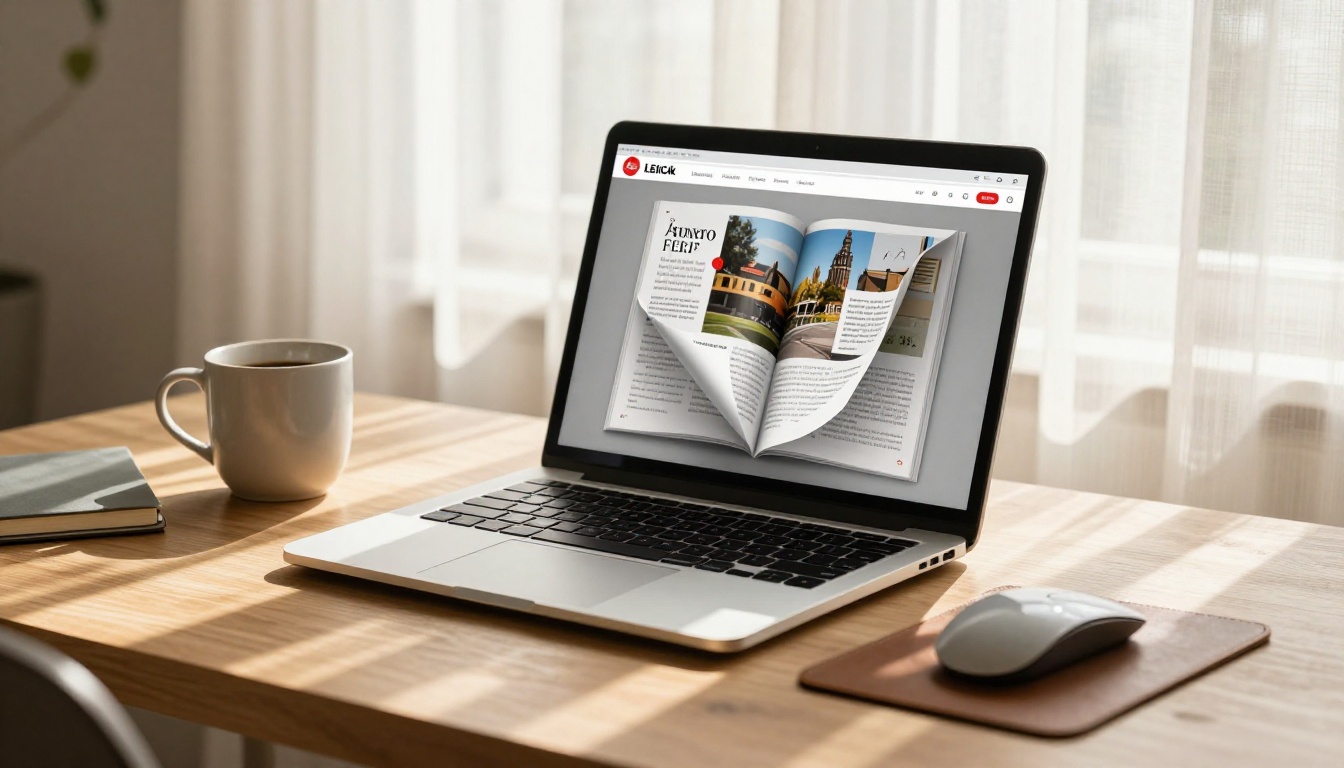
Como publicar seu flipbook com o Flipbooks AI
O Flipbooks AI converte seu PDF em um flipbook digital totalmente interativo, com animação realista de virada de página, marca personalizada e opções de compartilhamento que funcionam em qualquer dispositivo.
Etapa 1: crie sua conta
Acesse flipbooksai.com/account e crie sua conta. Não é preciso cartão de crédito para começar.
Etapa 2: envie seu PDF
No painel, clique em Criar novo flipbook e envie o PDF que você exportou do Photoshop. A plataforma aceita arquivos de até 200MB e os converte automaticamente.
Etapa 3: acompanhe a conversão
O Conversor de PDF para flipbook processa cada página do seu PDF e as renderiza como páginas de flipbook em alta qualidade, com física de virada de página suave.
Etapa 4: personalize seu flipbook
Depois da conversão, você pode:
- Definir um domínio próprio ou usar o link de compartilhamento padrão
- Adicionar as cores e o logo da sua marca para uma experiência de marca branca
- Ativar ou desativar o sumário
- Definir uma senha para acesso privado
- Adicionar música de fundo ou incorporações de vídeo em páginas específicas
Etapa 5: compartilhe e incorpore
Copie o link direto para compartilhar nas redes sociais ou por e-mail. Use a opção Incorporar para colocar seu flipbook em qualquer site com uma única linha de código. A ferramenta Incorporar flipbook em site cuida de todo o dimensionamento responsivo automaticamente.

Comparação de planos do Flipbooks AI
| Funcionalidade | Plano Free | Plano Standard | Plano Professional |
|---|
| Flipbooks | 3 | Ilimitados | Ilimitados |
| Marca d’água | Sim | Não | Não |
| Marca personalizada | Não | Sim | Sim |
| Proteção por senha | Não | Sim | Sim |
| Estatísticas de leitura | Não | Não | Sim |
| Formulários de contato | Não | Não | Sim |
| Downloads offline | Não | Sim | Sim |
| Incorporação de vídeo e áudio | Não | Sim | Sim |
| Responsivo para celular | Sim | Sim | Sim |
✅ O plano Standard e os superiores não incluem marca d’água e oferecem flipbooks ilimitados. Se você publica com frequência para clientes ou marcas, o plano Standard se paga logo de cara.
Confira os planos e preços para ver qual faixa se encaixa no seu fluxo de trabalho.
Erros comuns na conversão de arquivos PSD
Designers que são novos no fluxo do Photoshop para o flipbook costumam repetir os mesmos erros. Veja o que observar:
1. Exportar no modo de cor CMYK
Conteúdo de tela em CMYK fica chapado e dessaturado. Sempre converta para RGB antes de exportar.
2. Exportar com resolução alta demais
Um PDF de 300 DPI de um catálogo de 30 páginas pode facilmente chegar a 300MB. Isso é desnecessariamente grande para um flipbook web. 150 DPI com as dimensões em pixels da sua mesa de trabalho é o ponto ideal.
3. Fontes ausentes no PDF
Se você exportar sem incorporar as fontes, o texto pode aparecer incorreto ou trocar para fontes do sistema. Na caixa Salvar Adobe PDF, marque Incorporar todas as fontes na aba Fontes.
4. Ordem das mesas de trabalho diferente da ordem de páginas pretendida
O Photoshop exporta as mesas de trabalho na ordem em que aparecem no painel Mesas de trabalho (de cima para baixo), e não necessariamente da esquerda para a direita na tela. Renomeie e reordene as mesas de trabalho no painel para controlar a sequência.
5. Enviar uma imagem de página única achatada em vez de um PDF
Alguns designers exportam por engano via Arquivo > Exportar > Exportação rápida como PNG, o que gera arquivos de imagem individuais, e não um PDF. Somente um PDF de várias páginas produz um flipbook de várias páginas.
Casos de uso de flipbooks para designers do Photoshop
O fluxo do Photoshop para o flipbook se encaixa em uma grande variedade de projetos de design do dia a dia. Estes são os casos mais comuns, em que a diferença aparece logo de cara.
Flipbooks de portfólio
Designers e fotógrafos que apresentam seu trabalho a clientes ganham um reforço significativo de credibilidade quando o portfólio se comporta como um livro impresso de alto padrão online. As ferramentas Criador de portfólio digital e Portfólio de fotografia foram criadas especificamente para esse caso de uso.
Em vez de enviar um anexo em PDF que os clientes talvez não abram, você envia um link para um flipbook interativo que eles podem folhear em segundos no celular.
Catálogos de produtos e lookbooks
Marcas de e-commerce e casas de moda costumam criar catálogos no Photoshop. Convertê-los em flipbooks com o Catálogo de produtos ou o Estilista de lookbook interativo oferece aos clientes uma experiência de navegação premium que um PDF estático simplesmente não consegue igualar.
A animação de virada de página imita a sensação de folhear fisicamente um catálogo impresso, o que mantém os leitores envolvidos por mais tempo.
Folhetos e materiais de marketing
Folhetos de hotéis, fichas de imóveis, fichas técnicas de automóveis e programas de eventos se beneficiam de ser interativos. Um folheto que os visitantes podem folhear num site converte a uma taxa maior do que um link de download. O Criador de flipbook de folhetos aceita todos os formatos padrão de folheto exportados do Photoshop sem necessidade de ajustes no layout.
Cardápios de restaurantes
Restaurantes e cafés que criam seus cardápios no Photoshop podem publicá-los como flipbooks digitais acessados por um QR code na mesa. O Criador de flipbook de cardápio de restaurante recebe o envio de um PDF simples e o transforma em um cardápio interativo, fácil de escanear e adaptado para o celular.
Configurações de exportação de PDF por tipo de projeto
| Caso de uso | Resolução | Modo de cor | Compactação do PDF | Tamanho de arquivo alvo |
|---|
| Flipbook de portfólio | 150 DPI | RGB | JPEG alta | Abaixo de 30MB |
| Catálogo de produtos | 150 DPI | RGB | JPEG média | Abaixo de 50MB |
| Cardápio de restaurante | 100 DPI | RGB | JPEG média | Abaixo de 10MB |
| Apresentação | 72 DPI | RGB | ZIP | Abaixo de 20MB |
| Relatório anual | 150 DPI | RGB | JPEG alta | Abaixo de 40MB |
O fluxo completo num relance
Veja o processo completo do PSD ao flipbook publicado, resumido:
- Configure as mesas de trabalho no Photoshop, uma por página do flipbook
- Use o modo de cor RGB em todo o documento
- Achate uma cópia do arquivo antes de exportar
- Exporte por Arquivo > Exportar > Mesas de trabalho para PDF
- Configure o PDF: predefinição Impressão de alta qualidade, 150 DPI, sRGB, incorpore as fontes
- Envie para o Flipbooks AI pelo flipbooksai.com/account
- Personalize a marca e as configurações no painel
- Compartilhe o link ou incorpore no seu site
Todo o processo após a exportação leva menos de cinco minutos. A maior parte do esforço está em garantir que o próprio arquivo do Photoshop esteja limpo e bem configurado.
💡 Se você trabalha com clientes, considere definir uma senha no flipbook para revisão privada antes da aprovação final. Isso está disponível no plano Standard e nos superiores no Flipbooks AI.
Leve seus designs do Photoshop além
Transformar um arquivo do Photoshop em flipbook é uma das formas mais rápidas de agregar valor profissional de apresentação a um trabalho que você já concluiu. Os designs continuam exatamente como você os criou. A única diferença é que, em vez de um download estático, você tem uma publicação viva e interativa que seu público realmente gosta de folhear.
Pronto para publicar seu primeiro flipbook? Crie uma conta gratuita no Flipbooks AI e envie seu PDF em minutos. Explore todas as ferramentas de flipbook para encontrar a melhor opção para o tipo do seu projeto, ou confira os planos e preços para ver qual plano combina com seu volume de publicações.



