Du hast Stunden damit verbracht, ein perfektes mehrseitiges Layout in Photoshop zu gestalten. Arbeitsflächen sauber organisiert, Typografie präzise, Farben abgestimmt. Und jetzt? Ein statisches PDF zu exportieren fühlt sich wie ein Schritt zurück an, wenn du diese Seiten in eine interaktive, umblätterbare digitale Publikation verwandeln könntest, die Leser auf jedem Gerät durchblättern können. Dieser Artikel führt dich Schritt für Schritt durch den gesamten Prozess, von der Vorbereitung deiner PSD-Datei bis zum online veröffentlichten Flipbook mit Flipbooks AI.
Warum Photoshop-Dateien für Flipbooks gut funktionieren
Photoshop ist in erster Linie ein Pixeleditor, aber Designer nutzen es ständig für mehrseitige Layouts, besonders für Kataloge, Lookbooks, Portfolios und Broschüren. Wenn diese Dateien richtig exportiert werden, entstehen hochwertige PDFs, die ohne jeden Qualitätsverlust zu beeindruckenden Flipbooks werden.
Die Pipeline von Photoshop zum Flipbook lohnt sich aus diesen Gründen:
- Druckqualität: Photoshop unterstützt Exporte mit 300 DPI, sodass deine Flipbook-Bilder auf dem Bildschirm gestochen scharf sind.
- Volle kreative Kontrolle: Du gestaltest jeden Pixel, bevor er zu einer Flipbook-Seite wird.
- Keine zusätzliche Designsoftware nötig: Ist dein Layout in Photoshop fertig, musst du es nicht in einem anderen Tool neu bauen.
- Schnelle Umsetzung: Die Abfolge aus Export, Upload und Veröffentlichung dauert weniger als 10 Minuten, sobald deine Datei fertig ist.
| Format | Bearbeitbar | Online teilbar | Umblättereffekt | Interaktiv |
|---|
| PSD (Photoshop) | Ja | Nein | Nein | Nein |
| Statisches PDF | Eingeschränkt | Ja | Nein | Nein |
| Digitales Flipbook | Nein | Ja | Ja | Ja |
Das Flipbook steht am Ende der Pipeline und gibt deinem statischen Design online ein dynamisches, interaktives Leben.
Bereite deine Photoshop-Datei richtig vor
Bevor du etwas exportierst, hängt die Qualität deines fertigen Flipbooks vollständig davon ab, wie gut dein PSD eingerichtet ist. Vorbereitungsschritte auszulassen ist der häufigste Grund, warum Designer am Ende unscharfe Bilder oder kaputte Layouts haben.
Dokumentgröße und Arbeitsflächen einrichten
Verwende Arbeitsflächen in Photoshop, um einzelne Flipbook-Seiten darzustellen. Jede Arbeitsfläche wird zu einer Seite in deinem exportierten PDF.
Gehe zu Datei > Neu und wähle die Option Arbeitsfläche. Für digitale Flipbooks sind diese Dokumentgrößen am gebräuchlichsten:
| Seitenformat | Abmessungen (px bei 72 DPI) | Ideal für |
|---|
| A4 Hochformat | 794 x 1123 | Broschüren, Berichte |
| US Letter | 816 x 1056 | Kataloge, Karten |
| Quadrat | 1080 x 1080 | Lookbooks, Portfolios |
| Querformat 16:9 | 1920 x 1080 | Präsentationen |
💡 Wenn du die Datei auch drucken willst, arbeite mit 300 DPI und den tatsächlichen Maßen. Für Flipbooks, die nur am Bildschirm laufen, reichen 72 bis 150 DPI bei großen Pixelmaßen aus und halten die Dateigrößen überschaubar.
Um weitere Arbeitsflächen hinzuzufügen, wähle das Arbeitsflächenwerkzeug (Tastenkürzel: V, dann die Option Arbeitsfläche in der Werkzeugleiste anklicken) und klicke auf die +-Symbole an den Seiten bestehender Arbeitsflächen.
Ebenen vor dem Export reduzieren
Die Ebenenstruktur von Photoshop ist zum Bearbeiten sehr leistungsstark, beim Export für ein Flipbook aber überflüssig. Vor dem Export:
- Dupliziere zuerst deine Arbeits-PSD-Datei: Datei > Speichern unter mit einem neuen Namen wie
my-project-EXPORT.psd
- Führe sichtbare Ebenen pro Arbeitsfläche zusammen oder reduziere das gesamte Dokument: Ebene > Reduzieren
- Rastere alle verbleibenden Smart-Objekte oder Vektorebenen, die beim Export zu Inkonsistenzen führen könnten
⚠️ Reduziere niemals deine Originaldatei. Arbeite immer mit einem Duplikat. Das Reduzieren ist nicht rückgängig zu machen und zerstört deine Ebenenstruktur.
Den richtigen Farbmodus wählen
Flipbooks werden auf Bildschirmen angezeigt, deshalb sollte dein Dokument im RGB-Farbmodus sein, nicht in CMYK.
Prüfe den Modus über Bild > Modus und stelle sicher, dass dort RGB-Farbe steht. Wenn deine Datei für den Druck in CMYK angelegt wurde, konvertiere sie vor dem Export: Bild > Modus > RGB-Farbe. So vermeidest du Farbverschiebungen, bei denen tiefe Blautöne oder kräftige Magentas im fertigen Flipbook blass wirken.
Exportiere dein PSD als PDF
Die Brücke zwischen deiner Photoshop-Datei und einem Flipbook ist ein gut konfiguriertes PDF. Photoshop bietet zwei Exportwege, und sie sind nicht gleichwertig.
Speichern unter oder Exportieren als
| Methode | Speicherort | Mehrseitige Unterstützung | PDF-Qualität | Empfohlen |
|---|
| Speichern unter (PDF) | Datei > Speichern unter | Ja (Arbeitsflächen) | Hoch, mit Komprimierungskontrolle | Ja |
| Exportieren als | Datei > Exportieren > Exportieren als | Nein (nur eine Seite) | Begrenzte Einstellungen | Nein |
| Arbeitsflächen als PDF | Datei > Exportieren > Arbeitsflächen als PDF | Ja | Hoch | Ja |
Für mehrseitige Flipbooks verwende entweder Datei > Speichern unter mit dem Format Photoshop-PDF oder Datei > Exportieren > Arbeitsflächen als PDF. Die Option Arbeitsflächen als PDF ist der sauberste Weg, wenn deine Datei Arbeitsflächen verwendet.
PDF-Einstellungen, die wirklich zählen
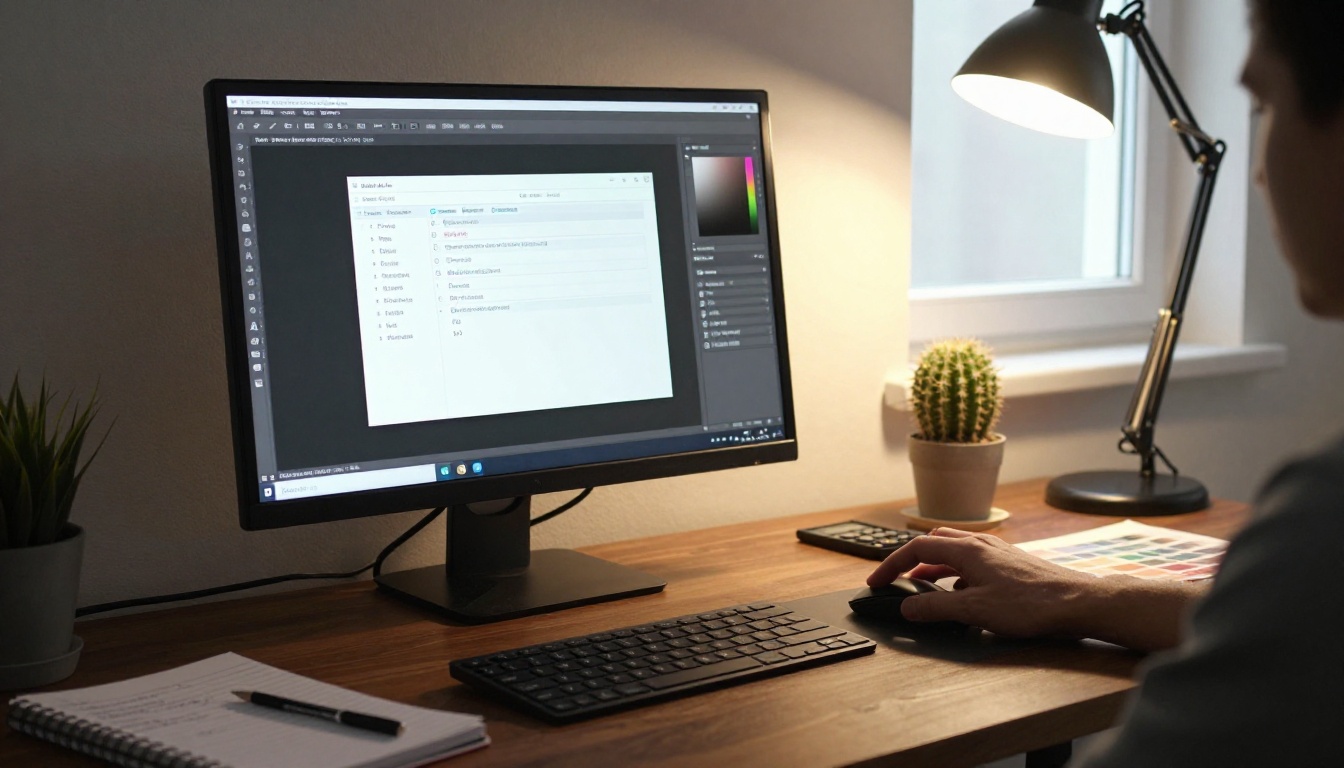
Wenn sich der Dialog Adobe-PDF speichern öffnet, beeinflussen diese Einstellungen die Qualität deines Flipbooks direkt:
Adobe-PDF-Vorgabe: Wähle je nach Bedarf Hochwertiger Druck oder Kleinste Dateigröße. Für Flipbooks ist Druckqualität übertrieben; Hochwertiger Druck trifft das richtige Gleichgewicht.
Komprimierung:
- Bikubische Neuberechnung für Bilder über 150 DPI, um die Dateigröße überschaubar zu halten
- Stelle die Auflösung auf 150 Pixel pro Zoll für Web-Flipbooks ein
- ZIP-Komprimierung für Grafiken mit einheitlichen Farben; JPEG für fotografische Inhalte
Ausgabe:
- Farbkonvertierung: In Zielprofil konvertieren (Zahlen beibehalten)
- Ziel: sRGB IEC61966-2.1 für die Webkompatibilität
✅ Halte dein PDF unter 50 MB, damit Upload und Konvertierung möglichst reibungslos laufen. Ist deine Datei größer, komprimiere die Bilder weiter oder teile sie in kleinere Dokumente auf.
Mehrseitiges PDF aus Arbeitsflächen
Nachdem du Datei > Exportieren > Arbeitsflächen als PDF ausgeführt hast, exportiert Photoshop jede Arbeitsfläche als aufeinanderfolgende PDF-Seite in genau der Reihenfolge, in der sie im Bedienfeld Arbeitsflächen erscheinen. Benenne deine Arbeitsflächen mit logischen Namen wie 01-Intro, 02-Inhalt, 03-Seite1, um die Exportreihenfolge genau zu steuern.
💡 Photoshop unterstützt Seitenzahlen in exportierten PDFs nicht nativ. Wenn du Seitenzahlen auf den Flipbook-Seiten selbst brauchst, füge vor dem Export jeder Arbeitsfläche Textebenen hinzu.
Vom PDF zum Flipbook (der schnelle Weg)
Sobald du ein sauberes PDF hast, ist der Großteil der Arbeit erledigt. Die restlichen Schritte dauern nur Minuten.
So veröffentlichst du dein Flipbook mit Flipbooks AI
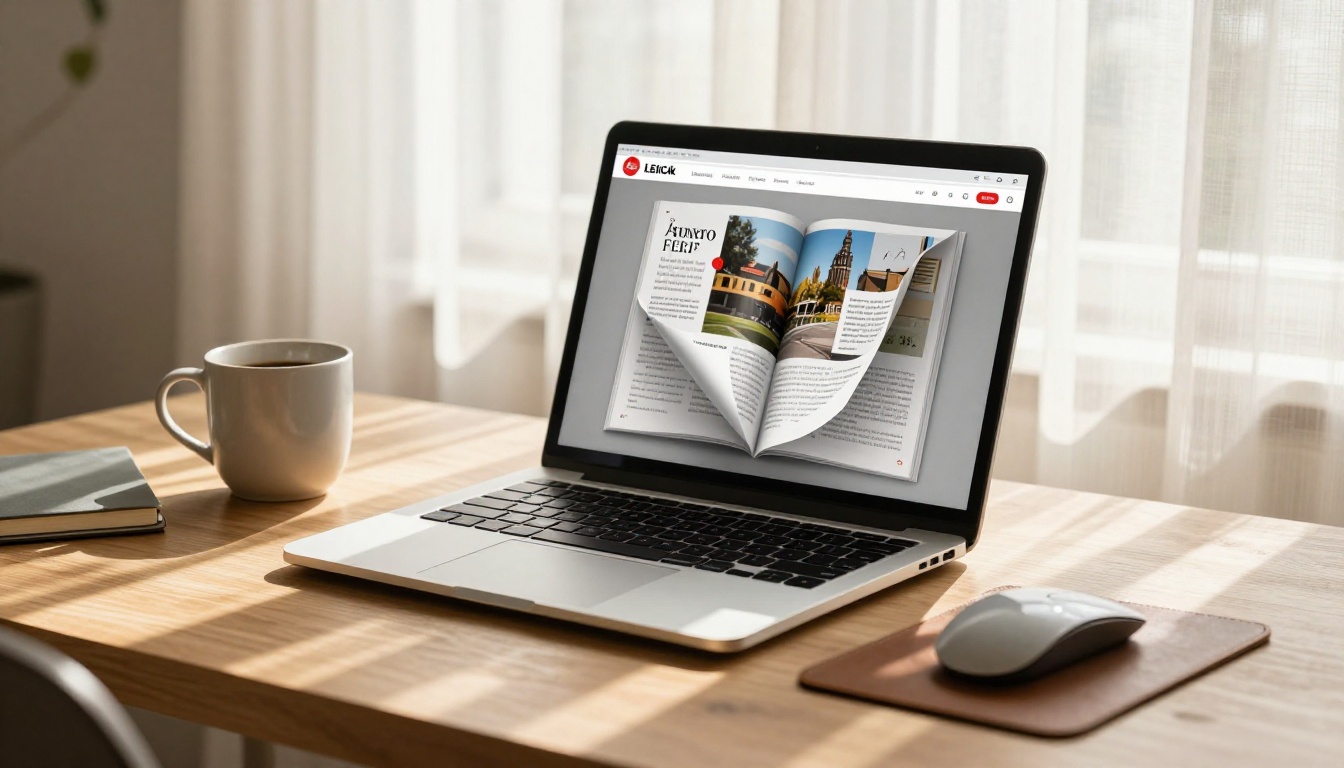
Flipbooks AI wandelt dein PDF in ein vollständig interaktives digitales Flipbook um, mit realistischer Umblätteranimation, individuellem Branding und Freigabeoptionen, die auf jedem Gerät funktionieren.
Schritt 1: Erstelle dein Konto
Gehe zu flipbooksai.com/account und erstelle ein Konto. Zum Start brauchst du keine Kreditkarte.
Schritt 2: Lade dein PDF hoch
Klicke im Dashboard auf Neues Flipbook erstellen und lade das PDF hoch, das du aus Photoshop exportiert hast. Die Plattform akzeptiert Dateien bis 200 MB und wandelt sie automatisch um.
Schritt 3: Verfolge die Umwandlung
Der PDF-zu-Flipbook-Konverter verarbeitet jede Seite deines PDFs und stellt sie als hochwertige Flipbook-Seiten mit sanfter Umblätterphysik dar.
Schritt 4: Passe dein Flipbook an
Nach der Umwandlung kannst du:
- Eine eigene Domain festlegen oder den standardmäßigen teilbaren Link verwenden
- Deine Markenfarben und dein Logo für ein Erlebnis mit White Label hinzufügen
- Das Inhaltsverzeichnis aktivieren oder deaktivieren
- Ein Passwort für den privaten Zugriff festlegen
- Hintergrundmusik oder Video-Einbettungen auf bestimmten Seiten hinzufügen
Schritt 5: Teilen und einbetten
Kopiere den direkten Link, um ihn in sozialen Netzwerken oder per E-Mail zu teilen. Mit der Option Einbetten bettest du dein Flipbook mit einer einzigen Codezeile direkt auf jeder Website ein. Das Tool Flipbook auf Website einbetten übernimmt die gesamte responsive Größenanpassung automatisch.

Flipbooks AI Tarifvergleich
| Funktion | Free-Tarif | Standard-Tarif | Professional-Tarif |
|---|
| Flipbooks | 3 | Unbegrenzt | Unbegrenzt |
| Wasserzeichen | Ja | Nein | Nein |
| Individuelles Branding | Nein | Ja | Ja |
| Passwortschutz | Nein | Ja | Ja |
| Lesestatistiken | Nein | Nein | Ja |
| Kontaktformulare | Nein | Nein | Ja |
| Offline-Downloads | Nein | Ja | Ja |
| Video- und Audio-Einbettungen | Nein | Ja | Ja |
| Responsiv für mobile Geräte | Ja | Ja | Ja |
✅ Der Standard-Tarif und alle höheren Tarife enthalten keine Wasserzeichen und unbegrenzt viele Flipbooks. Wenn du häufig für Kunden oder Marken veröffentlichst, zahlt sich der Standard-Tarif sofort aus.
Sieh dir die Tarife an, um herauszufinden, welche Stufe zu deinem Workflow passt.
Häufige Fehler beim Umwandeln von PSD-Dateien
Designer, die neu bei der Pipeline von Photoshop zum Flipbook sind, wiederholen oft dieselben Fehler. Darauf solltest du achten:
1. Export im CMYK-Farbmodus
Bildschirminhalte wirken in CMYK flach und entsättigt. Konvertiere immer zu RGB, bevor du exportierst.
2. Export mit zu hoher Auflösung
Ein PDF mit 300 DPI von einem 30-seitigen Katalog kann leicht 300 MB erreichen. Für ein Web-Flipbook ist das unnötig groß. 150 DPI bei den Pixelmaßen deiner Arbeitsfläche ist der ideale Wert.
3. Fehlende Schriften im PDF
Wenn du ohne eingebettete Schriften exportierst, kann Text falsch dargestellt werden oder auf Systemschriften zurückfallen. Aktiviere im Dialog Adobe-PDF speichern unter dem Reiter Schriften die Option Alle Schriften einbetten.
4. Reihenfolge der Arbeitsflächen stimmt nicht mit der gewünschten Seitenfolge überein
Photoshop exportiert Arbeitsflächen in der Reihenfolge, in der sie im Bedienfeld Arbeitsflächen stehen (von oben nach unten), nicht unbedingt von links nach rechts auf der Leinwand. Benenne und ordne die Arbeitsflächen im Bedienfeld um, um die Reihenfolge zu steuern.
5. Hochladen eines einzelnen Bildes statt eines PDFs
Manche Designer exportieren versehentlich über Datei > Exportieren > Schnellexport als PNG, was einzelne Bilddateien erzeugt, aber kein PDF. Nur ein mehrseitiges PDF ergibt ein mehrseitiges Flipbook.
Anwendungsfälle für Flipbooks bei Photoshop-Designern
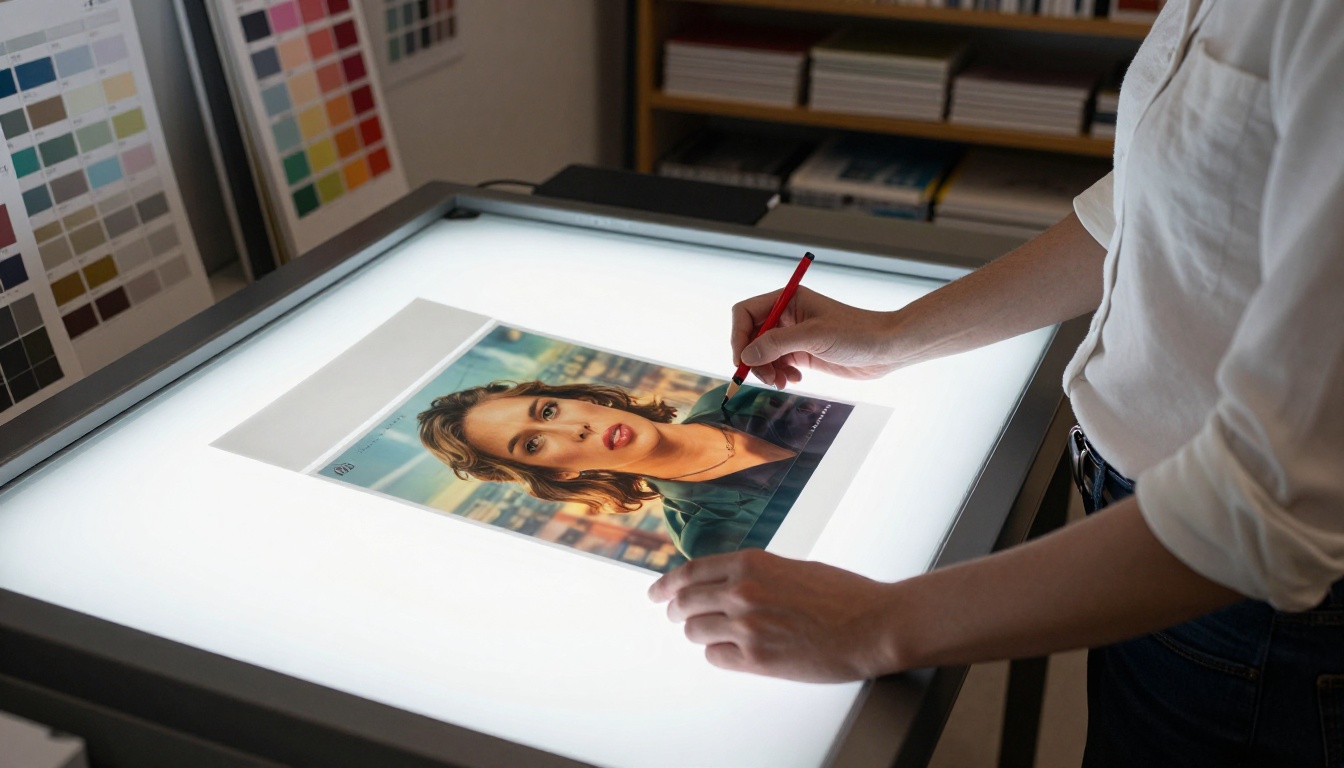
Die Pipeline von Photoshop zum Flipbook passt zu einer breiten Palette realer Designprojekte. Hier sind die häufigsten Fälle, in denen sie sofort einen Unterschied macht.
Portfolio-Flipbooks
Designer und Fotografen, die ihre Arbeiten Kunden präsentieren, gewinnen deutlich an Glaubwürdigkeit, wenn sich das Portfolio online wie ein hochwertiges gedrucktes Buch verhält. Die Tools Digitales Portfolio erstellen und Fotografie-Portfolio sind genau für diesen Anwendungsfall gebaut.
Statt einen PDF-Anhang zu senden, den Kunden vielleicht nicht öffnen, schickst du einen Link zu einem interaktiven Flipbook, das sie auf ihrem Telefon in Sekunden durchblättern können.
Produktkataloge und Lookbooks
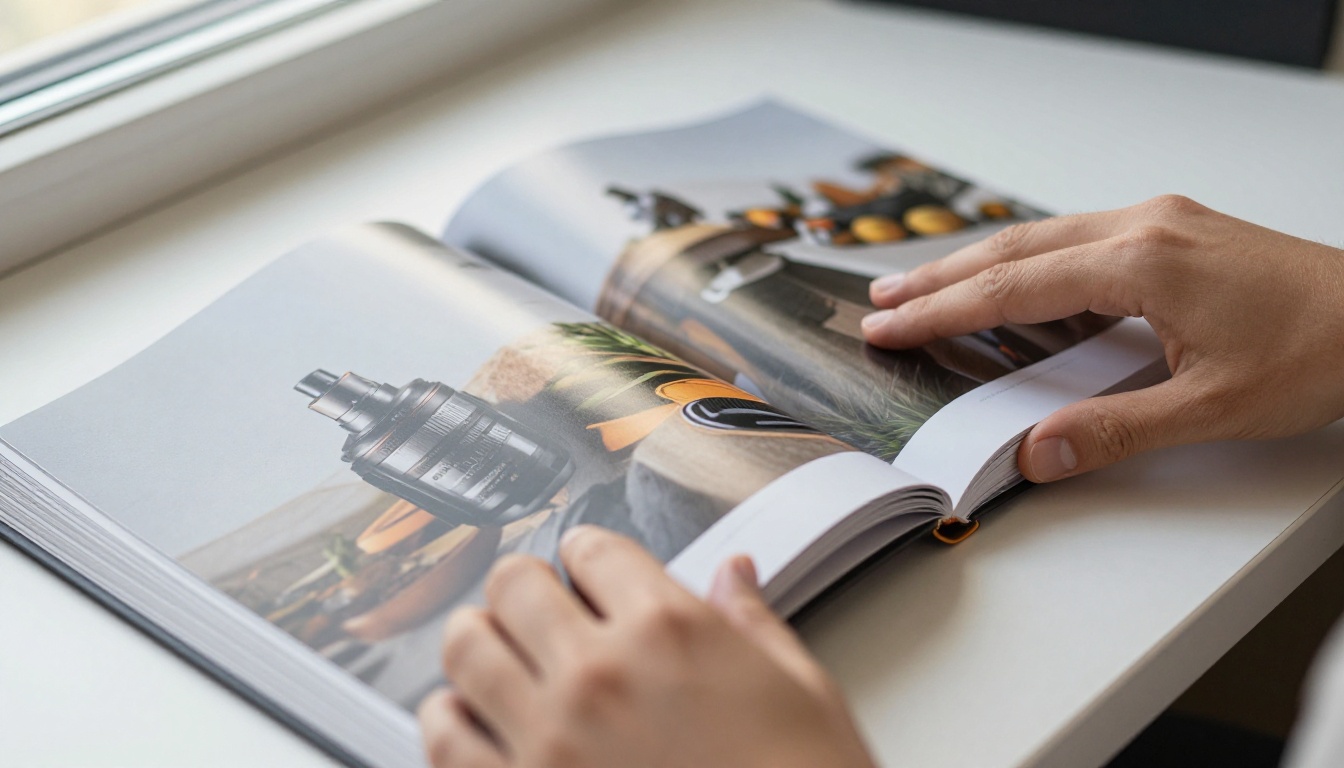
E-Commerce-Marken und Modehäuser gestalten Kataloge regelmäßig in Photoshop. Wenn du sie mit dem Produktkatalog oder dem Interaktiven Lookbook-Designer in Flipbooks verwandelst, erhalten Kunden ein hochwertiges Blättererlebnis, das ein statisches PDF einfach nicht bieten kann.
Die Umblätteranimation ahmt das Gefühl nach, in einem gedruckten Katalog zu blättern, und hält Leser länger bei der Sache.
Broschüren und Marketingmaterialien
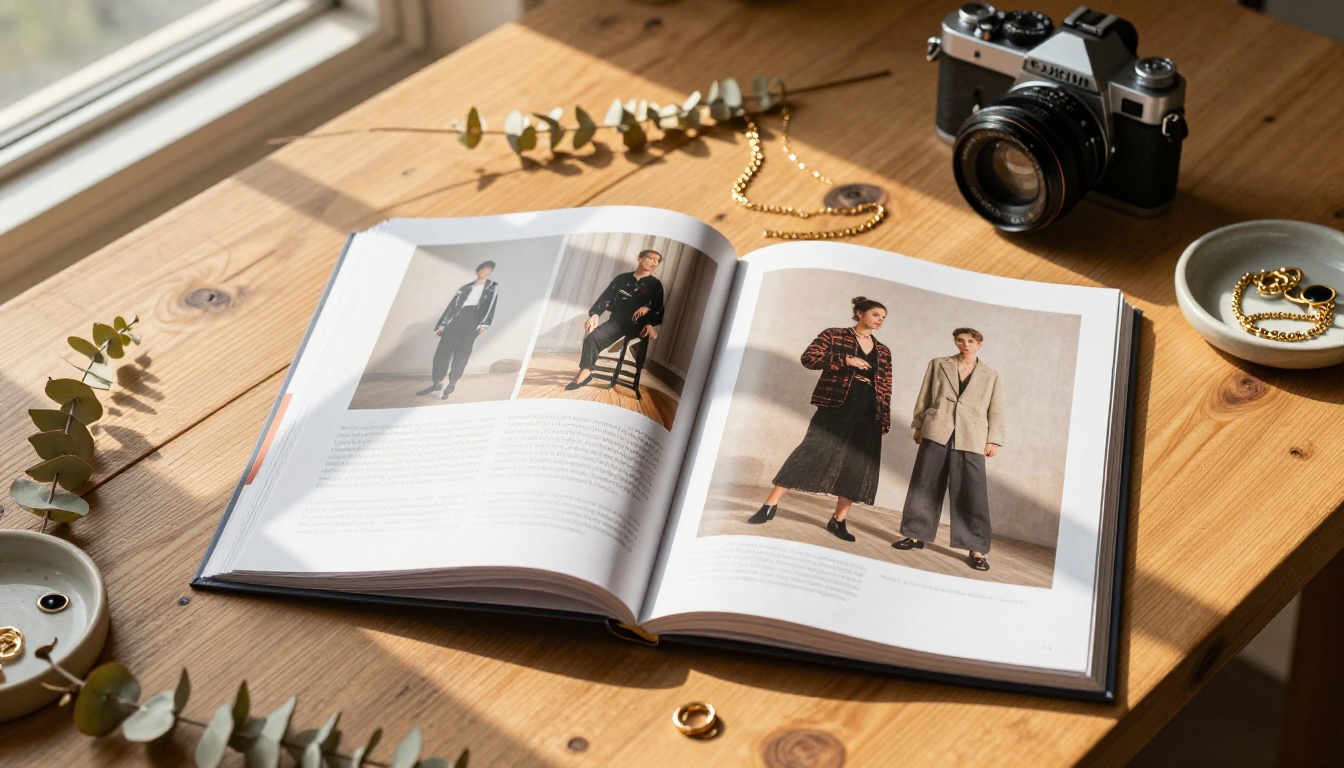
Hotelbroschüren, Immobilienobjekte, Datenblätter für Autos und Veranstaltungsprogramme profitieren alle davon, interaktiv zu sein. Eine Broschüre, die Besucher auf einer Website durchblättern können, erreicht eine höhere Conversion-Rate als ein Download-Link. Der Broschüren-Flipbook-Ersteller verarbeitet alle gängigen Broschürenformate aus Photoshop, ohne dass Layoutanpassungen nötig sind.
Restaurantkarten
Restaurants und Cafés, die ihre Speisekarten in Photoshop gestalten, können sie als digitale Flipbooks veröffentlichen, die über einen QR-Code auf dem Tisch erreichbar sind. Der Restaurantkarten-Flipbook-Ersteller nimmt einen einfachen PDF-Upload entgegen und macht daraus eine scanbare, mobil optimierte interaktive Karte.
PDF-Exporteinstellungen nach Projekttyp
| Anwendungsfall | Auflösung | Farbmodus | PDF-Komprimierung | Ziel-Dateigröße |
|---|
| Portfolio-Flipbook | 150 DPI | RGB | JPEG hoch | Unter 30 MB |
| Produktkatalog | 150 DPI | RGB | JPEG mittel | Unter 50 MB |
| Restaurantkarte | 100 DPI | RGB | JPEG mittel | Unter 10 MB |
| Präsentation | 72 DPI | RGB | ZIP | Unter 20 MB |
| Geschäftsbericht | 150 DPI | RGB | JPEG hoch | Unter 40 MB |
Der gesamte Workflow auf einen Blick
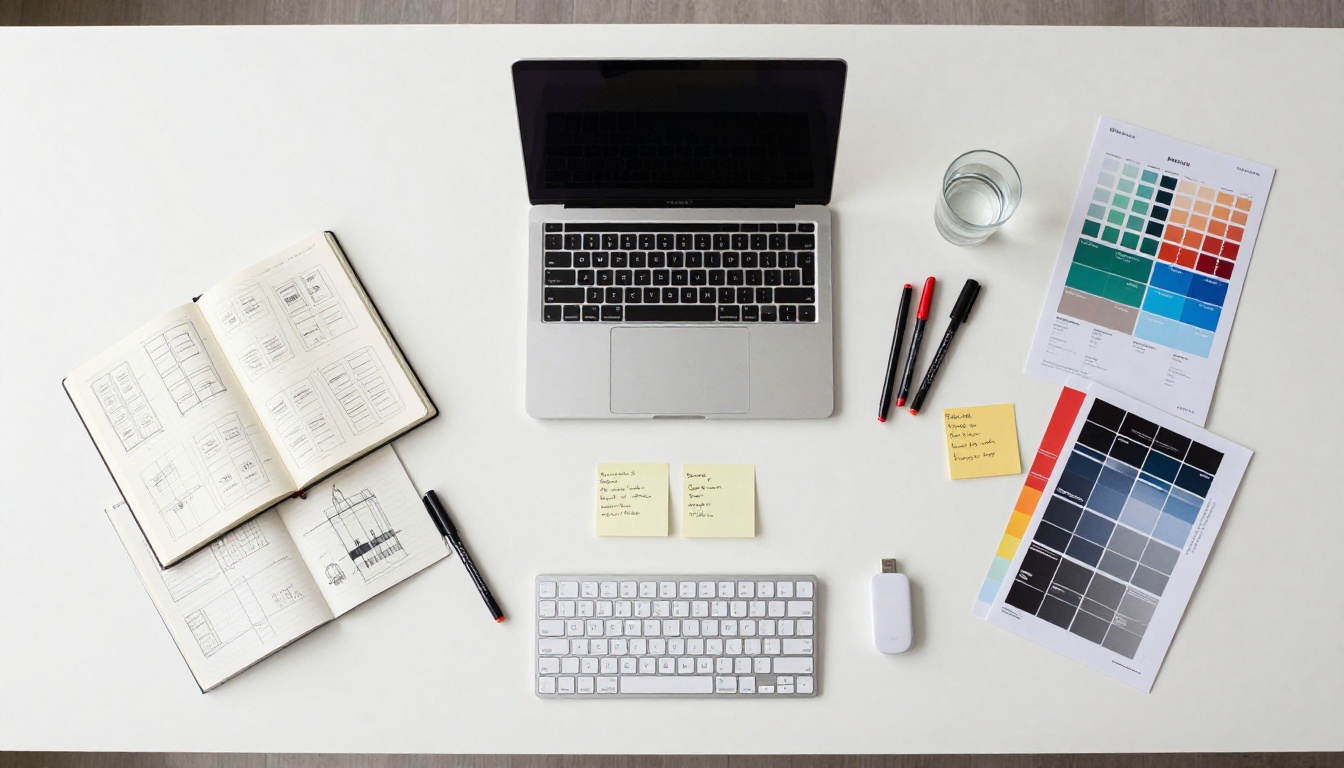
Hier ist der komplette Prozess von der PSD-Datei bis zum veröffentlichten Flipbook zusammengefasst:
- Arbeitsflächen einrichten in Photoshop, eine pro Flipbook-Seite
- RGB-Farbmodus verwenden im gesamten Dokument
- Ein Duplikat der Datei reduzieren vor dem Export
- Über Datei > Exportieren > Arbeitsflächen als PDF exportieren
- PDF-Einstellungen konfigurieren: Vorgabe Hochwertiger Druck, 150 DPI, sRGB, Schriften einbetten
- Zu Flipbooks AI hochladen über flipbooksai.com/account
- Branding und Einstellungen im Dashboard anpassen
- Den Link teilen oder auf deiner Website einbetten
Der gesamte Prozess nach dem Export dauert weniger als fünf Minuten. Der größte Zeitaufwand steckt darin, sicherzustellen, dass die Photoshop-Datei selbst sauber und richtig eingerichtet ist.
💡 Wenn du mit Kunden arbeitest, lohnt es sich, das Flipbook für die private Prüfung vor der endgültigen Freigabe mit einem Passwort zu schützen. Das ist im Standard-Tarif und in höheren Tarifen bei Flipbooks AI verfügbar.
Bringe deine Photoshop-Designs weiter
Eine Photoshop-Datei in ein Flipbook zu verwandeln ist einer der schnellsten Wege, bereits fertige Arbeiten professionell zu präsentieren. Die Designs bleiben genau so, wie du sie gebaut hast. Der einzige Unterschied: Statt eines statischen Downloads bekommst du eine lebendige, interaktive Publikation, die dein Publikum tatsächlich gern durchblättert.
Bereit, dein erstes Flipbook zu veröffentlichen? Erstelle ein kostenloses Konto bei Flipbooks AI und lade dein PDF in wenigen Minuten hoch. Sieh dir alle Flipbook-Tools an, um das passende für deinen Projekttyp zu finden, oder prüfe die Tarife, um herauszufinden, welcher zu deinem Veröffentlichungsvolumen passt.



