Vous avez passé des heures à créer une mise en page multipage parfaite dans Photoshop. Plans de travail organisés, typographie soignée, couleurs réglées. Et maintenant ? Exporter tout cela en PDF statique ressemble à un pas en arrière, alors que vous pourriez transformer ces pages en publication numérique interactive, à feuilleter, que vos lecteurs consulteront sur n’importe quel appareil. Cet article vous guide pas à pas, depuis la préparation de votre PSD jusqu’à la publication d’un flipbook en ligne avec Flipbooks AI.
Pourquoi les fichiers Photoshop conviennent bien aux flipbooks
Photoshop est avant tout un éditeur d’images matricielles, mais les graphistes l’utilisent constamment pour des mises en page multipages, en particulier pour les catalogues, les lookbooks, les portfolios et les brochures. Lorsque ces fichiers sont exportés correctement, ils produisent des PDF haute fidélité, qui se convertissent en flipbooks saisissants, sans aucune perte de qualité.
Voici pourquoi la chaîne Photoshop vers flipbook mérite votre temps :
- Qualité d’impression : Photoshop prend en charge les exports à 300 DPI, ce qui signifie que les images de votre flipbook resteront parfaitement nettes à l’écran.
- Contrôle créatif total : vous concevez chaque pixel avant qu’il ne devienne une page de flipbook.
- Aucun logiciel de design supplémentaire nécessaire : si votre mise en page est terminée dans Photoshop, vous n’avez pas besoin de la refaire dans un autre outil.
- Délai court : l’enchaînement exporter, importer, publier prend moins de 10 minutes une fois votre fichier prêt.
| Format | Éditable | Partageable en ligne | Effet de tourne de page | Interactif |
|---|
| PSD (Photoshop) | Oui | Non | Non | Non |
| PDF statique | Limité | Oui | Non | Non |
| Flipbook numérique | Non | Oui | Oui | Oui |
Le flipbook se place à la fin de la chaîne et donne à votre création statique une vie dynamique et interactive en ligne.
Préparer votre fichier Photoshop comme il faut
Avant d’exporter quoi que ce soit, la qualité de votre flipbook final dépend entièrement de la configuration de votre PSD. Négliger cette préparation est la première cause de flous et de mises en page cassées chez les graphistes.
Définir le format du document et les plans de travail
Utilisez les plans de travail dans Photoshop pour représenter chaque page du flipbook. Chaque plan de travail devient une page de votre PDF exporté.
Allez dans Fichier > Nouveau et sélectionnez l’option Plan de travail. Pour les flipbooks numériques, les formats de document les plus courants sont :
| Format de page | Dimensions (px à 72 DPI) | Idéal pour |
|---|
| A4 portrait | 794 x 1123 | Brochures, rapports |
| US Letter | 816 x 1056 | Catalogues, cartes |
| Carré | 1080 x 1080 | Lookbooks, portfolios |
| Paysage 16:9 | 1920 x 1080 | Présentations |
💡 Si vous prévoyez aussi d’imprimer le fichier, travaillez à 300 DPI avec les dimensions physiques. Pour les flipbooks destinés uniquement à l’écran, 72 à 150 DPI avec de grandes dimensions en pixels suffisent et permettent de garder des fichiers légers.
Pour ajouter d’autres plans de travail, sélectionnez l’outil Plan de travail (raccourci : V, puis cliquez sur l’option Plan de travail dans la barre d’outils) et cliquez sur les icônes + situées sur les côtés des plans de travail existants.
Aplatir les calques avant l’export
La structure en calques de Photoshop est très utile pour modifier, mais inutile pour l’export d’un flipbook. Avant l’export :
- Dupliquez d’abord votre fichier PSD de travail : Fichier > Enregistrer sous avec un nouveau nom, par exemple
my-project-EXPORT.psd
- Fusionnez les calques visibles par plan de travail, ou aplatissez tout le document : Calque > Aplatir l’image
- Rastérisez les objets dynamiques ou les calques vectoriels restants qui pourraient provoquer des incohérences à l’export
⚠️ N’aplatissez jamais votre fichier de travail d’origine. Travaillez toujours sur une copie. L’aplatissement est irréversible et détruit votre structure de calques.
Choisir le bon mode colorimétrique
Les flipbooks sont destinés aux écrans. Votre document doit donc être en mode colorimétrique RVB, et non en CMJN.
Vérifiez via Image > Mode et assurez-vous qu’il indique Couleurs RVB. Si votre fichier a été préparé pour l’impression en CMJN, convertissez-le avant l’export : Image > Mode > Couleurs RVB. Cela évite les décalages de couleurs, où les bleus profonds et les magentas vifs paraissent délavés dans le flipbook final.
Exporter votre PSD en PDF
Le lien entre votre fichier Photoshop et un flipbook est un PDF bien configuré. Photoshop propose deux méthodes d’export, et elles ne se valent pas.
Enregistrer sous ou Exporter sous
| Méthode | Emplacement | Prise en charge du multipage | Qualité du PDF | Recommandé |
|---|
| Enregistrer sous (PDF) | Fichier > Enregistrer sous | Oui (plans de travail) | Élevée, avec contrôle de la compression | Oui |
| Exporter sous | Fichier > Exporter > Exporter sous | Non (une seule page uniquement) | Réglages limités | Non |
| Plans de travail vers PDF | Fichier > Exporter > Plans de travail vers PDF | Oui | Élevée | Oui |
Pour les flipbooks multipages, utilisez soit Fichier > Enregistrer sous avec le format défini sur PDF Photoshop, soit Fichier > Exporter > Plans de travail vers PDF. L’option Plans de travail vers PDF est la voie la plus propre lorsque votre fichier utilise des plans de travail.
Les réglages PDF qui comptent
Lorsque la boîte de dialogue Enregistrer au format Adobe PDF s’ouvre, ces réglages influencent directement la qualité de votre flipbook :
Préréglage Adobe PDF : choisissez Qualité d’impression supérieure ou Taille de fichier minimale selon vos besoins. Pour les flipbooks, Qualité de production est excessif ; Qualité d’impression supérieure trouve le bon équilibre.
Compression :
- Sous-échantillonnage bicubique pour les images au-delà de 150 DPI, afin de garder une taille de fichier raisonnable
- Réglez la résolution sur 150 pixels par pouce pour les flipbooks destinés au web
- ZIP pour les illustrations à aplats de couleur ; JPEG pour les contenus photographiques
Sortie :
- Conversion des couleurs : Convertir en destination (conserver les valeurs)
- Destination : sRGB IEC61966-2.1 pour une compatibilité web
✅ Gardez votre PDF sous 50 Mo pour un import et une conversion aussi fluides que possible. Si votre fichier est plus lourd, compressez davantage les images ou divisez-le en documents plus petits.
PDF multipage à partir des plans de travail
Après Fichier > Exporter > Plans de travail vers PDF, Photoshop exporte chaque plan de travail comme une page PDF, dans l’ordre exact où ils apparaissent dans le panneau Plans de travail. Renommez vos plans de travail avec des noms logiques, comme 01-Intro, 02-Sommaire, 03-Page1, pour contrôler précisément l’ordre d’export.
💡 Photoshop ne gère pas nativement les numéros de page dans les PDF exportés. Si vous voulez des numéros de page sur les pages du flipbook, ajoutez des calques de texte à chaque plan de travail avant l’export.
Du PDF au flipbook (la méthode rapide)
Une fois votre PDF propre prêt, le plus gros du travail est fait. Les étapes restantes ne prennent que quelques minutes.
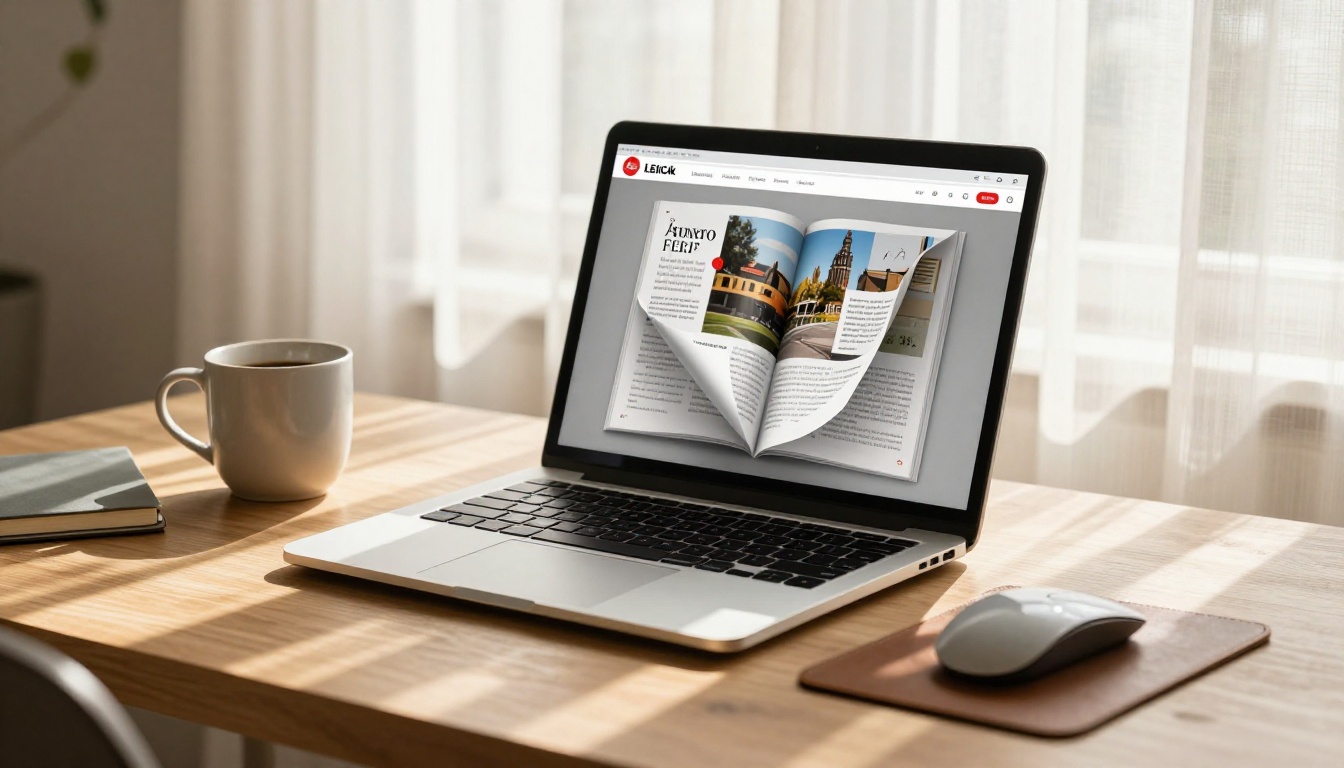
Comment publier votre flipbook avec Flipbooks AI
Flipbooks AI convertit votre PDF en un flipbook numérique entièrement interactif, avec une animation de tourne de page réaliste, une identité de marque personnalisée et des options de partage qui fonctionnent sur tous les appareils.
Étape 1 : créez votre compte
Rendez-vous sur flipbooksai.com/account et créez un compte. Aucune carte bancaire n’est nécessaire pour commencer.
Étape 2 : importez votre PDF
Depuis le tableau de bord, cliquez sur Créer un nouveau flipbook et importez le PDF exporté depuis Photoshop. La plateforme accepte les fichiers jusqu’à 200 Mo et les convertit automatiquement.
Étape 3 : suivez la conversion
Le Convertisseur PDF vers flipbook traite chaque page de votre PDF et les transforme en pages de flipbook haute qualité, avec un mouvement de tourne de page fluide.
Étape 4 : personnalisez votre flipbook
Après la conversion, vous pouvez :
- Définir un domaine personnalisé ou utiliser le lien de partage par défaut
- Ajouter les couleurs et le logo de votre marque pour une expérience en marque blanche
- Activer ou désactiver la table des matières
- Définir un mot de passe pour un accès privé
- Ajouter une musique de fond ou des vidéos intégrées à certaines pages
Étape 5 : partagez et intégrez
Copiez le lien direct pour le partager sur les réseaux sociaux ou par e-mail. Utilisez l’option Intégrer pour placer votre flipbook directement sur n’importe quel site web, avec une seule ligne de code. L’outil Intégrer un flipbook sur un site web gère automatiquement le dimensionnement adaptatif.

Comparatif des offres Flipbooks AI
| Fonctionnalité | Offre Free | Offre Standard | Offre Professional |
|---|
| Flipbooks | 3 | Illimités | Illimités |
| Filigrane | Oui | Non | Non |
| Personnalisation de la marque | Non | Oui | Oui |
| Protection par mot de passe | Non | Oui | Oui |
| Statistiques | Non | Non | Oui |
| Formulaires de contact | Non | Non | Oui |
| Téléchargements hors ligne | Non | Oui | Oui |
| Intégrations vidéo et audio | Non | Oui | Oui |
| Adaptatif sur mobile | Oui | Oui | Oui |
✅ L’offre Standard et les offres supérieures n’affichent aucun filigrane et permettent un nombre illimité de flipbooks. Si vous publiez souvent pour des clients ou des marques, l’offre Standard se rentabilise immédiatement.
Consultez les tarifs de Flipbooks AI pour voir quelle offre correspond à votre façon de travailler.
Erreurs courantes lors de la conversion de fichiers PSD
Les graphistes qui découvrent la chaîne Photoshop vers flipbook répètent souvent les mêmes erreurs. Voici les pièges à éviter :
1. Exporter en mode colorimétrique CMJN
Un contenu d’écran en CMJN paraît plat et désaturé. Convertissez toujours en RVB avant l’export.
2. Exporter à une résolution trop élevée
Un PDF à 300 DPI pour un catalogue de 30 pages peut facilement atteindre 300 Mo. C’est inutilement lourd pour un flipbook web. 150 DPI avec les dimensions en pixels de votre plan de travail représentent le juste équilibre.
3. Polices absentes du PDF
Si vous exportez sans intégrer les polices, le texte peut s’afficher incorrectement ou revenir aux polices système. Dans la boîte de dialogue Enregistrer au format Adobe PDF, cochez Incorporer toutes les polices dans l’onglet Polices.
4. Ordre des plans de travail différent de l’ordre des pages prévu
Photoshop exporte les plans de travail dans l’ordre où ils apparaissent dans le panneau Plans de travail (de haut en bas), et non forcément de gauche à droite sur la zone de travail. Renommez et réordonnez les plans de travail dans le panneau pour contrôler la séquence.
5. Importer une image unique au lieu d’un PDF
Certains graphistes exportent par erreur via Fichier > Exporter > Export rapide au format PNG, qui produit des fichiers image individuels et non un PDF. Seul un PDF multipage produira un flipbook multipage.
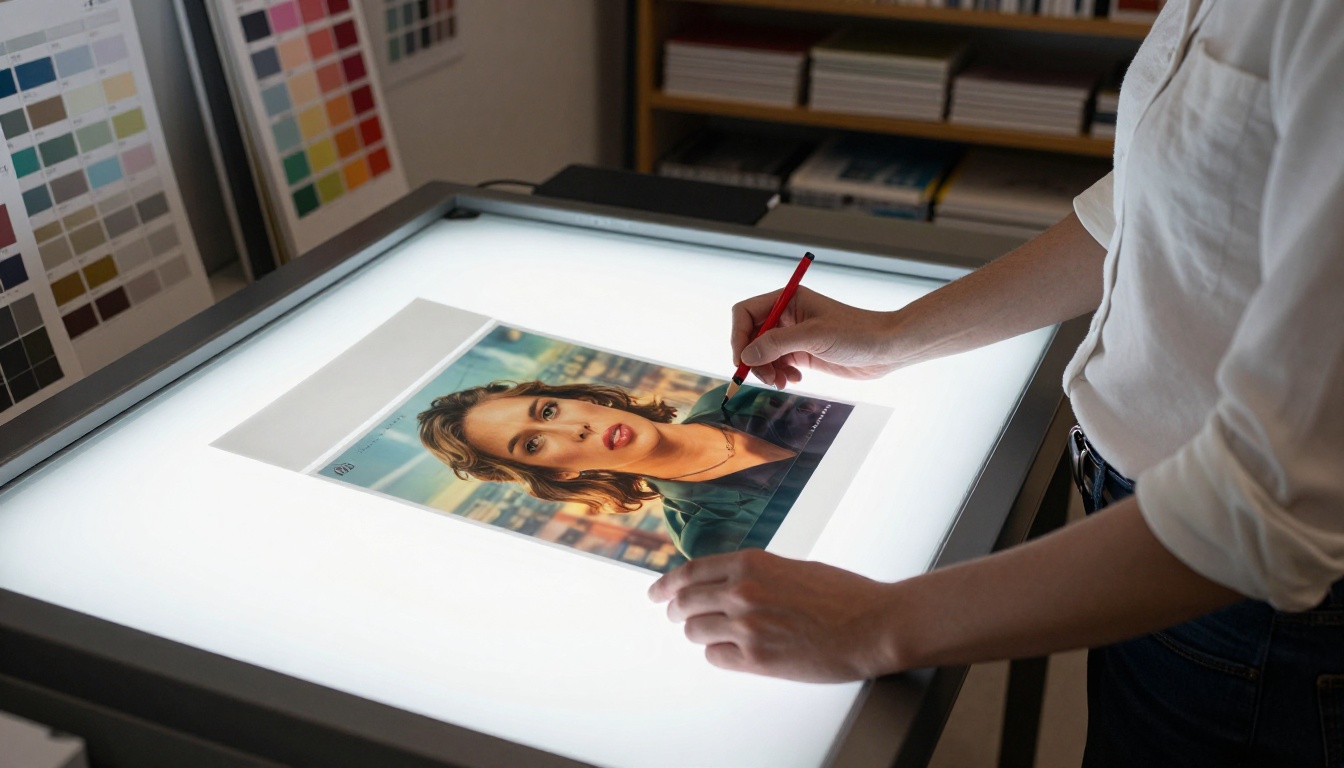
Cas d’usage des flipbooks pour les graphistes Photoshop
La chaîne Photoshop vers flipbook s’adapte à un large éventail de projets graphiques réels. Voici les cas les plus courants, où elle fait immédiatement la différence.
Flipbooks de portfolio
Les graphistes et photographes qui présentent leur travail à des clients gagnent nettement en crédibilité lorsque leur portfolio se comporte comme un livre haut de gamme imprimé, en ligne. Le Créateur de portfolio numérique et le Portfolio photo sont conçus précisément pour ce cas d’usage.
Plutôt que d’envoyer une pièce jointe PDF que vos clients n’ouvriront peut-être pas, vous leur envoyez un lien vers un flipbook interactif qu’ils peuvent parcourir en quelques secondes sur leur téléphone.
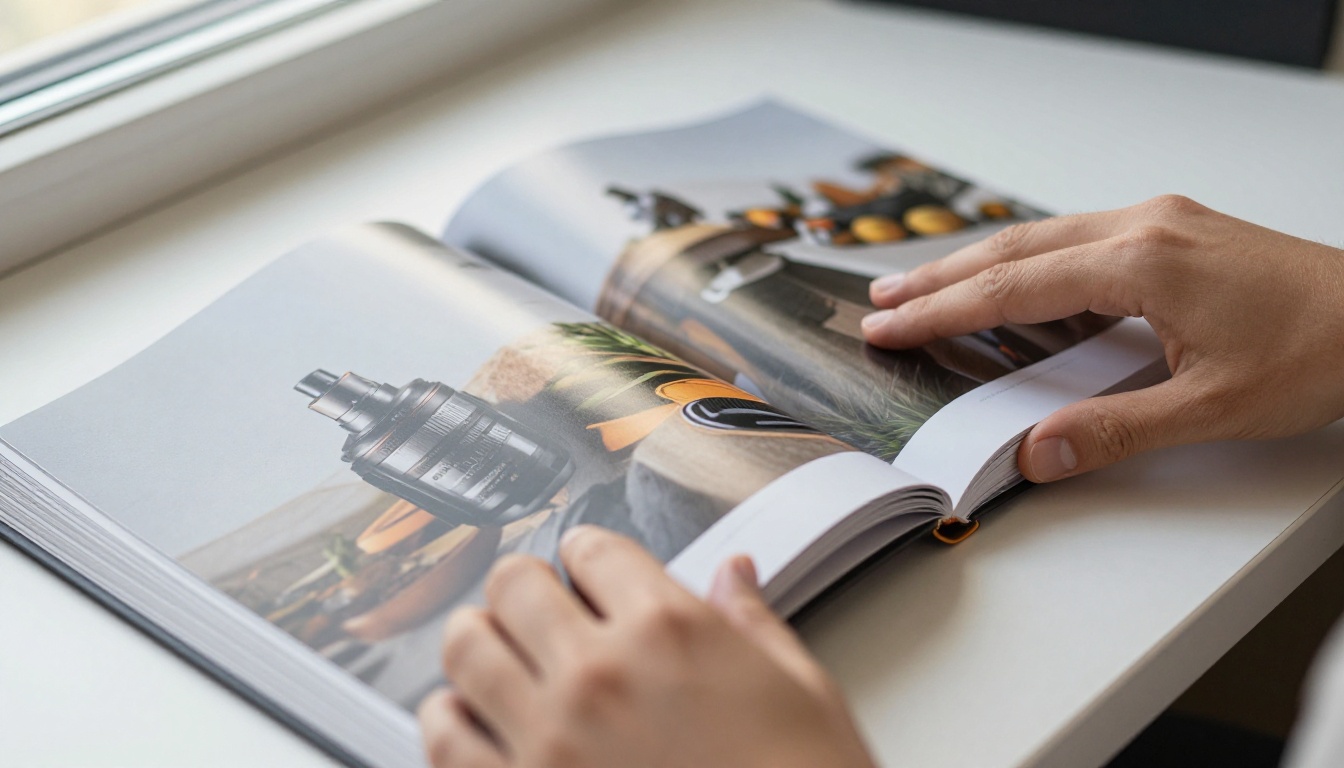
Catalogues produits et lookbooks
Les marques de e-commerce et les maisons de mode conçoivent régulièrement leurs catalogues dans Photoshop. Les convertir en flipbooks avec le Catalogue produit ou le Créateur de lookbook interactif offre à vos clients une expérience de navigation haut de gamme qu’un PDF statique ne peut tout simplement pas égaler.
L’animation de tourne de page reproduit la sensation de feuilleter un catalogue imprimé, ce qui retient les lecteurs plus longtemps.
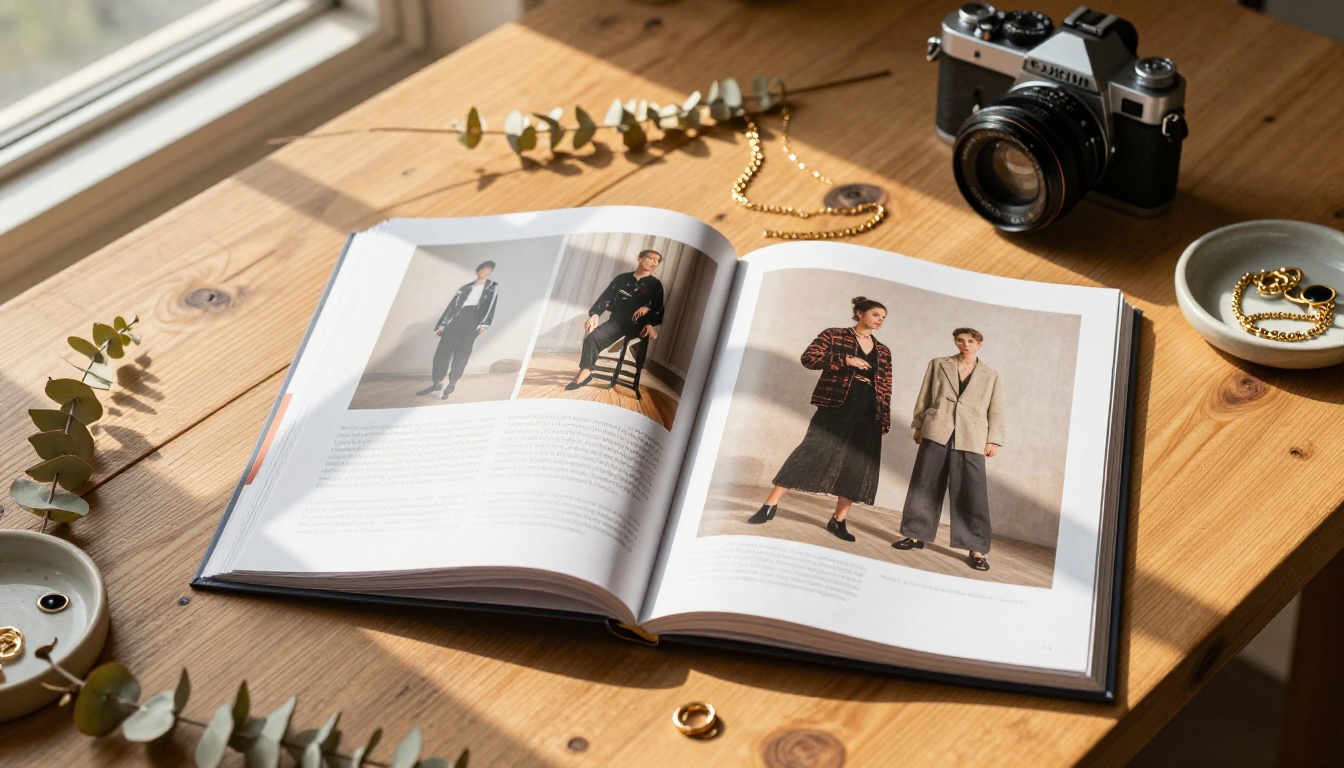
Brochures et supports marketing
Les brochures d’hôtels, les biens immobiliers, les fiches techniques automobiles et les programmes d’événements gagnent tous à être interactifs. Une brochure que les visiteurs peuvent feuilleter sur un site web convertit mieux qu’un simple lien de téléchargement. Le Créateur de flipbooks de brochures prend en charge tous les formats de brochure standard exportés depuis Photoshop, sans aucun ajustement de mise en page.
Cartes de restaurant
Les restaurants et les cafés qui conçoivent leurs cartes dans Photoshop peuvent les publier sous forme de flipbooks numériques, accessibles depuis un QR code posé sur la table. Le Créateur de flipbook de carte de restaurant prend un PDF simple à importer et le transforme en carte interactive, scannable et adaptée au mobile.
Réglages d’export PDF selon le type de projet
| Cas d’usage | Résolution | Mode colorimétrique | Compression PDF | Taille de fichier visée |
|---|
| Flipbook de portfolio | 150 DPI | RVB | JPEG élevée | Moins de 30 Mo |
| Catalogue produit | 150 DPI | RVB | JPEG moyenne | Moins de 50 Mo |
| Carte de restaurant | 100 DPI | RVB | JPEG moyenne | Moins de 10 Mo |
| Présentation | 72 DPI | RVB | ZIP | Moins de 20 Mo |
| Rapport annuel | 150 DPI | RVB | JPEG élevée | Moins de 40 Mo |
La chaîne complète en un coup d’œil
Voici le processus complet, de Photoshop jusqu’au flipbook publié :
- Configurez les plans de travail dans Photoshop, un par page du flipbook
- Utilisez le mode couleur RGB pour l’ensemble de votre document
- Aplatissez une copie du fichier avant l’export
- Exportez via Fichier > Exporter > Plans de travail vers PDF
- Configurez les réglages PDF : préréglage Qualité d’impression supérieure, 150 DPI, sRGB, intégrez les polices
- Importez le fichier dans Flipbooks AI via flipbooksai.com/account
- Personnalisez l’identité visuelle et les réglages depuis le tableau de bord
- Partagez le lien ou intégrez-le sur votre site
Tout le processus après l’export prend moins de cinq minutes. L’essentiel de votre temps se joue sur la préparation du fichier Photoshop lui-même, qui doit être propre et correctement configuré.
💡 Si vous travaillez avec des clients, pensez à définir un mot de passe sur le flipbook pour une relecture privée avant validation finale. Cette option est disponible à partir de l’offre Standard sur Flipbooks AI.
Allez plus loin avec vos créations Photoshop
Transformer un fichier Photoshop en flipbook est l’un des moyens les plus rapides de donner une présentation professionnelle à un travail déjà achevé. Vos créations restent exactement telles que vous les avez conçues. La seule différence, c’est qu’au lieu d’un simple téléchargement statique, vous obtenez une publication vivante et interactive que votre public prend réellement plaisir à feuilleter.
Prêt à publier votre premier flipbook ? Créez un compte gratuit sur Flipbooks AI et importez votre PDF en quelques minutes. Parcourez tous les outils de flipbook pour trouver celui qui convient à votre type de projet, ou consultez les tarifs de Flipbooks AI pour voir quelle offre correspond à votre volume de publication.



