Hai passato ore a creare un impaginato perfetto in Photoshop. Tavoli di lavoro ordinati, tipografia curata, colori calibrati alla perfezione. E adesso? Esportarlo come PDF statico sembra un passo indietro, quando potresti trasformare quelle pagine in una pubblicazione digitale interattiva, da sfogliare con l’effetto sfoglio su qualsiasi dispositivo. Questo articolo ti guida attraverso ogni passaggio, dalla preparazione del tuo PSD fino alla pubblicazione di un flipbook attivo con Flipbooks AI.
Perché i file Photoshop funzionano bene per i flipbook
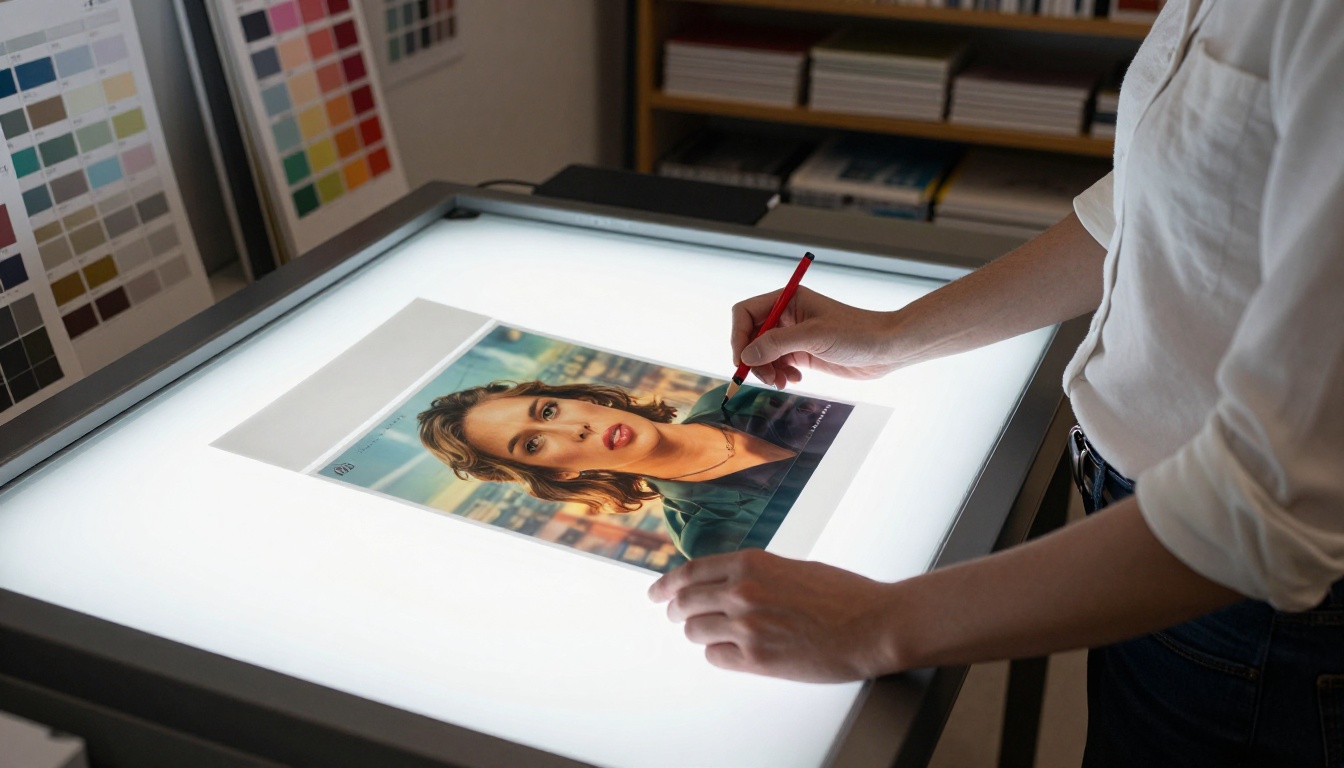
Photoshop è principalmente un editor raster, ma i grafici lo usano continuamente per impaginati su più pagine, soprattutto per cataloghi, lookbook, portfolio e brochure. Quando questi file vengono esportati correttamente, producono PDF di alta fedeltà che si convertono in flipbook splendidi senza alcuna perdita di qualità.
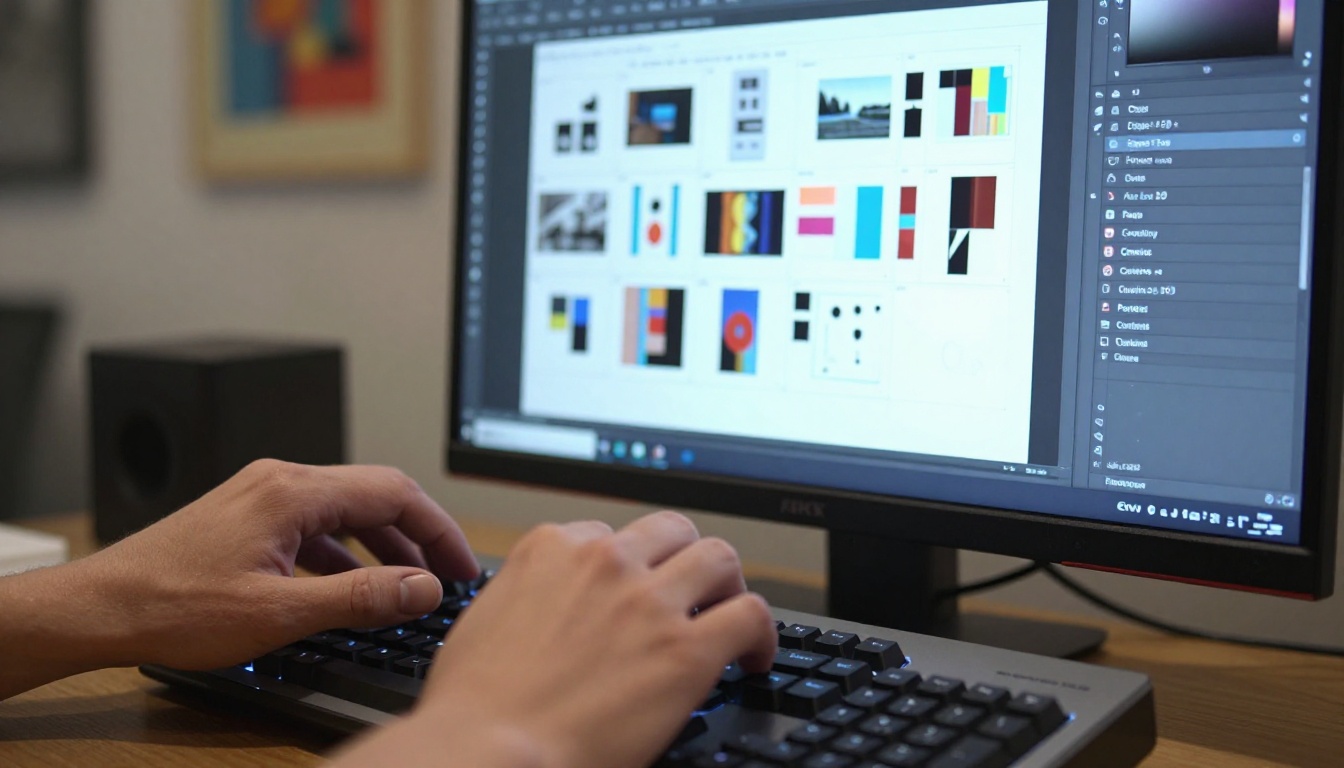
Ecco perché il percorso da Photoshop al flipbook vale il tuo tempo:
- Output di qualità da stampa: Photoshop supporta esportazioni a 300 DPI, il che significa che le immagini del tuo flipbook saranno nitidissime sullo schermo.
- Controllo creativo completo: Disegni ogni pixel prima che diventi una pagina del flipbook.
- Nessun altro software di progettazione necessario: Se il tuo impaginato è pronto in Photoshop, non devi ricostruirlo in un altro strumento.
- Tempi rapidi: La sequenza esportazione-caricamento-pubblicazione richiede meno di 10 minuti quando il file è pronto.
| Formato | Modificabile | Condivisibile online | Effetto sfoglio | Interattivo |
|---|
| PSD (Photoshop) | Sì | No | No | No |
| PDF statico | Limitato | Sì | No | No |
| Flipbook digitale | No | Sì | Sì | Sì |
Il flipbook si trova alla fine del percorso e dà al tuo progetto statico una vita dinamica e interattiva online.
Prepara il tuo file Photoshop nel modo giusto
Prima di esportare qualsiasi cosa, la qualità del flipbook finale dipende interamente da quanto è ben impostato il tuo PSD. Saltare i passaggi di preparazione è il motivo numero uno per cui i grafici finiscono con immagini sfocate o impaginati rotti.
Imposta le dimensioni del documento e i tavoli di lavoro
Usa gli Artboard di Photoshop per rappresentare le singole pagine del flipbook. Ogni artboard diventa una pagina del PDF esportato.
Vai su File > Nuovo e seleziona l’opzione Artboard. Per i flipbook digitali, le dimensioni di documento più comuni sono:
| Formato pagina | Dimensioni (px a 72 DPI) | Ideale per |
|---|
| A4 verticale | 794 x 1123 | Brochure, report |
| US Letter | 816 x 1056 | Cataloghi, menù |
| Quadrato | 1080 x 1080 | Lookbook, portfolio |
| Orizzontale 16:9 | 1920 x 1080 | Presentazioni |
💡 Se prevedi di stampare anche il file, lavora a 300 DPI con le dimensioni fisiche. Per i flipbook solo a schermo, 72-150 DPI con dimensioni in pixel grandi sono sufficienti e mantengono i file gestibili.
Per aggiungere altri artboard, seleziona lo Strumento Artboard (scorciatoia: V poi clicca l’opzione Artboard nella barra degli strumenti) e clicca le icone + sui lati degli artboard esistenti.
Appiattisci i livelli prima di esportare
La struttura a livelli di Photoshop è potente per la modifica, ma non serve quando si esporta per un flipbook. Prima dell’esportazione:
- Duplica prima il tuo PSD di lavoro: File > Salva con nome con un nuovo nome, per esempio
my-project-EXPORT.psd
- Unisci i livelli visibili per artboard, oppure appiattisci l’intero documento: Livello > Appiattisci immagine
- Rasterizza eventuali oggetti avanzati o livelli vettoriali rimasti che potrebbero causare incoerenze nell’esportazione
⚠️ Non appiattire mai il file di lavoro originale. Lavora sempre su un duplicato. L’appiattimento è irreversibile e distrugge la struttura dei livelli.
Scegli la modalità colore giusta
I flipbook vivono sugli schermi, quindi il tuo documento deve essere in modalità colore RGB, non CMYK.
Controlla da Immagine > Modalità e verifica che riporti RGB a colori. Se il tuo file era impostato per la stampa in CMYK, convertilo prima di esportare: Immagine > Modalità > RGB a colori. Questo evita le variazioni di colore per cui i blu intensi o i magenta vivi risultano slavati nel flipbook finale.
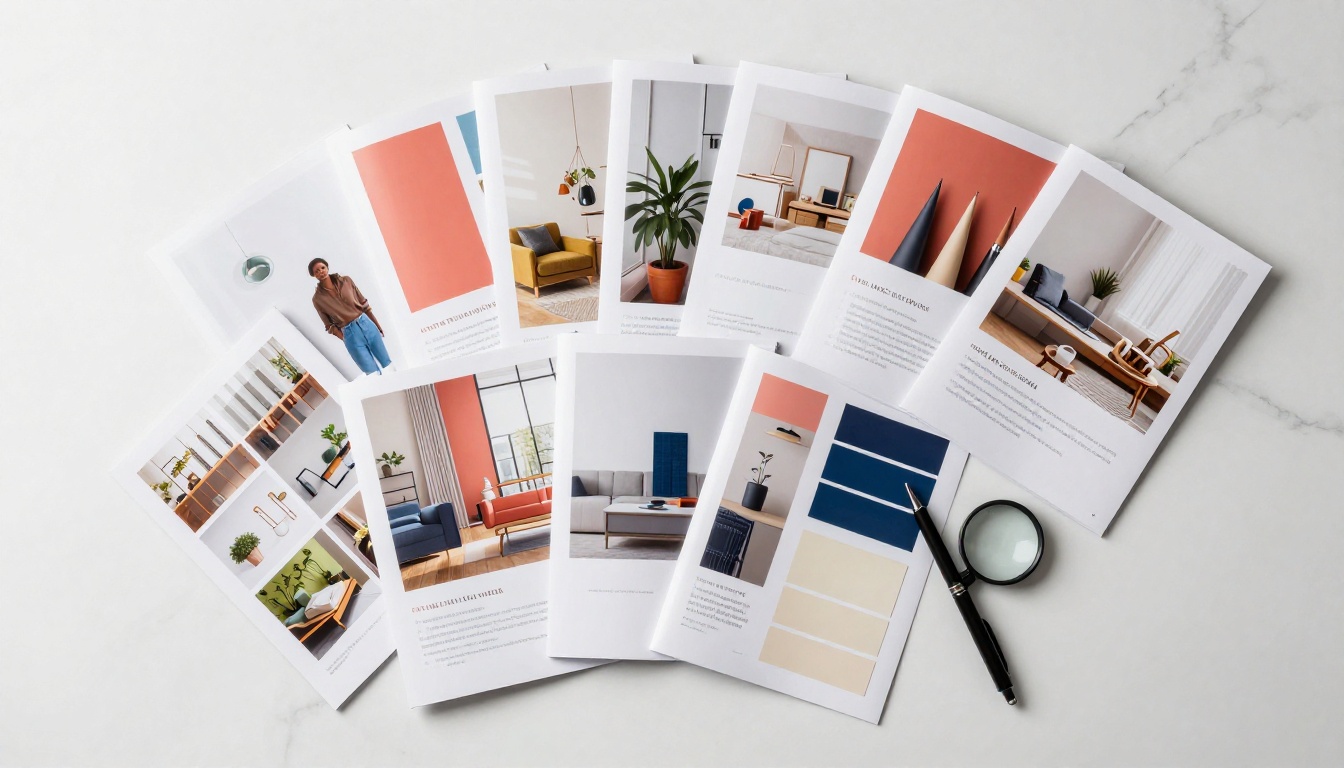
Esporta il tuo PSD come PDF
Il ponte tra il tuo file Photoshop e un flipbook è un PDF ben configurato. Photoshop offre due percorsi di esportazione, e non sono equivalenti.
Salva con nome o Esporta come
| Metodo | Percorso | Supporto multipagina | Qualità PDF | Consigliato |
|---|
| Salva con nome (PDF) | File > Salva con nome | Sì (artboard) | Alta, con controllo della compressione | Sì |
| Esporta con nome | File > Esporta > Esporta con nome | No (solo pagina singola) | Impostazioni limitate | No |
| Artboard in PDF | File > Esporta > Artboard in PDF | Sì | Alta | Sì |
Per i flipbook multipagina, usa File > Salva con nome con il formato impostato su PDF Photoshop, oppure File > Esporta > Artboard in PDF. L’opzione Artboard in PDF è il percorso più pulito quando il file usa gli artboard.
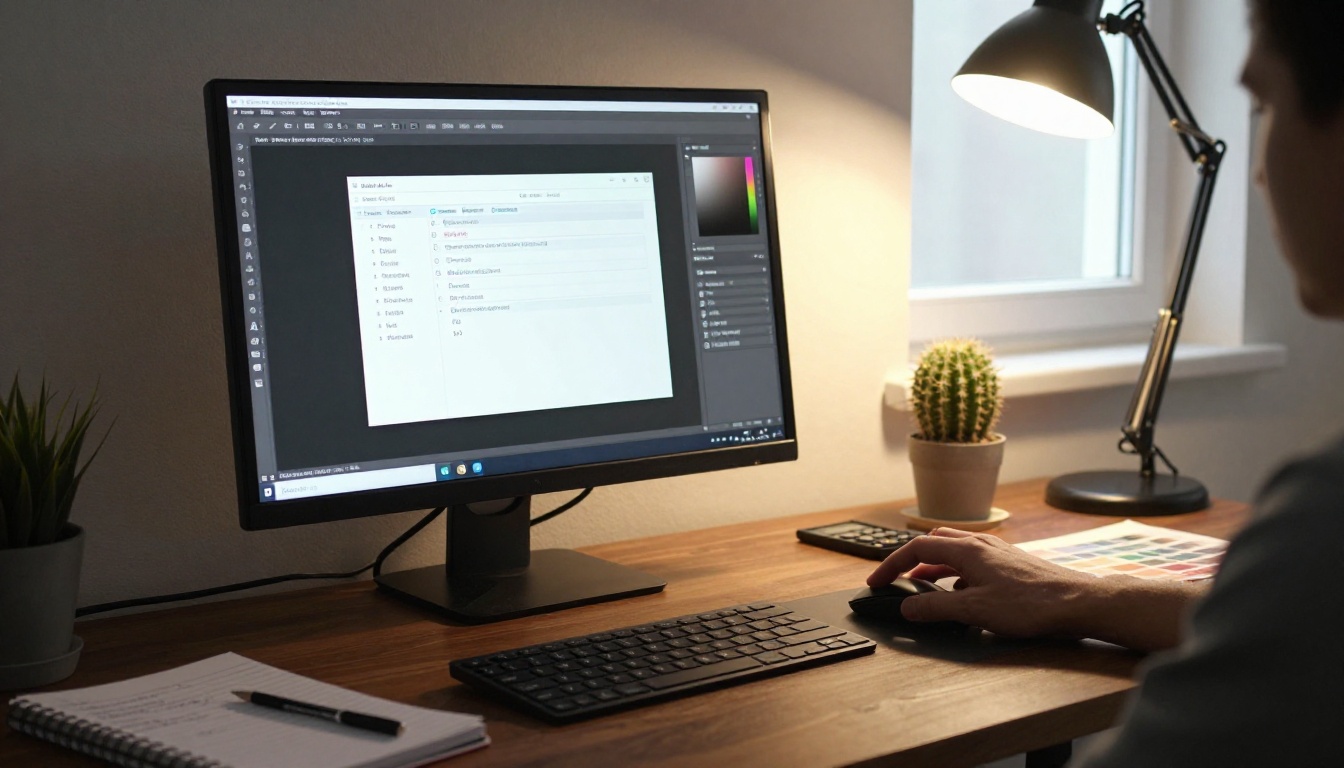
Le impostazioni PDF che contano
Quando si apre la finestra Salva Adobe PDF, queste impostazioni influiscono direttamente sulla qualità del flipbook:
Predefinito Adobe PDF: scegli Stampa di alta qualità o Dimensioni file minime in base alle tue esigenze. Per i flipbook, Qualità di stampa è eccessiva; Stampa di alta qualità trova l’equilibrio giusto.
Compressione:
- Sottocampionamento bicubico per immagini sopra i 150 DPI, per mantenere la dimensione del file gestibile
- Imposta la risoluzione a 150 pixel per pollice per i flipbook web
- Compressione ZIP per opere con colori pieni; JPEG per contenuti fotografici
Output:
- Conversione colore: Converti in destinazione (mantieni i numeri)
- Destinazione: sRGB IEC61966-2.1 per la compatibilità web
✅ Mantieni il PDF sotto i 50MB per il caricamento e la conversione più fluidi. Se il file è più grande, comprimi ulteriormente le immagini o dividilo in documenti più piccoli.
PDF multipagina dagli artboard
Dopo aver eseguito File > Esporta > Artboard in PDF, Photoshop esporta ogni artboard come pagina PDF in sequenza, nell’ordine esatto in cui compaiono nel pannello Artboard. Rinomina gli artboard con nomi logici come 01-Introduzione, 02-Indice, 03-Pagina1 per controllare con precisione l’ordine di esportazione.
💡 Photoshop non supporta nativamente i numeri di pagina nei PDF esportati. Se ti servono numeri di pagina sulle pagine stesse del flipbook, aggiungi livelli di testo a ogni artboard prima di esportare.
Da PDF a flipbook (la via veloce)
Una volta che hai un PDF pulito, il lavoro pesante è fatto. I passaggi restanti richiedono pochi minuti.
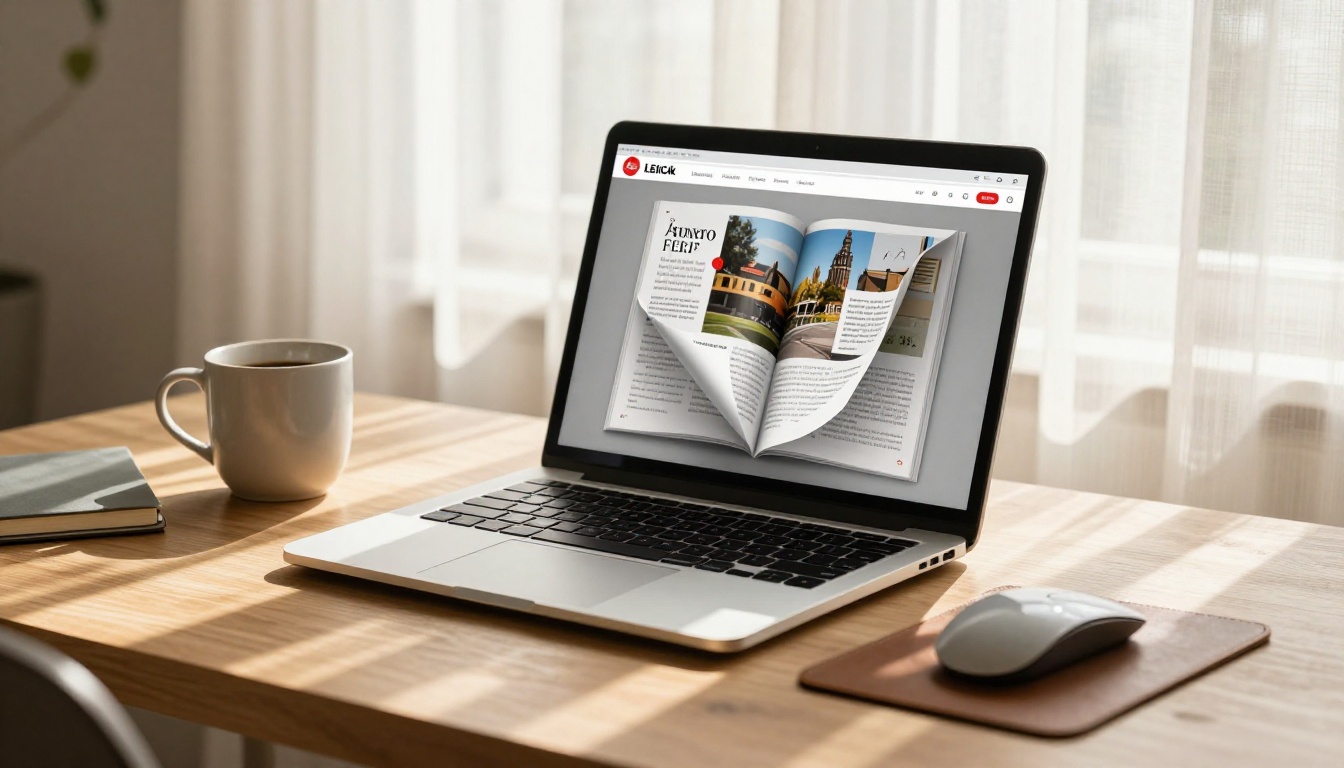
Come pubblicare il tuo flipbook con Flipbooks AI
Flipbooks AI converte il tuo PDF in un flipbook digitale completamente interattivo, con un’animazione di sfoglio realistica, marchio personalizzato e opzioni di condivisione che funzionano su qualsiasi dispositivo.
Passo 1: Crea il tuo account
Vai su flipbooksai.com/account e crea un account. Non serve una carta di credito per iniziare.
Passo 2: Carica il tuo PDF
Dalla dashboard, clicca Crea nuovo flipbook e carica il PDF esportato da Photoshop. La piattaforma accetta file fino a 200MB e li converte automaticamente.
Passo 3: Segui la conversione
Il Convertitore da PDF a flipbook elabora ogni pagina del tuo PDF e la trasforma in pagine di flipbook ad alta qualità, con una fisica dello sfoglio fluida.
Passo 4: Personalizza il tuo flipbook
Dopo la conversione, puoi:
- Impostare un dominio personalizzato oppure usare il link di condivisione predefinito
- Aggiungere i colori e il logo del tuo marchio per un’esperienza a marchio bianco
- Attivare o disattivare l’indice
- Impostare una password per l’accesso privato
- Aggiungere musica di sottofondo o video incorporati su pagine specifiche
Passo 5: Condividi e incorpora
Copia il link diretto da condividere sui social o via email. Usa l’opzione Incorpora per incorporare il tuo flipbook direttamente in qualsiasi sito con una sola riga di codice. Lo strumento Incorpora flipbook sul sito web gestisce automaticamente tutto il ridimensionamento adattivo.

Confronto dei piani di Flipbooks AI
| Funzione | Piano gratuito | Piano Standard | Piano Professional |
|---|
| Flipbook | 3 | Illimitati | Illimitati |
| Filigrana | Sì | No | No |
| Marchio personalizzato | No | Sì | Sì |
| Protezione con password | No | Sì | Sì |
| Statistiche | No | No | Sì |
| Moduli di contatto | No | No | Sì |
| Scaricamenti offline | No | Sì | Sì |
| Incorporamento di video e audio | No | Sì | Sì |
| Adattivo per dispositivi mobili | Sì | Sì | Sì |
✅ Il piano Standard e superiori non includono filigrane e permettono flipbook illimitati. Se pubblichi spesso per clienti o marchi, il piano Standard si ripaga subito.
Controlla i piani tariffari per vedere quale livello si adatta al tuo flusso di lavoro.
Errori comuni nella conversione dei file PSD
Chi è nuovo al percorso da Photoshop a flipbook tende a ripetere gli stessi errori. Ecco a cosa fare attenzione:
1. Esportare in modalità colore CMYK
I contenuti a schermo in CMYK appaiono piatti e desaturati. Converti sempre in RGB prima di esportare.
2. Esportare con una risoluzione troppo alta
Un PDF a 300 DPI di un catalogo da 30 pagine può facilmente arrivare a 300MB. È inutilmente grande per un flipbook web. 150 DPI alle dimensioni in pixel del tuo artboard è il punto ideale.
3. Font mancanti nel PDF
Se esporti senza incorporare i font, il testo può apparire in modo errato o ricadere su font di sistema. Nella finestra Salva Adobe PDF, seleziona Incorpora tutti i font nella scheda Font.
4. Ordine degli artboard che non corrisponde all’ordine di pagina previsto
Photoshop esporta gli artboard nell’ordine in cui compaiono nel pannello Artboard (dall’alto al basso), non necessariamente da sinistra a destra sulla tela. Rinomina e riordina gli artboard nel pannello per controllare la sequenza.
5. Caricare un’immagine singola appiattita invece di un PDF
Alcuni grafici esportano per sbaglio da File > Esporta > Esportazione rapida come PNG, che produce file immagine separati e non un PDF. Solo un PDF multipagina produce un flipbook multipagina.
Casi d’uso dei flipbook per i grafici Photoshop
Il flusso di lavoro da Photoshop a flipbook si adatta a un’ampia gamma di progetti reali di design. Ecco i casi più comuni in cui fa subito la differenza.
Flipbook di portfolio
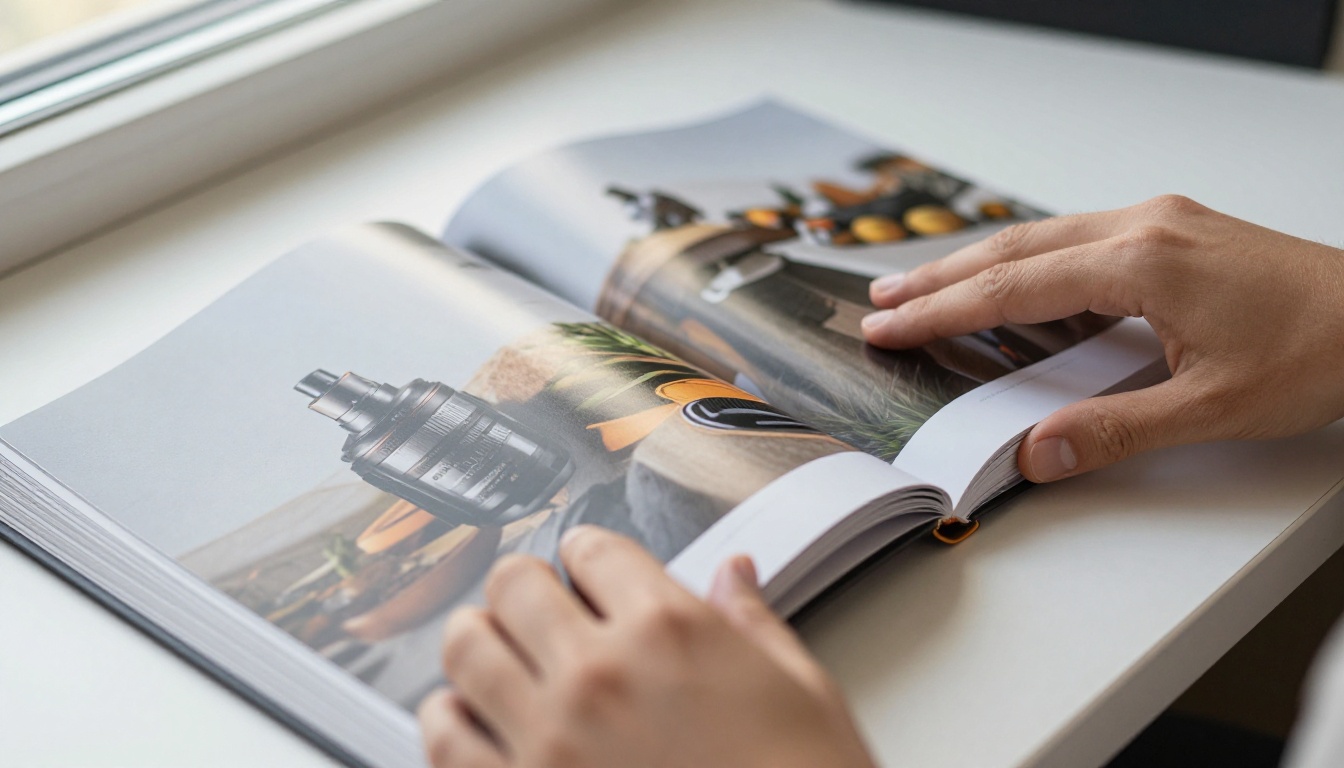
Grafici e fotografi che presentano il proprio lavoro ai clienti ottengono un notevole aumento di credibilità quando il portfolio si comporta come un libro stampato di alta gamma online. Il Creatore di portfolio digitali e il Portfolio fotografico sono strumenti pensati proprio per questo uso.
Invece di inviare un allegato PDF che i clienti potrebbero non aprire, mandi un link a un flipbook interattivo che possono sfogliare in pochi secondi dal telefono.
Cataloghi di prodotti e lookbook
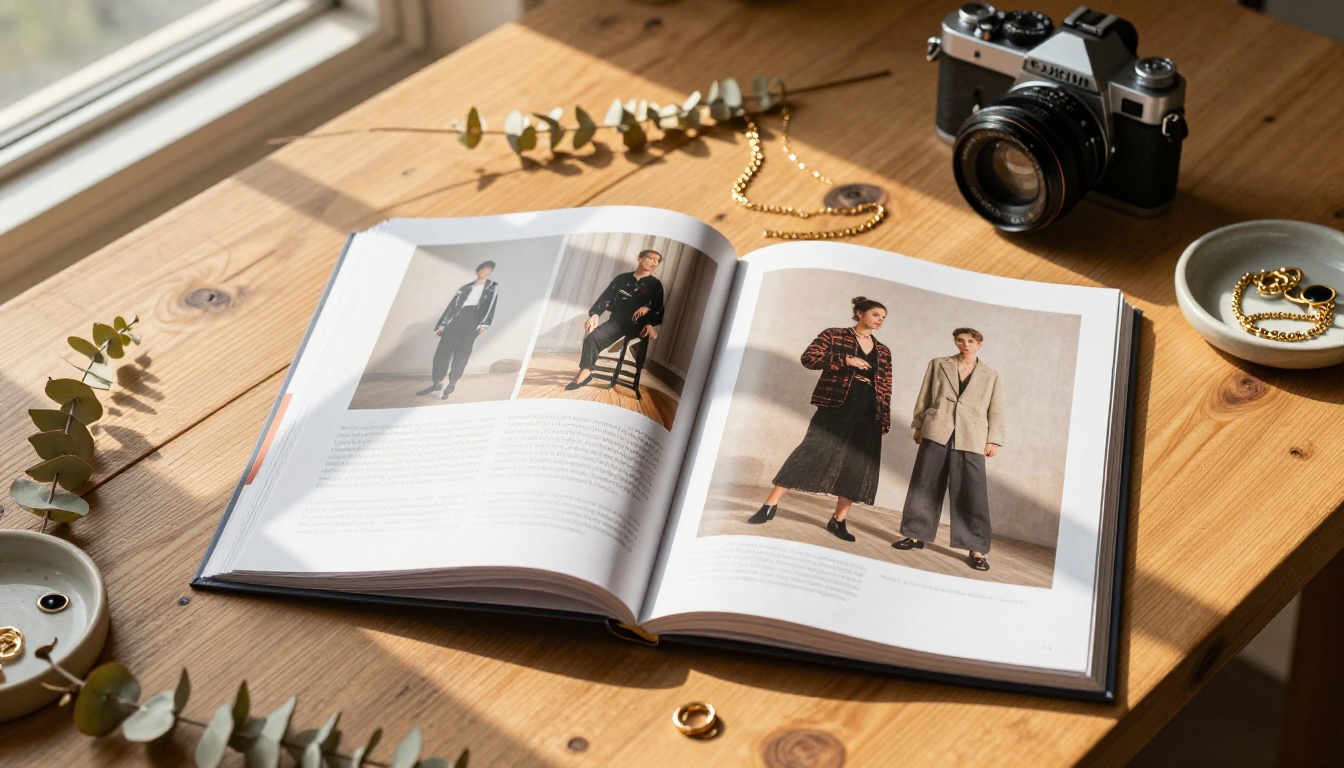
I marchi di e-commerce e le case di moda progettano regolarmente cataloghi in Photoshop. Trasformarli in flipbook con il Catalogo prodotti o il Creatore di lookbook interattivi offre ai clienti un’esperienza di consultazione premium che un PDF statico non può eguagliare.
L’animazione di sfoglio riproduce la sensazione di sfogliare fisicamente un catalogo stampato, e questo tiene i lettori coinvolti più a lungo.
Brochure e materiali di marketing
Brochure di hotel, immobili in vendita, schede tecniche di automobili e programmi di eventi traggono tutti vantaggio dall’essere interattivi. Una brochure che i visitatori possono sfogliare su un sito converte a un tasso più alto di un semplice link per scaricarla. Il Creatore di flipbook di brochure gestisce tutti i formati standard di brochure esportati da Photoshop senza richiedere alcuna modifica all’impaginato.
Le carte dei ristoranti
Ristoranti e caffè che progettano i loro menù in Photoshop possono pubblicarli come flipbook digitali accessibili da un codice QR sul tavolo. Il Creatore di flipbook per menù di ristoranti accetta un semplice caricamento di PDF e lo trasforma in un menù interattivo, scansionabile e adatto ai dispositivi mobili.
Impostazioni di esportazione PDF per tipo di progetto
| Caso d’uso | Risoluzione | Modalità colore | Compressione PDF | Dimensione file target |
|---|
| Flipbook di portfolio | 150 DPI | RGB | JPEG alta | Sotto i 30MB |
| Catalogo prodotti | 150 DPI | RGB | JPEG media | Sotto i 50MB |
| Menù ristorante | 100 DPI | RGB | JPEG media | Sotto i 10MB |
| Presentazione | 72 DPI | RGB | ZIP | Sotto i 20MB |
| Rapporto annuale | 150 DPI | RGB | JPEG alta | Sotto i 40MB |
Il flusso di lavoro completo in breve
Ecco il processo completo dal PSD al flipbook pubblicato, in sintesi:
- Imposta gli artboard in Photoshop, uno per ogni pagina del flipbook
- Usa la modalità colore RGB in tutto il documento
- Appiattisci un file duplicato prima di esportare
- Esporta con File > Esporta > Artboard in PDF
- Configura le impostazioni PDF: predefinito Stampa di alta qualità, 150 DPI, sRGB, incorpora i font
- Carica su Flipbooks AI tramite flipbooksai.com/account
- Personalizza il marchio e le impostazioni nella dashboard
- Condividi il link oppure incorporalo nel tuo sito
L’intero processo post-esportazione richiede meno di cinque minuti. La maggior parte del tempo va nel rendere il file Photoshop in sé pulito e impostato correttamente.
💡 Se lavori con dei clienti, valuta di impostare una password sul flipbook per una revisione privata prima dell’approvazione finale. È disponibile nel piano Standard e superiori su Flipbooks AI.
Porta i tuoi progetti Photoshop oltre
Trasformare un file Photoshop in un flipbook è uno dei modi più rapidi per dare un valore di presentazione professionale a un lavoro già completato. I progetti restano esattamente come li hai creati. L’unica differenza è che, invece di un file statico da scaricare, ottieni una pubblicazione dinamica e interattiva che il tuo pubblico può davvero godersi sfogliandola.
Pronto a pubblicare il tuo primo flipbook? Crea un account gratuito su Flipbooks AI e carica il tuo PDF in pochi minuti. Scopri tutti gli strumenti per flipbook per trovare quello più adatto al tuo tipo di progetto, oppure consulta i piani tariffari per vedere quale piano corrisponde al tuo volume di pubblicazione.



