Pasaste horas perfeccionando tu diseño en Canva. Los colores, la maquetación, la tipografía, todo impecable. Luego exportaste un PDF y lo enviaste como un archivo adjunto plano. Nadie lo hojeó. Nadie quedó impresionado. Eso termina hoy. Convertir tu PDF de Canva en un flipbook interactivo lleva menos de dos minutos, y el resultado es algo que la gente realmente quiere abrir. Flipbooks AI hace que ese proceso sea tan rápido como el diseño original.
Por qué un flipbook supera a un PDF estático
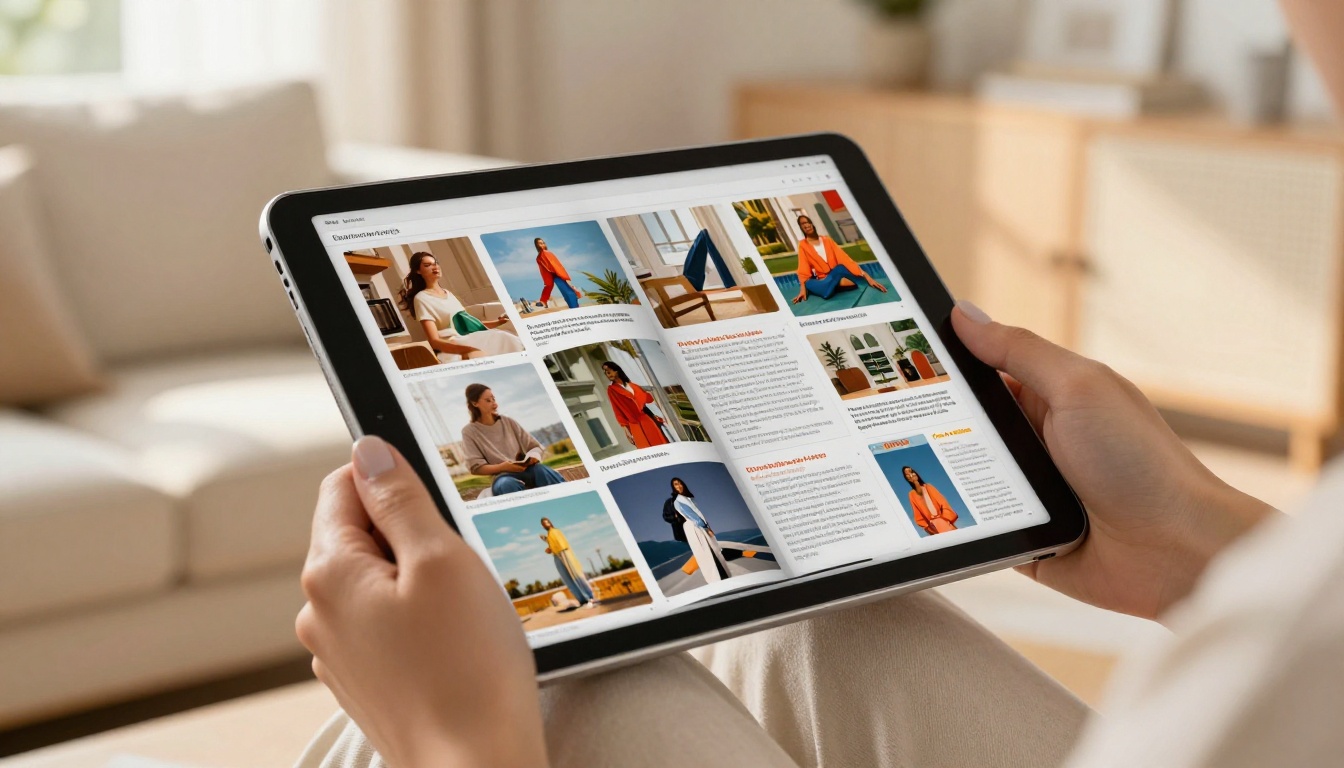
Los PDF estáticos son un callejón sin salida para la interacción. Se abren en una pestaña aparte, necesitan un lector de PDF y no ofrecen ninguna interactividad. Un flipbook, en cambio, se carga al instante en cualquier navegador, funciona en dispositivos móviles y ofrece una experiencia táctil de paso de página que resulta premium.
💡 Las investigaciones demuestran con regularidad que el contenido interactivo recibe 2 veces más interacción que los formatos estáticos. Un flipbook es una de las mejoras más sencillas que puedes hacer a cualquier exportación de Canva.
El problema de compartir PDF
- Los PDF requieren una aplicación de lectura o un complemento del navegador en muchos dispositivos
- No hay efecto de paso de página, ni sensación de flujo narrativo
- Las solicitudes de descarga generan fricción antes de que el lector vea tu contenido
- Es difícil saber quién lo abrió o hasta dónde lo leyó
- Se ven genéricos, sin importar lo pulido que esté el diseño
Qué hace diferente a un flipbook
Un flipbook digital conserva cada píxel de tu diseño de Canva y además añade:
- Animación real de paso de página con sombra y física de curvatura
- Maquetación adaptable que funciona en cualquier tamaño de pantalla
- Carga instantánea en el navegador, sin descargas
- Enlace para compartir que puedes pegar en cualquier lugar
- Iframe incrustable para sitios web y páginas de destino
- Estadísticas para ver aperturas, vistas de página y tiempo de lectura (en los planes Professional)
La diferencia visual es inmediata. Tu PDF se convierte en una publicación.
Cómo exportar un PDF desde Canva
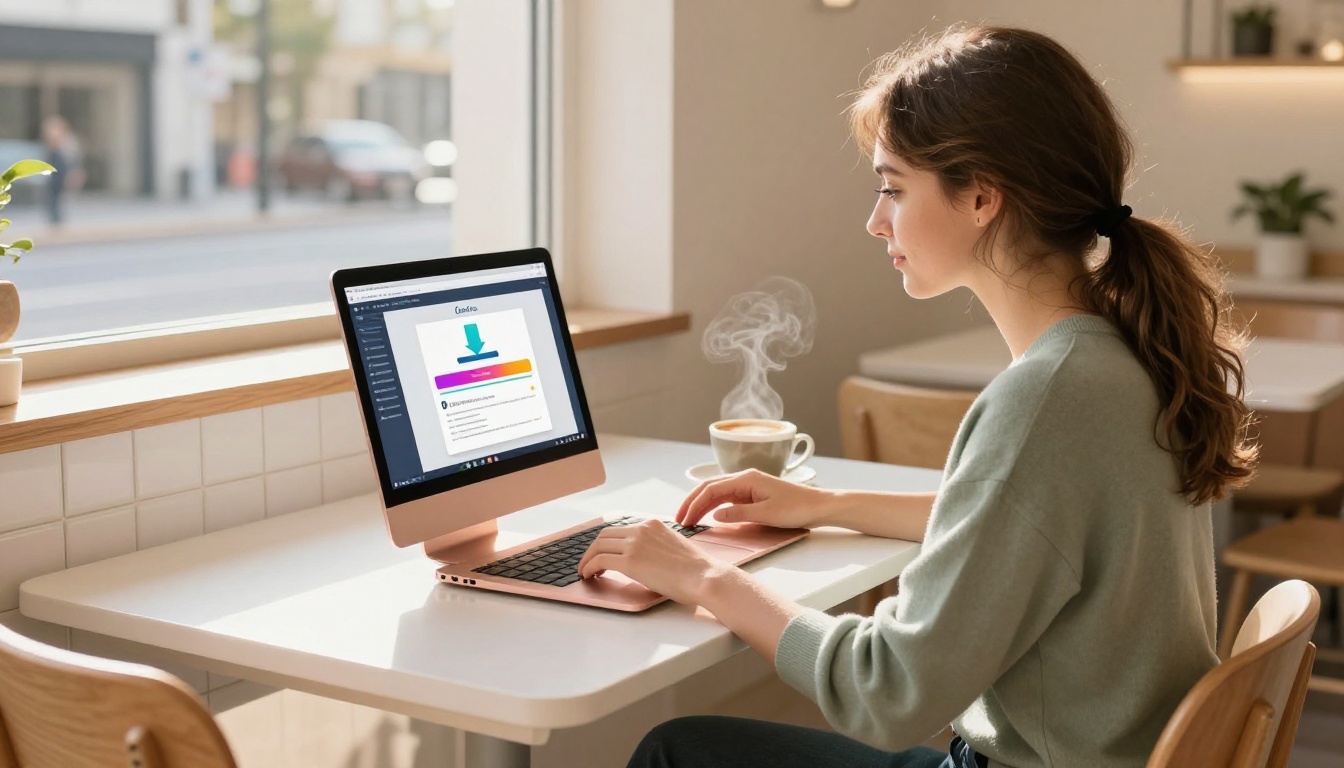
Antes de convertir, necesitas el archivo correcto de Canva. El proceso de exportación es sencillo, pero algunos ajustes importan.
Los ajustes de exportación correctos
- Abre tu diseño de Canva
- Haz clic en Compartir en la esquina superior derecha
- Selecciona Descargar
- Elige PDF estándar (para uso web) o PDF para impresión (para mayor resolución)
- Activa Marcas de corte y sangrado solo si tu diseño usa fondos a sangre completa
- Haz clic en Descargar
⚠️ Advertencia: Evita exportar como "PDF comprimido" si tu diseño tiene fotografías o fondos con degradado. La pérdida de calidad en esa etapa se trasladará a tu flipbook.
Para la mayoría de presentaciones, folletos y catálogos de Canva, PDF estándar es ideal. Mantiene los tamaños de archivo manejables y conserva la fidelidad visual en la resolución de pantalla.
Consejos sobre el tamaño del archivo antes de convertir
| Tipo de archivo | Tamaño típico | Ideal para |
|---|
| PDF estándar | 2 a 10 MB | Flipbooks web, envío por correo |
| PDF para impresión | 10 a 50 MB | Resultado de alta resolución para impresión |
| PDF comprimido | Menos de 2 MB | Solo vistas previas rápidas |
Mantén tu PDF por debajo de 50 MB para la subida más rápida. En documentos de varias páginas con muchas fotos, el PDF estándar es siempre la mejor opción.
✅ Buena práctica: Pon un nombre claro a tu archivo antes de descargarlo (por ejemplo, spring-catalog-2026.pdf). El nombre del archivo suele convertirse en el título predeterminado del flipbook y te ahorra tiempo de edición más tarde.
Cómo convertir tu PDF de Canva con Flipbooks AI
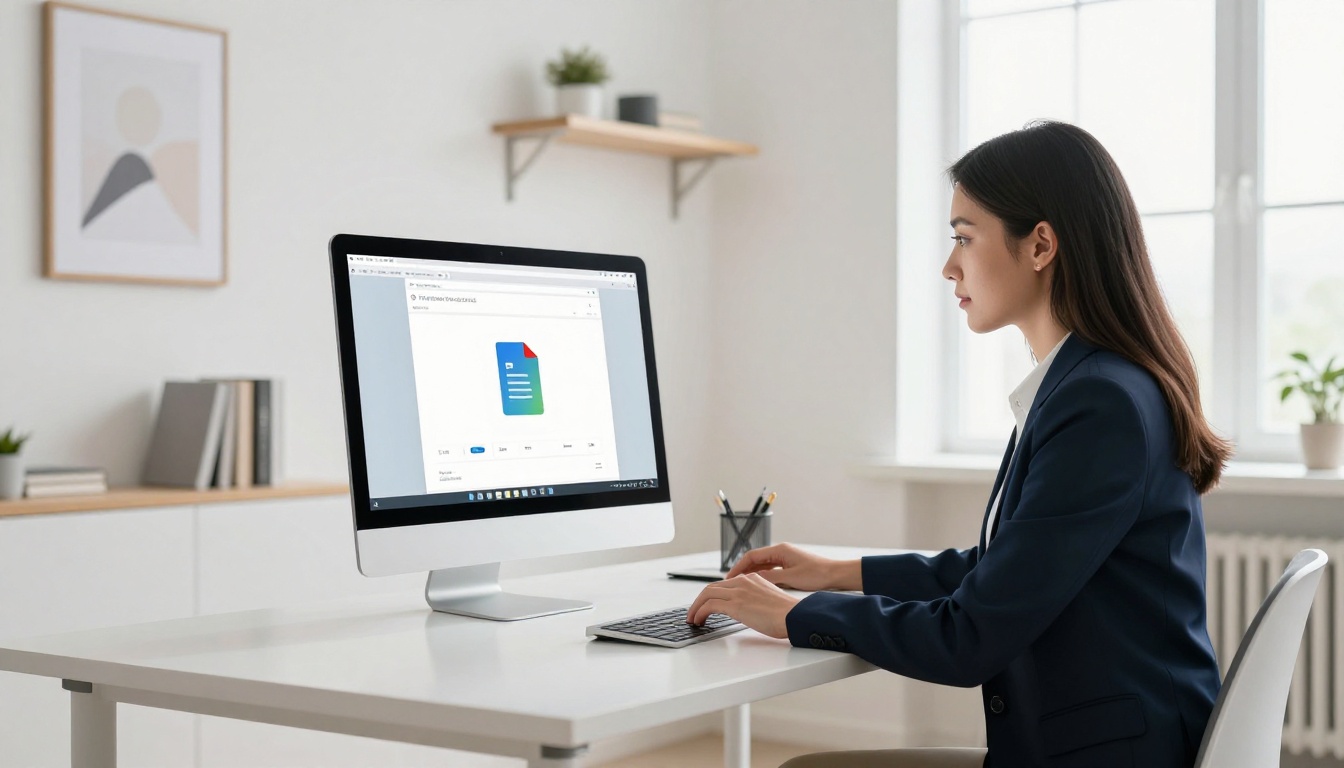
Aquí es donde entra la rapidez. Flipbooks AI se creó específicamente para la conversión rápida y de alta calidad de PDF a flipbook. Sin software que instalar. Sin curva de aprendizaje.
Paso 1: Crea tu cuenta
Ve a flipbooksai.com/account y crea una cuenta gratis. El plan gratuito te permite probar todo el flujo de trabajo antes de elegir un plan de pago. No se requiere tarjeta de crédito.
Paso 2: Sube tu PDF
Una vez que hayas iniciado sesión:
- Haz clic en Crear nuevo flipbook desde tu panel
- Arrastra y suelta tu PDF de Canva en el cuadro de subida, o haz clic en Buscar archivos
- Espera a que se procese la conversión, normalmente entre 10 y 30 segundos para la mayoría de los archivos
- Revisa el resultado página por página antes de publicar
El Conversor de PDF a flipbook procesa automáticamente la representación de todas las páginas. Cada fuente, imagen y elemento de maquetación de Canva se conserva exactamente como lo diseñaste.
Paso 3: Personaliza tu flipbook
Aquí es donde tu flipbook pasa de funcional a tener tu marca. Después de subirlo, puedes:
- Definir un título y una descripción personalizados para el SEO y para compartir en redes
- Elegir un estilo de portada: automática a partir de la primera página, miniatura personalizada o imagen de portada subida
- Aplicar los colores de marca al marco del visor y a los controles
- Activar o desactivar la sombra, la curvatura y la velocidad de paso para que coincidan con el tono de tu contenido
- Agregar una contraseña para restringir el acceso a documentos privados
- Activar multimedia: incrustar videos de YouTube o clips de audio dentro de las páginas
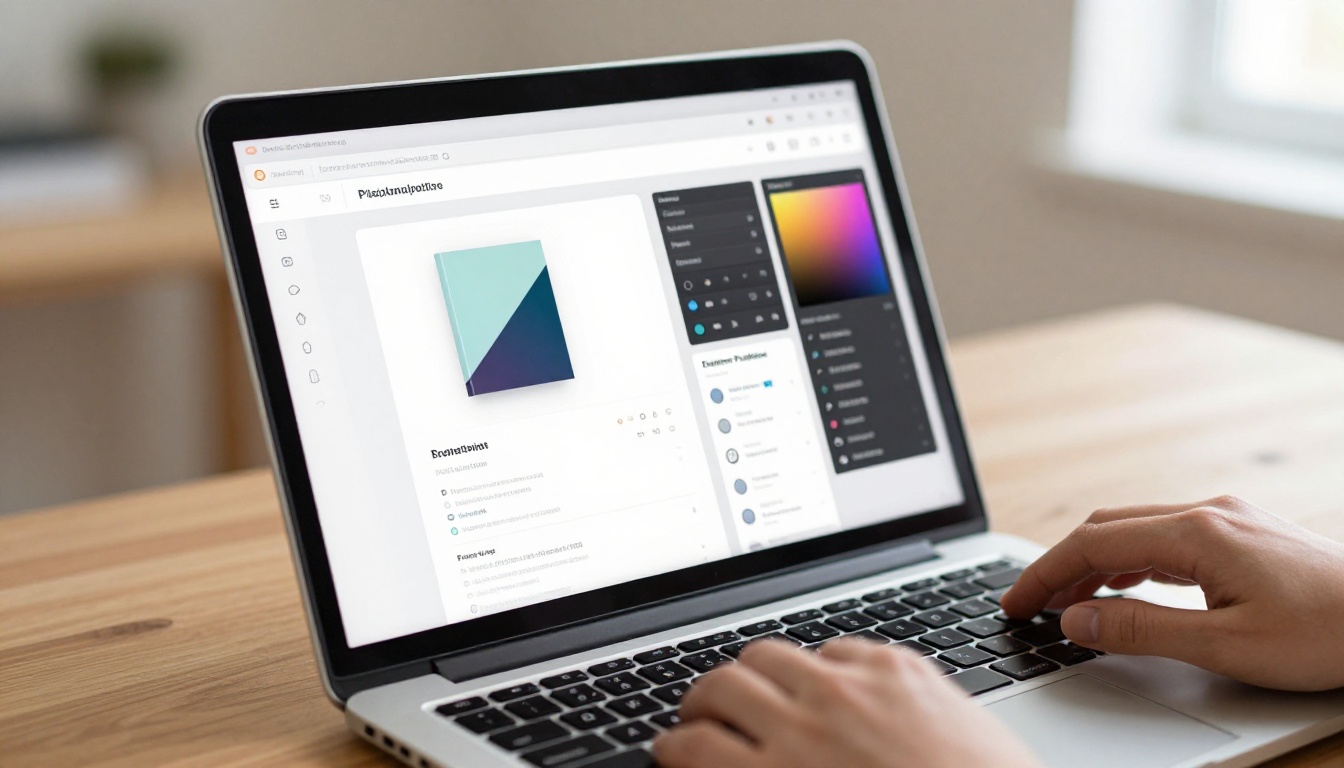
💡 Si diseñaste tu documento de Canva en formato horizontal (como una presentación), configura la orientación del flipbook como doble página horizontal para lograr la experiencia de paso de página más natural.
Paso 4: Publica y comparte
Haz clic en Publicar. Tu flipbook ya está publicado en una URL única. A partir de ahí, tienes varias opciones para compartirlo:
- Enlace directo: Cópialo y pégalo en correos, mensajes de Slack o publicaciones en redes
- Código para incrustar: Pégalo en cualquier sitio web con la herramienta Incrustar flipbook en sitio web
- Descarga sin conexión: Ofrece a tu audiencia una versión guardada (disponible en los planes Professional)
- Código QR: Genéralo e imprímelo para materiales de marketing físicos
- Protección con contraseña: Define una contraseña y compártela solo con tu equipo o tus clientes

Canva + Flipbooks AI: lo que puedes crear
El flujo de trabajo de Canva a flipbook funciona para prácticamente cualquier tipo de documento. Así usan esta herramienta distintos profesionales cada día.
Casos de uso reales por sector
La biblioteca de plantillas de Canva tiene miles de puntos de partida para cada una de estas categorías. Exporta cualquiera de ellas como PDF y la conversión lleva menos de un minuto.
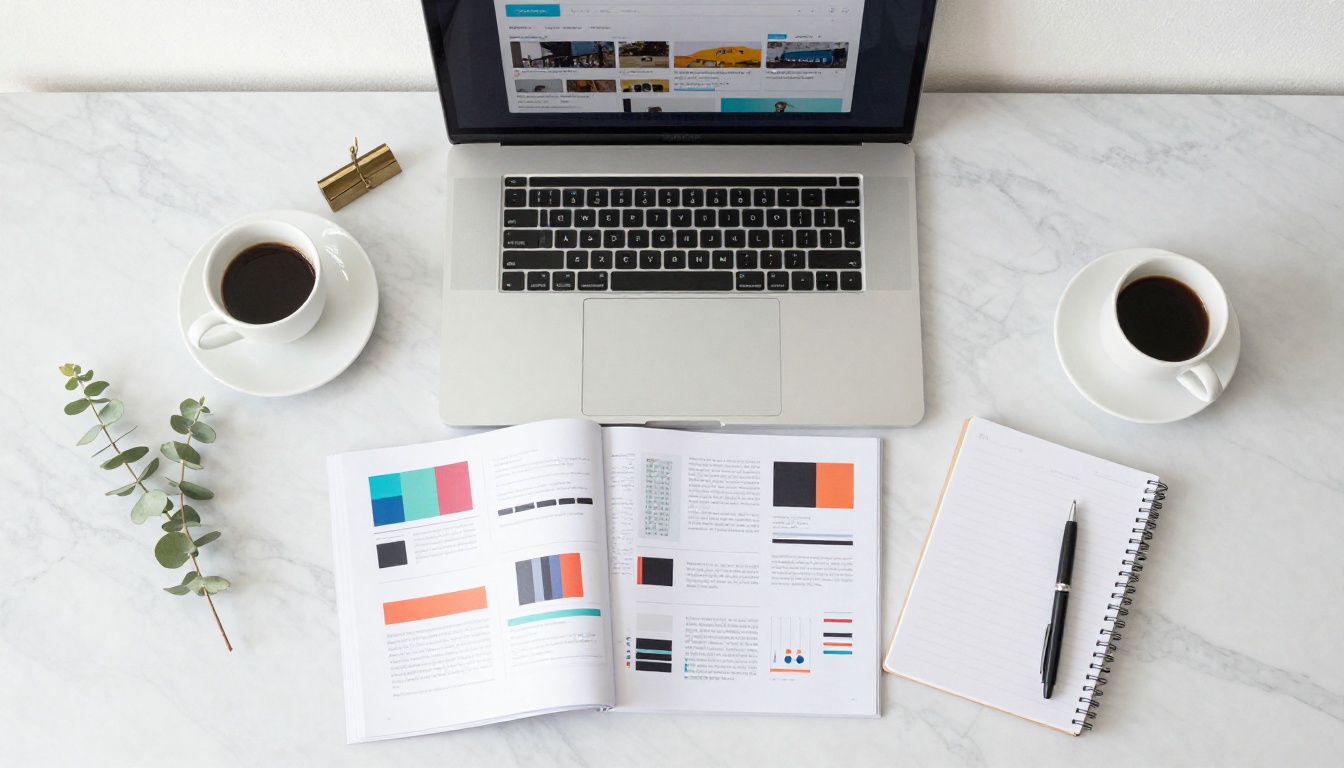
Funciones que importan para una conversión rápida
La velocidad es lo principal, pero lo que hace que los usuarios vuelvan es la calidad. Esto es lo que distingue a una herramienta de flipbooks diseñada para ese fin de los conversores genéricos.
Velocidad, calidad y sencillez
Qué buscar en un conversor de flipbooks:
- Sin marcas de agua: Tu marca debe destacar, no la de la herramienta. Flipbooks AI nunca agrega marcas de agua, en ningún plan.
- Sin límite de páginas: Ya sea que tu PDF tenga 5 páginas o 500, el conversor lo procesa sin problemas.
- Representación fiel: Las fuentes, los degradados y la calidad de imagen coinciden exactamente con tu archivo de Canva.
- Optimización para móviles: Más del 60% del contenido se consume en dispositivos móviles. Tu flipbook debe funcionar a la perfección en pantallas pequeñas.
- Carga rápida: Los visores de PDF pesados que tardan más de 10 segundos en cargar hacen que los lectores se vayan antes de ver la primera página.
⚠️ Muchos conversores gratuitos en línea agregan marcas de agua, limitan a 10 páginas o generan resultados de baja resolución que hacen que tu diseño de Canva se vea amateur. Revisa siempre el resultado antes de compartirlo con clientes o compradores.

Comparación de planes de Flipbooks AI
Elegir el plan adecuado depende de cuántos flipbooks necesitas y de qué funciones son más importantes para tu flujo de trabajo.
| Función | Free | Standard | Professional |
|---|
| Flipbooks | 3 | Ilimitados | Ilimitados |
| Marcas de agua | Ninguna | Ninguna | Ninguna |
| Protección con contraseña | No | Sí | Sí |
| Marca propia | No | Sí | Sí |
| Incrustar en sitio web | Sí | Sí | Sí |
| Estadísticas | No | No | Sí |
| Generación de contactos | No | No | Sí |
| Descargas sin conexión | No | No | Sí |
| Compatibilidad con multimedia | No | Sí | Sí |
| Soporte prioritario | No | No | Sí |
💡 El plan Standard es el punto ideal para freelancers y pequeñas empresas. Flipbooks ilimitados, sin marcas de agua, marca propia y protección con contraseña cubren el 90% de las necesidades reales. Consulta los detalles completos de precios.
Para agencias, editores o cualquiera que lleve campañas de captación de contactos a través de flipbooks, el plan Professional añade estadísticas, descargas sin conexión y formularios de contacto que convierten a lectores pasivos en prospectos que puedes seguir.
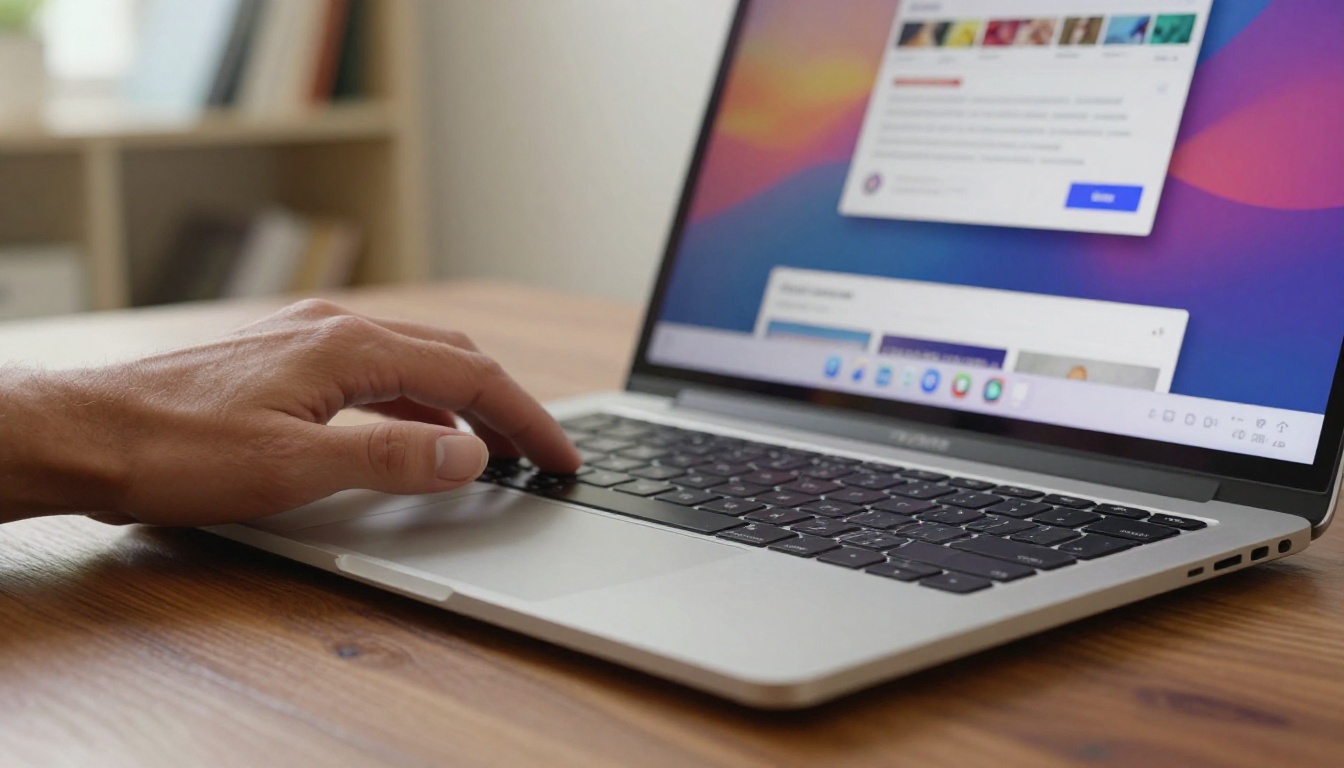
Dónde usar tu flipbook después de convertirlo
Publicar tu flipbook es solo el primer paso. El lugar donde lo compartas determina cuánto impacto tendrá.
Ubicaciones de alto rendimiento para el enlace de tu flipbook:
- Boletines por correo electrónico: Reemplaza los PDF adjuntos por un enlace al flipbook. Los destinatarios hacen clic y leen sin descargar nada.
- Enlaces en la biografía de redes sociales: Un solo enlace en tu biografía de Instagram o LinkedIn abre tu catálogo o portafolio más reciente.
- Páginas de destino del sitio web: Usa el código para incrustar y coloca tu flipbook directamente en una página de producto o en una entrada del blog.
- Propuestas para clientes: Envía un flipbook protegido con contraseña en lugar de un adjunto de correo para causar una primera impresión más pulida.
- Materiales impresos: Agrega un código QR a tarjetas de presentación, volantes o empaques que abra el flipbook en el teléfono.
- Presentaciones de ventas: Reemplaza las exportaciones estáticas de PowerPoint por un flipbook interactivo que tus prospectos puedan revisar a su propio ritmo.
✅ Buena práctica: En las campañas de correo, incluye una imagen de vista previa estática de la portada de tu flipbook con un botón que diga "Ver versión interactiva". Este enfoque supera con regularidad a los enlaces de PDF simples y a las URL de flipbook sin formato en la tasa de clics.
Lista de verificación rápida antes de publicar
Antes de compartir tu flipbook convertido desde Canva, revisa esta lista rápida:
Esto toma unos dos minutos y evita el 90% de los problemas comunes que enfrentan quienes publican por primera vez.
Saca aún más partido a tus diseños de Canva
Cuando domines el flujo de trabajo básico, el proceso de Canva a flipbook se convierte en un sistema repetible. Puedes producir flipbooks en lote para distintos clientes, temporadas o campañas si mantienes tus plantillas de Canva organizadas y tu cuenta de Flipbooks AI en el plan adecuado.
Herramientas específicas que vale la pena guardar en marcadores para uso frecuente:
Cada una de estas herramientas está pensada para un caso de uso específico, lo que hace que configurarla y publicarla sea más rápido que empezar desde un flipbook en blanco cada vez.
Empieza a convertir ahora mismo
Tu PDF de Canva está a una subida de convertirse en algo que la gente realmente quiere compartir. Todo el proceso, desde descargar tu PDF en Canva hasta dejar publicado un flipbook interactivo, lleva menos de cinco minutos la primera vez y menos de dos minutos cada vez después.

Crea tu cuenta gratuita en Flipbooks AI y sube hoy tu primer PDF de Canva. Sin marcas de agua. Sin límite de páginas en los planes de pago. Sin complicaciones.
¿No sabes qué plan te conviene? La página de precios detalla cada nivel con una comparación completa de funciones. Empieza gratis y escala cuando estés listo.
Explora todas las herramientas de flipbook disponibles para encontrar el formato adecuado para cada tipo de diseño de Canva que creas.



