Você passou horas aperfeiçoando seu design no Canva. As cores, o layout, a tipografia, tudo perfeito até o último pixel. Então você exportou um PDF e o enviou como um simples arquivo em anexo. Ninguém folheou. Ninguém se impressionou. Isso acaba hoje. Converter seu PDF do Canva em um flipbook interativo leva menos de dois minutos, e o resultado é algo que as pessoas realmente querem abrir. O Flipbooks AI torna esse processo tão rápido quanto o design original.
Por que um flipbook supera um PDF estático
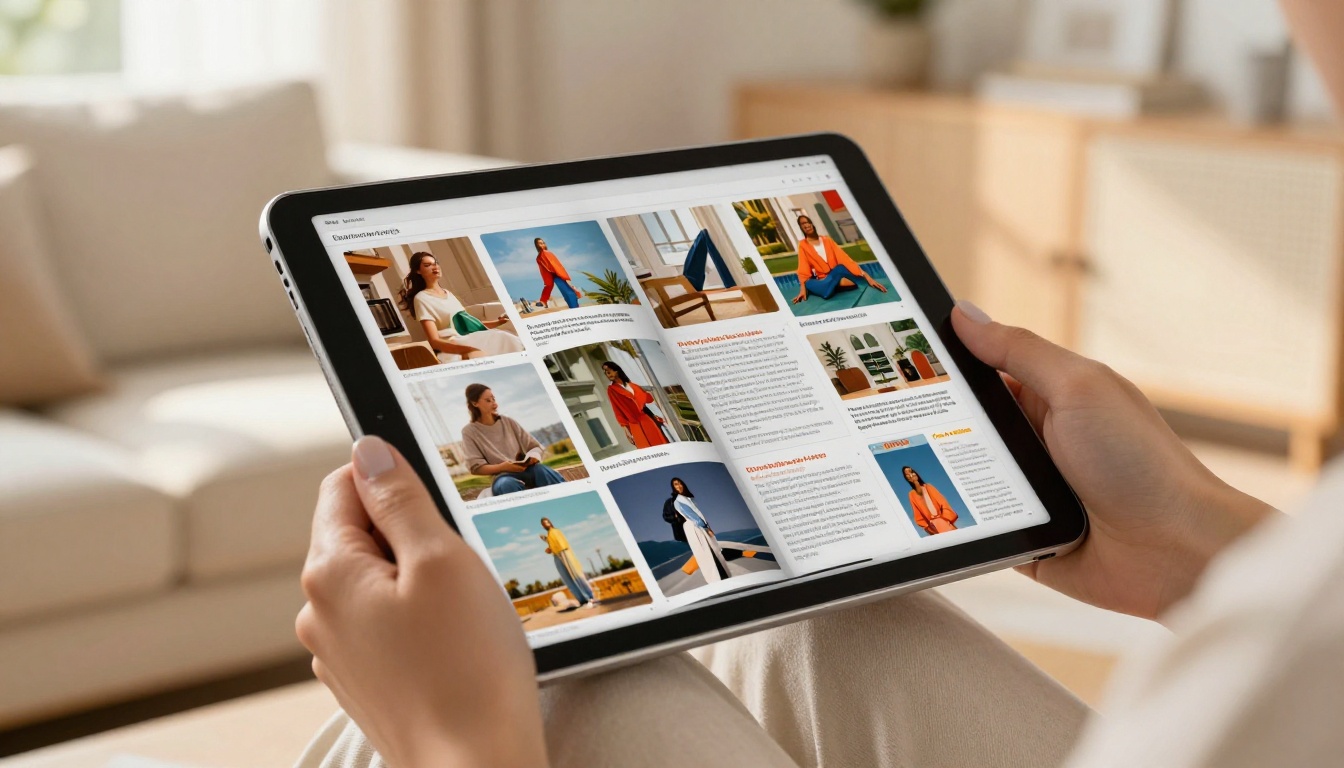
PDFs estáticos são um beco sem saída para o engajamento. Eles abrem em outra aba, exigem um leitor de PDF e não oferecem nenhuma interatividade. Já um flipbook carrega instantaneamente em qualquer navegador, funciona no celular e oferece uma experiência tátil de virar páginas que passa a impressão de algo premium.
💡 Pesquisas mostram de forma constante que conteúdo interativo recebe 2x mais engajamento do que formatos estáticos. Um flipbook é uma das atualizações mais simples que você pode fazer em qualquer exportação do Canva.
O problema de compartilhar PDFs
- PDFs exigem um aplicativo leitor ou um plugin de navegador em muitos dispositivos
- Não há efeito de virar página; não há sensação de fluxo narrativo
- Pedidos de download criam atrito antes mesmo do leitor ver seu conteúdo
- É difícil saber quem abriu ou até onde a pessoa leu
- Parecem genéricos, não importa o quanto o design seja caprichado
O que diferencia um flipbook
Um flipbook digital preserva cada pixel do seu design do Canva e ainda acrescenta:
- Animação real de virar página com sombra e efeito de dobra
- Layout responsivo para celular que funciona em qualquer tamanho de tela
- Carregamento instantâneo no navegador, sem downloads
- Link de compartilhamento que você pode colar em qualquer lugar
- Iframe incorporável para sites e páginas de destino
- Estatísticas para ver aberturas, visualizações de página e tempo de leitura (nos planos Professional)
A diferença visual é imediata. Seu PDF vira uma publicação.
Como exportar um PDF do Canva
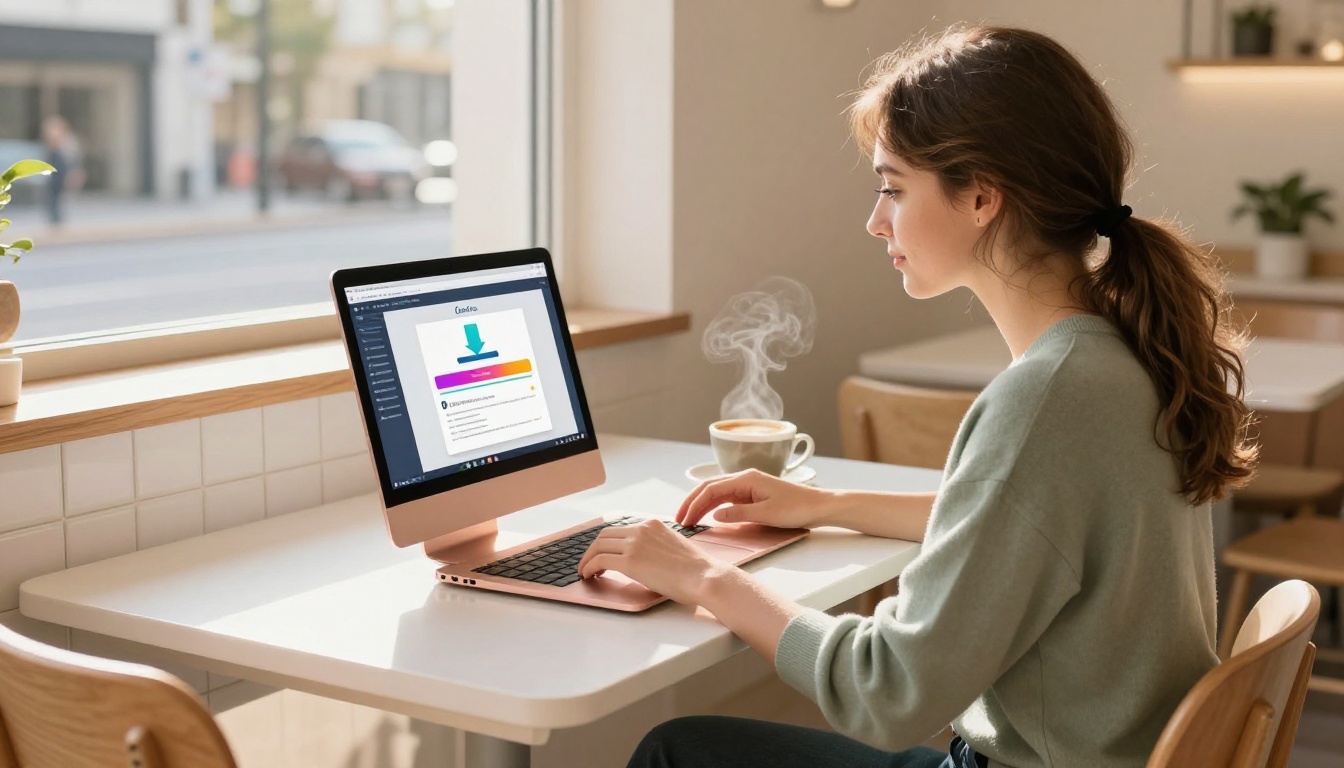
Antes de converter, você precisa do arquivo certo saído do Canva. O processo de exportação é simples, mas algumas configurações importam.
As configurações certas de exportação
- Abra seu design no Canva
- Clique em Compartilhar no canto superior direito
- Selecione Baixar
- Escolha PDF Standard (para uso na web) ou PDF Print (para maior resolução)
- Ative Marcas de corte e sangria somente se seu design usar fundos sangrados
- Clique em Baixar
⚠️ Atenção: Evite exportar como "PDF compactado" se seu design tiver fotografias ou fundos com gradiente. A perda de qualidade nessa etapa vai se refletir no seu flipbook.
Para a maioria das apresentações, folhetos e catálogos feitos no Canva, o PDF Standard é o ideal. Ele mantém os arquivos em um tamanho controlável e preserva a fidelidade visual na resolução de tela.
Dicas de tamanho de arquivo antes de converter
| Tipo de arquivo | Tamanho típico | Melhor para |
|---|
| PDF padrão | 2 a 10 MB | Flipbooks para web, compartilhamento por e-mail |
| PDF para impressão | 10 a 50 MB | Saída de alta resolução com qualidade de impressão |
| PDF compactado | Abaixo de 2 MB | Apenas pré-visualizações rápidas |
Mantenha seu PDF abaixo de 50 MB para fazer o upload mais rápido. Para documentos com várias páginas e muitas fotos, o PDF padrão é sempre a escolha certa.
✅ Melhor prática: Dê um nome claro ao seu arquivo antes de baixá-lo (por exemplo, spring-catalog-2026.pdf). O nome do arquivo costuma virar o título padrão do flipbook e economiza seu tempo de edição depois.
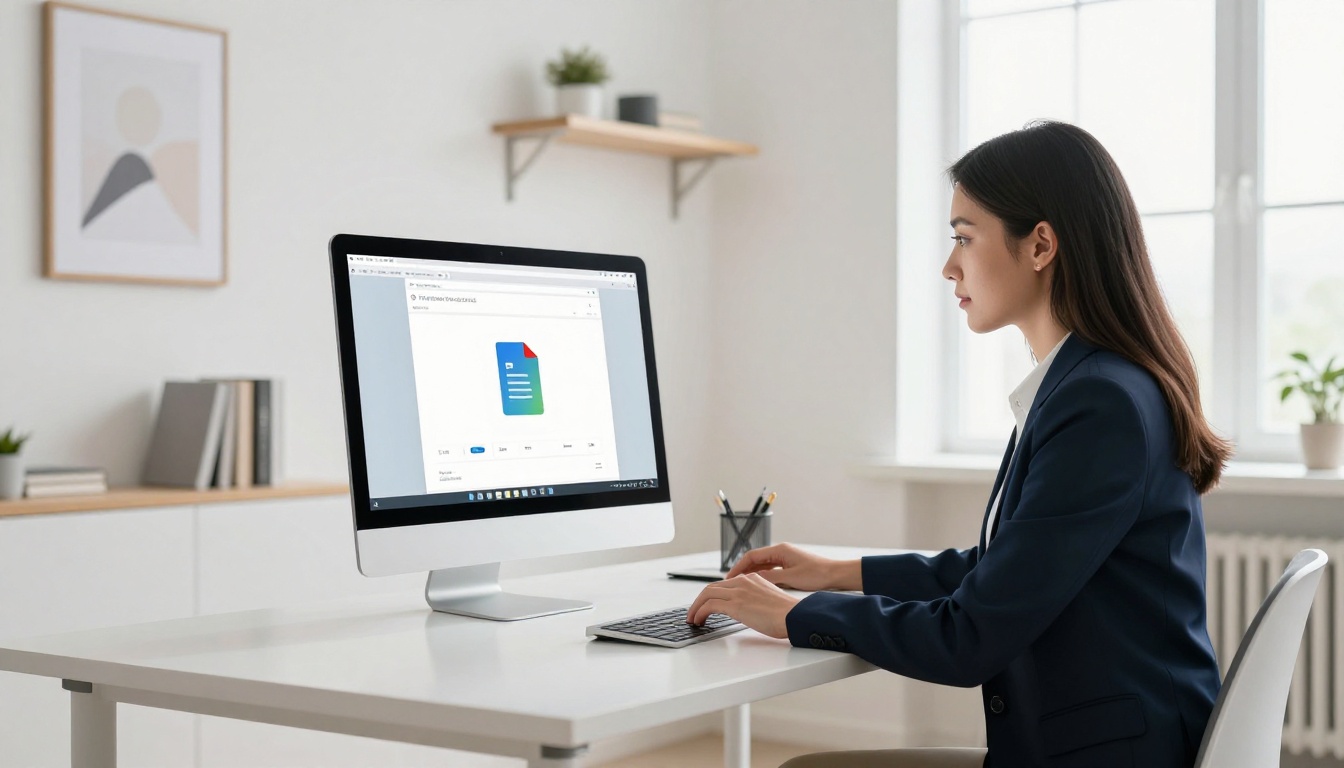
É aqui que a velocidade entra. O Flipbooks AI foi criado especificamente para a conversão rápida e de alta qualidade de PDF em flipbook. Nada para instalar. Nenhuma curva de aprendizado.
Passo 1: crie sua conta
Acesse flipbooksai.com/account e crie sua conta gratuitamente. O plano gratuito permite testar todo o fluxo de trabalho antes de contratar um plano pago. Não é preciso cartão de crédito.
Passo 2: envie seu PDF
Depois de entrar:
- Clique em Criar novo flipbook no seu painel
- Arraste e solte seu PDF do Canva na área de envio, ou clique em Procurar arquivos
- Aguarde o processamento da conversão, normalmente de 10 a 30 segundos para a maioria dos arquivos
- Visualize o resultado página por página antes de publicar
O Conversor de PDF para flipbook faz toda a renderização das páginas automaticamente. Cada fonte, imagem e elemento de layout do Canva é preservado exatamente como você o criou.
Passo 3: personalize seu flipbook
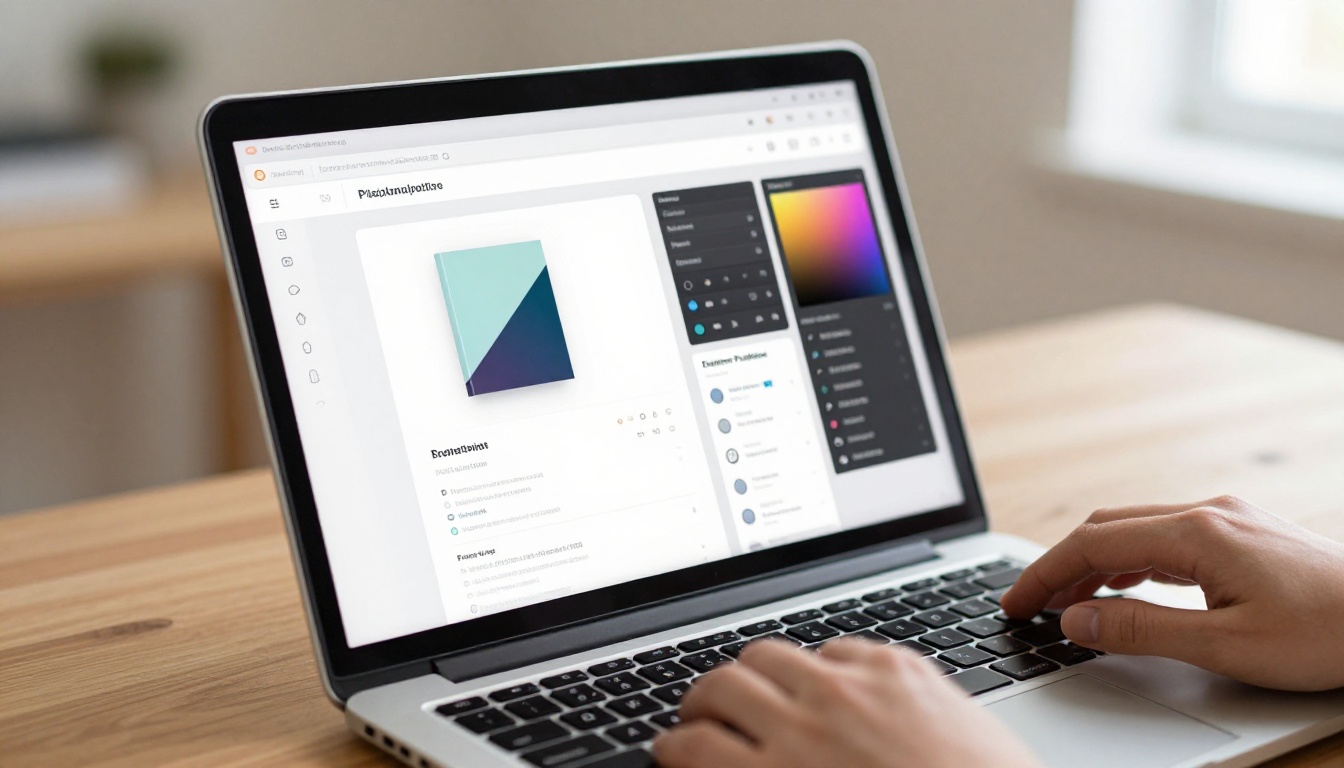
É aqui que seu flipbook deixa de ser apenas funcional e ganha sua marca. Depois do envio, você pode:
- Definir um título e uma descrição personalizados para SEO e compartilhamento nas redes sociais
- Escolher um estilo de capa: automática a partir da primeira página, miniatura personalizada ou imagem de capa enviada
- Aplicar as cores da marca à moldura e aos controles do visualizador
- Ativar ou desativar sombra de página, dobra e velocidade de virada para combinar com o tom do seu conteúdo
- Adicionar uma senha para restringir o acesso a documentos privados
- Ativar multimídia: incorporar vídeos do YouTube ou clipes de áudio nas páginas
💡 Se você criou seu documento do Canva em formato paisagem (como uma apresentação), defina a orientação do flipbook como página dupla horizontal para a experiência de virada mais natural.
Passo 4: publique e compartilhe
Clique em Publicar. Seu flipbook agora está no ar, em um URL único. A partir daí, você tem várias opções de compartilhamento:
- Link direto: copie e cole em e-mails, mensagens do Slack ou publicações nas redes sociais
- Código de incorporação: cole em qualquer site usando a ferramenta Incorporar flipbook em site
- Download offline: ofereça ao seu público uma versão salva (disponível nos planos Professional)
- QR code: gere e imprima para materiais de marketing físicos
- Proteção por senha: defina uma senha e compartilhe as credenciais apenas com sua equipe ou clientes

Canva + Flipbooks AI: o que você pode criar
O fluxo de trabalho do Canva para flipbook funciona para praticamente qualquer tipo de documento. Veja como diferentes profissionais o usam todos os dias.
Casos de uso reais por setor
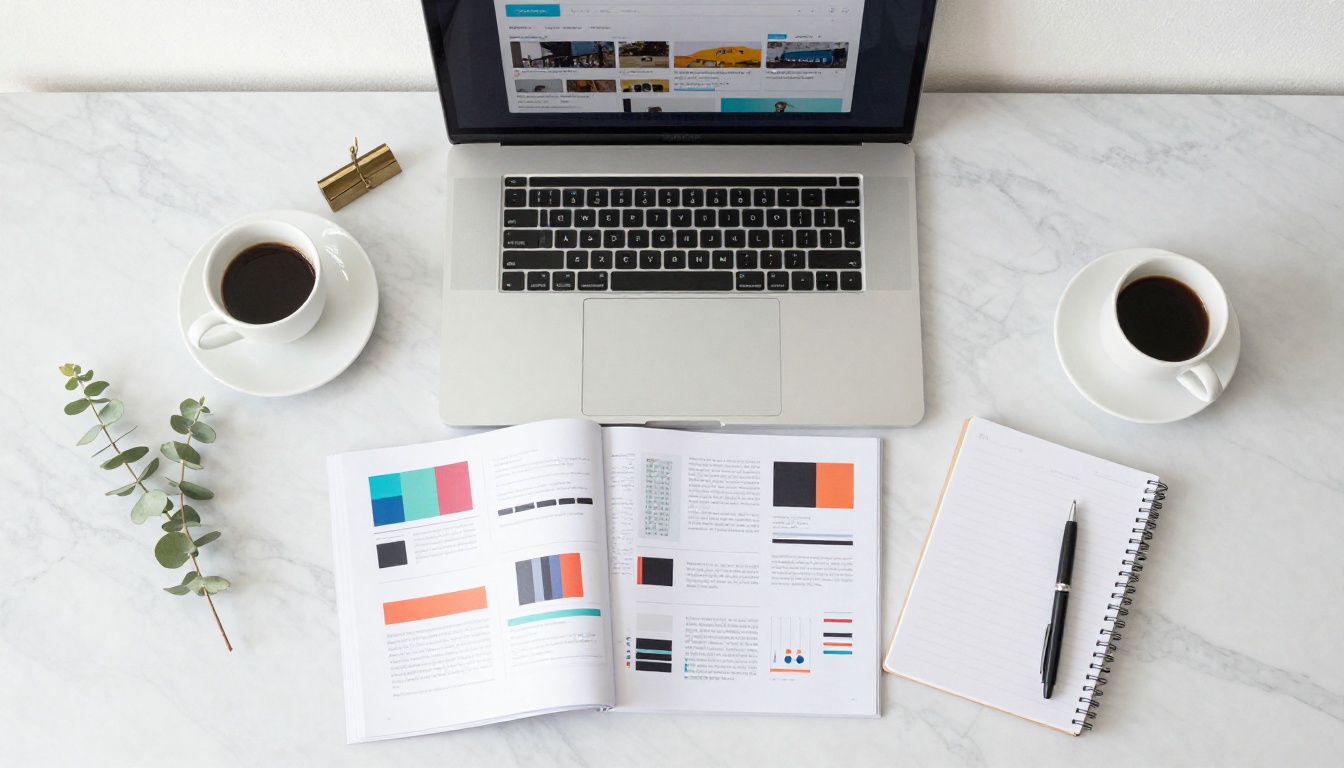
A biblioteca de modelos do Canva tem milhares de pontos de partida para cada uma dessas categorias. Exporte qualquer um deles como PDF e a conversão leva menos de um minuto.
Funcionalidades que importam para uma conversão rápida
Velocidade é o destaque, mas o que faz os usuários voltarem é a qualidade. Veja o que diferencia uma ferramenta de flipbook feita sob medida de conversores genéricos.
Velocidade, qualidade e simplicidade
O que procurar em um conversor de flipbook:
- Sem marcas d’água: sua marca deve dominar, não a da ferramenta. O Flipbooks AI nunca adiciona marcas d’água, em nenhum plano.
- Sem limite de páginas: não importa se seu PDF tem 5 ou 500 páginas, o conversor processa tudo sem problemas.
- Renderização fiel: fontes, gradientes e qualidade de imagem correspondem exatamente ao seu arquivo do Canva.
- Otimização para celular: mais de 60% do conteúdo é consumido no celular. Seu flipbook precisa funcionar perfeitamente em telas pequenas.
- Carregamento rápido: visualizadores de PDF pesados que levam mais de 10 segundos para carregar fazem o leitor desistir antes da primeira página.
⚠️ Muitos conversores online gratuitos adicionam marcas d’água, limitam você a 10 páginas ou geram saídas de baixa resolução que deixam seu design do Canva com aparência amadora. Sempre visualize o resultado antes de compartilhar com clientes ou consumidores.

Comparação dos planos do Flipbooks AI
Escolher o plano certo depende de quantos flipbooks você precisa e de quais funcionalidades são mais importantes para o seu fluxo de trabalho.
| Funcionalidade | Gratuito | Standard | Professional |
|---|
| Flipbooks | 3 | Ilimitados | Ilimitados |
| Marcas d’água | Nenhuma | Nenhuma | Nenhuma |
| Proteção por senha | Não | Sim | Sim |
| Marca personalizada | Não | Sim | Sim |
| Incorporação em site | Sim | Sim | Sim |
| Estatísticas | Não | Não | Sim |
| Geração de contatos | Não | Não | Sim |
| Downloads offline | Não | Não | Sim |
| Suporte a multimídia | Não | Sim | Sim |
| Suporte prioritário | Não | Não | Sim |
💡 O plano Standard é o ponto ideal para freelancers e pequenas empresas. Flipbooks ilimitados, sem marcas d’água, marca personalizada e proteção por senha atendem 90% das necessidades do dia a dia. Veja os detalhes completos de preços.
Para agências, editoras ou quem faz campanhas de geração de contatos com flipbooks, o plano Professional acrescenta estatísticas, downloads offline e formulários de contato que transformam leitores passivos em potenciais clientes que você pode acompanhar.
Onde usar seu flipbook depois de convertê-lo
Publicar seu flipbook é apenas o primeiro passo. Onde você o compartilha determina o impacto que ele terá.
Locais de alto desempenho para o link do seu flipbook:
- Newsletters por e-mail: substitua os anexos de PDF por um link de flipbook. Os destinatários clicam e leem sem baixar nada.
- Links na bio das redes sociais: um único link na sua bio do Instagram ou do LinkedIn abre seu catálogo ou portfólio mais recente.
- Páginas de destino do site: use o código de incorporação para incorporar seu flipbook diretamente em uma página de produto ou em um post do blog.
- Propostas para clientes: envie um flipbook protegido por senha em vez de um anexo de e-mail, para uma primeira impressão mais caprichada.
- Materiais impressos: adicione um QR code a cartões de visita, panfletos ou embalagens que abra o flipbook no celular.
- Apresentações de vendas: substitua as exportações estáticas do PowerPoint por um flipbook interativo que seus potenciais clientes podem folhear no próprio ritmo.
✅ Boa prática: em campanhas de e-mail, inclua uma imagem de prévia estática da capa do seu flipbook com um botão escrito "Ver versão interativa". Essa abordagem supera de forma constante os links de PDF simples e as URLs de flipbook brutas nas taxas de cliques.
Checklist rápido antes de publicar
Antes de compartilhar seu flipbook convertido do Canva, percorra esta lista rápida:
Isso leva cerca de dois minutos e evita 90% dos problemas comuns que quem publica pela primeira vez costuma enfrentar.
Quando você dominar o fluxo básico, o caminho do Canva para o flipbook vira um sistema repetível. Você pode produzir flipbooks em lote para diferentes clientes, temporadas ou campanhas, mantendo seus modelos do Canva organizados e sua conta do Flipbooks AI no plano certo.
Algumas ferramentas específicas que vale a pena salvar para uso frequente:
Cada uma dessas ferramentas foi criada para um caso de uso específico, o que facilita configurar e publicar mais rápido do que começar do zero a cada vez.
Comece a converter agora mesmo
Seu PDF do Canva está a um envio de se tornar algo que as pessoas realmente querem compartilhar. O processo inteiro, desde baixar seu PDF no Canva até publicar um flipbook interativo no ar, leva menos de cinco minutos na primeira vez e menos de dois minutos todas as vezes seguintes.

Crie sua conta gratuita no Flipbooks AI e envie hoje seu primeiro PDF do Canva. Sem marcas d’água. Sem limite de páginas nos planos pagos. Sem complicação.
Não sabe qual plano atende às suas necessidades? A página de preços detalha cada nível com uma comparação completa de funcionalidades. Comece grátis e cresça quando estiver pronto.
Veja todas as ferramentas de flipbook disponíveis para encontrar o formato certo para cada tipo de design do Canva que você cria.



