Hai passato ore a perfezionare il tuo design in Canva. I colori, l’impaginazione, la tipografia, tutto perfetto al pixel. Poi hai esportato un PDF e lo hai inviato come allegato piatto. Nessuno lo ha sfogliato. Nessuno è rimasto colpito. Da oggi non è più così. Convertire il tuo PDF di Canva in un flipbook interattivo richiede meno di due minuti, e il risultato è qualcosa che le persone vogliono davvero aprire. Flipbooks AI rende questo processo rapido quanto il design originale.
Perché un flipbook batte un PDF statico
I PDF statici sono un vicolo cieco per il coinvolgimento. Si aprono in una scheda separata, richiedono un lettore PDF e non offrono alcuna interattività. Un flipbook, al contrario, si carica subito in qualsiasi browser, funziona sui dispositivi mobili e offre un’esperienza di sfoglio tattile che dà l’idea di qualcosa di premium.
💡 Le ricerche mostrano con costanza che i contenuti interattivi ricevono il 2x di coinvolgimento rispetto ai formati statici. Un flipbook è uno dei modi più semplici per migliorare qualsiasi esportazione da Canva.
Il problema della condivisione dei PDF
- I PDF richiedono un’app di lettura o un plugin del browser su molti dispositivi
- Nessun effetto sfoglio di pagina; nessun senso di flusso narrativo
- Le richieste di download creano attrito prima ancora che il lettore veda il tuo contenuto
- Difficile capire chi lo ha aperto o fin dove ha letto
- Risultano generici, a prescindere da quanto sia curato il design
Cosa rende diverso un flipbook
Un flipbook digitale conserva ogni pixel del tuo design di Canva e aggiunge:
- Animazione di sfoglio reale con ombra e fisica della piega
- Impaginazione adattiva che funziona su qualsiasi dimensione di schermo
- Caricamento immediato nel browser, senza download
- Link di condivisione da incollare ovunque
- Iframe incorporabile per siti web e pagine di destinazione
- Statistiche per vedere aperture, visualizzazioni di pagina e tempo di lettura (nei piani Professional)
La differenza visiva è immediata. Il tuo PDF diventa una pubblicazione.
Come esportare un PDF da Canva
Prima di convertire, ti serve il file giusto da Canva. Il processo di esportazione è semplice, ma alcune impostazioni contano.
Le impostazioni giuste per l’esportazione
- Apri il tuo design di Canva
- Clicca su Condividi in alto a destra
- Seleziona Scarica
- Scegli PDF Standard (per uso web) oppure PDF Print (per una risoluzione più alta)
- Attiva Segni di taglio e abbondanza solo se il tuo design usa sfondi al vivo
- Clicca su Scarica
⚠️ Attenzione: evita di esportare come "PDF compresso" se il tuo design contiene fotografie o sfondi sfumati. La perdita di qualità in questa fase si ripercuoterà sul tuo flipbook.
Per la maggior parte delle presentazioni, brochure e cataloghi di Canva, PDF Standard è la scelta ideale. Mantiene le dimensioni del file gestibili e conserva la fedeltà visiva alla risoluzione dello schermo.

Consigli sulle dimensioni del file prima di convertire
| Tipo di file | Dimensione tipica | Ideale per |
|---|
| PDF Standard | Da 2 a 10 MB | Flipbook web, condivisione via email |
| PDF Print | Da 10 a 50 MB | Output di qualità da stampa ad alta risoluzione |
| PDF compresso | Sotto 2 MB | Solo anteprime rapide |
Tieni il tuo PDF sotto i 50 MB per il caricamento più veloce. Per documenti su più pagine con molte foto, PDF Standard è sempre la scelta giusta.
✅ Buona pratica: dai un nome chiaro al file prima di scaricarlo (ad esempio spring-catalog-2026.pdf). Il nome del file diventa spesso il titolo predefinito del flipbook e ti fa risparmiare tempo di modifica più avanti.
Come convertire il tuo PDF di Canva con Flipbooks AI
Qui entra in gioco la rapidità. Flipbooks AI è stato costruito appositamente per la conversione rapida e di alta qualità da PDF a flipbook. Nessun software da installare. Nessuna curva di apprendimento.
Passo 1: crea il tuo account
Vai su flipbooksai.com/account e crea un account gratuitamente. Il piano gratuito ti permette di provare l’intero flusso di lavoro prima di scegliere un piano a pagamento. Non serve una carta di credito.
Passo 2: carica il tuo PDF
Una volta effettuato l’accesso:
- Clicca su Crea nuovo flipbook dalla tua dashboard
- Trascina il tuo PDF di Canva nell’area di caricamento, oppure clicca su Sfoglia file
- Attendi l’elaborazione della conversione, in genere da 10 a 30 secondi per la maggior parte dei file
- Controlla l’anteprima pagina per pagina prima di pubblicare
Il Convertitore da PDF a flipbook gestisce automaticamente la resa di tutte le pagine. Ogni carattere, immagine ed elemento di impaginazione di Canva viene conservato esattamente come lo hai progettato.
Passo 3: personalizza il tuo flipbook
È qui che il tuo flipbook passa dall’essere solo funzionale ad avere il tuo marchio. Dopo il caricamento, puoi:
- Impostare un titolo e una descrizione personalizzati per la SEO e la condivisione sui social
- Scegliere uno stile di copertina: automatico dalla prima pagina, miniatura personalizzata o immagine di copertina caricata
- Applicare i colori del marchio alla cornice del visualizzatore e ai controlli
- Attivare o disattivare ombra, piega e velocità di sfoglio per adattarli al tono del tuo contenuto
- Aggiungere una password per limitare l’accesso ai documenti privati
- Attivare i contenuti multimediali: incorporare video di YouTube o clip audio nelle pagine
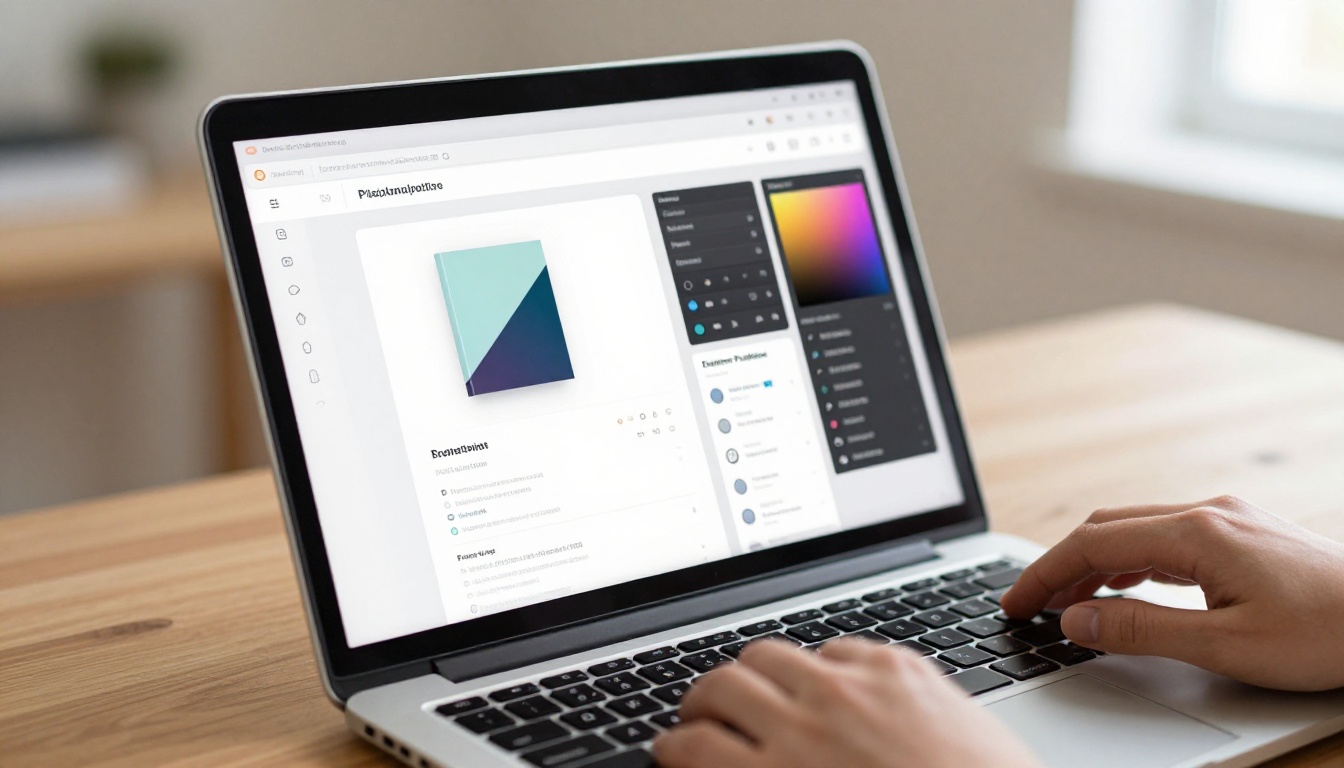
💡 Se hai progettato il tuo documento Canva in formato orizzontale (come una presentazione), imposta l’orientamento del flipbook su doppia pagina orizzontale per ottenere l’esperienza di sfoglio più naturale.
Passo 4: pubblica e condividi
Clicca su Pubblica. Il tuo flipbook è ora pubblicato a un URL unico. Da qui hai diverse opzioni di condivisione:
- Link diretto: copialo e incollalo in email, messaggi Slack o post social
- Codice di incorporamento: incollalo in qualsiasi sito web usando lo strumento Incorpora flipbook sul sito
- Download offline: offri al tuo pubblico una versione salvata (disponibile nei piani Professional)
- Codice QR: generalo e stampalo per materiali di marketing fisici
- Protezione con password: imposta una password e condividi le credenziali solo con il tuo team o con i clienti

Canva + Flipbooks AI: cosa puoi creare
Il flusso di lavoro da Canva a flipbook funziona per quasi qualsiasi tipo di documento. Ecco come diversi professionisti lo usano ogni giorno.
Casi d’uso reali per settore
La libreria di template di Canva offre migliaia di punti di partenza per ciascuna di queste categorie. Esporta uno qualsiasi di questi come PDF e la conversione richiede meno di un minuto.
Funzioni che contano per una conversione rapida
La velocità è ciò che si nota subito, ma ciò che fa tornare gli utenti è la qualità. Ecco cosa distingue uno strumento per flipbook pensato per questo scopo dai convertitori generici.
Velocità, qualità e semplicità
Cosa cercare in un convertitore di flipbook:
- Nessuna filigrana: il tuo marchio deve essere protagonista, non quello dello strumento. Flipbooks AI non aggiunge mai filigrane, in nessun piano.
- Nessun limite di pagine: che il tuo PDF abbia 5 pagine o 500, il convertitore lo gestisce senza problemi.
- Resa fedele: caratteri, sfumature e qualità delle immagini corrispondono esattamente al tuo file di Canva.
- Ottimizzazione per dispositivi mobili: oltre il 60% dei contenuti viene consumato da mobile. Il tuo flipbook deve funzionare alla perfezione sugli schermi piccoli.
- Tempi di caricamento rapidi: i visualizzatori PDF pesanti che impiegano 10 secondi o più a caricarsi fanno perdere i lettori prima della prima pagina.
⚠️ Molti convertitori online gratuiti aggiungono filigrane, limitano a 10 pagine o producono output a bassa risoluzione che fa sembrare il tuo design di Canva dilettantesco. Controlla sempre l’anteprima prima di condividere con clienti o acquirenti.

Confronto tra i piani di Flipbooks AI
Scegliere il piano giusto dipende da quanti flipbook ti servono e da quali funzioni contano di più per il tuo flusso di lavoro.
| Funzione | Free | Standard | Professional |
|---|
| Flipbook | 3 | Illimitati | Illimitati |
| Filigrane | Nessuna | Nessuna | Nessuna |
| Protezione con password | No | Sì | Sì |
| Marchio personalizzato | No | Sì | Sì |
| Incorporamento nel sito | Sì | Sì | Sì |
| Statistiche | No | No | Sì |
| Generazione di contatti | No | No | Sì |
| Download offline | No | No | Sì |
| Supporto multimediale | No | Sì | Sì |
| Assistenza prioritaria | No | No | Sì |
💡 Il piano Standard è la scelta ideale per freelance e piccole imprese. Flipbook illimitati, nessuna filigrana, marchio personalizzato e protezione con password coprono il 90% delle esigenze reali. Vedi i dettagli completi dei prezzi.
Per agenzie, editori o chiunque faccia campagne di generazione di contatti tramite flipbook, il piano Professional aggiunge statistiche, download offline e moduli di contatto che trasformano i lettori passivi in potenziali clienti tracciabili.
Dove usare il tuo flipbook dopo la conversione
Pubblicare il flipbook è solo il primo passo. Dove lo condividi determina quanto impatto avrà.
Collocazioni ad alto rendimento per il link del tuo flipbook:
- Newsletter via email: sostituisci gli allegati PDF con un link al flipbook. I destinatari cliccano senza scaricare nulla.
- Link nella bio dei social: un unico link nella tua bio su Instagram o LinkedIn apre il tuo ultimo catalogo o portfolio.
- Pagine di destinazione del sito: usa il codice di incorporamento per mostrare il flipbook direttamente in una pagina prodotto o in un articolo del blog.
- Proposte ai clienti: invia un flipbook protetto da password invece di un allegato email, per una prima impressione più curata.
- Materiali stampati: aggiungi un codice QR a biglietti da visita, volantini o confezioni che apre il flipbook da dispositivo mobile.
- Presentazioni commerciali: sostituisci le esportazioni statiche di PowerPoint con un flipbook interattivo che i tuoi potenziali clienti possono sfogliare con i propri tempi.
✅ Buona pratica: per le campagne email, includi un’immagine di anteprima statica della copertina del flipbook con un pulsante con scritto "Vedi la versione interattiva". Questo approccio supera con costanza i semplici link ai PDF e gli URL grezzi dei flipbook in termini di tasso di clic.
Lista di controllo rapida prima di pubblicare
Prima di condividere il tuo flipbook convertito da Canva, scorri questa breve lista:
Richiede circa due minuti ed evita il 90% dei problemi comuni che incontrano chi pubblica per la prima volta.
Fai ancora di più con i tuoi design di Canva
Una volta preso confidenza con il flusso di lavoro di base, la pipeline da Canva a flipbook diventa un sistema ripetibile. Puoi produrre flipbook in serie per clienti, stagioni o campagne diverse, tenendo ordinati i tuoi template di Canva e il tuo account Flipbooks AI sul piano giusto.
Alcuni strumenti specifici da salvare nei preferiti per un uso ricorrente:
Ognuno di questi strumenti è costruito attorno a un caso d’uso specifico, il che rende più rapido configurarlo e pubblicarlo rispetto a partire ogni volta da un flipbook vuoto.
Inizia subito a convertire
Il tuo PDF di Canva è a un caricamento di distanza dal diventare qualcosa che le persone vogliono davvero condividere. L’intero processo, dal download del PDF in Canva alla pubblicazione di un flipbook interattivo attivo, richiede meno di cinque minuti la prima volta e meno di due ogni volta successiva.

Crea il tuo account gratuito su Flipbooks AI e carica oggi stesso il tuo primo PDF di Canva. Nessuna filigrana. Nessun limite di pagine nei piani a pagamento. Nessun intoppo.
Non sai quale piano fa per te? La pagina dei prezzi illustra ogni piano con un confronto completo delle funzioni. Inizia gratis e passa a un piano superiore quando sei pronto.
Sfoglia tutti gli strumenti per flipbook disponibili per trovare il formato giusto per ogni tipo di design di Canva che crei.



