Vous avez passé des heures à peaufiner votre design dans Canva. Les couleurs, la mise en page, la typographie, tout est parfait au pixel près. Puis vous avez exporté un PDF et l'avez envoyé comme simple pièce jointe. Personne ne l'a feuilleté. Personne n'a été impressionné. Cela cesse aujourd'hui. Convertir votre PDF Canva en flipbook interactif prend moins de deux minutes, et le résultat est un contenu que les gens ont vraiment envie d'ouvrir. Flipbooks AI rend ce processus aussi rapide que la conception du design d'origine.
Pourquoi un flipbook est préférable à un PDF statique
Les PDF statiques sont une impasse pour l'engagement. Ils s'ouvrent dans un onglet séparé, exigent un lecteur PDF et n'offrent aucune interactivité. Un flipbook, à l'inverse, se charge instantanément dans n'importe quel navigateur, fonctionne sur les appareils mobiles et propose une expérience de feuilletage tactile qui donne une impression haut de gamme.
💡 Les études montrent régulièrement que les contenus interactifs suscitent 2x plus d'engagement que les formats statiques. Un flipbook est l'une des améliorations les plus simples à apporter à n'importe quel export Canva.
Le problème du partage de PDF
- Les PDF exigent une application de lecture ou une extension de navigateur sur de nombreux appareils
- Pas d'effet de feuilletage ; aucune impression de fil narratif
- Les invitations au téléchargement créent des frictions avant même que le lecteur ne voie votre contenu
- Difficile de savoir qui l'a ouvert ou jusqu'où il a été lu
- Ils paraissent génériques, quelle que soit la finition du design
Ce qui différencie un flipbook
Un flipbook numérique conserve chaque pixel de votre design Canva tout en ajoutant :
- Véritable animation de feuilletage avec une ombre et une courbure réalistes
- Mise en page adaptative qui s'adapte à tous les écrans
- Chargement instantané dans le navigateur, sans téléchargement
- Lien de partage à coller partout
- Iframe à intégrer sur les sites web et les pages de destination
- Statistiques pour voir les ouvertures, les pages consultées et le temps de lecture (avec les offres Professional)
La différence visuelle est immédiate. Votre PDF devient une publication.
Avant de convertir, vous avez besoin du bon fichier depuis Canva. Le processus d'export est simple, mais quelques réglages comptent.
Les bons réglages d'export
- Ouvrez votre design Canva
- Cliquez sur Partager en haut à droite
- Sélectionnez Télécharger
- Choisissez PDF standard (pour un usage web) ou PDF impression (pour une meilleure résolution)
- Activez Repères de coupe et fond perdu uniquement si votre design utilise des fonds à fond perdu
- Cliquez sur Télécharger
⚠️ Attention : évitez d'exporter en « PDF compressé » si votre design contient des photos ou des fonds en dégradé. La perte de qualité à ce stade se répercutera sur votre flipbook.
Pour la plupart des présentations, brochures et catalogues Canva, le PDF standard est idéal. Il garde des tailles de fichier raisonnables tout en préservant la fidélité visuelle à la résolution d'écran.
Conseils sur la taille des fichiers avant la conversion
| Type de fichier | Taille habituelle | Idéal pour |
|---|
| PDF standard | 2 à 10 Mo | Flipbooks pour le web, envoi par e-mail |
| PDF impression | 10 à 50 Mo | Rendu haute résolution pour l'impression |
| PDF compressé | Moins de 2 Mo | Aperçus rapides uniquement |
Gardez votre PDF sous 50 Mo pour un import plus rapide. Pour les documents multipages avec beaucoup de photos, le PDF standard est toujours le bon choix.
✅ Bonne pratique : donnez un nom clair à votre fichier avant de le télécharger (par exemple, spring-catalog-2026.pdf). Le nom de fichier devient souvent le titre par défaut du flipbook et vous fait gagner du temps de modification plus tard.
C'est là que la rapidité entre en jeu. Flipbooks AI a été conçu spécifiquement pour une conversion PDF vers flipbook rapide et de haute qualité. Aucun logiciel à installer. Aucune courbe d'apprentissage.
Étape 1 : créer votre compte
Rendez-vous sur flipbooksai.com/account et créez un compte gratuitement. L'offre gratuite vous permet de tester tout le processus avant de vous engager dans une offre payante. Aucune carte bancaire requise.
Étape 2 : importer votre PDF
Une fois connecté :
- Cliquez sur Créer un nouveau flipbook depuis votre tableau de bord
- Glissez-déposez votre PDF Canva dans la zone d'import, ou cliquez sur Parcourir les fichiers
- Attendez la fin de la conversion, généralement 10 à 30 secondes pour la plupart des fichiers
- Prévisualisez le résultat page par page avant de publier
Le Convertisseur PDF vers flipbook gère automatiquement le rendu de toutes les pages. Chaque police, image et élément de mise en page de Canva est conservé exactement comme vous l'avez conçu.
Étape 3 : personnaliser votre flipbook
C'est ici que votre flipbook passe d'outil fonctionnel à document aux couleurs de votre marque. Après l'import, vous pouvez :
- Définir un titre et une description personnalisés pour le référencement et le partage sur les réseaux sociaux
- Choisir un style de couverture : automatique à partir de la première page, vignette personnalisée ou image de couverture importée
- Appliquer les couleurs de la marque au cadre de la visionneuse et aux commandes
- Activer ou désactiver l'ombre, la courbure et la vitesse de feuilletage pour correspondre au ton de votre contenu
- Ajouter un mot de passe pour restreindre l'accès aux documents privés
- Activer le multimédia : intégrer des vidéos YouTube ou des clips audio dans les pages
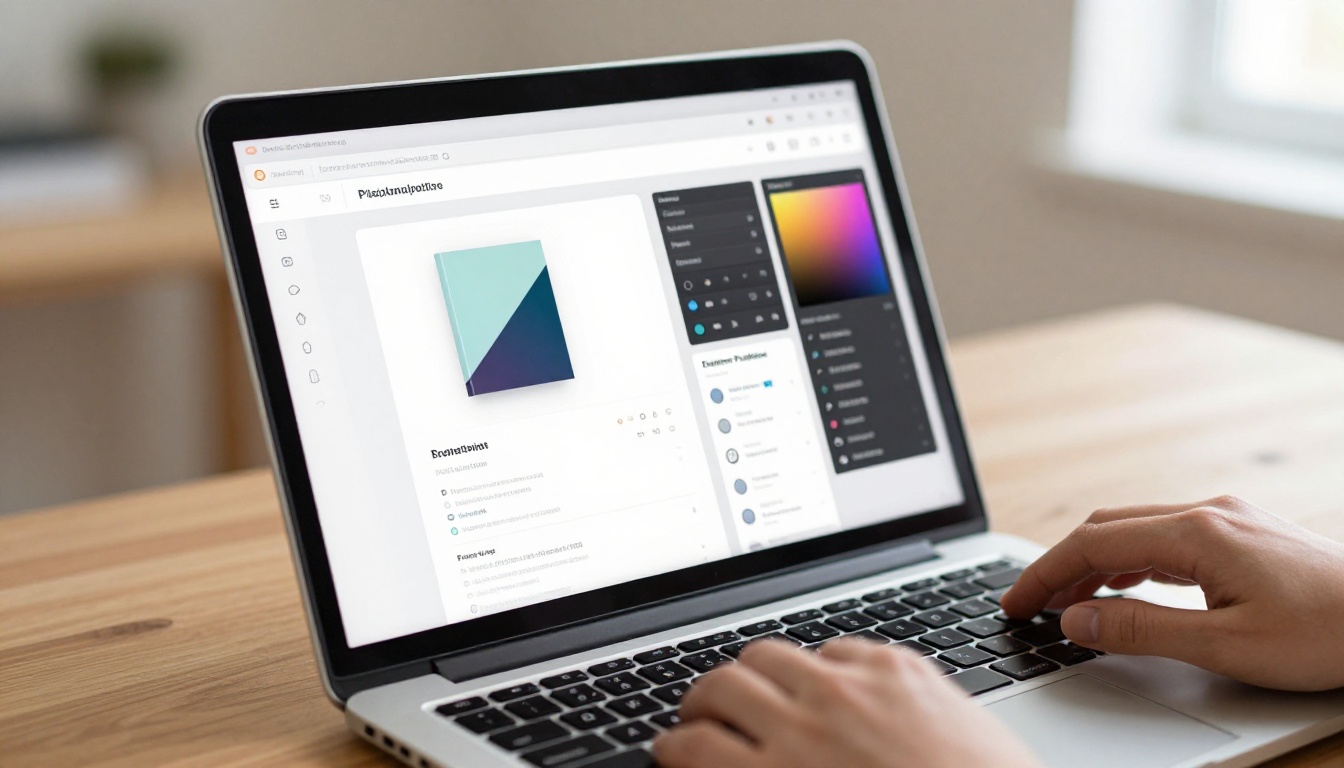
💡 Si vous avez conçu votre document Canva en format paysage (comme une présentation), réglez l'orientation du flipbook sur double page horizontale pour une expérience de feuilletage plus naturelle.
Étape 4 : publier et partager
Cliquez sur Publier. Votre flipbook est désormais en ligne à une adresse unique. Vous disposez alors de plusieurs options de partage :
- Lien direct : copiez-le et collez-le dans des e-mails, des messages Slack ou des publications sur les réseaux sociaux
- Code d'intégration : collez-le sur n'importe quel site web avec l'outil Intégrer un flipbook sur un site web
- Téléchargement hors ligne : proposez à votre audience une version enregistrée (disponible avec les offres Professional)
- Code QR : générez-le et imprimez-le pour vos supports marketing physiques
- Protection par mot de passe : définissez un mot de passe et ne partagez les identifiants qu'avec votre équipe ou vos clients

Canva + Flipbooks AI : ce que vous pouvez créer
Le parcours Canva vers flipbook fonctionne pour pratiquement tous les types de documents. Voici comment différents professionnels l'utilisent au quotidien.
Cas d'usage par secteur
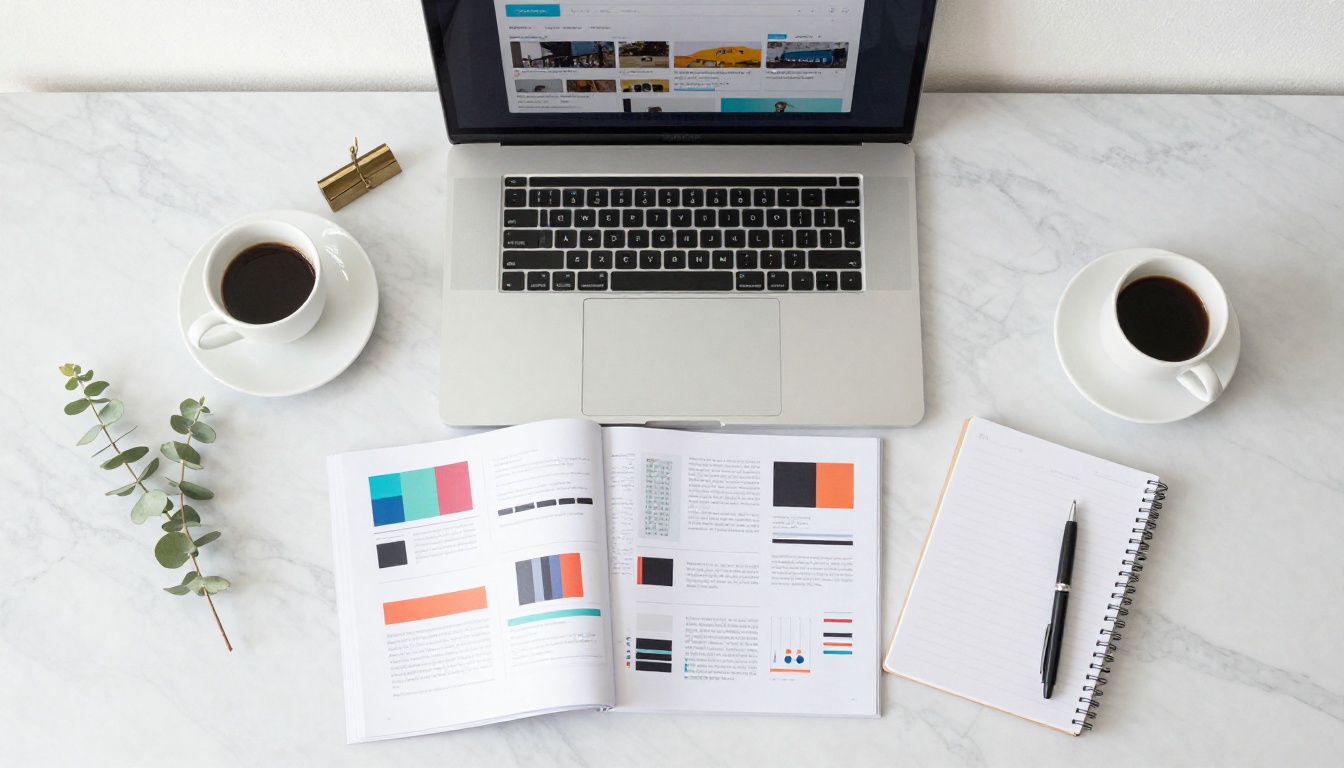
La bibliothèque de modèles Canva propose des milliers de points de départ pour chacune de ces catégories. Exportez-en un en PDF et la conversion prend moins d'une minute.
Fonctionnalités qui font la différence pour une conversion rapide
La rapidité est l'argument principal, mais ce qui fait revenir les utilisateurs, c'est la qualité. Voici ce qui distingue un outil de flipbook conçu pour cela des convertisseurs génériques.
Rapidité, qualité et simplicité
Ce qu'il faut rechercher dans un convertisseur de flipbook :
- Pas de filigrane : votre marque doit dominer, pas celle de l'outil. Flipbooks AI n'ajoute jamais de filigrane, quelle que soit l'offre.
- Pas de limite de pages : que votre PDF compte 5 ou 500 pages, le convertisseur le traite proprement.
- Rendu fidèle : polices, dégradés et qualité des images correspondent exactement à votre source Canva.
- Optimisation mobile : plus de 60 % des contenus sont consultés sur mobile. Votre flipbook doit fonctionner parfaitement sur les petits écrans.
- Chargement rapide : les visionneuses PDF lourdes qui mettent 10 secondes ou plus à charger font perdre les lecteurs avant la première page.
⚠️ Beaucoup de convertisseurs gratuits en ligne ajoutent des filigranes, vous limitent à 10 pages ou produisent une sortie basse résolution qui donne à votre design Canva un aspect amateur. Prévisualisez toujours le résultat avant de le partager avec vos clients.

Comparatif des offres Flipbooks AI
Le choix de l'offre dépend du nombre de flipbooks dont vous avez besoin et des fonctionnalités les plus importantes pour votre façon de travailler.
| Fonctionnalité | Free | Standard | Professional |
|---|
| Flipbooks | 3 | Illimités | Illimités |
| Filigranes | Aucun | Aucun | Aucun |
| Protection par mot de passe | Non | Oui | Oui |
| Personnalisation de la marque | Non | Oui | Oui |
| Intégration sur un site web | Oui | Oui | Oui |
| Statistiques | Non | Non | Oui |
| Génération de prospects | Non | Non | Oui |
| Téléchargements hors ligne | Non | Non | Oui |
| Prise en charge du multimédia | Non | Oui | Oui |
| Support prioritaire | Non | Non | Oui |
💡 L'offre Standard est le meilleur compromis pour les freelances et les petites entreprises. Des flipbooks illimités, sans filigrane, avec personnalisation de la marque et protection par mot de passe couvrent 90 % des besoins réels. Consultez tous les détails tarifaires.
Pour les agences, les éditeurs ou toute personne qui mène des campagnes de génération de prospects via des flipbooks, l'offre Professional ajoute les statistiques, les téléchargements hors ligne et des formulaires de contact qui transforment les lecteurs passifs en prospects que vous pouvez suivre.
Où utiliser votre flipbook après la conversion
Publier votre flipbook n'est que la première étape. L'endroit où vous le partagez détermine son impact.
Emplacements les plus efficaces pour le lien de votre flipbook :
- Newsletters par e-mail : remplacez les PDF en pièce jointe par un lien vers votre flipbook. Les destinataires cliquent sans rien télécharger.
- Liens dans la bio des réseaux sociaux : un seul lien dans votre bio Instagram ou LinkedIn ouvre votre dernier catalogue ou portfolio.
- Pages de destination sur votre site : utilisez le code d'intégration pour placer votre flipbook directement sur une page produit ou un article de blog.
- Propositions commerciales : envoyez un flipbook protégé par mot de passe plutôt qu'une pièce jointe, pour une première impression plus soignée.
- Supports imprimés : ajoutez un code QR sur vos cartes de visite, flyers ou emballages pour ouvrir le flipbook sur mobile.
- Présentations commerciales : remplacez les exports statiques de PowerPoint par un flipbook interactif que vos prospects peuvent parcourir à leur rythme.
✅ Bonne pratique : pour les campagnes e-mail, ajoutez une image d'aperçu statique de la couverture de votre flipbook avec un bouton intitulé « Voir la version interactive ». Cette approche surpasse systématiquement les simples liens PDF et les URL brutes de flipbook en matière de taux de clics.
Liste de contrôle avant publication
Avant de partager votre flipbook converti depuis Canva, parcourez cette courte liste :
Cela prend environ deux minutes et évite 90 % des problèmes courants rencontrés par les personnes qui publient pour la première fois.
Aller plus loin avec vos designs Canva
Une fois le processus de base maîtrisé, le parcours Canva vers flipbook devient un système reproductible. Vous pouvez produire des flipbooks par lots pour différents clients, saisons ou campagnes, en gardant vos modèles Canva organisés et votre compte Flipbooks AI sur la bonne offre.
Quelques outils à mettre en signet pour un usage répété :
Chacun de ces outils est conçu autour d'un cas d'usage précis, ce qui permet de le configurer et de le publier plus vite qu'en partant d'un flipbook vierge à chaque fois.
Commencez à convertir dès maintenant
Votre PDF Canva n'est qu'à un seul import de devenir quelque chose que les gens ont vraiment envie de partager. L'ensemble du processus, du téléchargement de votre PDF dans Canva à la publication d'un flipbook interactif en ligne, prend moins de cinq minutes la première fois et moins de deux minutes ensuite.

Créez votre compte gratuit sur Flipbooks AI et importez votre premier PDF Canva dès aujourd'hui. Pas de filigrane. Pas de limite de pages sur les offres payantes. Aucun frein.
Vous ne savez pas quelle offre vous convient ? La page tarifs détaille chaque niveau avec un comparatif complet des fonctionnalités. Commencez gratuitement et passez à une offre supérieure quand vous serez prêt.
Parcourez tous les outils de flipbook disponibles pour trouver le format adapté à chaque type de design Canva que vous créez.



