Du hast stundenlang an deinem Design in Canva gefeilt. Die Farben, das Layout, die Typografie, alles perfekt bis ins Pixel. Dann hast du ein PDF exportiert und als flache Datei im Anhang verschickt. Niemand hat darin geblättert. Niemand war beeindruckt. Damit ist jetzt Schluss. Die Umwandlung deines Canva-PDFs in ein interaktives Flipbook dauert weniger als zwei Minuten, und das Ergebnis ist etwas, das Menschen tatsächlich öffnen wollen. Flipbooks AI macht diesen Prozess so schnell wie das ursprüngliche Design.
Warum ein Flipbook einem statischen PDF überlegen ist
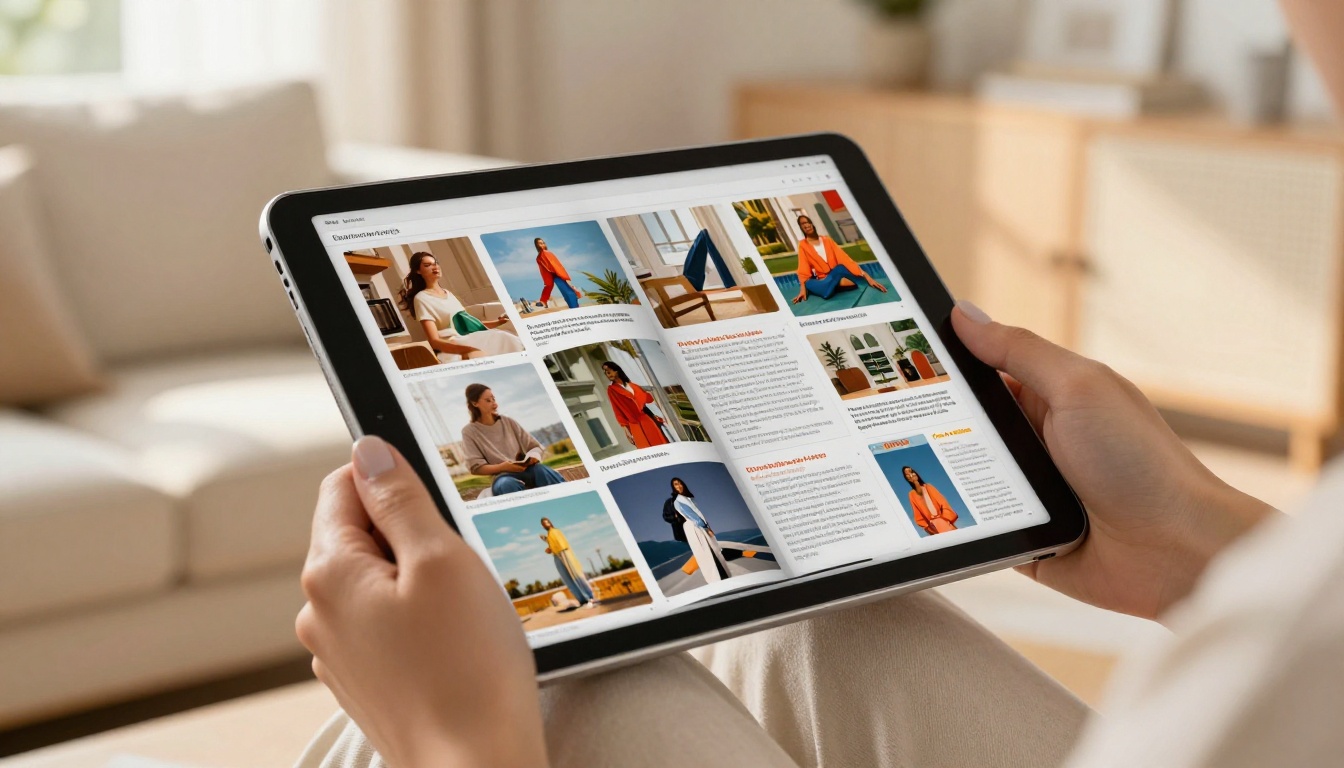
Statische PDFs sind für das Engagement eine Sackgasse. Sie öffnen sich in einem eigenen Tab, brauchen einen PDF-Reader und bieten null Interaktivität. Ein Flipbook dagegen lädt sofort in jedem Browser, funktioniert auf mobilen Geräten und bietet ein haptisch anmutendes Umblätter-Erlebnis, das hochwertig wirkt.
💡 Studien zeigen immer wieder, dass interaktive Inhalte 2-mal mehr Interaktion erzielen als statische Formate. Ein Flipbook ist eine der einfachsten Verbesserungen, die du an jedem Canva-Export vornehmen kannst.
Das Problem beim Teilen von PDFs
- PDFs brauchen auf vielen Geräten eine Reader-App oder ein Browser-Plugin
- Kein Umblättereffekt und kein Gefühl für einen erzählerischen Ablauf
- Download-Aufforderungen erzeugen Reibung, bevor die Leserin oder der Leser deinen Inhalt überhaupt sieht
- Schwer nachzuvollziehen, wer es geöffnet hat oder wie weit gelesen wurde
- Wirkt generisch, egal wie hochwertig das Design ist
Was ein Flipbook anders macht
Ein digitales Flipbook bewahrt jedes Pixel deines Canva-Designs und ergänzt es um:
- Echte Umblätteranimation mit Schatten und Seitenkrümmung
- Mobil responsives Layout, das sich jeder Bildschirmgröße anpasst
- Sofortiges Laden im Browser, ohne Downloads
- Teilbarer Link, den du überall einfügen kannst
- Einbettbares iframe für Websites und Landingpages
- Analysen zu Aufrufen, Seitenansichten und Lesezeit (in den Professional-Tarifen)
Der visuelle Unterschied ist sofort sichtbar. Aus deinem PDF wird eine Publikation.
So exportierst du ein PDF aus Canva
Bevor du umwandelst, brauchst du die richtige Datei aus Canva. Der Exportvorgang ist unkompliziert, aber ein paar Einstellungen sind wichtig.
Die richtigen Exporteinstellungen
- Öffne dein Canva-Design
- Klicke oben rechts auf Teilen
- Wähle Herunterladen
- Wähle PDF Standard (für die Nutzung im Web) oder PDF Print (für höhere Auflösung)
- Aktiviere Schnittmarken und Anschnitt nur, wenn dein Design randabfallende Hintergründe nutzt
- Klicke auf Herunterladen
⚠️ Warnung: Exportiere kein „Komprimiertes PDF“, wenn dein Design Fotos oder Verlaufshintergründe enthält. Der Qualitätsverlust in diesem Schritt überträgt sich auf dein Flipbook.
Für die meisten Canva-Präsentationen, Broschüren und Kataloge ist PDF Standard ideal. Die Dateigröße bleibt überschaubar, und die visuelle Qualität bleibt bei Bildschirmauflösung erhalten.
Tipps zur Dateigröße vor der Umwandlung
| Dateityp | Typische Größe | Ideal für |
|---|
| PDF Standard | 2 bis 10 MB | Web-Flipbooks, E-Mail-Versand |
| PDF Print | 10 bis 50 MB | Hochauflösende Ausgabe in Druckqualität |
| Komprimiertes PDF | Unter 2 MB | Nur für schnelle Vorschauen |
Halte dein PDF unter 50 MB, damit der Upload am schnellsten geht. Bei mehrseitigen Dokumenten mit vielen Fotos ist PDF Standard immer die richtige Wahl.
✅ Bewährte Methode: Benenne deine Datei vor dem Download klar (z. B. spring-catalog-2026.pdf). Der Dateiname wird oft zum Standardtitel des Flipbooks und spart dir später Zeit beim Bearbeiten.
So wandelst du dein Canva-PDF mit Flipbooks AI um
Hier kommt der Geschwindigkeitsvorteil ins Spiel. Flipbooks AI wurde speziell für schnelle und hochwertige Umwandlung von PDF in Flipbook entwickelt. Keine Software zu installieren. Keine lange Einarbeitung.
Schritt 1: Konto erstellen
Gehe zu flipbooksai.com/account und erstelle kostenlos ein Konto. Der kostenlose Tarif erlaubt dir, den gesamten Ablauf zu testen, bevor du dich für einen kostenpflichtigen Tarif entscheidest. Keine Kreditkarte nötig.
Schritt 2: PDF hochladen
Sobald du angemeldet bist:
- Klicke in deinem Dashboard auf Neues Flipbook erstellen
- Ziehe dein Canva-PDF in den Upload-Bereich oder klicke auf Dateien durchsuchen
- Warte, bis die Umwandlung abgeschlossen ist. Bei den meisten Dateien dauert das 10 bis 30 Sekunden
- Prüfe das Ergebnis Seite für Seite, bevor du veröffentlichst
Der PDF-zu-Flipbook-Konverter übernimmt das Rendern aller Seiten automatisch. Jede Canva-Schrift, jedes Bild und jedes Layoutelement bleibt genau so erhalten, wie du es gestaltet hast.
Schritt 3: Dein Flipbook anpassen
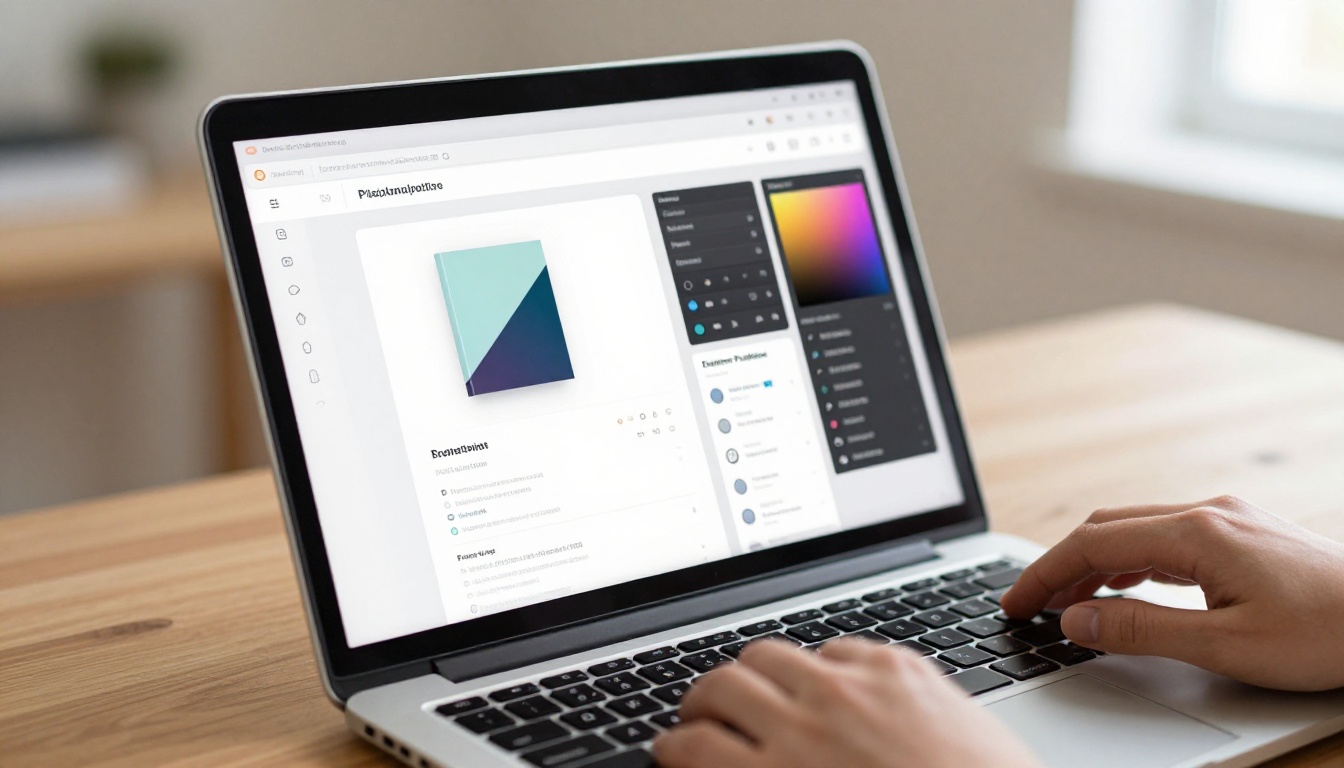
Hier wird aus deinem Flipbook eines mit deiner eigenen Marke. Nach dem Hochladen kannst du:
- Einen individuellen Titel und eine Beschreibung festlegen für SEO und das Teilen in sozialen Netzwerken
- Einen Cover-Stil wählen: automatisch von der ersten Seite, eigenes Vorschaubild oder hochgeladenes Titelbild
- Markenfarben auf den Betrachter-Rahmen und die Steuerelemente anwenden
- Seitenschatten, Seitenkrümmung und Umblätter-Geschwindigkeit umschalten, damit sie zum Ton deines Inhalts passen
- Ein Passwort hinzufügen, um den Zugriff auf private Dokumente einzuschränken
- Multimedia aktivieren: YouTube-Videos oder Audioclips auf Seiten einbetten
💡 Wenn du dein Canva-Dokument im Querformat gestaltet hast (wie eine Präsentation), stelle die Flipbook-Ausrichtung auf horizontale Doppelseite ein. So wirkt das Umblättern am natürlichsten.
Schritt 4: Veröffentlichen und teilen
Klicke auf Veröffentlichen. Dein Flipbook ist jetzt unter einer eindeutigen URL live. Danach hast du mehrere Optionen zum Teilen:
- Direktlink: Kopiere ihn und füge ihn in E-Mails, Slack-Nachrichten oder Social-Media-Beiträge ein
- Einbettungscode: Füge ihn mit dem Tool Flipbook auf Website einbetten auf jeder Website ein
- Offline-Download: Biete deinem Publikum eine gespeicherte Version an (verfügbar in den Professional-Tarifen)
- QR-Code: Erstelle ihn und drucke ihn für physisches Marketingmaterial
- Passwortschutz: Lege ein Passwort fest und gib die Zugangsdaten nur an dein Team oder deine Kundschaft weiter

Canva + Flipbooks AI: Was du damit erstellen kannst
Der Workflow von Canva zum Flipbook funktioniert für praktisch jeden Dokumenttyp. So nutzen verschiedene Fachleute ihn jeden Tag.
Praxisbeispiele nach Branche
Die Canva-Vorlagenbibliothek enthält Tausende Ausgangspunkte für jede dieser Kategorien. Exportiere eine davon als PDF, dann dauert die Umwandlung weniger als eine Minute.
Funktionen, die für schnelle Umwandlung wichtig sind
Geschwindigkeit ist die Hauptsache, aber was Nutzer wiederkommen lässt, ist die Qualität. Hier ist, was ein eigens entwickeltes Flipbook-Tool von generischen Konvertern unterscheidet.
Geschwindigkeit, Qualität und Einfachheit
Worauf du bei einem Flipbook-Konverter achten solltest:
- Keine Wasserzeichen: Deine Marke soll im Vordergrund stehen, nicht das Werkzeug. Flipbooks AI fügt in jedem Tarif niemals Wasserzeichen hinzu.
- Keine Seitenbegrenzung: Egal, ob dein PDF 5 oder 500 Seiten hat, der Konverter verarbeitet es sauber.
- Originalgetreues Rendering: Schriften, Verläufe und Bildqualität entsprechen exakt deiner Canva-Vorlage.
- Mobile Optimierung: Über 60 % der Inhalte werden auf mobilen Geräten konsumiert. Dein Flipbook muss auf kleinen Bildschirmen einwandfrei funktionieren.
- Schnelle Ladezeit: Schwerfällige PDF-Viewer, die mehr als 10 Sekunden zum Laden brauchen, verlieren Leser, noch bevor sie die erste Seite sehen.
⚠️ Viele kostenlose Online-Konverter fügen Wasserzeichen hinzu, begrenzen dich auf 10 Seiten oder erzeugen eine niedrig aufgelöste Ausgabe, die dein Canva-Design amateurhaft wirken lässt. Prüfe die Ausgabe immer in der Vorschau, bevor du sie an Kundschaft oder Kunden schickst.

Tarifvergleich von Flipbooks AI
Welcher Tarif der richtige ist, hängt davon ab, wie viele Flipbooks du brauchst und welche Funktionen für deinen Arbeitsablauf am wichtigsten sind.
| Funktion | Free | Standard | Professional |
|---|
| Flipbooks | 3 | Unbegrenzt | Unbegrenzt |
| Wasserzeichen | Keine | Keine | Keine |
| Passwortschutz | Nein | Ja | Ja |
| Individuelles Branding | Nein | Ja | Ja |
| Auf Website einbetten | Ja | Ja | Ja |
| Analysen | Nein | Nein | Ja |
| Kontaktgewinnung | Nein | Nein | Ja |
| Offline-Downloads | Nein | Nein | Ja |
| Multimedia-Unterstützung | Nein | Ja | Ja |
| Prioritäts-Support | Nein | Nein | Ja |
💡 Der Standard-Tarif ist der ideale Tarif für Freelancer und kleine Unternehmen. Unbegrenzte Flipbooks, keine Wasserzeichen, individuelles Branding und Passwortschutz decken 90 % der realen Anforderungen ab. Alle Preisdetails ansehen.
Für Agenturen, Verlage oder alle, die Kontaktkampagnen über Flipbooks betreiben, bietet der Professional-Tarif Analysen, Offline-Downloads und Kontaktformulare, die passive Leser in nachverfolgbare Interessenten verwandeln.
Wo du dein Flipbook nach der Umwandlung einsetzen kannst
Das Veröffentlichen deines Flipbooks ist nur der erste Schritt. Wo du es teilst, entscheidet darüber, wie stark es wirkt.
Wirkungsvolle Orte für deinen Flipbook-Link:
- E-Mail-Newsletter: Ersetze PDF-Anhänge durch einen Flipbook-Link. Empfänger klicken darauf, ohne etwas herunterzuladen.
- Link in der Social-Media-Bio: Ein einziger Link in deiner Instagram- oder LinkedIn-Bio öffnet deinen neuesten Katalog oder dein Portfolio.
- Landingpages auf der Website: Nutze den Einbettungscode, um dein Flipbook direkt in eine Produktseite oder einen Blogbeitrag einzubinden.
- Kundenangebote: Schicke ein passwortgeschütztes Flipbook statt eines E-Mail-Anhangs, für einen hochwertigeren ersten Eindruck.
- Druckmaterialien: Füge einen QR-Code auf Visitenkarten, Flyern oder Verpackungen hinzu, der das Flipbook auf dem Smartphone öffnet.
- Verkaufspräsentationen: Ersetze statische PowerPoint-Exporte durch ein interaktives Flipbook, das Interessenten in ihrem eigenen Tempo durchblättern können.
✅ Bewährte Methode: Füge bei E-Mail-Kampagnen ein statisches Vorschaubild deines Flipbook-Covers mit einem Button „Interaktive Version ansehen“ ein. Dieser Ansatz schneidet bei den Klickraten durchweg besser ab als reine PDF-Links und nackte Flipbook-URLs.
Kurze Checkliste vor dem Veröffentlichen
Bevor du dein aus Canva umgewandeltes Flipbook teilst, geh diese kurze Liste durch:
Das dauert etwa zwei Minuten und verhindert 90 % der typischen Probleme, auf die Einsteiger beim Veröffentlichen stoßen.
Hol noch mehr aus deinen Canva-Designs heraus
Sobald du den Grundablauf beherrschst, wird die Pipeline von Canva zum Flipbook zu einem wiederholbaren System. Du kannst Flipbooks für verschiedene Kundschaften, Saisons oder Kampagnen in Serie produzieren, indem du deine Canva-Vorlagen ordnest und dein Flipbooks AI-Konto im passenden Tarif hältst.
Diese Tools solltest du für den wiederholten Einsatz als Lesezeichen speichern:
Jedes dieser Tools ist auf einen bestimmten Anwendungsfall zugeschnitten. Dadurch lässt es sich schneller konfigurieren und veröffentlichen, als wenn du jedes Mal bei einem leeren Flipbook anfängst.
Jetzt sofort mit der Umwandlung beginnen
Dein Canva-PDF ist nur einen Upload davon entfernt, etwas zu werden, das Menschen tatsächlich teilen wollen. Der gesamte Ablauf, vom Herunterladen deines PDFs in Canva bis zum Veröffentlichen eines interaktiven Flipbooks, das live ist, dauert beim ersten Mal weniger als fünf Minuten und danach jedes Mal weniger als zwei.

Erstelle dein kostenloses Konto bei Flipbooks AI und lade noch heute dein erstes Canva-PDF hoch. Keine Wasserzeichen. Keine Seitenbegrenzung in den kostenpflichtigen Tarifen. Keine Hürden.
Du bist dir nicht sicher, welcher Tarif zu deinen Anforderungen passt? Die Preisseite stellt jeden Tarif mit einem vollständigen Funktionsvergleich vor. Starte kostenlos und skaliere, wenn du bereit bist.
Durchsuche alle verfügbaren Flipbook-Tools, um das passende Format für jede Art von Canva-Design zu finden, das du erstellst.



