Todavía los tienes guardados en algún lugar: una carpeta llena de archivos .pub de una década de folletos, boletines, listas de precios y volantes de eventos. Microsoft anunció que dejará de dar soporte a Publisher en octubre de 2026, lo que significa que esos archivos pronto serán difíciles de abrir, editar o compartir. La buena noticia es que puedes convertirlos en publicaciones digitales modernas, con paso de página, con Flipbooks AI en lo que tardas en tomarte un café.
Este tutorial recorre todo el proceso: encontrar tus archivos viejos, exportarlos bien, corregir los problemas habituales y publicar un flipbook que se vea genial en un teléfono, en una tableta o en un equipo de escritorio.
Por qué los archivos de Publisher corren riesgo
Un archivo .pub es un formato cerrado y propietario. Solo Publisher lo abre bien, y Publisher solo funciona en Windows. Cuando el software deja de recibir actualizaciones, aparecen tres problemas rápidamente:
- Sin acceso desde Mac ni dispositivos móviles. Tus colegas y clientes no pueden abrir el archivo.
- Sin compatibilidad a futuro. Las nuevas versiones de Windows u Office pueden romper los diseños o las fuentes.
- Sin forma fácil de compartirlo. No puedes enviar un archivo
.pub por correo y esperar que alguien lo lea.
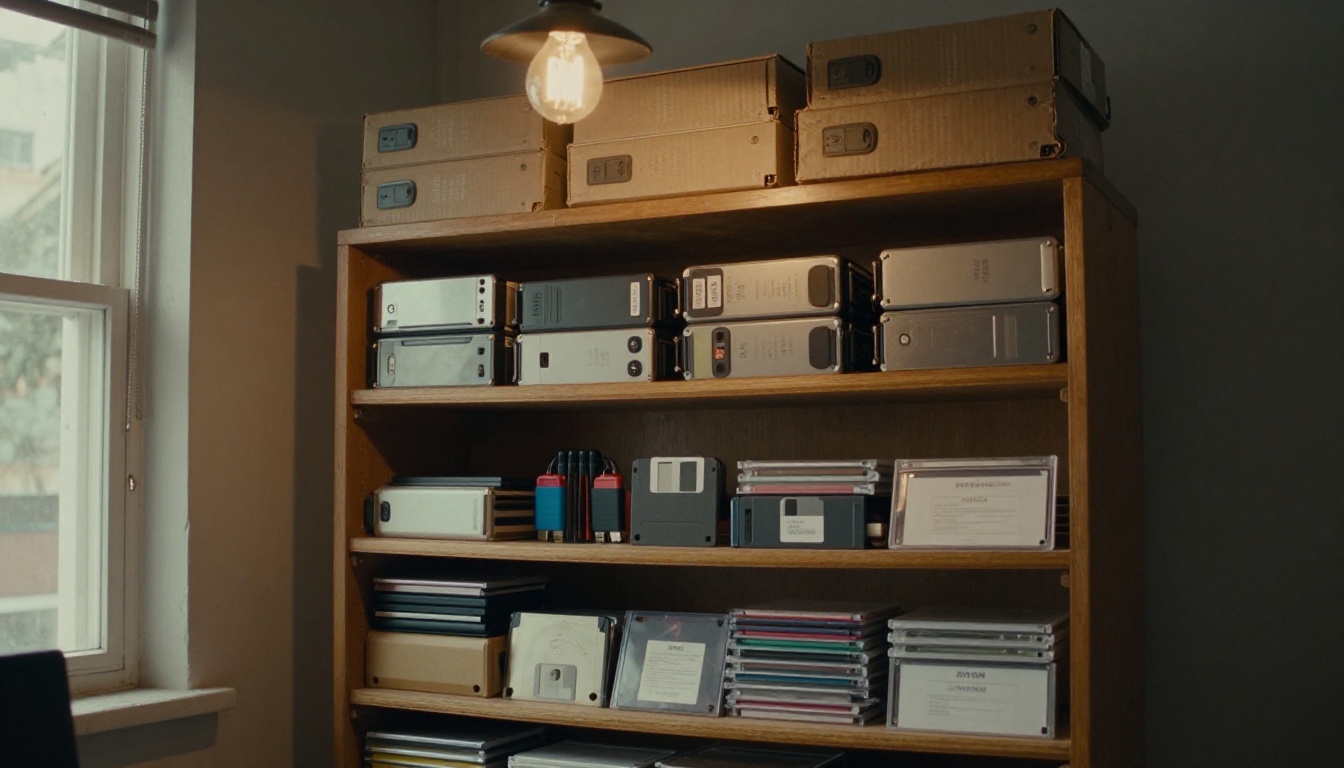
Muchas pequeñas empresas, escuelas y organizaciones sin fines de lucro guardan años de material valioso encerrado en este formato. Un menú de restaurante de 2014, una plantilla de boletín escolar, un folleto inmobiliario: todo eso sigue siendo útil si logras sacarlo.
⚠️ No borres tus archivos .pub originales después de convertirlos. Guárdalos en una carpeta de respaldo por si necesitas editar el diseño más adelante.
El costo real de esperar
Cada mes que esperas, aumenta la probabilidad de perder el acceso. Los discos duros fallan, las laptops viejas se reciclan y la persona que sabía dónde estaban los archivos se marcha. Convertirlos ahora toma minutos por archivo. Reconstruir un folleto perdido desde cero toma días.
Lo que ganas al convertir
Un flipbook es más que un PDF con un visor llamativo. Te da un enlace para compartir, un código para incrustar en tu sitio web, lectura adaptable a móviles y la opción de ver quién lo abre. Los diseños impresos se convierten en documentos vivos.
Diseños impresos frente a flipbooks digitales
Antes de empezar, conviene ver qué cambia y qué se mantiene igual.
| Función | Archivo original de Publisher | Flipbook |
|---|
| Se abre sin software especial | No | Sí, en cualquier navegador |
| Funciona en teléfonos y tabletas | No | Sí, totalmente adaptable |
| Se comparte por enlace | No | Sí |
| Se puede incrustar en un sitio web | No | Sí |
| Experiencia de paso de página | No | Sí |
| Enlaces y contenido multimedia interactivos | Limitados | Sí, incluidos video y audio |
| Necesita licencia de Windows | Sí | No |
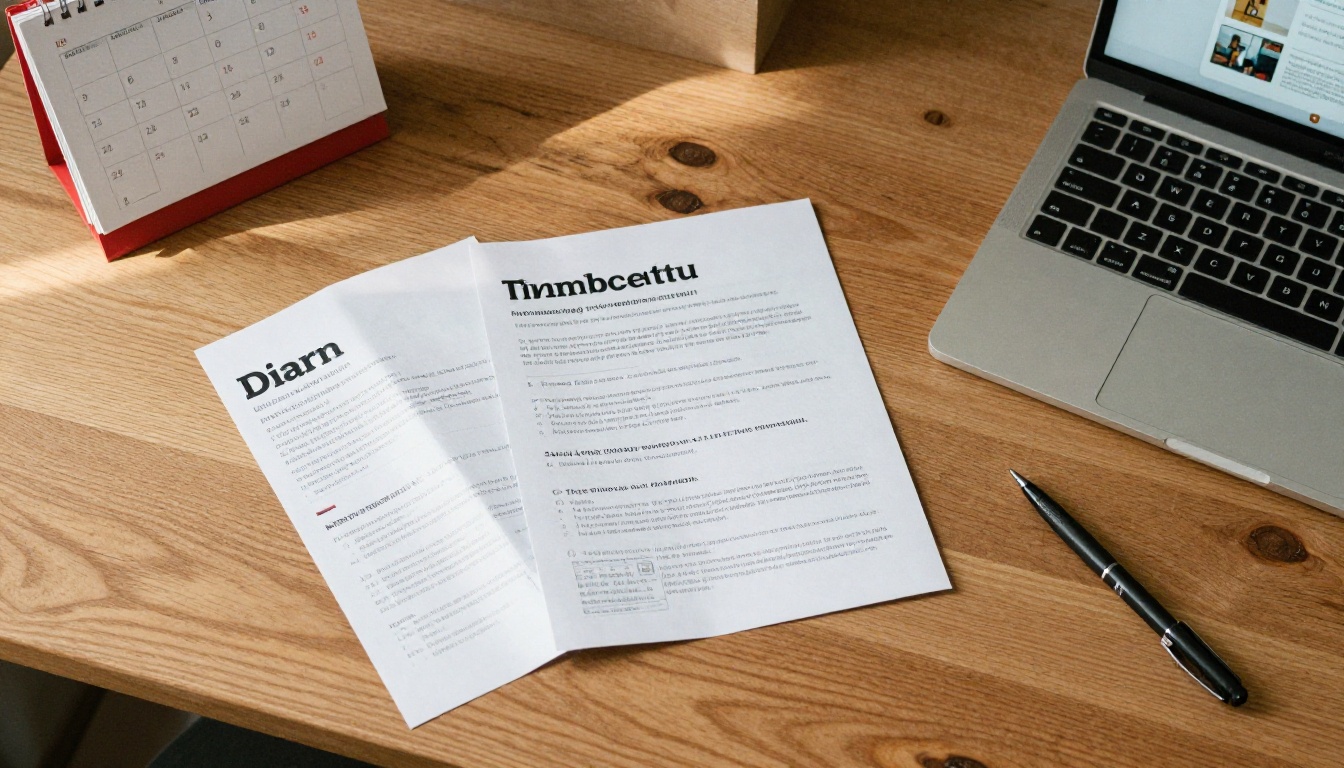
La maquetación, las imágenes y la tipografía se conservan porque el flipbook se crea a partir de un PDF de tu diseño. Lo que ganas es la distribución.
Paso 1: encuentra y ordena tus archivos
Empieza reuniéndolo todo. Busca en tu equipo *.pub, luego revisa las unidades externas, las carpetas de red compartidas y los adjuntos de correo antiguos.
- Copia cada archivo
.pub en una sola carpeta de trabajo.
- Renombra los archivos con nombres claros, por ejemplo
spring-menu-2019.pub.
- Ordénalos en tres grupos: publicar ahora, quizás más adelante y obsoletos.
- Anota cuáles usan fuentes especiales o imágenes vinculadas.
💡 Las imágenes vinculadas son la causa número uno de exportaciones con fallas. En Publisher, abre el menú Archivo, elige Información y luego Administrar archivos vinculados para ver qué espera encontrar el diseño.
Revisa qué sigue teniendo valor
Sé honesto sobre qué merece una segunda vida. El material atemporal, como catálogos de productos, material de capacitación, programas de eventos y perfiles de empresa, normalmente merece conservarse. Un volante de un evento que ocurrió en 2012, no.
Paso 2: exporta cada archivo a PDF
Para este paso todavía necesitas una copia de Publisher que funcione. Si ya no la tienes, pide prestado un equipo con Windows y Office, o usa una versión de prueba. Solo la necesitas para la exportación.
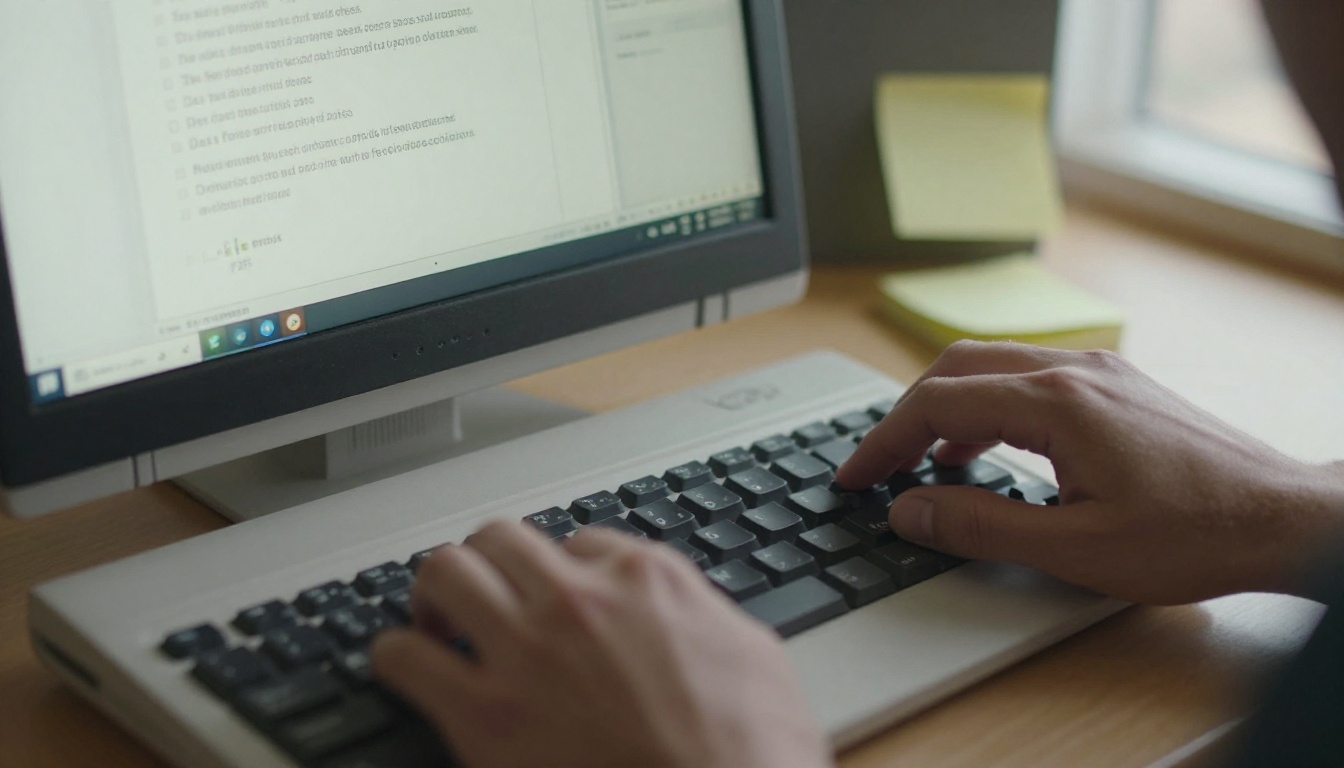
Cómo exportar correctamente
- Abre el archivo
.pub en Publisher.
- Haz clic en Archivo, luego en Exportar y después en Crear documento PDF/XPS.
- Elige Estándar (publicación en línea e impresión) para la mejor calidad.
- Abre Opciones y marca Etiquetas de estructura del documento si quieres compatibilidad de accesibilidad.
- Guarda el PDF junto al original con el mismo nombre.
Para los archivos que solo se leerán en pantalla, Tamaño mínimo funciona bien, pero la calidad estándar mantiene nítido el texto pequeño cuando los lectores amplían en un teléfono.
¿Qué ajuste de exportación conviene usar?
| Ajuste | Ideal para | Tamaño del archivo | Calidad de imagen |
|---|
| Tamaño mínimo | Boletines con pocas imágenes | Pequeño | Aceptable |
| Estándar | Folletos, menús, catálogos | Mediano | Alta |
| Impresión de alta calidad | Portafolios con muchas fotos | Grande | Muy alta |
| Imprenta comercial | Solo para imprentas | El más grande | Máxima, pero no necesaria en línea |
Si eliges imprenta comercial, solo generarás archivos más pesados sin ninguna mejora visible en pantalla.
Cómo exportar dobles páginas correctamente
Publisher suele guardar dobles páginas. En el cuadro de exportación, revisa si quieres páginas individuales o dobles páginas. Para un flipbook, páginas individuales casi siempre es la opción más segura, porque el visor crea las dobles páginas automáticamente.
Paso 3: corrige los problemas comunes antes de subir
Abre cada PDF y revisa todas las páginas antes de publicar. Diez minutos de revisión te ahorran correcciones vergonzosas más adelante.
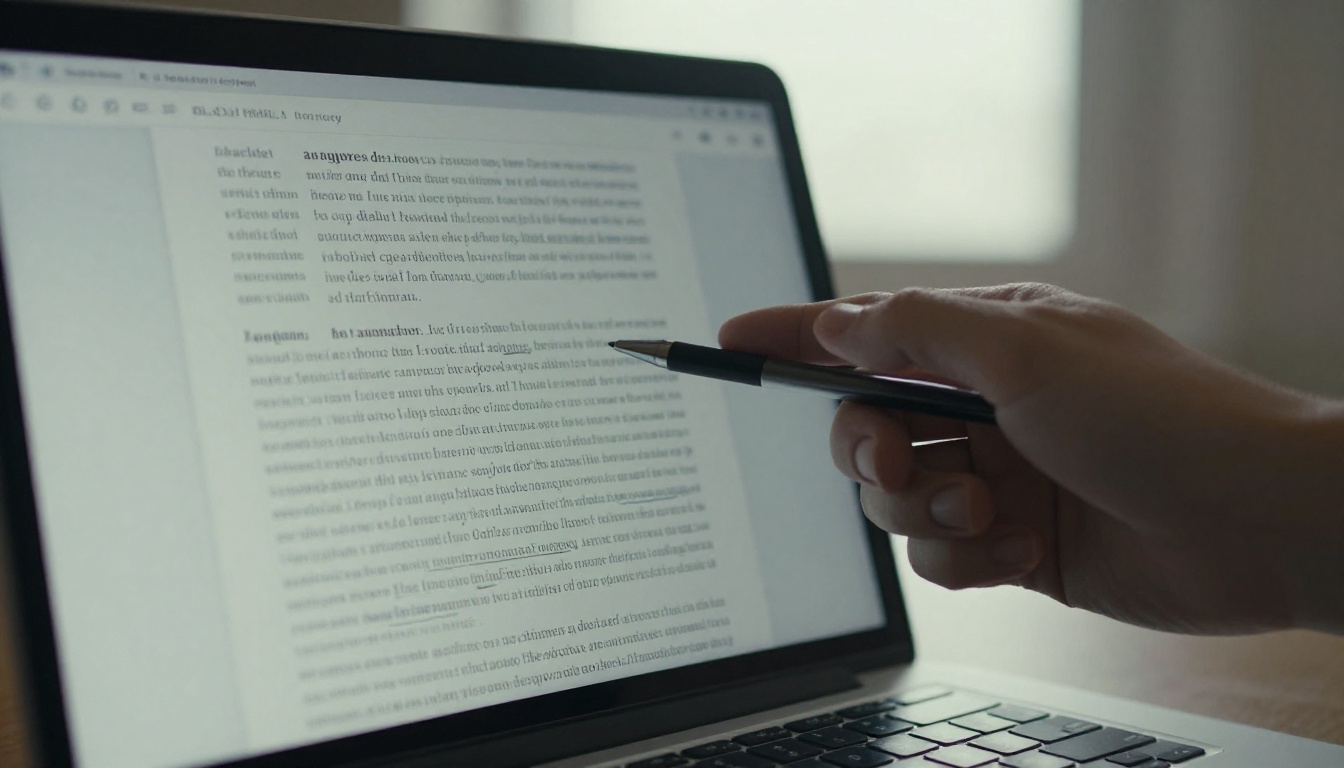
Lista de revisión de problemas
- Fuentes faltantes. Si el PDF muestra una tipografía de reemplazo, vuelve a abrir el archivo
.pub en un equipo con la fuente original instalada y exporta de nuevo.
- Imágenes de baja resolución. Los archivos viejos a menudo usaban imágenes web de 72 dpi. Reemplázalas por originales de mayor resolución si los tienes.
- Texto que se sale de la página. Esto pasa cuando se cambió una fuente. Ajusta el tamaño del cuadro de texto en Publisher y exporta de nuevo.
- Hipervínculos rotos. Los enlaces a sitios web antiguos que ya no existen deben actualizarse antes de exportar.
- Marcas de corte o sangrado. Desactiva las marcas de impresora en las opciones de exportación.
Referencia rápida de soluciones
| Síntoma | Causa probable | Solución |
|---|
| Espaciado de letras extraño | Sustitución de fuente | Instala la fuente original y exporta de nuevo |
| Fotos borrosas | Imágenes vinculadas de baja dpi | Vuelve a vincular los originales y exporta de nuevo |
| Cuadros de imagen en blanco | Archivos vinculados faltantes | Usa Administrar archivos vinculados |
| Márgenes blancos demasiado anchos | Configuración de sangrado | Desactiva las marcas de impresora |
| PDF demasiado pesado | Exportación de calidad de impresión | Vuelve a exportar en Estándar |
✅ Buena práctica: nombra tus PDF finales exactamente como quieres que se titulen tus flipbooks. Los nombres claros facilitan administrar tu biblioteca más adelante.
Paso 4: sube tu PDF a Flipbooks AI
Ahora viene la parte rápida. El Conversor de PDF a flipbook hace el trabajo pesado.
- Ve a Flipbooks AI y crea una cuenta gratis.
- Haz clic en Crear nuevo flipbook y arrastra tu PDF al cuadro de subida.
- Espera unos instantes mientras las páginas se convierten en un visor con paso de página.
- Previsualiza el flipbook en las versiones de equipo de escritorio y de dispositivos móviles.
- Haz clic en Publicar para obtener tu enlace público.
Tus páginas no llevan marcas de agua, y tu diseño se mantiene exactamente como lo exportaste.
Personaliza el aspecto
Una vez subido el archivo, puedes ajustar cómo lo viven los lectores.
- Marca: agrega tu logotipo y elige colores de fondo que coincidan con tu empresa.
- Efectos de página: elige la velocidad y el estilo del paso de página.
- Multimedia: incrusta videos o audio en páginas específicas.
- Tabla de contenido: agrega navegación interactiva para documentos largos.
💡 Usar el color de fondo de tu marca hace que un diseño viejo se vea nuevo sin tocar la maquetación original.
Paso 5: comparte tu flipbook en todas partes
Un flipbook publicado te da varias formas de llegar a la gente, y cada una se adapta a una situación distinta.
| Método para compartir | Ideal para | Tiempo de configuración |
|---|
| Enlace directo | Correo, redes sociales, apps de mensajería | Inmediato |
| Código para incrustar | Páginas de sitios web y entradas de blog | 2 minutos |
| Código QR | Carteles impresos, tarjetas de mesa, empaques | 5 minutos |
| Protección con contraseña | Catálogos privados y capacitación interna | 1 minuto |
| Descarga sin conexión | Ferias con mala conexión | 1 minuto |
Para colocar un flipbook en tu sitio, sigue los pasos de la página Incrustar flipbook en un sitio web y pega el código en el editor de tu página.
Mira quién lo lee
En el plan Professional tienes estadísticas de lectura y generación de contactos, así puedes ver qué páginas retienen la atención y capturar datos de contacto antes de que los lectores abran un documento privado. Revisa las opciones vigentes en la página de precios.
Ejemplos reales de archivos viejos de Publisher con nueva vida
Estos son casos prácticos que encajan bien con este flujo de trabajo.
Una cafetería que renueva su menú
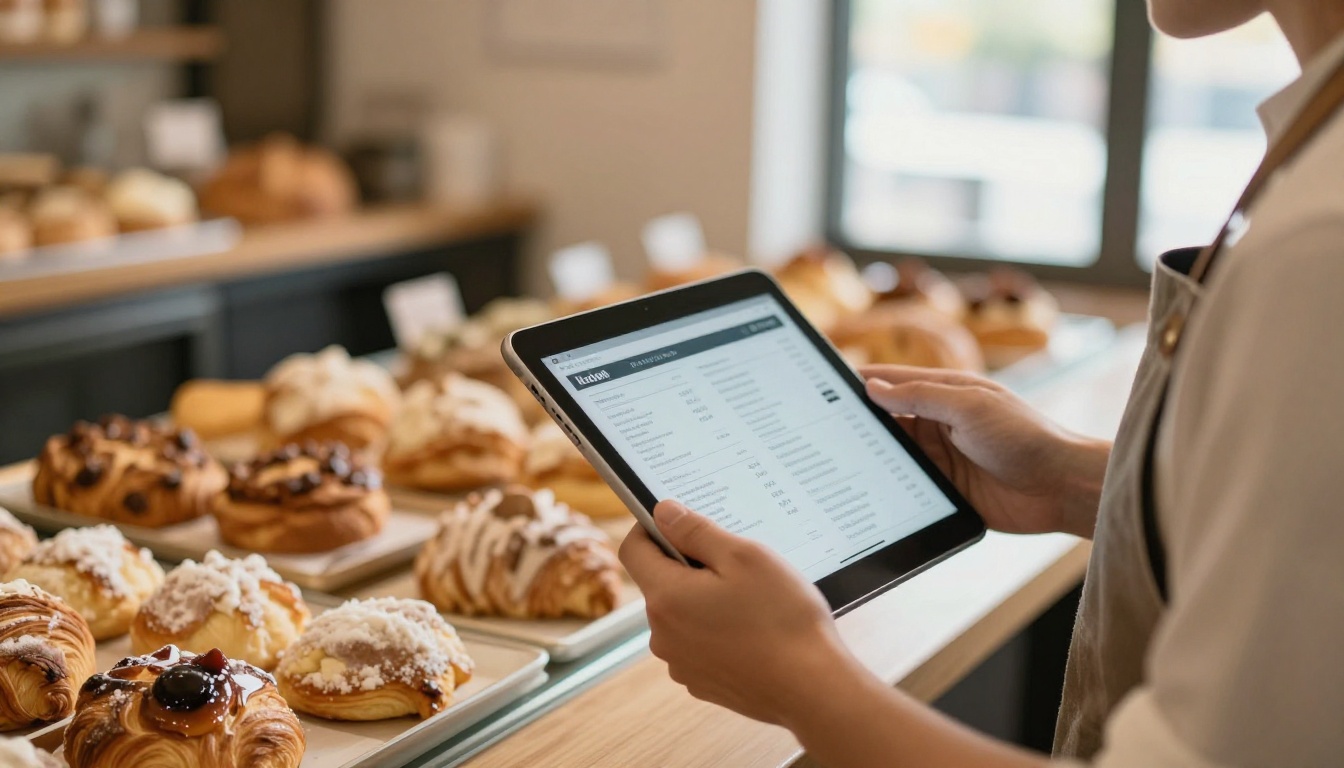
Una panadería de barrio todavía tiene un hermoso menú de 2017 creado en Publisher. Exportarlo a PDF y publicarlo con el Creador de flipbooks de menú de restaurante genera un menú con código QR para el mostrador, y las actualizaciones solo requieren volver a subir el archivo.
Un agente inmobiliario que comparte propiedades
Los agentes que armaron folletos de propiedades en Publisher pueden enviar un solo enlace en lugar de adjuntos pesados por correo. El Creador de folletos inmobiliarios mantiene esos diseños limpios en los teléfonos, donde la mayoría de los compradores navega.

Una escuela que archiva sus boletines
Las escuelas suelen tener años de boletines mensuales en formato .pub. Convertirlos permite que los padres lean números anteriores en cualquier dispositivo, y el Creador de flipbooks de boletines escolares los mantiene en una biblioteca ordenada.
Una organización sin fines de lucro que comparte informes anuales
Los informes anuales antiguos y las actualizaciones para donantes son señales sólidas de confianza. Publicarlos ofrece a tus donantes y colaboradores una experiencia de lectura adecuada, y la herramienta Informe anual para organizaciones sin fines de lucro encaja de forma natural.
Resumen de casos de uso
| Organización | Archivo típico de Publisher | Mejor uso del flipbook |
|---|
| Restaurante o cafetería | Menú, hoja de platos del día | Menú con código QR |
| Agencia inmobiliaria | Folleto de propiedades | Enlace en correos y mensajes |
| Escuela | Boletín mensual | Archivo con búsqueda |
| Organización sin fines de lucro | Informe anual | Incrustado en la página de donaciones |
| Comercio minorista | Lista de precios, catálogo | Catálogo mayorista con contraseña |
| Organizador de eventos | Programa, cronograma | Descarga sin conexión para asistentes |
Convertir muchos archivos por lotes
Si tienes decenas de archivos, una rutina repetible te ahorra horas.
- Exporta todos los PDF en una sola sesión para que los ajustes se mantengan coherentes.
- Usa un patrón de nombres como
topic-year-version.
- Súbelos en orden de importancia, empezando por el material más solicitado.
- Agrega cada enlace publicado a una sola hoja de cálculo.
- Enlaza los mejores desde una página de recursos de tu sitio web.
💡 Pide a un colega que revise cada flipbook en su teléfono antes de compartirlo públicamente. Una mirada nueva detecta erratas y saltos de página extraños que tú dejaste de ver hace años.
Tres errores comunes
- Subir el archivo
.pub directamente. Solo se convierten los PDF. Exporta siempre primero.
- Omitir la vista previa móvil. La mayoría de los lectores abrirá tu flipbook en un teléfono.
- Olvidar el nombre del archivo. Un título como
Final_v7_REAL no es algo que quieras en una biblioteca pública.
Cómo mantener tus flipbooks actualizados
Un flipbook es fácil de actualizar. Cuando cambian los precios o empieza una nueva temporada, no necesitas Publisher para nada. Edita el contenido en cualquier herramienta que cree PDF, como Word, Canva o Google Docs, y sube la nueva versión. Tu enlace sigue igual, así que los códigos QR impresos y las incrustaciones en el sitio web seguirán funcionando.
Si quieres rehacer un diseño desde cero en lugar de recrearlo, revisa la lista completa de herramientas de flipbooks para encontrar plantillas adecuadas para catálogos, folletos, revistas e informes.

Preguntas frecuentes
¿Puedo convertir un archivo .pub sin Publisher?
No directamente. El formato .pub necesita Publisher, o un conversor que lo admita, para generar un PDF. Una vez que tengas un PDF, no hace falta ningún software de Microsoft.
¿Se mantendrán mis fuentes y mi diseño?
Sí, si la exportación a PDF se ve bien. El flipbook reproduce el PDF tal cual, así que revisa las fuentes y las imágenes antes de subirlo.
¿Pierdo los enlaces interactivos?
Los hipervínculos dentro del PDF siguen siendo interactivos en el flipbook, y puedes agregar enlaces, videos y audio adicionales dentro del editor.
¿Hay un límite de páginas?
Los planes son distintos, así que revisa la página de precios para ver qué se ajusta a tu biblioteca.
¿Listo para rescatar tus archivos viejos?
Tu archivo de Publisher guarda años de trabajo que merecen un mejor destino. Exporta los PDF, dedica diez minutos a pulirlos y publícalos. Empieza gratis en Flipbooks AI, explora las herramientas y plantillas para tu caso de uso, o compara los planes y precios para elegir el adecuado para tu biblioteca.



