Li hai ancora da qualche parte: una cartella piena di file .pub di un decennio di brochure, newsletter, listini prezzi e volantini di eventi. Microsoft ha annunciato che interromperà il supporto a Publisher nell’ottobre 2026, e questo significa che quei file stanno per diventare scomodi da aprire, modificare o condividere. La buona notizia è che puoi trasformarli in pubblicazioni digitali moderne, con sfoglio di pagina, usando Flipbooks AI in circa il tempo che serve per bere un caffè.
Questo tutorial ti accompagna in tutto il processo: trovare i vecchi file, esportarli in modo corretto, risolvere i problemi più comuni e pubblicare un flipbook che si vede bene su telefono, tablet o computer desktop.
Perché i file di Publisher sono a rischio
Un file .pub è un formato chiuso e proprietario. Lo apre correttamente solo Publisher, e Publisher funziona solo su Windows. Quando il software smette di ricevere aggiornamenti, emergono rapidamente tre problemi.
- Nessun accesso da Mac o dispositivi mobili. Colleghi e clienti non riescono nemmeno ad aprire il file.
- Nessuna compatibilità futura. Le nuove versioni di Windows o di Office potrebbero rompere impaginazioni o font.
- Condivisione difficile. Non puoi inviare un file
.pub via email e aspettarti che qualcuno lo legga.
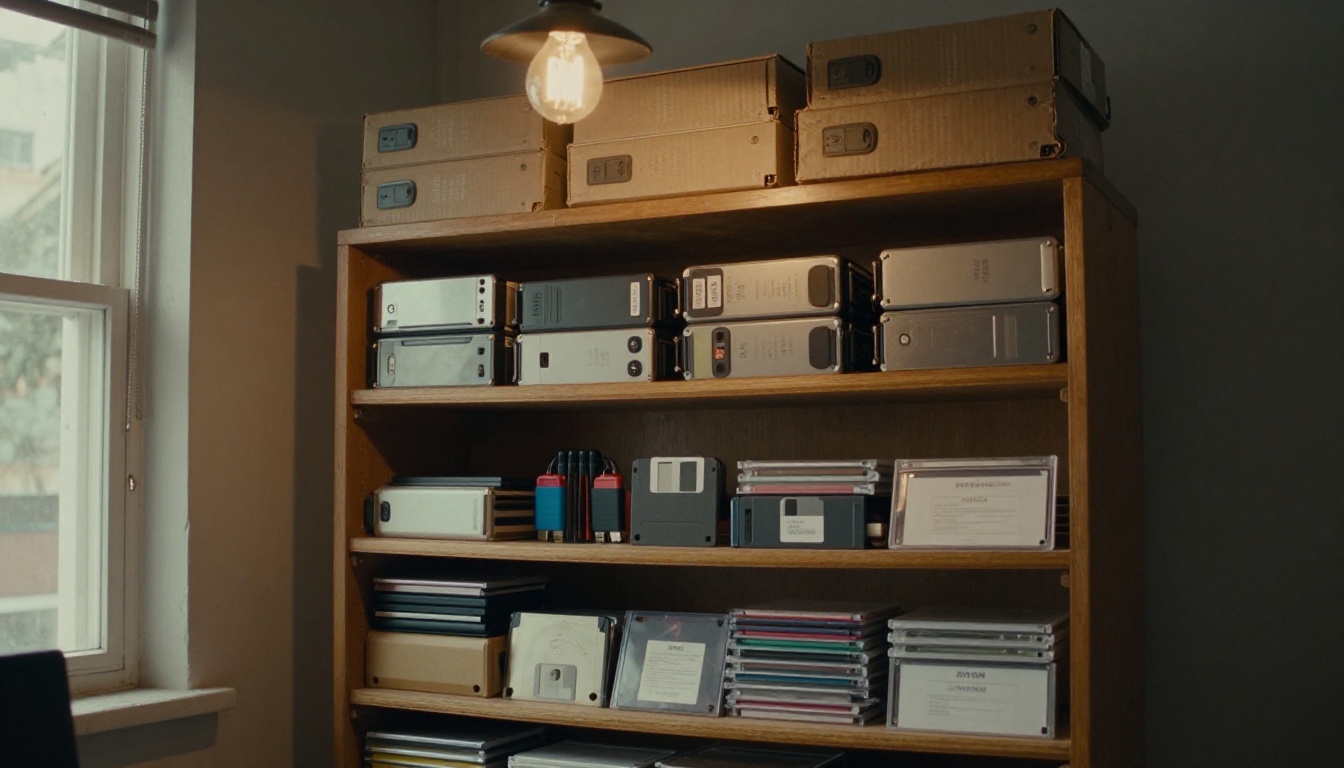
Molte piccole imprese, scuole e organizzazioni no profit custodiscono da anni materiale prezioso chiuso in questo formato. Un menù di ristorante del 2014, un modello di newsletter scolastica, una brochure immobiliare: tutto questo è ancora utile, se riesci a tirarlo fuori.
⚠️ Non eliminare i file .pub originali dopo la conversione. Conservali in una cartella di backup, nel caso in cui in futuro tu debba modificare l’impaginazione.
Il costo reale dell’attesa
Ogni mese che passa aumenta il rischio di perdere l’accesso ai file. Gli hard disk si guastano, i vecchi portatili vengono riciclati e la persona che sapeva dove si trovavano i file cambia lavoro. Convertire adesso richiede pochi minuti per file. Ricostruire da zero una brochure persa richiede giorni.
Cosa guadagni convertendo
Un flipbook è più di un PDF con un visualizzatore elegante. Ti offre un link di condivisione, un codice di incorporamento per il tuo sito, una lettura pensata per il telefono e la possibilità di vedere chi lo apre. Le impaginazioni pensate per la stampa diventano documenti vivi.
Impaginazioni per la stampa o flipbook digitali a confronto
Prima di iniziare, conviene capire cosa cambia e cosa resta uguale.
| Funzione | File originale di Publisher | Flipbook |
|---|
| Si apre senza software speciali | No | Sì, in qualsiasi browser |
| Funziona su telefoni e tablet | No | Sì, completamente adattivo |
| Condivisibile tramite link | No | Sì |
| Incorporabile in un sito | No | Sì |
| Esperienza di sfoglio di pagina | No | Sì |
| Link e contenuti multimediali cliccabili | Limitati | Sì, inclusi video e audio |
| Richiede una licenza Windows | Sì | No |
L’impaginazione, le immagini e la tipografia vengono conservate, perché il flipbook è costruito a partire da un PDF del tuo progetto. Quello che guadagni è la distribuzione.
Passo 1: trova e ordina i tuoi file
Inizia raccogliendo tutto. Cerca sul computer i file *.pub, poi controlla le unità esterne, le cartelle di rete condivise e i vecchi allegati di posta elettronica.
- Copia ogni file
.pub in un’unica cartella di lavoro.
- Rinomina i file con nomi chiari, ad esempio
spring-menu-2019.pub.
- Dividili in tre gruppi: da pubblicare subito, forse più avanti e superati.
- Annota quali file usano font particolari o immagini collegate.
💡 Le immagini collegate sono la causa numero uno delle esportazioni sbagliate. In Publisher, apri il menu File, scegli Informazioni, poi Gestisci file collegati per vedere cosa si aspetta di trovare l’impaginazione.
Verifica cosa vale ancora la pena
Sii onesto su cosa merita una seconda vita. Il materiale sempre valido, come cataloghi di prodotti, dispense di formazione, programmi di eventi e profili aziendali, di solito si guadagna il suo posto. Un volantino per un evento del 2012, invece, no.
Passo 2: esporta ogni file in PDF
Per questo passo ti serve ancora una copia funzionante di Publisher. Se non ce l’hai più, prendi in prestito un computer Windows con Office oppure usa una versione di prova. Ti serve solo per l’esportazione.
Come esportare nel modo giusto
- Apri il file
.pub in Publisher.
- Clicca su File, poi su Esporta, quindi su Crea documento PDF/XPS.
- Scegli Standard (pubblicazione online e stampa) per la qualità migliore.
- Apri Opzioni e spunta Tag di struttura del documento se vuoi il supporto all’accessibilità.
- Salva il PDF accanto all’originale, con lo stesso nome.
Per i file che verranno letti solo a schermo, Dimensione minima funziona bene, ma la qualità standard mantiene nitido il testo piccolo quando i lettori ingrandiscono la pagina sul telefono.
Quale impostazione di esportazione usare?
| Impostazione | Ideale per | Dimensione file | Qualità immagini |
|---|
| Dimensione minima | Newsletter con poche immagini | Piccola | Accettabile |
| Standard | Brochure, menù, cataloghi | Media | Alta |
| Stampa di alta qualità | Portfolio ricchi di foto | Grande | Molto alta |
| Stampa commerciale | Solo tipografie | Massima | Massima, ma non necessaria online |
Se scegli stampa commerciale, otterrai solo caricamenti più pesanti senza alcun vantaggio visibile a schermo.
Esportare correttamente le doppie pagine
Publisher spesso salva le doppie pagine. Nella finestra di esportazione, controlla se vuoi pagine singole o doppie pagine. Per un flipbook, le pagine singole sono quasi sempre la scelta più sicura, perché il visualizzatore crea da solo le doppie pagine.
Passo 3: risolvi i problemi più comuni prima del caricamento
Apri ogni PDF e scorri tutte le pagine prima di pubblicare. Dieci minuti di controllo ti risparmiano correzioni imbarazzanti in seguito.
Checklist dei problemi
- Font mancanti. Se il PDF mostra un carattere sostitutivo, riapri il file
.pub su un computer con il font originale installato ed esportalo di nuovo.
- Immagini a bassa risoluzione. I vecchi file usavano spesso immagini da 72 dpi per il web. Sostituiscile con gli originali ad alta risoluzione, se li hai.
- Testo fuori pagina. Succede quando un font è stato sostituito. Ridimensiona la casella di testo in Publisher ed esporta di nuovo.
- Link interrotti. I link morti verso vecchi siti web vanno aggiornati prima dell’esportazione.
- Segni di taglio o abbondanza. Disattiva i segni di stampa nelle opzioni di esportazione.
Tabella rapida per le soluzioni
| Sintomo | Causa probabile | Soluzione |
|---|
| Spaziatura tra le lettere strana | Sostituzione del font | Installa il font originale ed esporta di nuovo |
| Foto sfocate | Immagini collegate a basso dpi | Ricollega gli originali ed esporta di nuovo |
| Riquadri immagine vuoti | File collegati mancanti | Usa Gestisci file collegati |
| Margini bianchi troppo ampi | Impostazioni di abbondanza | Disattiva i segni di stampa |
| PDF troppo pesante | Esportazione per la stampa | Esporta di nuovo in Standard |
✅ Buona pratica: dai ai PDF finali esattamente il nome con cui vuoi che i tuoi flipbook siano intitolati. Nomi chiari rendono più facile gestire la libreria in seguito.
Passo 4: carica il tuo PDF su Flipbooks AI
Ora arriva la parte rapida. Il Convertitore da PDF a flipbook fa il lavoro pesante.
- Vai su Flipbooks AI e crea un account gratuito.
- Clicca su Crea nuovo flipbook e trascina il tuo PDF nell’area di caricamento.
- Attendi qualche istante mentre le pagine vengono convertite in un visualizzatore con sfoglio di pagina.
- Visualizza in anteprima il flipbook nelle versioni per desktop e per telefono.
- Clicca su Pubblica per ottenere il tuo link pubblico.
Non viene aggiunta alcuna filigrana alle tue pagine, e il tuo progetto resta esattamente com’era al momento dell’esportazione.
Personalizza l’aspetto
Una volta caricato il file, puoi decidere come i lettori lo vivranno.
- Identità visiva: aggiungi il tuo logo e scegli colori di sfondo che corrispondano alla tua azienda.
- Effetti di pagina: scegli la velocità e lo stile dello sfoglio.
- Contenuti multimediali: incorpora video o audio in pagine specifiche.
- Indice: aggiungi una navigazione cliccabile per i documenti lunghi.
💡 Adattare il colore di sfondo al tuo marchio fa sembrare nuovo un vecchio design, senza toccare l’impaginazione originale.
Passo 5: condividi il tuo flipbook ovunque
Un flipbook pubblicato ti offre diversi modi per raggiungere le persone, e ognuno si adatta a una situazione diversa.

| Metodo di condivisione | Ideale per | Tempo di configurazione |
|---|
| Link diretto | Email, social media, app di messaggistica | Immediato |
| Codice di incorporamento | Pagine del sito e post del blog | 2 minuti |
| Codice QR | Poster stampati, cartoncini da tavolo, confezioni | 5 minuti |
| Protezione con password | Cataloghi riservati e formazione interna | 1 minuto |
| Download offline | Fiere con connessione scarsa | 1 minuto |
Per inserire un flipbook sul tuo sito, segui i passaggi della pagina Incorpora flipbook su sito web e incolla il codice nell’editor della tua pagina.
Scopri chi lo legge
Con il piano Professional ottieni statistiche e generazione di contatti, così puoi vedere quali pagine catturano l’attenzione e raccogliere i recapiti prima che i lettori aprano un documento riservato. Controlla le opzioni attuali nella pagina dei prezzi.
Esempi reali di vecchi file di Publisher con una nuova vita
Ecco alcuni casi pratici che si adattano bene a questo flusso di lavoro.
Un caffè che rilancia il suo menù
Un panificio di quartiere ha ancora un bel menù del 2017, costruito in Publisher. Esportarlo in PDF e pubblicarlo con il Creatore di flipbook per menù di ristoranti produce un menù con codice QR per il banco, e gli aggiornamenti richiedono solo un nuovo caricamento.

Un agente immobiliare che condivide gli immobili
Gli agenti che hanno realizzato brochure di immobili in Publisher possono inviare un solo link al posto di pesanti allegati email. Il Creatore di brochure immobiliari mantiene le impaginazioni pulite sul telefono, dove la maggior parte degli acquirenti guarda gli immobili.

Una scuola che archivia le newsletter
Le scuole hanno spesso anni di newsletter mensili in formato .pub. Convertirle permette ai genitori di leggere i numeri arretrati su qualsiasi dispositivo, e il Creatore di newsletter scolastiche le conserva in un’unica libreria ordinata.
Un ente no profit che condivide i bilanci annuali
I bilanci annuali più vecchi e gli aggiornamenti per i donatori sono segnali di fiducia importanti. Pubblicarli offre ai sostenitori un’esperienza di lettura come si deve, e lo strumento Bilancio annuale per no profit è la scelta naturale.
Riepilogo dei casi d’uso
| Organizzazione | File tipico di Publisher | Miglior uso del flipbook |
|---|
| Ristorante o caffè | Menù, foglio delle offerte | Menù con codice QR |
| Agenzia immobiliare | Brochure di immobili | Link in email e messaggi |
| Scuola | Newsletter mensile | Archivio con ricerca |
| Ente no profit | Bilancio annuale | Incorporato nella pagina delle donazioni |
| Rivenditore | Listino prezzi, catalogo | Catalogo all’ingrosso protetto da password |
| Organizzatore di eventi | Programma, calendario | Scaricamento offline per i partecipanti |
Convertire molti file in blocco
Se hai decine di file, una routine ripetibile fa risparmiare ore.
- Esporta tutti i PDF in un’unica sessione, così le impostazioni restano coerenti.
- Usa uno schema di denominazione come
topic-year-version.
- Carica i file in ordine di importanza, partendo dal materiale più richiesto.
- Aggiungi ogni link pubblicato in un unico foglio di calcolo.
- Collega i migliori da una pagina risorse del tuo sito.
💡 Chiedi a un collega di esaminare ogni flipbook sul proprio telefono prima di condividerlo pubblicamente. Uno sguardo nuovo individua refusi e interruzioni di pagina strane che tu hai smesso di vedere anni fa.
Tre errori comuni
- Caricare direttamente il file
.pub. Si convertono solo i PDF. Esporta sempre prima.
- Saltare l’anteprima mobile. La maggior parte dei lettori aprirà il tuo flipbook sul telefono.
- Dimenticare il nome del file. Un titolo come
Final_v7_REAL non è ciò che vuoi in una libreria pubblica.
Tenere aggiornati i flipbook
Un flipbook è facile da aggiornare. Quando cambiano i prezzi o inizia una nuova stagione, non ti serve affatto Publisher. Modifica il contenuto in qualsiasi strumento che crea PDF, come Word, Canva o Google Docs, e carica la nuova versione. Il tuo link resta lo stesso, quindi i codici QR stampati e gli incorporamenti sul sito continuano a funzionare.
Se vuoi ricostruire un’impaginazione da zero invece di ricrearla, sfoglia l’elenco completo degli strumenti per flipbook per trovare modelli adatti a cataloghi, brochure, riviste e report.

Domande frequenti
Posso convertire un file .pub senza Publisher?
Non direttamente. Il formato .pub richiede Publisher, o un convertitore che lo supporti, per produrre un PDF. Una volta ottenuto il PDF, non serve nessun software Microsoft.
I miei font e l’impaginazione resteranno uguali?
Sì, se l’esportazione in PDF è corretta. Il flipbook riproduce fedelmente il PDF, quindi controlla font e immagini prima del caricamento.
Perdo i link cliccabili?
I collegamenti ipertestuali dentro il PDF restano cliccabili nel flipbook, e puoi aggiungere altri link, video e audio dall’editor.
C’è un limite di pagine?
I piani sono diversi, quindi controlla la pagina dei prezzi per capire quale si adatta alla tua libreria.
Pronto a salvare i tuoi vecchi file?
L’archivio di Publisher custodisce anni di lavoro che meritano una sistemazione migliore. Esporta i PDF, dedica dieci minuti a rifinirli e pubblicali. Inizia gratis su Flipbooks AI, sfoglia strumenti e modelli per il tuo caso d’uso, oppure confronta i piani di abbonamento per scegliere quello giusto per la tua libreria.



