Você ainda tem esses arquivos guardados em algum lugar: uma pasta cheia de arquivos .pub de uma década de folhetos, newsletters, listas de preços e panfletos de eventos. A Microsoft anunciou que vai encerrar o suporte ao Publisher em outubro de 2026, o que significa que esses arquivos estão prestes a ficar difíceis de abrir, editar ou compartilhar. A boa notícia é que você pode transformá-los em publicações digitais modernas, com virada de página, no Flipbooks AI em mais ou menos o tempo de tomar um café.
Este tutorial percorre o processo inteiro: encontrar seus arquivos antigos, exportá-los corretamente, resolver os problemas mais comuns e publicar um flipbook que fica ótimo em um celular, um tablet ou um computador.
Por que os arquivos do Publisher correm risco
Um arquivo .pub é um formato fechado e proprietário. Só o Publisher o abre corretamente, e o Publisher só roda no Windows. Assim que o programa deixa de receber atualizações, três problemas aparecem rapidamente.
- Nenhum acesso pelo Mac ou pelo celular. Colegas e clientes simplesmente não conseguem abrir o arquivo.
- Nenhuma compatibilidade no futuro. Novas versões do Windows ou do Office podem quebrar layouts ou fontes.
- Nenhum compartilhamento fácil. Você não pode enviar um arquivo
.pub por e-mail e esperar que alguém consiga ler.
Muitas pequenas empresas, escolas e organizações sem fins lucrativos guardam anos de material valioso presos nesse formato. Um cardápio de restaurante de 2014, um modelo de newsletter escolar, um folheto imobiliário: tudo isso continua útil se você conseguir tirar do arquivo.
⚠️ Não apague seus arquivos .pub originais depois de converter. Guarde-os em uma pasta de backup caso precise editar o layout mais tarde.
O custo de esperar
A cada mês que passa, aumenta a chance de perder o acesso. HDs falham, notebooks antigos vão para a reciclagem e a única pessoa que sabia onde estavam os arquivos muda de emprego. Converter agora leva minutos por arquivo. Refazer um folheto perdido do zero leva dias.
O que você ganha ao converter
Um flipbook é mais do que um PDF com um visualizador sofisticado. Ele oferece um link de compartilhamento, um código de incorporação para o seu site, leitura adaptada ao celular e a opção de acompanhar quem abriu. Layouts impressos viram documentos vivos.
Layouts impressos ou flipbooks digitais
Antes de começar, vale entender o que muda e o que continua igual.
| Funcionalidade | Arquivo original do Publisher | Flipbook |
|---|
| Abre sem programa especial | Não | Sim, em qualquer navegador |
| Funciona em celulares e tablets | Não | Sim, totalmente responsivo |
| Compartilhável por link | Não | Sim |
| Incorporável em um site | Não | Sim |
| Experiência de virar página | Não | Sim |
| Links e mídia clicáveis | Limitado | Sim, incluindo vídeo e áudio |
| Precisa de licença do Windows | Sim | Não |
O layout da página, as imagens e a tipografia são mantidos, porque o flipbook é criado a partir de um PDF do seu design. O que você ganha é alcance.
Passo 1: encontrar e organizar seus arquivos
Comece reunindo tudo. Procure no computador por arquivos *.pub, depois verifique discos externos, pastas de rede compartilhadas e anexos antigos de e-mail.
- Copie cada arquivo
.pub para uma única pasta de trabalho.
- Renomeie os arquivos com nomes claros, por exemplo
spring-menu-2019.pub.
- Separe-os em três grupos: publicar agora, talvez depois e desatualizados.
- Anote quais arquivos usam fontes especiais ou imagens vinculadas.
💡 Imagens vinculadas são a principal causa de exportações quebradas. No Publisher, abra o menu Arquivo, escolha Informações e depois Gerenciar arquivos vinculados para ver o que o layout espera encontrar.
Veja o que ainda importa
Seja honesto sobre o que merece uma segunda vida. Material atemporal, como catálogos de produtos, apostilas de treinamento, programas de eventos e apresentações da empresa, geralmente vale a pena. Um panfleto de um evento que aconteceu em 2012 não.
Passo 2: exportar cada arquivo para PDF
Você ainda precisa de uma cópia do Publisher para esta etapa. Se não tiver mais o programa, peça emprestado um computador Windows com o Office ou use uma versão de teste. Você só precisa dele para a exportação.
Como exportar corretamente
- Abra o arquivo
.pub no Publisher.
- Clique em Arquivo, depois em Exportar e depois em Criar documento PDF/XPS.
- Escolha Padrão (publicação online e impressão) para a melhor qualidade.
- Abra Opções e marque Marcas de estrutura do documento se quiser suporte à acessibilidade.
- Salve o PDF ao lado do original, com o mesmo nome.
Para arquivos que serão lidos apenas em telas, o Tamanho mínimo funciona bem, mas a qualidade padrão mantém nítido o texto pequeno quando os leitores ampliam no celular.
Qual configuração de exportação usar?
| Configuração | Ideal para | Tamanho do arquivo | Qualidade da imagem |
|---|
| Tamanho mínimo | Newsletters com poucas imagens | Pequeno | Aceitável |
| Padrão | Folhetos, cardápios, catálogos | Médio | Alta |
| Alta qualidade para impressão | Portfólios com muitas fotos | Grande | Muito alta |
| Gráfica profissional | Somente gráficas | Maior | Máxima, mas desnecessária online |
Se você escolher gráfica profissional, vai criar apenas arquivos maiores para enviar, sem nenhum benefício visível na tela.
Como exportar páginas duplas corretamente
O Publisher costuma armazenar páginas duplas. Na caixa de exportação, verifique se você quer páginas individuais ou páginas duplas. Para um flipbook, páginas individuais quase sempre são a escolha mais segura, porque o visualizador cria as páginas duplas automaticamente.
Passo 3: corrigir problemas comuns antes do envio
Abra cada PDF e percorra todas as páginas antes de publicar. Dez minutos de revisão evitam correções constrangedoras depois.
Lista de verificação de problemas
- Fontes ausentes. Se o PDF mostrar uma fonte substituta, abra o arquivo
.pub novamente em um computador com a fonte original instalada e exporte de novo.
- Imagens de baixa resolução. Arquivos antigos costumam usar imagens para web em 72 dpi. Substitua-as por originais de maior resolução, se você os tiver.
- Texto saindo da página. Isso acontece quando uma fonte foi trocada. Redimensione a caixa de texto no Publisher e exporte de novo.
- Links quebrados. Links mortos para sites antigos devem ser atualizados antes da exportação.
- Marcas de corte ou sangria. Desative as marcas de impressão nas opções de exportação.
Guia rápido de correções
| Sintoma | Causa provável | Correção |
|---|
| Espaçamento estranho entre letras | Substituição de fonte | Instale a fonte original e exporte de novo |
| Fotos borradas | Imagens vinculadas em baixo dpi | Vincule de novo aos originais e exporte de novo |
| Caixas de imagem em branco | Arquivos vinculados ausentes | Use Gerenciar arquivos vinculados |
| Margens brancas largas demais | Configurações de sangria | Desative as marcas de impressão |
| PDF grande demais | Exportação para impressão | Exporte de novo com o padrão |
✅ Boa prática: dê aos seus PDFs finais exatamente os nomes que você quer para os flipbooks. Nomes claros facilitam a organização da biblioteca depois.
Passo 4: enviar seu PDF para o Flipbooks AI
Agora vem a parte rápida. O Conversor de PDF para flipbook faz o trabalho pesado.
- Acesse o Flipbooks AI e crie uma conta gratuita.
- Clique em Criar novo flipbook e arraste seu PDF para a área de envio.
- Aguarde alguns instantes enquanto as páginas são convertidas em um visualizador com virada de página.
- Visualize o flipbook nos layouts para computador e celular.
- Clique em Publicar para obter seu link público.
Nenhuma marca d’água é adicionada às suas páginas, e seu design permanece exatamente como foi exportado.
Personalize o visual
Depois que o arquivo for enviado, você pode ajustar a experiência de leitura.
- Identidade visual: adicione seu logotipo e escolha cores de fundo que combinem com a sua empresa.
- Efeitos de página: escolha a velocidade e o estilo da virada de página.
- Multimídia: incorpore vídeos ou áudios em páginas específicas.
- Sumário: adicione navegação clicável para documentos longos.
💡 Combinar a cor de fundo com a sua marca faz um design antigo parecer novo, sem mexer no layout original.
Passo 5: compartilhe seu flipbook em todo lugar
Um flipbook publicado oferece várias formas de chegar às pessoas, e cada uma serve a uma situação diferente.

| Método de compartilhamento | Ideal para | Tempo de configuração |
|---|
| Link direto | E-mail, redes sociais, aplicativos de mensagem | Imediato |
| Código de incorporação | Páginas de sites e posts de blog | 2 minutos |
| Código QR | Cartazes impressos, cartões de mesa, embalagens | 5 minutos |
| Proteção por senha | Catálogos privados e treinamentos internos | 1 minuto |
| Download offline | Feiras com conexão ruim | 1 minuto |
Para colocar um flipbook no seu site, siga os passos da página Incorporar flipbook em site e cole o código no editor da sua página.
Acompanhe quem lê
No plano Professional, você tem estatísticas de leitura e geração de contatos, então pode ver quais páginas prendem a atenção e captar dados de contato antes que os leitores abram um documento privado. Confira as opções atuais na página de preços.
Aqui estão casos práticos que se encaixam bem nesse processo.
Uma cafeteria reformulando seu cardápio
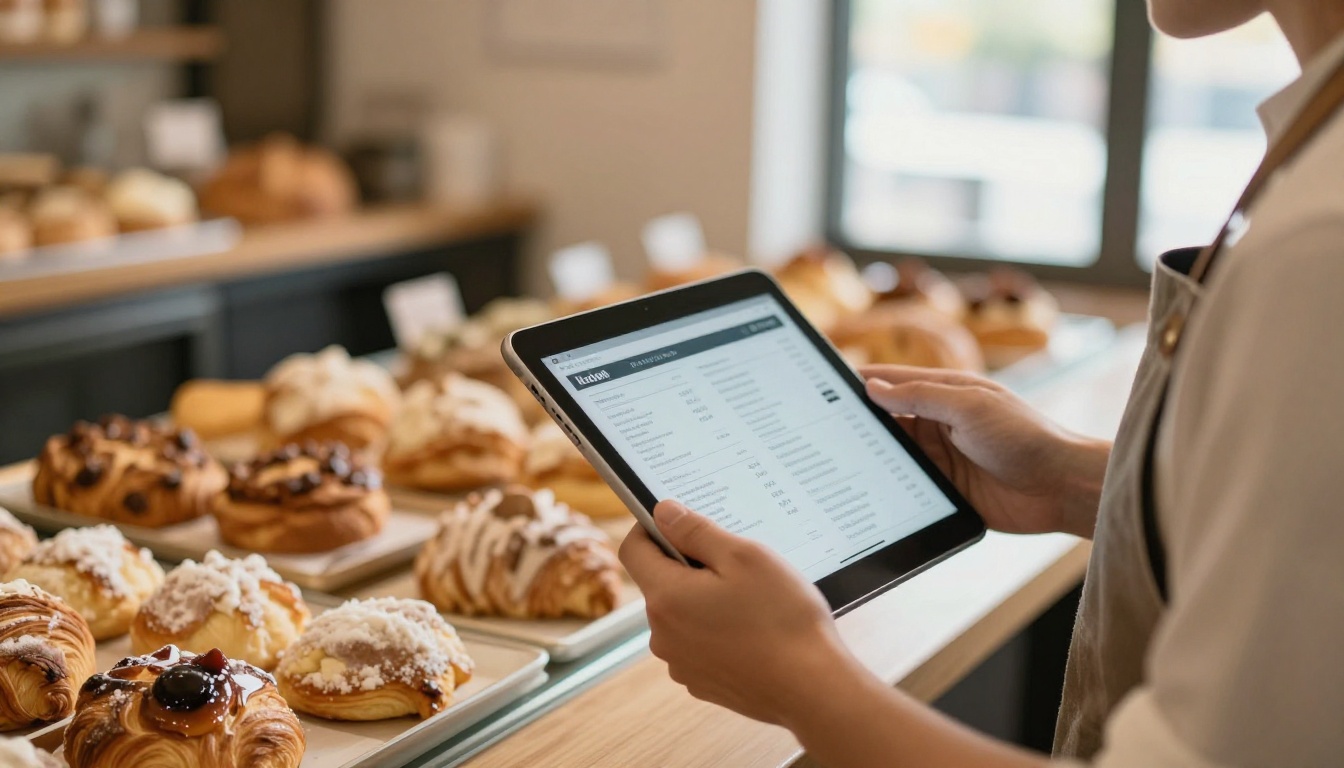
Uma padaria de bairro ainda tem um lindo cardápio de 2017 feito no Publisher. Exportá-lo para PDF e publicá-lo com o Criador de flipbook de cardápio de restaurante gera um cardápio com código QR para o balcão, e as atualizações exigem apenas um novo envio.
Um corretor de imóveis compartilhando seus imóveis
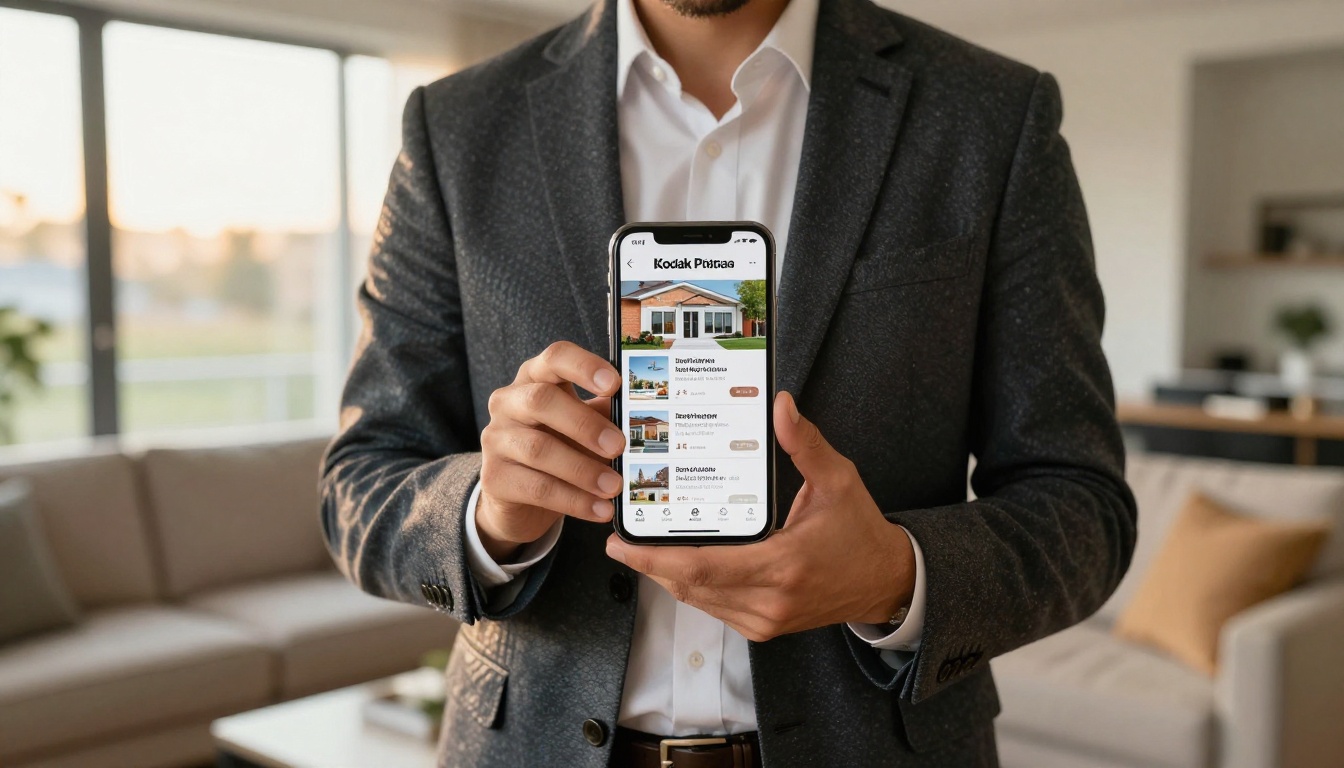
Corretores que criaram folhetos de imóveis no Publisher podem enviar um único link em vez de anexos pesados de e-mail. O Criador de folheto imobiliário mantém esses layouts limpos no celular, onde a maioria dos compradores navega.
Uma escola arquivando newsletters
Escolas costumam ter anos de newsletters mensais no formato .pub. Convertê-las permite que os pais leiam edições antigas em qualquer dispositivo, e o Criador de Newsletter Escolar as mantém em uma biblioteca organizada.
Uma organização sem fins lucrativos compartilhando relatórios anuais
Relatórios anuais antigos e atualizações para doadores são sinais fortes de confiança. Publicá-los oferece aos apoiadores uma experiência de leitura adequada, e a ferramenta Relatório anual de organização sem fins lucrativos é uma escolha natural.
Resumo dos casos de uso
| Organização | Arquivo típico do Publisher | Melhor uso do flipbook |
|---|
| Restaurante ou cafeteria | Cardápio, folha de promoções | Cardápio com código QR |
| Imobiliária | Folheto de imóveis | Link em e-mails e mensagens |
| Escola | Newsletter mensal | Arquivo pesquisável |
| Organização sem fins lucrativos | Relatório anual | Incorporado na página de doações |
| Varejista | Lista de preços, catálogo | Catálogo de atacado com senha |
| Organizador de eventos | Programa, cronograma | Download offline para os participantes |
Convertendo muitos arquivos de uma vez
Se você tem dezenas de arquivos, uma rotina repetível economiza horas.
- Exporte todos os PDFs em uma única sessão para que as configurações fiquem constantes.
- Use um padrão de nomes como
topic-year-version.
- Envie-os em ordem de importância, começando pelo material mais pedido.
- Adicione cada link publicado em uma única planilha.
- Coloque os melhores links em uma página de recursos do seu site.
💡 Peça a um colega que revise cada flipbook no celular dele antes de compartilhar publicamente. Um olhar novo percebe erros de digitação e quebras de página estranhas que você deixou de notar há anos.
Três erros comuns
- Enviar o arquivo
.pub diretamente. Só PDFs são convertidos. Sempre exporte primeiro.
- Pular a visualização no celular. A maioria dos leitores vai abrir seu flipbook em um celular.
- Esquecer o nome do arquivo. Um título como
Final_v7_REAL não é o que você quer em uma biblioteca pública.
Mantendo seus flipbooks atualizados
Um flipbook é fácil de atualizar. Quando os preços mudam ou uma nova temporada começa, você não precisa do Publisher. Edite o conteúdo em qualquer ferramenta que crie PDFs, como Word, Canva ou Google Docs, e envie a nova versão. Seu link continua o mesmo, então os códigos QR impressos e as incorporações no site seguem funcionando.
Se você quiser refazer um layout do zero em vez de recriá-lo, veja a lista completa de ferramentas de flipbook com modelos para catálogos, folhetos, revistas e relatórios.

Perguntas frequentes
Posso converter um arquivo .pub sem o Publisher?
Não diretamente. O formato .pub precisa do Publisher, ou de um conversor que o suporte, para gerar um PDF. Depois que você tiver o PDF, nenhum software da Microsoft é necessário.
Minhas fontes e o layout vão continuar iguais?
Sim, se a exportação para PDF estiver correta. O flipbook reproduz o PDF exatamente, então verifique fontes e imagens antes de enviar.
Eu perco os links clicáveis?
Os hiperlinks dentro do PDF continuam clicáveis no flipbook, e você pode adicionar links, vídeos e áudios extras dentro do editor.
Existe limite de páginas?
Os planos variam, então confira a página de preços para ver o que cabe na sua biblioteca.
Pronto para resgatar seus arquivos antigos?
Seu arquivo do Publisher guarda anos de trabalho que merecem um lugar melhor. Exporte os PDFs, dedique dez minutos a polir cada um e publique. Comece de graça no Flipbooks AI, explore as ferramentas e modelos para o seu caso de uso ou compare os planos e preços para escolher o ideal para a sua biblioteca.



