Dedicaste horas reales a ese folleto de Photoshop. La gradación de color es precisa, la tipografía está bien ajustada y la composición tiene aire. Luego exportas un PDF, lo adjuntas a un correo y ves cómo lo ignoran. Un documento estático en 2026 simplemente ya no tiene el mismo peso que antes. Flipbooks AI cambia eso en unos tres minutos: convierte tu exportación PSD pulida en una experiencia digital interactiva con paso de página que la gente realmente lee.
Por qué un PDF estático te hace perder dinero
La mayoría de los diseñadores de Photoshop trabajan para entregar un archivo impreso o un PDF, y ahí termina el proceso. El problema es que un PDF obliga a descargarlo, abrir una aplicación aparte y desplazarse. No ofrece ninguna respuesta táctil, ni interactividad, ni analíticas. No tienes ni idea de si alguien llegó a abrirlo.
Un flipbook interactivo resuelve los tres problemas a la vez:
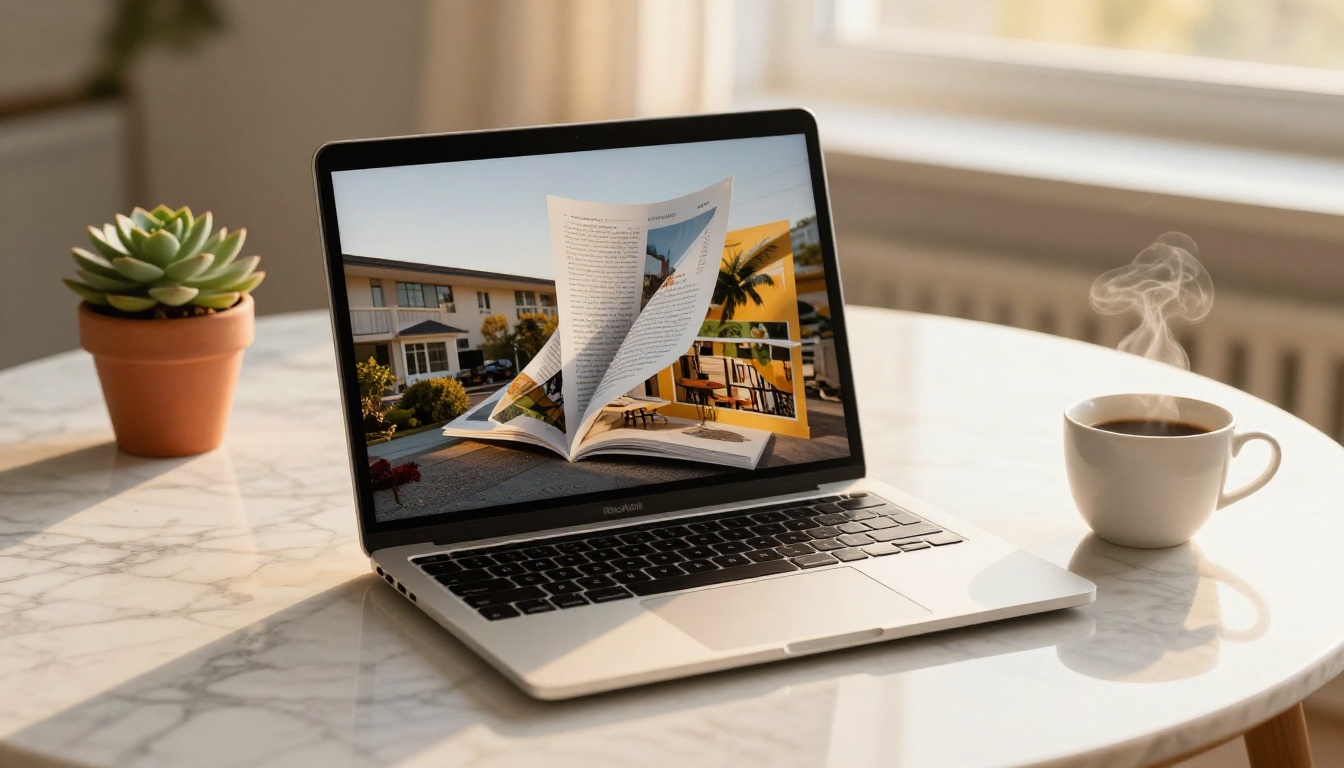
- Interactividad: Las páginas giran con un efecto realista de doblez y sombra.
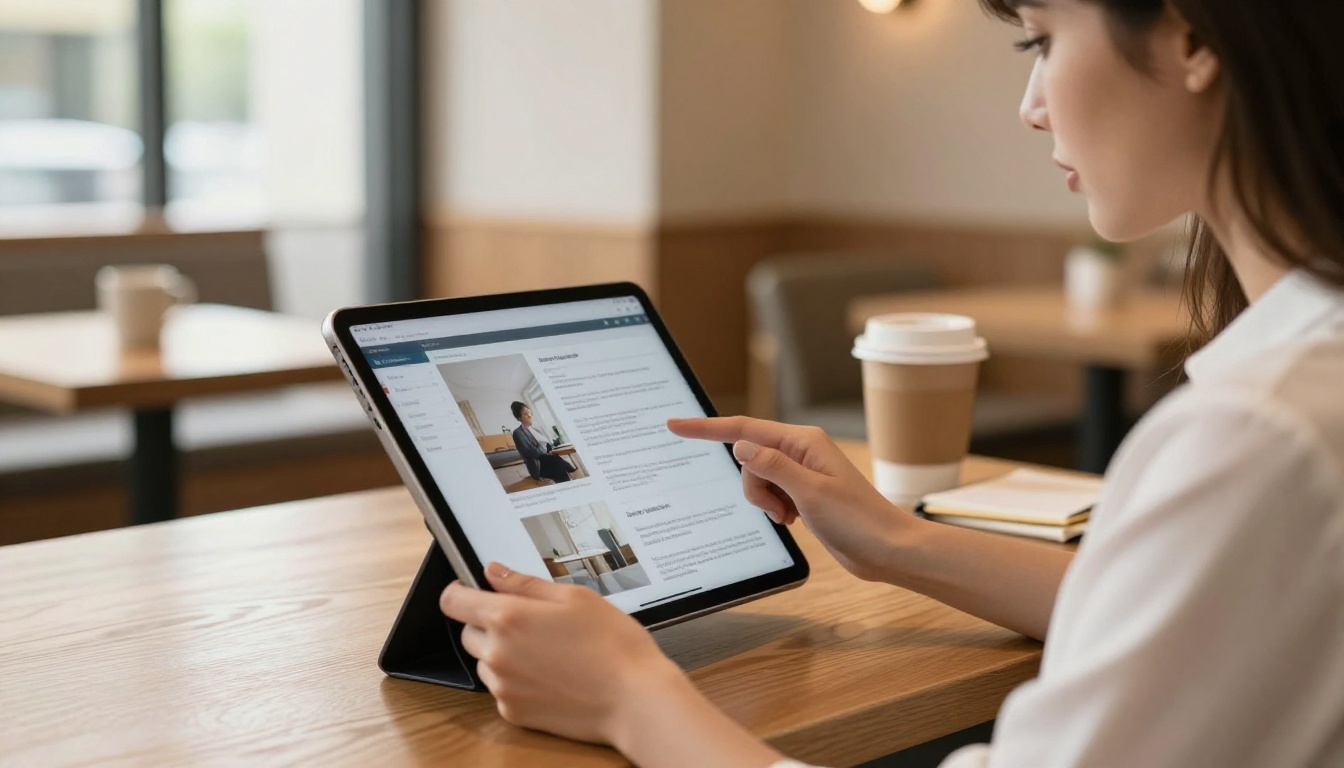
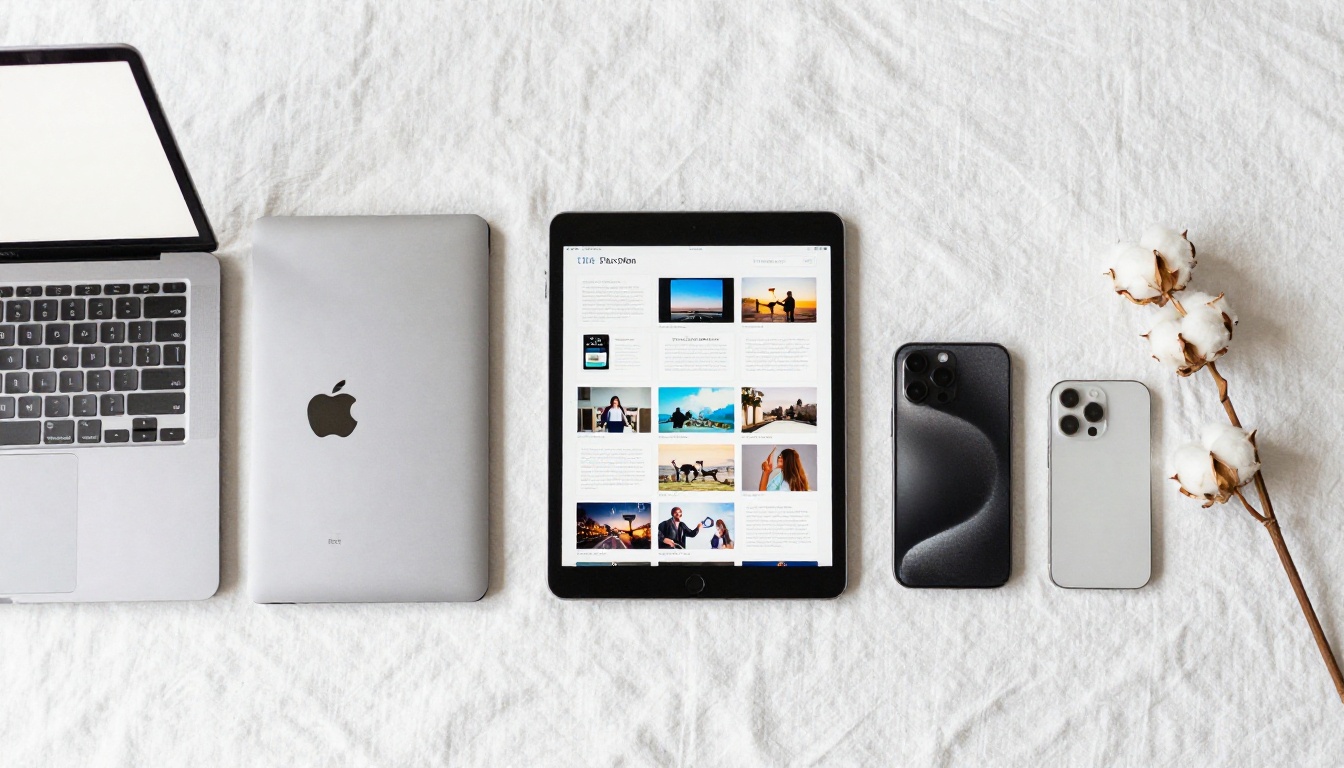
- Accesibilidad: No hace falta descargar nada. Cualquier navegador en cualquier dispositivo lo abre al instante.
- Datos: Registra las vistas, el tiempo en cada página y el punto en que los lectores dejan de leer, con el plan Professional.
Los agentes inmobiliarios que envían folletos de propiedades, los hoteles que distribuyen guías de instalaciones y servicios, y los equipos de marketing que comparten materiales de campaña se han pasado a los flipbooks digitales, porque los datos de conversión son claramente mejores.
Qué necesitas antes de empezar
Antes de tocar cualquier conversor, tu archivo de Photoshop tiene que estar en buen estado. Hay dos cosas que importan por encima de todo: el modo de color y la calidad de la exportación.
Modo de color: RGB, no CMYK
Los folletos impresos suelen diseñarse en CMYK para lograr precisión en la imprenta. Los flipbooks digitales se muestran en RGB. Si exportas a PDF un archivo de Photoshop en CMYK y lo subes, los colores pueden cambiar de forma notable, sobre todo los azules intensos y los rojos cálidos.
Corrígelo antes de exportar:
- Abre tu archivo
.psd en Photoshop
- Ve a Imagen > Modo > Color RGB
- Cuando aparezca el aviso sobre las capas combinadas, haz clic en No combinar para conservar tus capas intactas
- Guarda como archivo nuevo para conservar tu versión CMYK original
Resolución: 150 DPI es tu objetivo
La resolución de pantalla no necesita coincidir con la de impresión. Una exportación a 300 DPI crea un PDF enorme que tarda más en subir y más en cargarse en los navegadores. 150 DPI es el punto justo: nítido en pantallas retina sin el peso extra del archivo.
💡 En folletos con mucho texto, sube a 200 DPI. Las tipografías con serifa finas a 150 DPI pueden verse algo borrosas en algunas pantallas.
El paso de exportación es donde la mayoría de los diseñadores comete pequeños errores con consecuencias. Esta es la secuencia exacta que genera un PDF limpio y listo para la web desde Photoshop.
Exportar el PDF paso a paso
- Aplana los objetos inteligentes vinculados: Ve a Capa > Objetos inteligentes > Convertir en capas para cualquier objeto vinculado externamente y evitar advertencias de recursos faltantes durante la exportación.
- Ve a Archivo > Exportar > Exportar como y elige PDF en el menú de formatos. También puedes usar Archivo > Guardar una copia y seleccionar Photoshop PDF.
- En el cuadro de diálogo de exportación de PDF, selecciona el ajuste preestablecido "Tamaño de archivo más pequeño" como punto de partida y luego personalízalo:
- Compresión de imagen: JPEG con calidad 8/10
- Comprimir texto y gráficos de línea: marcado
- Perfil de color: sRGB IEC61966-2.1
- En Salida, configura Conversión de color en Convertir al destino y selecciona sRGB.
- Desactiva Conservar capacidades de edición de Photoshop para quitar peso innecesario al archivo.
- Haz clic en Guardar PDF.
⚠️ Nunca uses el ajuste "Impresión de alta calidad" para subidas web. Incorpora todos los datos de impresión, lo que genera PDF que pueden superar los 50 MB y agotar el tiempo de espera durante la subida.
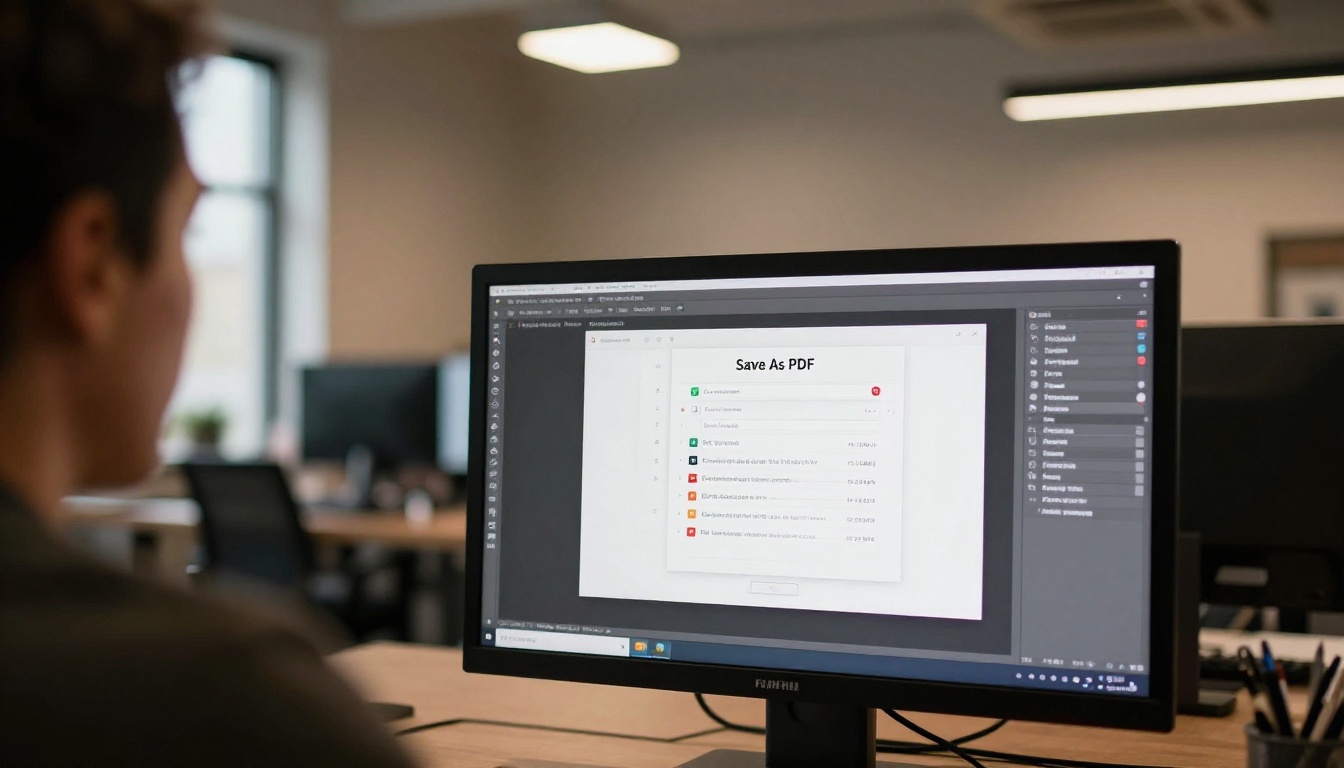
Tabla de comparación de ajustes de PDF
| Ajuste | Uso impreso | Uso web / flipbook |
|---|
| Modo de color | CMYK | RGB / sRGB |
| Resolución | 300 DPI | 150 DPI |
| Preajuste de PDF | Impresión de alta calidad | Tamaño de archivo más pequeño |
| Compresión | Mínima | JPEG calidad 8 |
| Datos de edición | Conservados | Desactivados |
| Tamaño típico de archivo | 25-80 MB | 3-12 MB |
Lo ideal es un PDF de 5-8 MB. Cualquier archivo de menos de 100 MB se subirá a Flipbooks AI sin problemas, pero los archivos más ligeros se convierten y cargan más rápido para tus lectores.
Cómo crear tu flipbook con Flipbooks AI
Con un PDF limpio en la mano, la conversión tarda menos de tres minutos. Este es el flujo completo, desde crear la cuenta hasta el enlace para compartir.
Paso 1: crea tu cuenta
Ve a Flipbooks AI y crea una cuenta gratis. El plan gratuito te permite probar todo el proceso de conversión. Cuando estés listo para publicaciones sin marca de agua y con personalización de marca, el plan Standard y los superiores incluyen flipbooks ilimitados sin restricciones.
Paso 2: sube tu PDF de Photoshop
Una vez dentro de tu panel, haz clic en Nuevo flipbook y arrastra tu PDF directamente al cuadro de subida o haz clic para buscar tus archivos. El conversor procesa tu archivo página por página y conserva todas las imágenes, tipografías y la maquetación exactamente como las diseñaste en Photoshop.
✅ Ponle a tu PDF un nombre descriptivo, en formato URL, antes de subirlo (por ejemplo, hotel-summer-brochure-2026.pdf). Ese nombre pasa a la URL del flipbook generada automáticamente y hace que compartirlo sea más limpio.
Paso 3: personaliza tu flipbook
Después de la conversión, se abre el editor con tus páginas. Aquí es donde tu PDF estático se convierte en una experiencia interactiva de verdad:
- Personalización de marca: Añade tu logotipo, define un color de fondo personalizado o aplica una imagen de fondo con textura que aparece cuando el libro está abierto.
- Efectos de página: Elige entre estilos de página con tapa dura, tapa blanda o sin tapa. La tapa blanda tiene un doblez más natural que queda muy bien en folletos de marketing.
- Tabla de contenidos: Añade navegación interactiva por capítulos para folletos de varias secciones.
- Multimedia: Incrusta videos de YouTube o Vimeo directamente en páginas específicas. Un folleto de hotel puede tener un video del recorrido por la piscina incrustado en la página de servicios.
- Hipervínculos: Cualquier URL que existiera en tu diseño de Photoshop como texto o botón se vuelve interactiva automáticamente después de la conversión.
💡 Usa la herramienta Creador de flipbooks de folletos para ver plantillas y sugerencias de maquetación específicas para folletos, optimizadas de antemano para material de marketing.
Paso 4: comparte e incrusta en todas partes
Una vez personalizado, el panel de compartir te ofrece varias opciones de distribución:
- Enlace directo: Una URL limpia que puedes pegar en correos, WhatsApp, SMS o perfiles de redes sociales.
- Código para incrustar: Un fragmento
<iframe> para incrustar el flipbook publicado directamente en tu sitio web o página de destino.
- Protección con contraseña: Define una contraseña privada para documentos internos, vistas previas para clientes de agencias o informes confidenciales.
- Código QR: Código QR generado automáticamente que enlaza directamente a tu flipbook, ideal para materiales impresos que remiten a la versión digital.
Opciones de personalización que vale la pena conocer
La diferencia entre un PDF convertido sin más y un flipbook de marca bien pulido está en unos cuantos detalles que la mayoría pasa por alto.
Una marca que deja huella
Tu flipbook debería parecer una extensión del trabajo de diseño que ya hiciste en Photoshop, no un visor genérico. Estas opciones son importantes:
- Dominio propio: Apunta la URL del flipbook a tu propio subdominio (por ejemplo,
brochure.yourcompany.com) en los planes Professional.
- Favicon: Sube el ícono de tu marca para que aparezca en la pestaña del navegador cuando los lectores tengan el flipbook abierto.
- Logotipo en la pantalla de carga: La breve pantalla de carga muestra tu logotipo en lugar de un indicador genérico.
- Tema de color: La interfaz del visor (flechas de navegación, puntos, botón de pantalla completa) coincide exactamente con la paleta de tu marca.
Elementos interactivos que impulsan la acción
El trabajo de un folleto es provocar una respuesta: una reserva, una consulta o una compra. Estos elementos interactivos aumentan de forma notable las tasas de conversión:
- Botones interactivos: Cualquier botón de llamada a la acción en tu maquetación de Photoshop se convierte en un enlace activo sin trabajo adicional.
- Formularios de contacto: Incrusta formularios de contacto en páginas específicas (con el plan Professional; consulta los precios).
- Audio: Añade audio ambiental de fondo o narración en off a páginas específicas.
- Zoom y búsqueda: Los lectores pueden acercar con dos dedos cualquier página y usar la búsqueda de texto completo en todo el folleto.
Cómo compartir tu folleto interactivo
La estrategia de distribución importa tanto como el propio flipbook. Cada caso de uso pide un método para compartir distinto.
Comparación: métodos para compartir según el caso de uso
| Caso de uso | Mejor método | Por qué |
|---|
| Campaña de correo | Enlace directo | Sin límites de tamaño de adjunto |
| Sitio web / página de destino | Código para incrustar | Mantiene a los lectores en tu dominio |
| Materiales impresos | Código QR | Conecta lo impreso con lo digital |
| Pruebas para clientes | Enlace con contraseña | Controla por completo el acceso |
| Redes sociales | Enlace directo | Fácil de compartir con un clic |
| Documentos internos | Con contraseña + descarga sin conexión | Seguridad y acceso sin conexión |
✅ Para folletos de hoteles e inmobiliarias, incrusta el flipbook en tu sitio web con el código de Incrustar flipbook en un sitio web. Los flipbooks incrustados mantienen a los visitantes en tu dominio más tiempo, lo que influye positivamente en el tiempo de permanencia para el SEO.
Códigos para incrustar y dónde usarlos
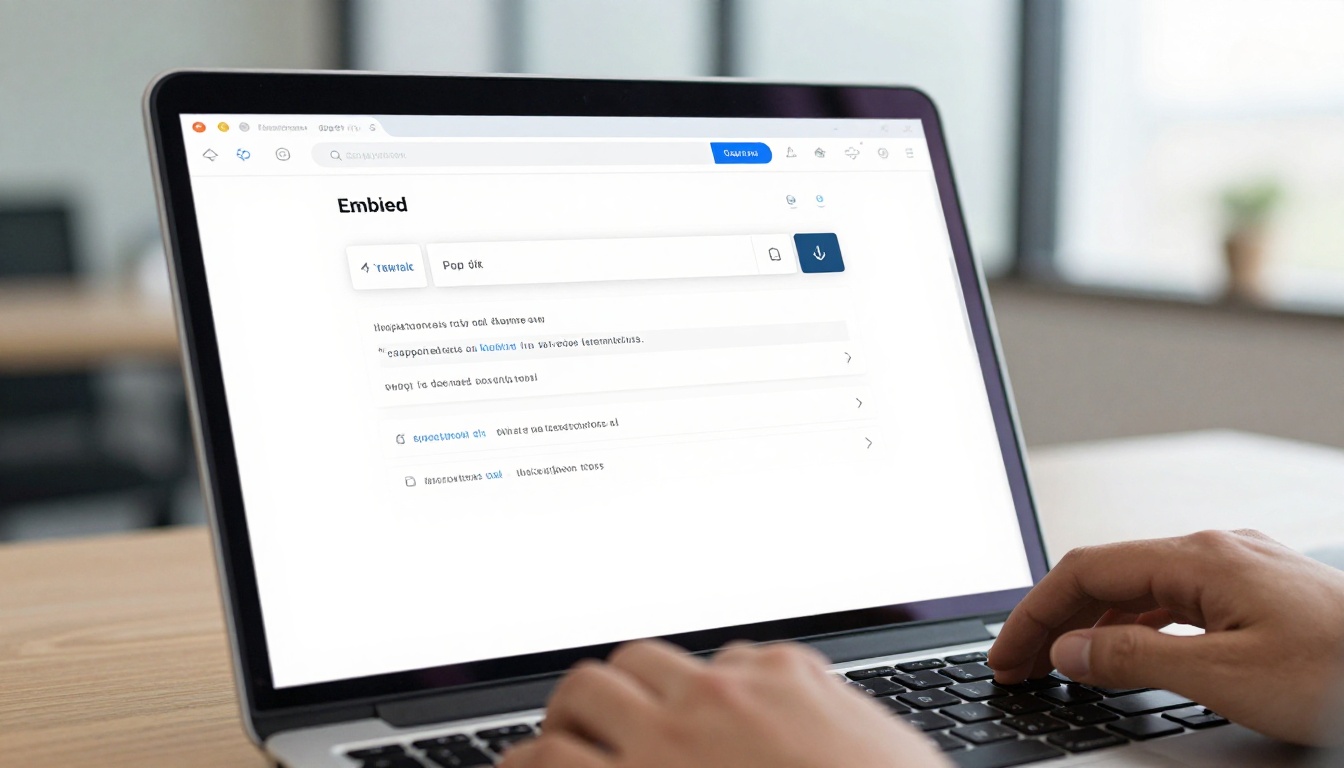
El código para incrustar del panel de compartir es un fragmento iframe estándar que puedes pegar directamente en:
- WordPress: Usa el bloque HTML en Gutenberg o el modo de texto del editor clásico.
- Squarespace / Wix: Usa su widget nativo para incrustar código.
- Webflow: Usa el elemento de incrustación HTML en cualquier sección.
- Clientes de correo: La mayoría de los clientes de correo bloquean los iframes. Usa una captura estática de la portada del flipbook como imagen del correo, enlazada a la URL directa. Así se evita por completo la restricción de los iframes.
Planes y lo que realmente obtienes
No todos los casos de uso necesitan el mismo conjunto de funciones. Aquí tienes un desglose claro para que elijas sin sorpresas.
| Función | Free | Standard | Professional |
|---|
| Flipbooks | 1 | Ilimitados | Ilimitados |
| Marca de agua | Sí | No | No |
| Personalización de marca | No | Sí | Sí |
| Protección con contraseña | No | Sí | Sí |
| Descargas sin conexión | No | Sí | Sí |
| Analíticas | No | Básico | Avanzado |
| Captación de contactos | No | No | Sí |
| Dominio propio | No | No | Sí |
| Incrustar en sitio web | Limitado | Sí | Sí |
| Incrustar video y audio | No | Sí | Sí |
Para proyectos puntuales (un folleto de lanzamiento de producto, una propuesta a un cliente), el plan Standard basta. Para operaciones de marketing continuas, con varios folletos, páginas de destino y seguimiento del ROI, el plan Professional se amortiza rápido. Compara todos los planes en flipbooksai.com/pricing.
Usos reales para flipbooks de folletos de Photoshop
El flujo de conversión anterior sirve en docenas de sectores. Estos son los casos de uso más comunes en los que los diseñadores están pasando de PDF estáticos a flipbooks interactivos.
Hostelería y hoteles
Un equipo de marketing hotelero diseña folletos de temporada en Photoshop con fotografías, detalles de habitaciones y menús del restaurante. Como flipbook, el folleto se puede enviar por correo a los huéspedes antes de su llegada, incrustar en la página de confirmación de reserva y mostrar en pantallas de quiosco en el vestíbulo. La herramienta Folleto para hoteles ofrece plantillas adicionales diseñadas para la hostelería.
Inmobiliario
Las fichas de inmuebles y los folletos de promociones diseñados en Photoshop se convierten limpiamente en flipbooks que los agentes envían por mensaje de texto o incrustan en las páginas de cada propiedad. Los videos de recorridos virtuales pueden incrustarse directamente en las páginas de planos. La herramienta Folleto inmobiliario ofrece maquetaciones prediseñadas para este flujo exacto.
Concesionarios de vehículos
Las fichas técnicas de los modelos y los folletos de ofertas de temporada se convierten en guías de precios interactivas, con enlaces a configuradores en línea. La herramienta Folleto automotriz admite maquetaciones para comparar varios modelos.
Agencias y freelancers
Los diseñadores que entregan folletos a sus clientes pueden añadir un toque premium convirtiendo el entregable final en un flipbook y enviando el enlace para compartir junto con el PDF. Es un factor diferenciador que lleva tres minutos y no cuesta nada extra en los planes Standard.
Moda y venta minorista
Los lookbooks y catálogos de temporada diseñados en Photoshop se convierten en publicaciones interactivas en las que se puede comprar. El Diseñador de lookbooks interactivos está creado específicamente para este caso de uso, con etiquetado de productos y soporte visual para la maquetación.

3 errores comunes que conviene evitar
Incluso con un PDF limpio, estos tres errores hacen tropezar a la mayoría de quienes convierten por primera vez.
-
Subir archivos PSD directamente: Flipbooks AI acepta PDF, no archivos PSD. Exporta siempre a PDF primero. Los documentos de Photoshop con varias mesas de trabajo exportan cada mesa como página PDF independiente, justo lo que necesitas para un flipbook de varias páginas.
-
Olvidar incrustar las fuentes: Si tu archivo de Photoshop usa tipografías que no están incrustadas en la exportación a PDF, el texto puede mostrarse mal en algunos sistemas. En Archivo > Guardar una copia (PDF), marca Incrustar todas las fuentes en la sección Fuentes del cuadro de diálogo de exportación.
-
Dobles páginas horizontales sin paginación adecuada: Las páginas horizontales individuales se ven bien. Si tu folleto usa dobles páginas diseñadas como una sola imagen ancha, exporta cada doble página como dos páginas verticales separadas. Los lectores del flipbook abren las dobles páginas una junto a otra, lo que recrea correctamente el diseño visual original.
⚠️ No protejas con contraseña el PDF antes de subirlo. Un PDF bloqueado fallará durante la conversión. Aplica la protección con contraseña después de la conversión, dentro del panel de Flipbooks AI.
Tu flujo de trabajo de Photoshop, ahora digital
Pasar de un folleto terminado en Photoshop a una publicación digital interactiva y publicada solía requerir herramientas especializadas, desarrolladores o software caro. Esa brecha ya no existe. Exporta tu PSD como PDF limpio en sRGB, súbelo a Flipbooks AI y tu folleto se convierte en una experiencia dinámica, incrustable y para compartir en lo que tardas en preparar un café.
¿Listo para poner a trabajar tu próximo folleto? Crea tu cuenta gratis y convierte tu primer PDF hoy. Explora todas las herramientas para folletos y publicaciones para encontrar plantillas adaptadas a tu sector. Cuando estés listo para analíticas, captación de contactos y dominios propios, consulta los planes y precios para ver cuál se ajusta a tu volumen.



