Hai dedicato ore vere a quella brochure in Photoshop. La correzione colore è precisa, la tipografia è curata, l’impaginazione respira. Poi esporti un PDF, lo alleghi a un’email e lo vedi finire ignorato. Nel 2026 un documento statico non ha più il peso di una volta. Flipbooks AI cambia le cose in circa tre minuti: converte il tuo export PSD curato in un’esperienza digitale cliccabile, con sfoglio di pagina, che le persone leggono davvero.
Perché un PDF statico fa perdere occasioni
La maggior parte dei grafici che lavorano con Photoshop punta a un risultato per la stampa o a un PDF, e lì il flusso di lavoro si ferma. Il problema è che un PDF richiede di scaricarlo, aprire un’applicazione separata e scorrere la pagina. Non offre nessun riscontro tattile, nessuna interattività e nessuna statistica. Non hai idea se qualcuno l’abbia mai aperto.
Un flipbook cliccabile risolve tutti e tre i problemi insieme:
- Interattività: le pagine si sfogliano con un effetto realistico di piegatura e ombra.
- Accessibilità: nessun download necessario. Qualsiasi browser su qualsiasi dispositivo lo apre all’istante.
- Dati: tieni traccia delle visualizzazioni, del tempo per pagina e dei lettori che abbandonano, con il piano Professional.
Agenti immobiliari che inviano brochure di immobili, hotel che distribuiscono guide ai servizi e team di marketing che condividono materiali di campagna sono passati tutti ai flipbook digitali, perché i dati sulle conversioni sono misurabilmente migliori.
Cosa ti serve prima di iniziare
Prima di usare qualsiasi convertitore, il tuo file Photoshop deve essere pronto. Due cose contano più di tutte le altre: la modalità colore e la qualità dell’esportazione.
Modalità colore: RGB, non CMYK
Le brochure cartacee sono spesso create in CMYK per garantire la precisione della stampa. I flipbook digitali vengono visualizzati in RGB. Se esporti in PDF un file Photoshop in CMYK e lo carichi, i colori possono cambiare in modo evidente, soprattutto i blu intensi e i rossi caldi.
Correggilo prima di esportare:
- Apri il file
.psd in Photoshop
- Vai su Immagine > Modalità > Colore RGB
- Quando compare il messaggio sui livelli uniti, clicca su Non unire per mantenere intatti i livelli
- Salva come nuovo file, così la versione CMYK originale resta conservata
Risoluzione: 150 DPI è l’obiettivo
La risoluzione dello schermo non deve per forza coincidere con quella di stampa. Un’esportazione a 300 DPI crea un PDF enorme, che richiede più tempo per essere caricato e più tempo per apparire nei browser. 150 DPI è il punto ideale: nitido sugli schermi retina senza appesantire il file.
💡 Per le brochure con molto testo, passa a 200 DPI. I caratteri con grazie sottili a 150 DPI possono risultare leggermente sfocati su alcuni schermi.
Esportare il tuo PSD come PDF nel modo giusto
L’esportazione è il passaggio in cui la maggior parte dei grafici commette piccoli errori, ma con conseguenze. Ecco la sequenza esatta che produce un PDF pulito e pronto per il web da Photoshop.
Esportazione PDF passo per passo
- Appiattisci gli oggetti avanzati collegati: vai su Livello > Oggetti avanzati > Converti in livelli per tutti gli oggetti collegati esternamente, così eviti avvisi di risorse mancanti durante l’esportazione.
- Vai su File > Esporta > Esporta come e scegli PDF dal menu dei formati. In alternativa, usa File > Salva una copia e seleziona PDF Photoshop.
- Nella finestra di esportazione PDF, seleziona il preset "Dimensione file minima" come punto di partenza, poi personalizza:
- Compressione immagini: JPEG con qualità 8/10
- Comprimi testo e tratti: attivato
- Profilo colore: sRGB IEC61966-2.1
- In Output, imposta Conversione colore su Converti in destinazione e seleziona sRGB.
- Disattiva Mantieni le capacità di modifica di Photoshop per eliminare peso inutile al file.
- Clicca su Salva PDF.
⚠️ Non usare mai il preset "Stampa di alta qualità" per i caricamenti sul web. Incorpora tutti i dati di stampa, creando PDF che possono superare i 50 MB e andare in timeout durante il caricamento.
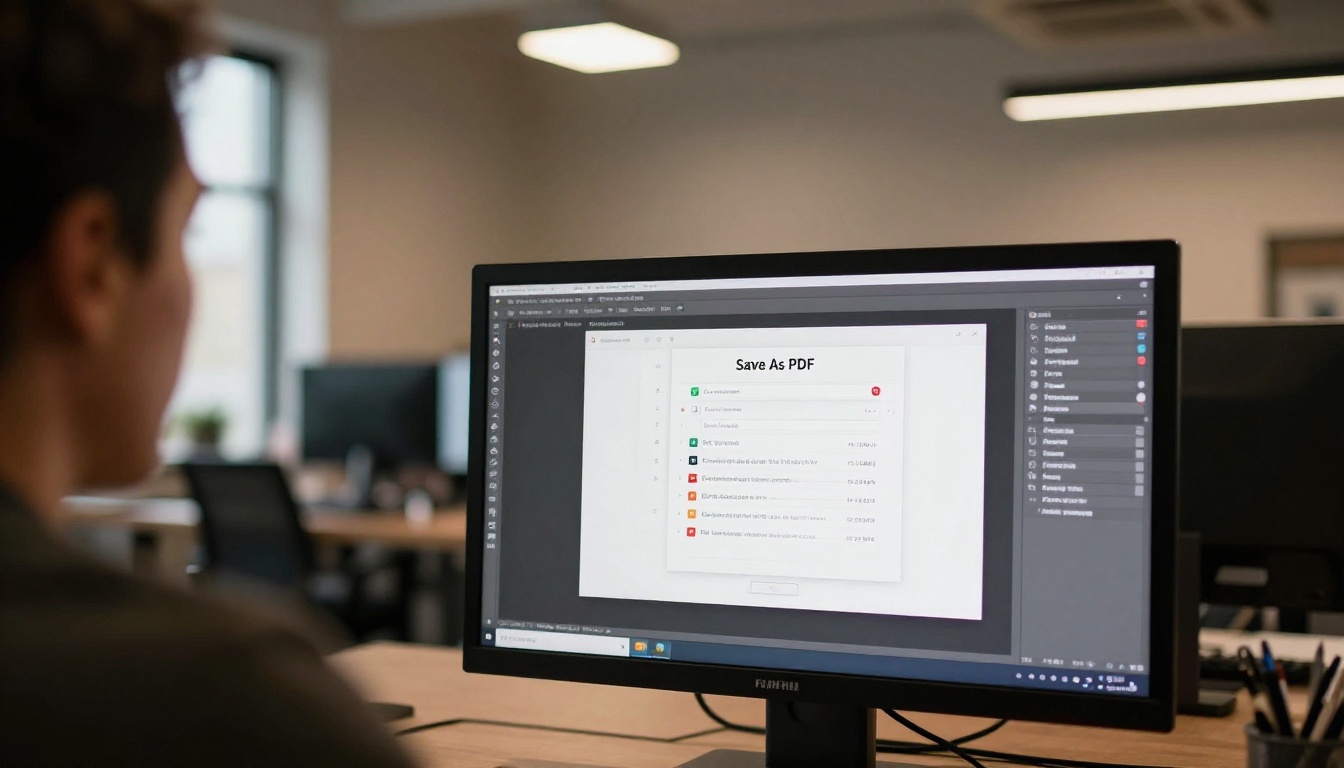
Tabella di confronto delle impostazioni PDF
| Impostazione | Uso per la stampa | Uso per web / flipbook |
|---|
| Modalità colore | CMYK | RGB / sRGB |
| Risoluzione | 300 DPI | 150 DPI |
| Preset PDF | Stampa di alta qualità | Dimensione file minima |
| Compressione | Minima | JPEG qualità 8 |
| Dati di modifica | Mantenuti | Disattivati |
| Dimensione tipica del file | 25-80 MB | 3-12 MB |
L’obiettivo è un PDF da 5-8 MB. Qualsiasi file sotto i 100 MB si carica su Flipbooks AI senza problemi, ma i file più leggeri si convertono più in fretta e si caricano più velocemente per i tuoi lettori.
Come creare il tuo flipbook con Flipbooks AI
Con un PDF pulito in mano, la conversione richiede meno di tre minuti. Ecco il flusso completo, dalla creazione dell’account al link di condivisione.
Passo 1: crea il tuo account
Vai su Flipbooks AI e crea un account gratuito. Il piano gratuito ti permette di provare l’intero processo di conversione. Quando sei pronto per pubblicazioni senza filigrana e con marchio personalizzato, il piano Standard e quelli superiori includono flipbook illimitati senza restrizioni.
Passo 2: carica il tuo PDF di Photoshop
Una volta entrato nella tua dashboard, clicca su Nuovo flipbook e trascina il PDF direttamente nell’area di caricamento, oppure clicca per sfogliare i tuoi file. Il convertitore elabora il file pagina per pagina, mantenendo immagini, tipografia e impaginazione esattamente come le hai disegnate in Photoshop.
✅ Dai al file PDF un nome descrittivo prima di caricarlo (ad esempio hotel-summer-brochure-2026.pdf). Questo nome finisce nell’URL generato automaticamente per il flipbook, rendendo la condivisione più pulita.

Passo 3: personalizza il tuo flipbook
Dopo la conversione, l’editor si apre con le tue pagine visualizzate. È qui che il PDF statico diventa una vera esperienza interattiva:
- Marchio personalizzato: aggiungi il tuo logo, imposta un colore di sfondo personalizzato o applica un’immagine di sfondo con texture che compare quando il libro è aperto.
- Effetti di pagina: scegli tra stili di pagina con copertina rigida, morbida o senza copertina. La copertina morbida ha una piega più naturale che funziona molto bene per le brochure di marketing.
- Indice: aggiungi una navigazione cliccabile per capitoli nelle brochure con più sezioni.
- Multimedia: incorpora video di YouTube o Vimeo direttamente in pagine specifiche. La brochure di un hotel può avere un video di presentazione della piscina incorporato nella pagina dei servizi.
- Iperlink: tutti gli URL presenti nel tuo progetto Photoshop come testo o pulsanti diventano cliccabili automaticamente dopo la conversione.
💡 Usa lo Creatore di flipbook di brochure per modelli dedicati alle brochure e suggerimenti di impaginazione già ottimizzati per il materiale di marketing.
Passo 4: condividi e incorpora ovunque
Una volta personalizzato, il pannello di condivisione offre diverse opzioni di distribuzione:
- Link diretto: un URL pulito da inserire in email, WhatsApp, SMS o profili social.
- Codice di incorporamento: uno snippet
<iframe> per incorporare il flipbook pubblicato direttamente sul tuo sito o sulla tua pagina di destinazione.
- Protezione con password: imposta una password privata per documenti interni, anteprime per i clienti delle agenzie o report riservati.
- Codice QR: codice QR generato automaticamente che porta direttamente al tuo flipbook, perfetto per i materiali stampati che rimandano alla versione digitale.
Opzioni di personalizzazione da conoscere
La differenza tra un PDF convertito qualsiasi e un flipbook curato con il tuo marchio dipende da alcuni dettagli che la maggior parte delle persone trascura.
Un marchio che resta impresso
Il tuo flipbook deve sembrare un’estensione del lavoro di design che hai già fatto in Photoshop, non un visualizzatore generico. Queste opzioni contano:
- Dominio personalizzato: punta l’URL del flipbook al tuo sottodominio (ad esempio
brochure.yourcompany.com) con i piani Professional.
- Favicon: carica la tua icona di marca, così compare nella scheda del browser quando i lettori hanno aperto il flipbook.
- Logo nella schermata di caricamento: la breve schermata di caricamento mostra il tuo logo al posto di un generico indicatore di attesa.
- Tema colore: l’interfaccia di lettura (frecce di navigazione, puntini, pulsante a schermo intero) corrisponde esattamente alla tua palette di marca.
Elementi interattivi che portano all’azione
Il compito di una brochure è provocare una risposta: una prenotazione, una richiesta di informazioni, un acquisto. Questi elementi interattivi aumentano in modo significativo i tassi di conversione:
- Pulsanti cliccabili: qualsiasi pulsante di invito all’azione nel tuo layout di Photoshop diventa un link attivo senza lavoro aggiuntivo.
- Moduli di contatto: incorpora moduli di contatto in pagine specifiche (con il piano Professional, tramite i prezzi).
- Audio: aggiungi musica di sottofondo o una voce narrante a pagine specifiche.
- Zoom e ricerca: i lettori possono ingrandire con due dita qualsiasi pagina e usare la ricerca a testo pieno in tutta la brochure.
Condividere la tua brochure cliccabile
La strategia di distribuzione conta quanto il flipbook stesso. Casi d’uso diversi richiedono metodi di condivisione diversi.
Confronto: metodi di condivisione per caso d’uso
| Caso d’uso | Metodo migliore | Perché |
|---|
| Campagna email | Link diretto | Nessun limite di dimensione dell’allegato |
| Sito web / pagina di destinazione | Codice di incorporamento | Mantiene i lettori sul tuo dominio |
| Materiali stampati | Codice QR | Collega la stampa al digitale |
| Bozze per i clienti | Link protetto da password | Controlla completamente l’accesso |
| Social media | Link diretto | Facile da condividere con un clic |
| Documenti interni | Protetto da password + download offline | Sicurezza e accesso offline |
✅ Per le brochure di hotel e immobiliari, incorpora il flipbook sul tuo sito con il codice di incorporamento dalla pagina Incorporare il flipbook sul sito web. I flipbook incorporati tengono i visitatori sul tuo dominio più a lungo, il che giova alla SEO, perché aumenta il tempo di permanenza.
Codici di incorporamento e dove usarli
Il codice di incorporamento del pannello di condivisione è uno snippet iframe standard che puoi inserire direttamente in:
- WordPress: usa il blocco HTML in Gutenberg o la modalità testo dell’editor classico.
- Squarespace / Wix: usa il widget nativo per l’incorporamento di codice.
- Webflow: usa l’elemento di incorporamento HTML in qualsiasi sezione.
- Client email: la maggior parte dei client email blocca gli iframe. Usa uno screenshot statico della copertina del flipbook come immagine nell’email, collegato all’URL diretto. Così si aggira completamente la limitazione degli iframe.
Piani e cosa ottieni davvero
Non tutti i casi d’uso richiedono lo stesso set di funzioni. Ecco una panoramica chiara, così puoi scegliere senza sorprese.
| Funzione | Free | Standard | Professional |
|---|
| Flipbook | 1 | Illimitati | Illimitati |
| Filigrana | Sì | No | No |
| Marchio personalizzato | No | Sì | Sì |
| Protezione con password | No | Sì | Sì |
| Download offline | No | Sì | Sì |
| Statistiche | No | Base | Avanzate |
| Generazione di contatti | No | No | Sì |
| Dominio personalizzato | No | No | Sì |
| Incorporamento sul sito | Limitato | Sì | Sì |
| Incorporamento di video e audio | No | Sì | Sì |
Per progetti spot (una brochure per il lancio di un singolo prodotto, una proposta per un cliente), il piano Standard è sufficiente. Per attività di marketing continuative con più brochure, pagine di destinazione e monitoraggio del ROI, il piano Professional si ripaga in fretta. Confronta tutti i piani su flipbooksai.com/pricing.
Usi reali dei flipbook di brochure Photoshop
Il flusso di conversione descritto sopra vale in decine di settori. Ecco i casi d’uso più comuni in cui i grafici passano dai PDF statici ai flipbook interattivi.
Ospitalità e hotel
Il team marketing di un hotel progetta brochure stagionali in Photoshop con fotografie, dettagli delle camere e menu del ristorante. Come flipbook, la brochure può essere inviata via email agli ospiti prima dell’arrivo, incorporata nella pagina di conferma della prenotazione e mostrata sugli schermi della hall. Lo strumento Brochure per hotel offre modelli aggiuntivi pensati per l’ospitalità.
Immobiliare
Le schede degli immobili e le brochure dei costruttori progettate in Photoshop si convertono in modo pulito in flipbook che gli agenti inviano via messaggio o incorporano nelle pagine degli immobili. I video dei tour virtuali possono essere incorporati direttamente nelle pagine delle planimetrie. Lo strumento Brochure immobiliare offre impaginazioni predefinite per esattamente questo flusso di lavoro.
Concessionarie auto
Le schede tecniche dei modelli e le brochure delle offerte stagionali diventano guide ai prezzi cliccabili, con link attivi ai configuratori online. Lo strumento Brochure automobilistica supporta impaginazioni per il confronto tra più modelli.
Agenzie e freelance
I grafici che consegnano brochure ai clienti possono aggiungere un tocco premium convertendo il risultato finale in un flipbook, fornendo il link di condivisione insieme al PDF. È un elemento distintivo che richiede tre minuti e non costa nulla in più con i piani Standard.
Moda e retail
Lookbook e cataloghi stagionali progettati in Photoshop diventano pubblicazioni interattive acquistabili. Lo Creatore di lookbook interattivi è pensato specificamente per questo caso d’uso, con tag sui prodotti e supporto per l’impaginazione visiva.

3 errori comuni da evitare
Anche con un PDF pulito, questi tre errori fanno inciampare la maggior parte di chi converte per la prima volta.
-
Caricare direttamente file PSD: Flipbooks AI accetta PDF, non file PSD. Esporta sempre prima in PDF. I documenti Photoshop con più tavole esportano ogni tavola come pagina PDF separata, che è esattamente ciò che serve per un flipbook multipagina.
-
Dimenticare di incorporare i font: se il tuo file Photoshop usa font che non sono incorporati nell’esportazione PDF, il testo potrebbe apparire in modo errato su alcuni sistemi. In File > Salva una copia (PDF), attiva Incorpora tutti i font nella sezione Font della finestra di esportazione.
-
Pagine orizzontali doppie senza impaginazione corretta: le pagine orizzontali singole si visualizzano bene. Se la tua brochure usa doppie pagine progettate come un’unica immagine larga, esporta ogni doppia pagina come due pagine verticali separate. I lettori dei flipbook aprono le doppie pagine affiancate, il che ricrea correttamente l’impostazione visiva originale.
⚠️ Non proteggere il PDF con password prima di caricarlo. Un PDF bloccato fallirà durante la conversione. Applica la protezione con password dopo la conversione, dalla dashboard di Flipbooks AI.
Il tuo flusso di lavoro Photoshop, ora digitale
Il passaggio da una brochure Photoshop finita a una pubblicazione digitale cliccabile e online richiedeva strumenti specializzati, sviluppatori o software costosi. Quel divario non esiste più. Esporta il tuo PSD come PDF sRGB pulito, caricalo su Flipbooks AI e la tua brochure diventa un’esperienza dinamica, incorporabile e condivisibile nel tempo che serve per preparare un caffè.
Pronto a far lavorare la tua prossima brochure? Crea il tuo account gratuito e converti il tuo primo PDF oggi stesso. Sfoglia tutti gli strumenti per brochure e pubblicazioni per trovare modelli adatti al tuo settore. Quando sarai pronto per statistiche, raccolta contatti e domini personalizzati, controlla i piani di prezzo per capire cosa si adatta al tuo volume.



