Du hast echte Stunden in diese Photoshop-Broschüre gesteckt. Die Farbkorrektur ist präzise, die Typografie sitzt, das Layout wirkt luftig. Dann exportierst du ein PDF, hängst es an eine E-Mail an und siehst zu, wie es ignoriert wird. Ein statisches Dokument hat 2026 einfach nicht mehr dasselbe Gewicht wie früher. Flipbooks AI ändert das in etwa drei Minuten: Es wandelt deinen polierten PSD-Export in ein digitales, anklickbares Erlebnis mit Umblättereffekt um, das Menschen tatsächlich lesen.
Warum ein statisches PDF Geld verschenkt
Die meisten Photoshop-Designer arbeiten auf ein Druck- oder PDF-Ergebnis hin, und dort endet der Workflow. Das Problem: Ein PDF muss heruntergeladen, in einer separaten Anwendung geöffnet und durchgescrollt werden. Es bietet kein haptisches Feedback, keine Interaktivität und keine Auswertung. Du weißt nicht einmal, ob es überhaupt jemand geöffnet hat.
Ein anklickbares Flipbook löst alle drei Probleme auf einmal:
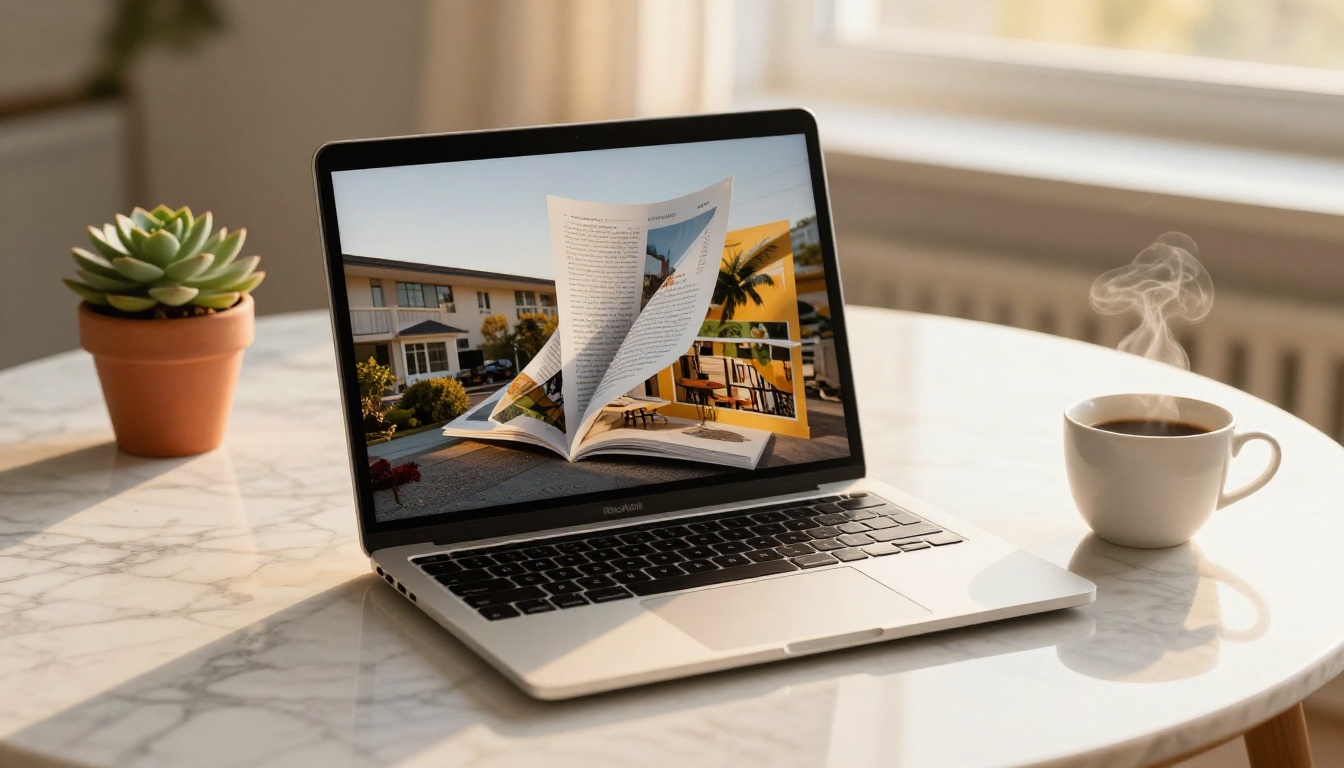
- Interaktivität: Seiten blättern sich mit einem realistischen Umbiegen und Schatten um.
- Zugänglichkeit: Kein Download nötig. Jeder Browser auf jedem Gerät öffnet es sofort.
- Daten: Verfolge Aufrufe, Verweildauer auf jeder Seite und die Stellen, an denen Leser abspringen, im Professional-Tarif.
Immobilienmakler, die Objektbroschüren verschicken, Hotels, die Ausstattungsführer verteilen, und Marketingteams, die Kampagnenmaterial teilen, sind alle auf digitale Flipbooks umgestiegen, weil die Konversionsdaten messbar besser sind.
Was du vor dem Start brauchst
Bevor du einen Konverter anfasst, muss deine Photoshop-Datei die richtige Form haben. Zwei Dinge sind wichtiger als alles andere: der Farbmodus und die Exportqualität.
Farbmodus: RGB, nicht CMYK
Druckbroschüren werden für eine genaue Druckabstimmung oft in CMYK angelegt. Digitale Flipbooks werden in RGB dargestellt. Wenn du eine CMYK-Photoshop-Datei als PDF exportierst und hochlädst, können sich die Farben spürbar verschieben, besonders bei satten Blautönen und warmen Rottönen.
Vor dem Export beheben:
- Öffne deine
.psd-Datei in Photoshop
- Gehe zu Bild > Modus > RGB-Farbe
- Wenn nach zusammengeführten Ebenen gefragt wird, klicke auf Nicht zusammenführen, damit deine Ebenen erhalten bleiben
- Speichere als neue Datei, damit deine ursprüngliche CMYK-Version erhalten bleibt
Auflösung: 150 DPI ist dein Ziel
Die Bildschirmauflösung muss nicht der Druckauflösung entsprechen. Ein Export mit 300 DPI erzeugt ein riesiges PDF, das länger zum Hochladen und länger zum Laden im Browser braucht. 150 DPI ist der Sweetspot: scharf auf Retina-Bildschirmen, ohne die Dateigröße zu belasten.
💡 Bei textlastigen Broschüren erhöhe auf 200 DPI. Feine Serifenschriften können bei 150 DPI auf manchen Bildschirmen leicht weich wirken.
Dein PSD richtig als PDF exportieren
Beim Export machen die meisten Designer kleine, aber folgenreiche Fehler. Hier ist die genaue Abfolge, die aus Photoshop ein sauberes, webfertiges PDF macht.
Schritt für Schritt zum PDF-Export
- Verknüpfte Smart Objects auflösen: Gehe zu Ebene > Smart-Objekte > In Ebenen konvertieren für alle extern verknüpften Objekte, damit beim Export keine Warnungen zu fehlenden Dateien erscheinen.
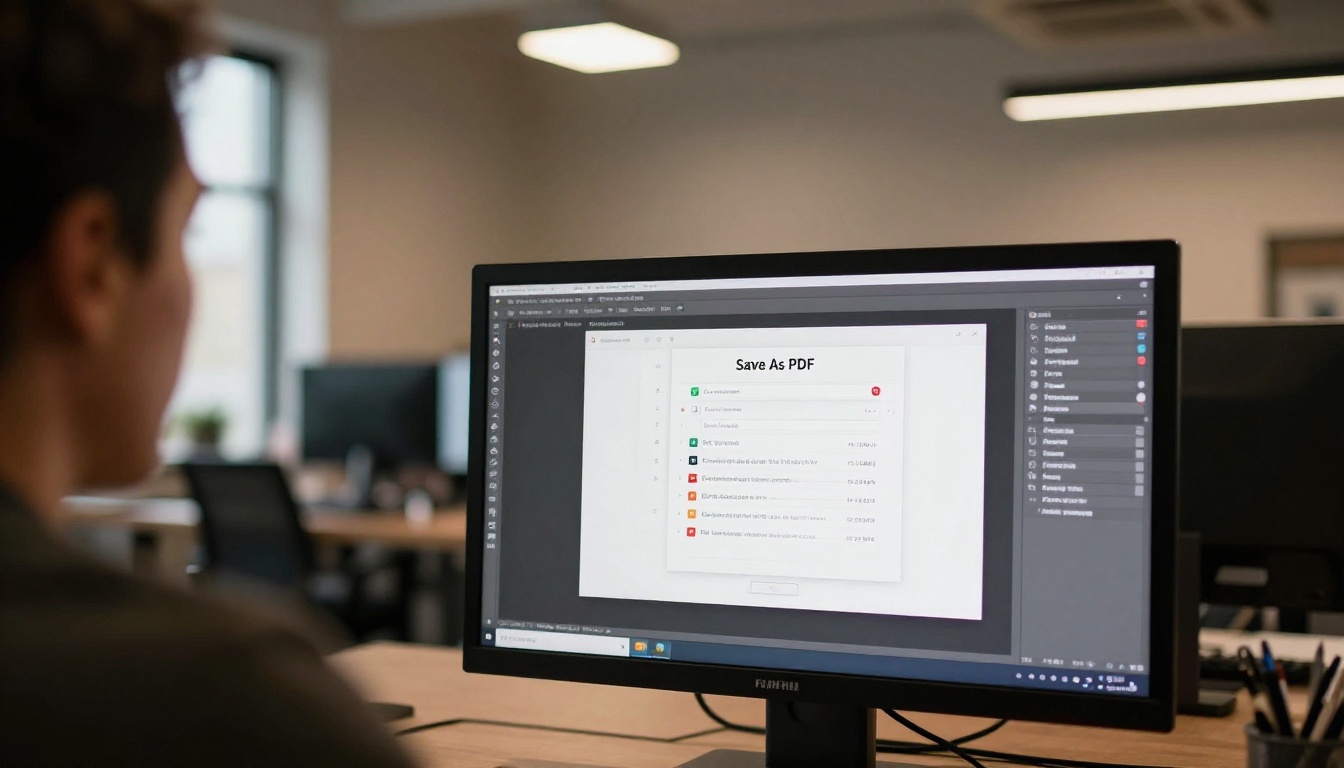
- Gehe zu Datei > Exportieren > Exportieren als und wähle PDF im Dropdown-Menü für das Format. Alternativ verwendest du Datei > Kopie speichern und wählst Photoshop-PDF.
- Wähle im PDF-Exportdialog die Vorgabe „Kleinste Dateigröße“ als Ausgangspunkt und passe dann an:
- Bildkomprimierung: JPEG mit Qualität 8/10
- Text und Strichzeichnungen komprimieren: aktiviert
- Farbprofil: sRGB IEC61966-2.1
- Stelle unter Ausgabe die Farbkonvertierung auf In Zielprofil konvertieren und wähle sRGB.
- Deaktiviere Photoshop-Bearbeitungsfunktionen beibehalten, um unnötiges Dateigewicht zu entfernen.
- Klicke auf PDF speichern.
⚠️ Verwende für Web-Uploads niemals die Vorgabe „Hochwertiger Druck“. Sie bettet vollständige Druckdaten ein, wodurch PDFs entstehen, die 50 MB überschreiten können und beim Hochladen wegen Zeitüberschreitung abbrechen.
Vergleichstabelle der PDF-Einstellungen
| Einstellung | Für den Druck | Für Web / Flipbook |
|---|
| Farbmodus | CMYK | RGB / sRGB |
| Auflösung | 300 DPI | 150 DPI |
| PDF-Vorgabe | Hochwertiger Druck | Kleinste Dateigröße |
| Komprimierung | Minimal | JPEG Qualität 8 |
| Bearbeitungsdaten | Beibehalten | Deaktiviert |
| Typische Dateigröße | 25-80 MB | 3-12 MB |
Angestrebt werden etwa 5 bis 8 MB für ein PDF. Alles unter 100 MB lässt sich problemlos bei Flipbooks AI hochladen, aber schlankere Dateien werden schneller konvertiert und laden schneller für deine Leser.
So erstellst du dein Flipbook mit Flipbooks AI
Mit einem sauberen PDF in der Hand dauert die Konvertierung weniger als drei Minuten. Hier ist der komplette Ablauf von der Kontoerstellung bis zum teilbaren Link.
Schritt 1: Konto erstellen
Gehe zu Flipbooks AI und erstelle kostenlos ein Konto. Der kostenlose Tarif lässt dich den gesamten Konvertierungsprozess testen. Wenn du bereit für Veröffentlichungen ohne Wasserzeichen mit eigenem Branding bist, deckt der Standard-Tarif und höher unbegrenzt viele Flipbooks ohne Einschränkungen ab.
Schritt 2: Dein Photoshop-PDF hochladen
Klicke in deinem Dashboard auf Neues Flipbook und ziehe dein PDF entweder direkt in den Upload-Bereich oder klicke, um deine Dateien zu durchsuchen. Der Konverter verarbeitet deine Datei Seite für Seite und bewahrt alle Bilder, Typografien und das Layout genau so, wie du es in Photoshop gestaltet hast.
✅ Benenne deine PDF-Datei vor dem Hochladen mit einem aussagekräftigen Slug (z. B. hotel-summer-brochure-2026.pdf). Dieser wird in die automatisch erstellte Flipbook-URL übernommen und macht das Teilen übersichtlicher.
Schritt 3: Dein Flipbook anpassen
Nach der Konvertierung öffnet sich der Editor mit deinen Seiten. Hier wird aus deinem statischen PDF ein richtiges interaktives Erlebnis:
- Eigenes Branding: Füge dein Logo hinzu, lege eine eigene Hintergrundfarbe fest oder wende ein strukturiertes Hintergrundbild an, das erscheint, wenn das Buch geöffnet ist.
- Seitengestaltung: Wähle zwischen Hardcover-, Softcover- oder Seitenstilen ohne Einband. Der Softcover-Stil hat ein natürlicheres Umbiegen, das für Marketingbroschüren wunderbar funktioniert.
- Inhaltsverzeichnis: Füge eine anklickbare Kapitelnavigation für Broschüren mit mehreren Abschnitten hinzu.
- Multimedia: Bette YouTube- oder Vimeo-Videos direkt auf bestimmten Seiten ein. Eine Hotelbroschüre kann auf der Seite mit den Ausstattungen ein Rundgangvideo vom Pool enthalten.
- Hyperlinks: Alle URLs, die in deinem Photoshop-Design als Text oder Schaltflächen existierten, werden nach der Konvertierung automatisch anklickbar.
💡 Nutze den Broschüren-Flipbook-Ersteller für broschürenspezifische Vorlagen und Layoutvorschläge, die für Marketingmaterial voroptimiert sind.
Schritt 4: Teilen und überall einbetten
Sobald du alles angepasst hast, bietet dir das Freigabe-Panel mehrere Verteilungsoptionen:
- Direkter Link: Eine saubere URL, die du in E-Mails, WhatsApp, SMS oder Social-Media-Profile einfügen kannst.
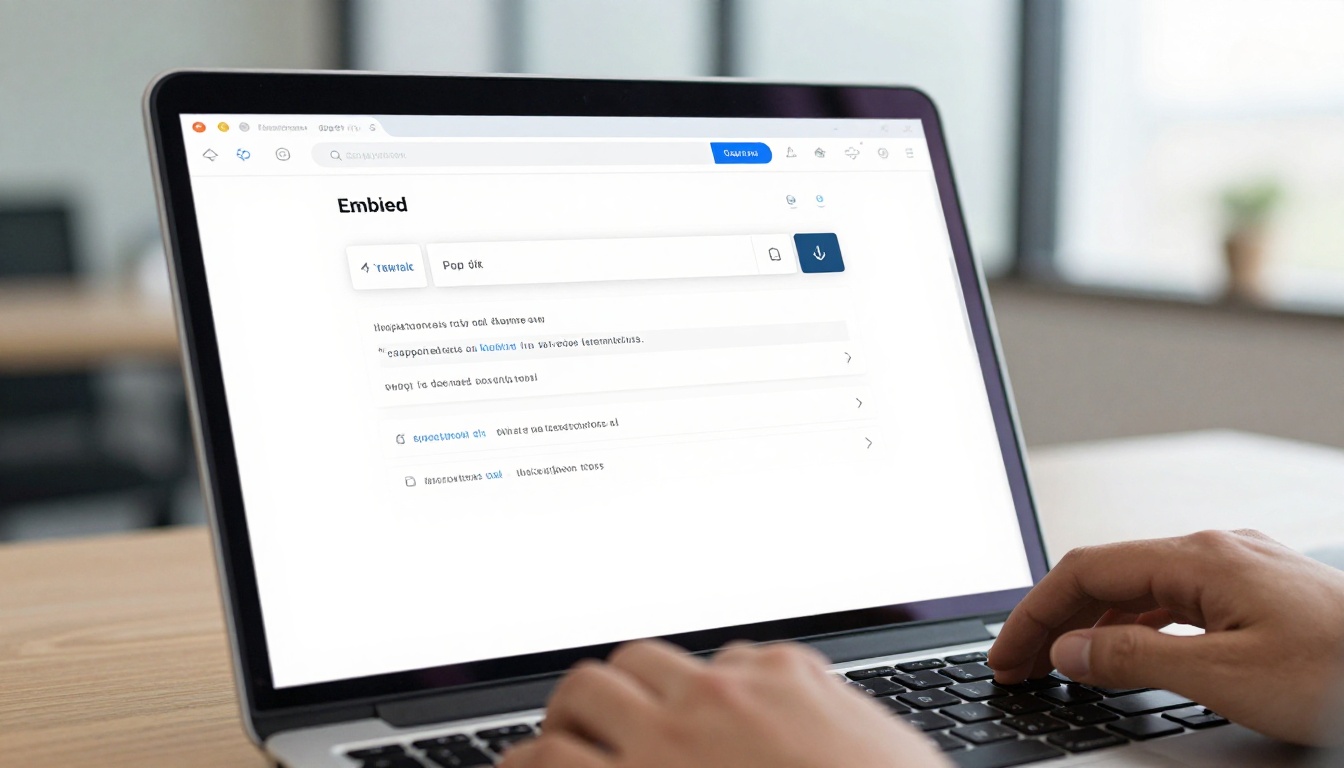
- Einbettungscode: Ein
<iframe>-Snippet, um das veröffentlichte Flipbook direkt auf deiner Website oder Landingpage einzubetten.
- Passwortschutz: Lege ein privates Passwort fest für interne Dokumente, Vorschauen für Agenturkunden oder vertrauliche Berichte.
- QR-Code: Automatisch erstellter QR-Code, der direkt auf dein Flipbook verlinkt, ideal für gedruckte Materialien, die auf die digitale Version verweisen.
Anpassungsoptionen, die sich lohnen
Der Unterschied zwischen einem einfach konvertierten PDF und einem polierten, gebrandeten Flipbook liegt in einer Handvoll Details, die die meisten übersehen.
Branding, das im Gedächtnis bleibt
Dein Flipbook sollte sich wie eine Erweiterung der Photoshop-Arbeit anfühlen, die du bereits erledigt hast, und nicht wie ein generischer Betrachter. Diese Optionen sind wichtig:
- Eigene Domain: Lenke die Flipbook-URL auf deine eigene Subdomain (z. B.
brochure.yourcompany.com) im Professional-Tarif.
- Favicon: Lade dein Marken-Icon hoch, damit es im Browser-Tab erscheint, wenn Leser das Flipbook geöffnet haben.
- Logo auf dem Ladebildschirm: Der kurze Ladebildschirm zeigt dein Logo statt eines generischen Ladekreises.
- Farbthema: Die Betrachteroberfläche (Navigationspfeile, Punkte, Vollbildschaltfläche) passt exakt zur Farbpalette deiner Marke.
Interaktive Elemente, die zum Handeln anregen
Die Aufgabe einer Broschüre ist es, eine Reaktion auszulösen: eine Buchung, eine Anfrage, einen Kauf. Diese interaktiven Elemente steigern die Konversionsraten deutlich:
- Anklickbare Schaltflächen: Alle Call-to-Action-Schaltflächen in deinem Photoshop-Layout werden ohne zusätzlichen Aufwand zu aktiven Links.
- Kontaktformulare: Bette Formulare zur Kontaktgewinnung auf bestimmten Seiten ein (Professional-Tarif, siehe Preise).
- Audio: Füge Hintergrundaudio oder Sprachkommentare auf bestimmten Seiten hinzu.
- Zoom und Suche: Leser können auf jeder Seite mit zwei Fingern zoomen und die Volltextsuche über die gesamte Broschüre nutzen.
Deine anklickbare Broschüre teilen
Die Verbreitungsstrategie ist genauso wichtig wie das Flipbook selbst. Unterschiedliche Anwendungsfälle verlangen unterschiedliche Freigabemethoden.
Vergleich: Freigabemethoden nach Anwendungsfall
| Anwendungsfall | Beste Methode | Warum |
|---|
| E-Mail-Kampagne | Direkter Link | Keine Beschränkungen bei der Anhangsgröße |
| Website / Landingpage | Einbettungscode | Hält Leser auf deiner Domain |
| Gedrucktes Material | QR-Code | Verbindet Print mit digital |
| Kundenvorschauen | Passwortgeschützter Link | Kontrolliert den Zugriff vollständig |
| Social Media | Direkter Link | Teilen mit einem Klick |
| Interne Dokumente | Passwortgeschützt + Offline-Download | Sicherheit und Offline-Zugriff |
✅ Für Hotel- und Immobilienbroschüren bette das Flipbook mit dem Einbettungscode aus Flipbook auf Website einbetten auf deiner Website ein. Eingebettete Flipbooks halten Besucher länger auf deiner Domain, was sich positiv auf die Verweildauer für SEO auswirkt.
Einbettungscodes und wo du sie verwendest
Der Einbettungscode aus dem Freigabe-Panel ist ein Standard-iframe-Snippet, das du direkt einfügen kannst in:
- WordPress: Verwende den HTML-Block im Gutenberg-Editor oder den Textmodus des klassischen Editors.
- Squarespace / Wix: Nutze das eigene Widget für Code-Einbettungen.
- Webflow: Nutze das HTML-Einbettungselement in einem beliebigen Abschnitt.
- E-Mail-Programme: Die meisten E-Mail-Programme blockieren iframes. Verwende stattdessen einen statischen Screenshot des Flipbook-Covers als E-Mail-Bild, verlinkt mit der direkten URL. So umgehst du die iframe-Einschränkung vollständig.
Tarife und was du tatsächlich bekommst
Nicht jeder Anwendungsfall braucht den gleichen Funktionsumfang. Hier ist eine klare Übersicht, damit du ohne böse Überraschungen wählen kannst.
| Funktion | Free | Standard | Professional |
|---|
| Flipbooks | 1 | Unbegrenzt | Unbegrenzt |
| Wasserzeichen | Ja | Nein | Nein |
| Eigenes Branding | Nein | Ja | Ja |
| Passwortschutz | Nein | Ja | Ja |
| Offline-Downloads | Nein | Ja | Ja |
| Analysen | Nein | Einfach | Erweitert |
| Kontaktgewinnung | Nein | Nein | Ja |
| Eigene Domain | Nein | Nein | Ja |
| Einbettung auf Website | Eingeschränkt | Ja | Ja |
| Video- und Audio-Einbettung | Nein | Ja | Ja |
Für einmalige Projekte (eine Broschüre für eine einzelne Produkteinführung, ein Kundenpitch) reicht der Standard-Tarif aus. Für laufende Marketingarbeit mit mehreren Broschüren, Landingpages und ROI-Tracking zahlt sich der Professional-Tarif schnell aus. Alle Tarife im Vergleich findest du unter flipbooksai.com/pricing.
Praxisbeispiele für Photoshop-Broschüren als Flipbook
Der beschriebene Konvertierungsablauf funktioniert in Dutzenden Branchen. Hier sind die häufigsten Anwendungsfälle, in denen Designer von statischen PDFs auf interaktive Flipbooks umsteigen.
Gastgewerbe und Hotels
Ein Marketingteam eines Hotels gestaltet saisonale Broschüren in Photoshop mit Fotos, Zimmerdetails und Speisekarten. Als Flipbook lässt sich die Broschüre vor der Anreise an Gäste verschicken, auf der Buchungsbestätigungsseite einbetten und auf Bildschirmen in der Lobby zeigen. Das Werkzeug Hotel-Broschüre bietet zusätzliche Vorlagen, die speziell für das Gastgewerbe entwickelt wurden.
Immobilien
Objekt- und Bauträgerbroschüren, die in Photoshop gestaltet wurden, lassen sich sauber in Flipbooks umwandeln, die Makler per Textnachricht verschicken oder auf Objektseiten einbetten. Virtuelle Rundgangvideos lassen sich direkt auf Grundrissseiten einbetten. Das Werkzeug Immobilien-Broschüre bietet fertige Layouts genau für diesen Ablauf.
Autohäuser
Modellspezifikationen und Broschüren mit saisonalen Angeboten werden zu anklickbaren Preisübersichten mit Live-Links zu Online-Konfiguratoren. Das Werkzeug Automobil-Broschüre unterstützt Layouts für den Vergleich mehrerer Modelle.
Agenturen und Freelancer
Designer, die Broschüren an Kunden liefern, können dem Ergebnis einen hochwertigen Touch geben, indem sie das fertige Dokument in ein Flipbook umwandeln und den teilbaren Link zusammen mit dem PDF übergeben. Das ist ein Unterscheidungsmerkmal, das drei Minuten dauert und auf dem Standard-Tarif nichts extra kostet.
Mode und Einzelhandel
Lookbooks und saisonale Kataloge, die in Photoshop gestaltet wurden, werden zu interaktiven Publikationen zum Einkaufen. Der Interaktive Lookbook-Designer wurde genau für diesen Anwendungsfall entwickelt und bietet Produkt-Tagging und visuelle Layoutunterstützung.
3 häufige Fehler, die du vermeiden solltest
Selbst mit einem sauberen PDF stolpern die meisten Einsteiger über diese drei Fehler.
-
PSD-Dateien direkt hochladen: Flipbooks AI akzeptiert PDFs, keine PSD-Dateien. Exportiere immer zuerst als PDF. Photoshop-Dokumente mit mehreren Arbeitsflächen exportieren jede Arbeitsfläche als eigene PDF-Seite, und genau das brauchst du für ein mehrseitiges Flipbook.
-
Schriften nicht einbetten: Wenn deine Photoshop-Datei Schriften verwendet, die nicht im PDF-Export eingebettet sind, kann der Text auf manchen Systemen falsch dargestellt werden. Unter Datei > Kopie speichern (PDF) aktivierst du im Bereich Schriften des Exportdialogs Alle Schriften einbetten.
-
Querformat-Doppelseiten ohne passende Seitenaufteilung: Einzelne Querformatseiten werden gut dargestellt. Wenn deine Broschüre Doppelseiten verwendet, die als ein breites Bild gestaltet sind, exportiere jede Doppelseite als zwei separate Hochformatseiten. Flipbook-Leser öffnen Doppelseiten nebeneinander, wodurch das ursprüngliche visuelle Design korrekt wiederhergestellt wird.
⚠️ Schütze das PDF vor dem Hochladen nicht mit einem Passwort. Ein gesperrtes PDF schlägt bei der Konvertierung fehl. Wende den Passwortschutz nach der Konvertierung im Dashboard von Flipbooks AI an.
Dein Photoshop-Workflow, jetzt digital
Der Schritt von einer fertigen Photoshop-Broschüre zu einer live veröffentlichten, anklickbaren digitalen Publikation erforderte früher Spezialwerkzeuge, Entwickler oder teure Software. Diese Hürde gibt es nicht mehr. Exportiere dein PSD als sauberes sRGB-PDF, lade es bei Flipbooks AI hoch, und deine Broschüre wird in der Zeit, die du für einen Kaffee brauchst, zu einem dynamischen, einbettbaren, teilbaren Erlebnis.
Bereit, deine nächste Broschüre arbeiten zu lassen? Erstelle dein kostenloses Konto und konvertiere noch heute dein erstes PDF. Durchstöbere alle Werkzeuge für Broschüren und Publikationen, um Vorlagen für deine Branche zu finden. Wenn du bereit für Analysen, Kontaktgewinnung und eigene Domains bist, sieh dir die Tarife an und finde heraus, was zu deinem Volumen passt.



