Vous avez passé de vraies heures sur cette brochure Photoshop. L’étalonnage des couleurs est précis, la typographie est parfaitement réglée, la mise en page respire. Puis vous exportez un PDF, le joignez à un e-mail et le voyez finir ignoré. En 2026, un document statique n’a tout simplement plus le même poids qu’avant. Flipbooks AI change cela en environ trois minutes : il convertit votre export PSD soigné en une expérience numérique cliquable, à effet de feuilletage, que les gens lisent vraiment.
Pourquoi un PDF statique laisse filer des opportunités
La plupart des graphistes Photoshop travaillent pour un livrable imprimé ou PDF, et c’est là que le processus s’arrête. Le problème, c’est qu’un PDF oblige à le télécharger, à ouvrir une application séparée et à faire défiler les pages. Il n’offre ni retour tactile, ni interactivité, ni statistiques. Vous ne savez même pas si quelqu’un l’a ouvert.
Un flipbook cliquable règle ces trois problèmes à la fois :
- Interactivité : les pages se tournent réellement, avec un effet de courbure et d’ombre réaliste.
- Accessibilité : aucun téléchargement n’est nécessaire. Tous les navigateurs, sur tous les appareils, l’ouvrent instantanément.
- Données : suivez les vues, le temps passé par page et l’abandon de lecture avec l’offre Professional.
Les agents immobiliers qui envoient des brochures de biens, les hôtels qui diffusent leurs guides des prestations et les équipes marketing qui partagent leurs supports de campagne sont tous passés aux flipbooks numériques, car les données de conversion sont nettement meilleures.
Ce dont vous avez besoin avant de commencer
Avant d’utiliser un convertisseur, votre fichier Photoshop doit être dans le bon état. Deux points comptent avant tout le reste : le mode colorimétrique et la qualité d’export.
Mode couleur : RVB, et non CMJN
Les brochures imprimées sont souvent créées en CMJN pour garantir la fidélité à l’impression. Les flipbooks numériques s’affichent en RVB. Si vous exportez en PDF un fichier Photoshop en CMJN, puis que vous l’importez, les couleurs peuvent sensiblement changer, surtout les bleus intenses et les rouges chauds.
Corrigez-le avant d’exporter :
- Ouvrez votre fichier
.psd dans Photoshop
- Allez dans Image > Mode > Couleurs RVB
- Si Photoshop vous demande ce qu’il faut faire des calques fusionnés, cliquez sur Ne pas fusionner pour garder vos calques intacts
- Enregistrez sous un nouveau fichier pour conserver votre version CMJN d’origine
Résolution : 150 DPI, votre cible
La résolution d’écran n’a pas besoin de correspondre à la résolution d’impression. Un export à 300 DPI produit un PDF énorme, plus long à importer et plus long à charger dans les navigateurs. 150 DPI est le juste milieu : net sur les écrans Retina, sans l’alourdissement du fichier.
💡 Pour les brochures riches en texte, passez à 200 DPI. Les polices à empattement fines à 150 DPI peuvent paraître légèrement floues sur certains écrans.
Exporter correctement votre PSD en PDF
L’étape d’export est celle où la plupart des graphistes commettent de petites erreurs, mais lourdes de conséquences. Voici la séquence exacte qui produit un PDF propre, prêt pour le web, à partir de Photoshop.
Export du PDF, étape par étape
- Aplatir les objets dynamiques liés : allez dans Calque > Objets dynamiques > Convertir en calques pour tous les objets liés à l’extérieur, afin d’éviter les avertissements de ressources manquantes pendant l’export.
- Allez dans Fichier > Exporter > Exporter sous et choisissez PDF dans la liste des formats. Vous pouvez aussi utiliser Fichier > Enregistrer une copie et sélectionner Photoshop PDF.
- Dans la boîte de dialogue d’export PDF, sélectionnez le préréglage « Taille de fichier minimale » comme point de départ, puis personnalisez :
- Compression d’image : JPEG, qualité 8/10
- Compresser le texte et les dessins au trait : coché
- Profil colorimétrique : sRGB IEC61966-2.1
- Dans la section Sortie, réglez Conversion des couleurs sur Convertir en destination et sélectionnez sRGB.
- Désactivez Conserver les fonctions d’édition Photoshop pour supprimer le poids inutile du fichier.
- Cliquez sur Enregistrer le PDF.
⚠️ N’utilisez jamais le préréglage « Impression de haute qualité » pour les imports sur le web. Il intègre toutes les données d’impression, ce qui crée des PDF pouvant dépasser 50 Mo et provoquer un délai d’attente dépassé pendant l’import.
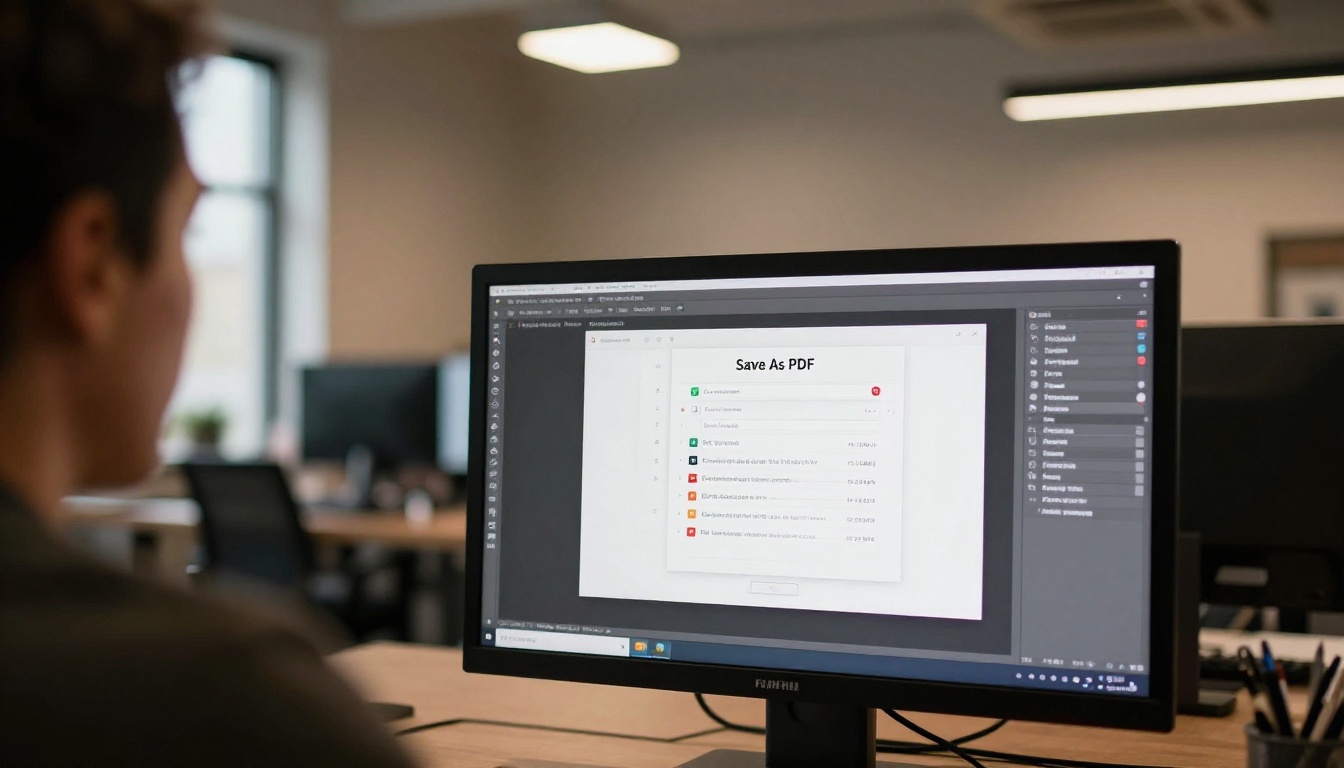
Tableau comparatif des réglages PDF
| Réglage | Usage impression | Usage web / flipbook |
|---|
| Mode couleur | CMJN | RVB / sRGB |
| Résolution | 300 DPI | 150 DPI |
| Préréglage PDF | Impression de haute qualité | Taille de fichier minimale |
| Compression | Minimale | JPEG, qualité 8 |
| Données d’édition | Conservées | Désactivées |
| Taille de fichier habituelle | 25-80 Mo | 3-12 Mo |
Visez un PDF de 5-8 Mo. Tout fichier de moins de 100 Mo s’importera sans problème dans Flipbooks AI, mais des fichiers plus légers se convertissent et se chargent plus vite pour vos lecteurs.
Créer votre flipbook avec Flipbooks AI
Avec un PDF propre sous la main, la conversion prend moins de trois minutes. Voici tout le processus, de la création du compte au lien de partage.
Étape 1 : créez votre compte
Rendez-vous sur Flipbooks AI et créez un compte gratuitement. L’offre gratuite vous permet de tester tout le processus de conversion. Quand vous serez prêt pour des publications sans filigrane et avec une personnalisation de la marque, l’offre Standard et les offres supérieures proposent des flipbooks illimités, sans restriction.
Étape 2 : importez votre PDF Photoshop
Une fois dans votre tableau de bord, cliquez sur Nouveau flipbook et faites glisser votre PDF directement dans la zone d’import, ou cliquez pour parcourir vos fichiers. Le convertisseur traite votre fichier page par page, en conservant l’ensemble des images, la typographie et la mise en page exactement telles que vous les avez créées dans Photoshop.
✅ Nommez votre fichier PDF avec un nom d’URL descriptif avant l’import (par exemple hotel-summer-brochure-2026.pdf). Il sera repris dans l’URL du flipbook, générée automatiquement, ce qui simplifie le partage.

Étape 3 : personnalisez votre flipbook
Après la conversion, l’éditeur s’ouvre et affiche vos pages. C’est à ce moment que votre PDF statique devient une véritable expérience interactive :
- Personnalisation de la marque : ajoutez votre logo, définissez une couleur de fond personnalisée ou appliquez une image de fond texturée qui apparaît lorsque le livre est ouvert.
- Effets de page : choisissez parmi les styles de page à couverture rigide, à couverture souple ou sans couverture. La couverture souple offre une courbure plus naturelle, qui convient à merveille aux brochures marketing.
- Table des matières : ajoutez une navigation cliquable par chapitre pour les brochures en plusieurs sections.
- Multimédia : intégrez directement des vidéos YouTube ou Vimeo à des pages précises. Une brochure d’hôtel peut présenter une vidéo de visite de la piscine intégrée à la page des prestations.
- Liens hypertextes : toutes les URL présentes dans votre création Photoshop, sous forme de texte ou de boutons, deviennent automatiquement cliquables après la conversion.
💡 Utilisez l’outil Créateur de flipbooks de brochures pour accéder à des modèles dédiés aux brochures et à des suggestions de mise en page optimisées pour les supports marketing.
Étape 4 : partagez et intégrez partout
Une fois personnalisé, le panneau de partage vous propose plusieurs options de diffusion :
- Lien direct : une URL propre à insérer dans vos e-mails, WhatsApp, SMS ou profils sur les réseaux sociaux.
- Code d’intégration : un extrait
<iframe> pour intégrer le flipbook en ligne directement sur votre site web ou votre page de destination.
- Protection par mot de passe : définissez un mot de passe privé pour les documents internes, les prévisualisations destinées aux clients de l’agence ou les rapports confidentiels.
- QR code : QR code généré automatiquement et menant directement à votre flipbook, idéal pour les supports imprimés qui renvoient vers la version numérique.
Options de personnalisation à connaître
La différence entre un PDF converti générique et un flipbook soigné, à votre image de marque, tient à quelques détails que la plupart des gens négligent.
Une image de marque qui marque les esprits
Votre flipbook doit donner l’impression de prolonger le travail de création Photoshop que vous avez déjà fait, et non de ressembler à une visionneuse générique. Ces options comptent :
- Domaine personnalisé : faites pointer l’URL du flipbook vers votre propre sous-domaine (par exemple
brochure.yourcompany.com) avec les offres Professional.
- Favicon : importez votre icône de marque pour qu’elle apparaisse dans l’onglet du navigateur lorsque les lecteurs ont le flipbook ouvert.
- Logo de l’écran de chargement : le bref écran de chargement affiche votre logo plutôt qu’un indicateur de chargement générique.
- Thème de couleurs : l’interface de la visionneuse (flèches de navigation, points, bouton plein écran) correspond exactement à votre palette de marque.
Des éléments interactifs qui incitent à agir
Le rôle d’une brochure est de susciter une réaction : une réservation, une demande d’information, un achat. Ces éléments interactifs augmentent nettement les taux de conversion :
- Boutons cliquables : tous les boutons d’appel à l’action de votre mise en page Photoshop deviennent des liens actifs, sans aucune manipulation supplémentaire.
- Formulaires de contact : intégrez des formulaires de capture de prospects sur des pages précises (offre Professional, via les tarifs).
- Audio : ajoutez une ambiance sonore de fond ou une narration en voix off sur certaines pages.
- Zoom et recherche : les lecteurs peuvent zoomer en pinçant l’écran sur n’importe quelle page et lancer une recherche plein texte dans toute la brochure.
Partager votre brochure cliquable
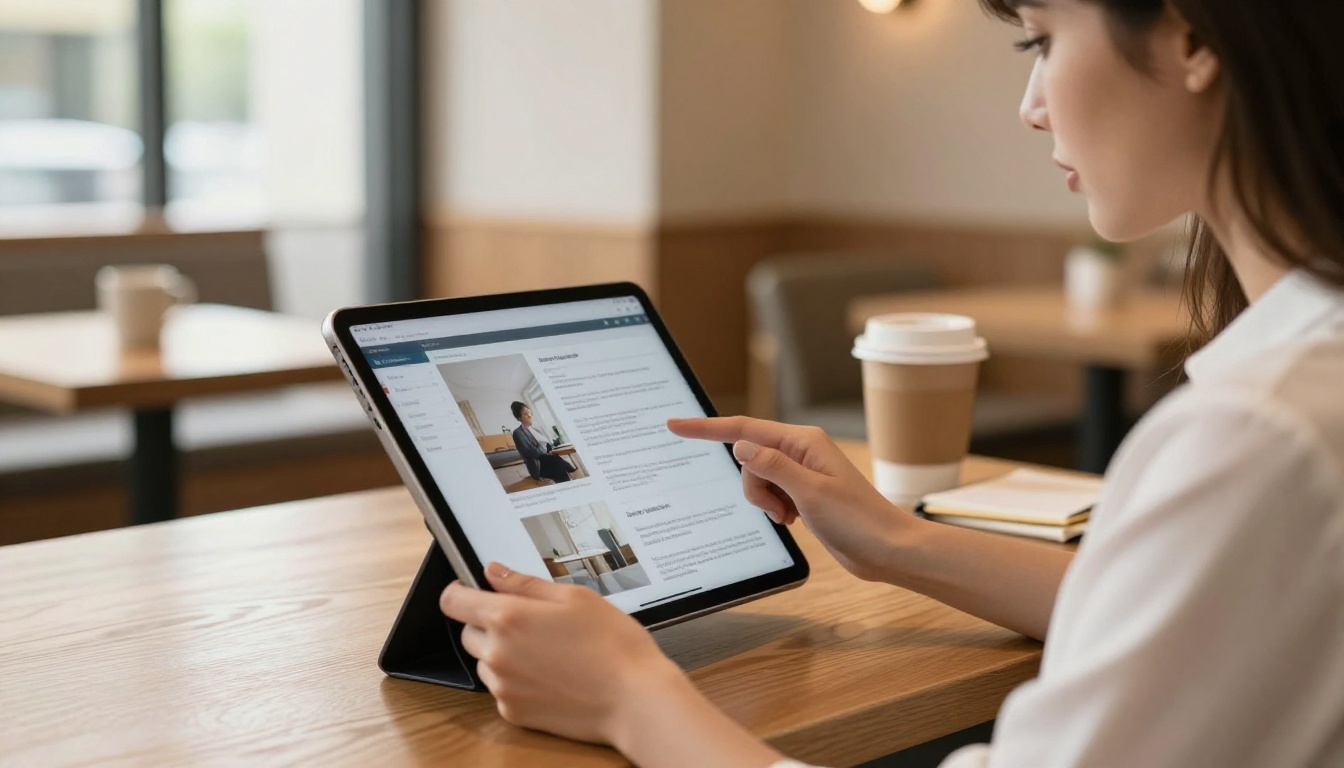
La stratégie de diffusion compte autant que le flipbook lui-même. Chaque cas d’usage appelle une méthode de partage différente.
Comparatif : méthodes de partage selon le cas d’usage
| Cas d’usage | Meilleure méthode | Pourquoi |
|---|
| Campagne e-mail | Lien direct | Pas de limite de taille de pièce jointe |
| Site web / page de destination | Code d’intégration | Garde les lecteurs sur votre domaine |
| Supports imprimés | QR code | Relie l’imprimé au numérique |
| Épreuves pour les clients | Lien protégé par mot de passe | Contrôle total de l’accès |
| Réseaux sociaux | Lien direct | Partage facile en un clic |
| Documents internes | Protection par mot de passe + téléchargement hors ligne | Sécurité et accès hors ligne |
✅ Pour les brochures d’hôtel et les brochures immobilières, intégrez le flipbook sur votre site web à l’aide du code d’intégration fourni dans Intégrer un flipbook sur un site web. Les flipbooks intégrés gardent les visiteurs sur votre domaine plus longtemps, ce qui influe positivement sur le temps de présence, un facteur SEO.
Codes d’intégration et où les utiliser
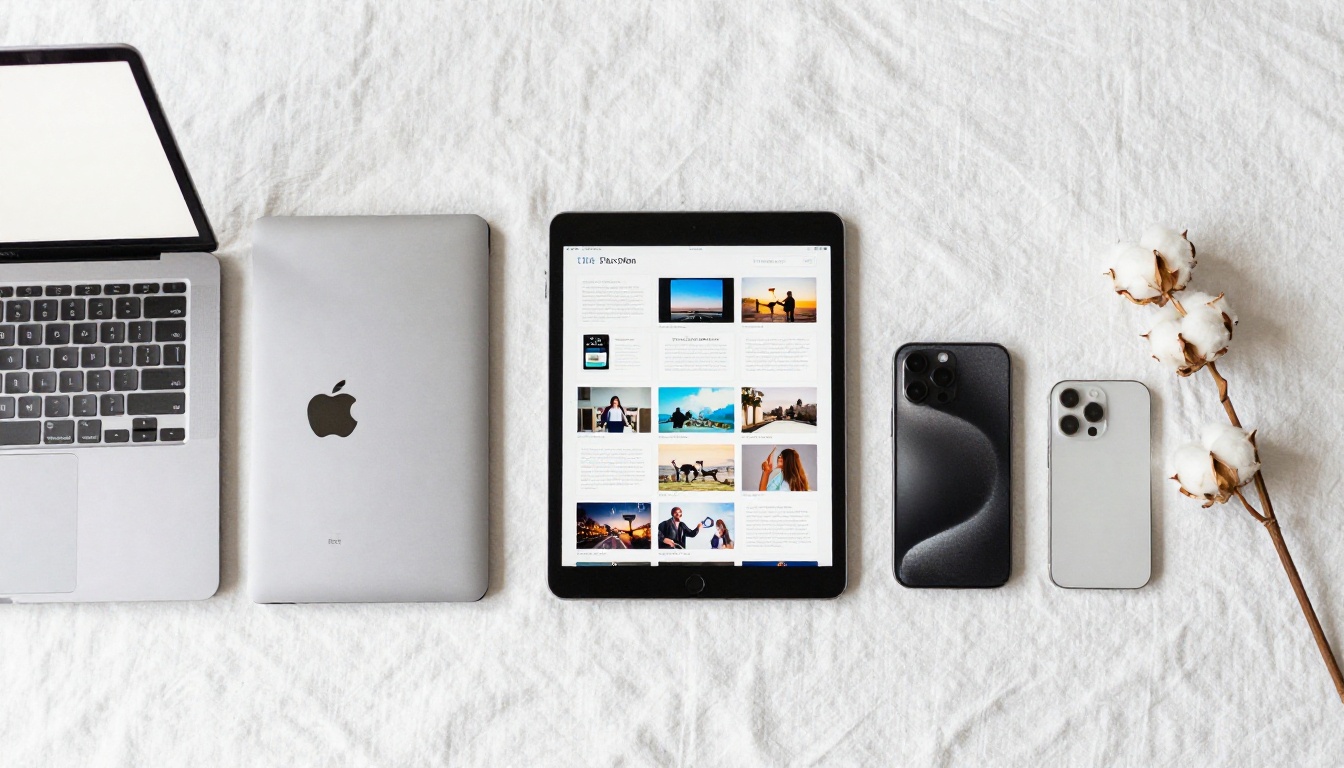
Le code d’intégration du panneau de partage est un extrait iframe standard à coller directement dans :
- WordPress : utilisez le bloc HTML dans Gutenberg, ou le mode texte de l’éditeur classique.
- Squarespace / Wix : utilisez leur widget natif d’intégration de code.
- Webflow : utilisez l’élément d’intégration HTML dans n’importe quelle section.
- Clients de messagerie : la plupart bloquent les iframes. Utilisez plutôt une capture statique de la couverture du flipbook comme image de l’e-mail, reliée à l’URL directe. Vous contournez ainsi entièrement cette restriction.
Les offres et ce que vous obtenez vraiment
Tous les cas d’usage n’exigent pas le même ensemble de fonctionnalités. Voici un récapitulatif clair pour choisir sans mauvaise surprise.
| Fonctionnalité | Free | Standard | Professional |
|---|
| Flipbooks | 1 | Illimité | Illimité |
| Filigrane | Oui | Non | Non |
| Personnalisation de la marque | Non | Oui | Oui |
| Protection par mot de passe | Non | Oui | Oui |
| Téléchargements hors ligne | Non | Oui | Oui |
| Statistiques | Non | De base | Avancées |
| Génération de prospects | Non | Non | Oui |
| Domaine personnalisé | Non | Non | Oui |
| Intégration sur un site web | Limitée | Oui | Oui |
| Intégration de vidéo et d’audio | Non | Oui | Oui |
Pour les projets ponctuels (une brochure de lancement de produit, une présentation client), l’offre Standard suffit. Pour des opérations marketing récurrentes, avec plusieurs brochures, des pages de destination et le suivi du retour sur investissement, l’offre Professional est vite rentabilisée. Comparez toutes les offres sur flipbooksai.com/pricing.
Usages concrets des flipbooks de brochures Photoshop
Le processus de conversion décrit plus haut s’applique à des dizaines de secteurs. Voici les cas d’usage les plus courants, où les graphistes passent des PDF statiques aux flipbooks interactifs.
Hôtellerie et hébergement
Une équipe marketing hôtelière conçoit des brochures saisonnières dans Photoshop, avec photos, descriptifs des chambres et cartes du restaurant. Sous forme de flipbook, la brochure peut être envoyée par e-mail aux clients avant leur arrivée, intégrée à la page de confirmation de réservation et affichée sur les bornes du hall d’accueil. L’outil brochure d’hôtel propose des modèles supplémentaires conçus spécifiquement pour l’hôtellerie.
Immobilier
Les brochures de biens et de programmes immobiliers conçues dans Photoshop se convertissent proprement en flipbooks, que les agents envoient par SMS ou intègrent aux pages de leurs biens. Des visites virtuelles en vidéo peuvent être intégrées directement aux pages des plans d’étage. L’outil brochure immobilière propose des mises en page prêtes à l’emploi pour ce processus précis.
Concessions automobiles
Les fiches techniques des modèles et les brochures d’offres saisonnières deviennent des guides de prix cliquables, avec des liens directs vers les configurateurs en ligne. L’outil brochure automobile prend en charge les mises en page de comparaison de plusieurs modèles.
Agences et indépendants
Les graphistes qui livrent des brochures à leurs clients peuvent ajouter une touche premium en convertissant le livrable final en flipbook et en fournissant le lien de partage avec le PDF. C’est un atout différenciant qui ne prend que trois minutes et ne coûte rien de plus avec les offres Standard.
Mode et commerce de détail
Les lookbooks et catalogues saisonniers conçus dans Photoshop deviennent des publications interactives où l’on peut acheter directement. Le Créateur de lookbook interactif est conçu spécifiquement pour ce cas d’usage, avec l’étiquetage des produits et la prise en charge de la mise en page visuelle.

3 erreurs courantes à éviter
Même avec un PDF propre, ces trois erreurs piègent la plupart des personnes qui convertissent pour la première fois.
-
Importer directement des fichiers PSD : Flipbooks AI accepte les PDF, pas les fichiers PSD. Exportez toujours d’abord en PDF. Les documents Photoshop à plusieurs plans de travail exportent chaque plan de travail comme une page PDF distincte, ce qui est exactement ce qu’il faut pour un flipbook de plusieurs pages.
-
Oublier d’incorporer les polices : Si votre fichier Photoshop utilise des polices qui ne sont pas incorporées dans l’export PDF, le texte peut mal s’afficher sur certains systèmes. Dans Fichier > Enregistrer une copie (PDF), cochez Incorporer toutes les polices dans la section Polices de la boîte de dialogue d’export.
-
Doubles pages en paysage mal paginées : Les pages en paysage seules s’affichent bien. Si votre brochure utilise des doubles pages conçues comme une seule image large, exportez chaque double page en deux pages distinctes au format portrait. Les lecteurs ouvrent les doubles pages côte à côte, ce qui restitue correctement le design visuel d’origine.
⚠️ Ne protégez pas le PDF par mot de passe avant l’import. Un PDF verrouillé échouera pendant la conversion. Appliquez la protection par mot de passe après la conversion, dans le tableau de bord de Flipbooks AI.
Votre processus Photoshop, désormais numérique
Passer d’une brochure Photoshop terminée à une publication numérique cliquable et en ligne exigeait autrefois des outils spécialisés, des développeurs ou des logiciels coûteux. Cet écart n’existe plus. Exportez votre PSD en PDF sRGB propre, importez-le dans Flipbooks AI, et votre brochure devient une expérience dynamique, intégrable et partageable, le temps de faire un café.
Prêt à mettre votre prochaine brochure à profit ? Créez votre compte gratuit et convertissez votre premier PDF dès aujourd’hui. Parcourez tous les outils pour brochures et publications pour trouver des modèles adaptés à votre secteur. Quand vous serez prêt pour les statistiques, la capture de prospects et les domaines personnalisés, consultez les offres et leurs tarifs pour voir ce qui correspond à votre volume.



