Você dedicou horas reais a esse folheto do Photoshop. A correção de cor é precisa, a tipografia está afinada, o layout respira. Aí você exporta um PDF, anexa a um e-mail e vê ele sendo ignorado. Um documento estático em 2026 simplesmente não tem o mesmo peso de antes. O Flipbooks AI muda isso em cerca de três minutos, convertendo sua exportação refinada do PSD em uma experiência digital clicável, com virada de página, que as pessoas realmente leem.
Por que um PDF estático faz você perder dinheiro
A maioria dos designers do Photoshop trabalha pensando em uma entrega para impressão ou em PDF, e é aí que o fluxo termina. O problema é que um PDF exige baixar o arquivo, abrir um aplicativo separado e rolar a página. Ele não oferece resposta tátil, interatividade nem estatísticas. Você não tem ideia se alguém sequer o abriu.
Um flipbook clicável resolve os três problemas de uma vez:
- Interatividade: as páginas viram de forma realista, com efeito de dobra e sombra.
- Acessibilidade: não é preciso baixar nada. Qualquer navegador em qualquer dispositivo abre na hora.
- Dados: acompanhe visualizações, tempo em cada página e abandono de leitura no plano Professional.
Corretores de imóveis que enviam folhetos de imóveis, hotéis que distribuem guias de comodidades e equipes de marketing que compartilham materiais de campanha migraram para flipbooks digitais porque os dados de conversão são comprovadamente melhores.
O que você precisa antes de começar
Antes de usar qualquer conversor, seu arquivo do Photoshop precisa estar no formato certo. Duas coisas importam acima de tudo: o modo de cor e a qualidade da exportação.
Modo de cor: RGB, não CMYK
Folhetos impressos costumam ser feitos em CMYK para garantir a precisão na gráfica. Flipbooks digitais são renderizados em RGB. Se você exportar um arquivo CMYK do Photoshop para PDF e enviá-lo, as cores podem mudar de forma perceptível, especialmente nos azuis intensos e nos vermelhos quentes.
Corrija antes de exportar:
- Abra o arquivo
.psd no Photoshop
- Vá em Imagem > Modo > Cor RGB
- Quando aparecer a pergunta sobre as camadas mescladas, clique em Não mesclar para manter suas camadas intactas
- Salve como um arquivo novo, para preservar sua versão CMYK original
Resolução: 150 DPI é a sua meta
A resolução de tela não precisa ser igual à de impressão. Uma exportação de 300 DPI gera um PDF enorme, que demora mais para enviar e mais para carregar nos navegadores. 150 DPI é o ponto ideal: nítido em telas retina, sem o peso extra no arquivo.
💡 Para folhetos com muito texto, suba para 200 DPI. Fontes serifadas finas em 150 DPI podem parecer levemente suaves em algumas telas.
Como exportar seu PSD como PDF do jeito certo
A etapa de exportação é onde a maioria dos designers comete pequenos erros que trazem consequências. Veja a sequência exata que gera um PDF limpo e pronto para a web a partir do Photoshop.
Exportação de PDF passo a passo
- Achate os Smart Objects vinculados: vá em Camada > Objetos inteligentes > Converter em camadas para qualquer objeto vinculado externamente, evitando avisos de recursos ausentes durante a exportação.
- Vá em Arquivo > Exportar > Exportar como e escolha PDF no menu de formatos. Como alternativa, use Arquivo > Salvar uma cópia e selecione PDF do Photoshop.
- Na caixa de exportação de PDF, selecione a predefinição "Menor tamanho de arquivo" como ponto de partida e depois personalize:
- Compactação de imagem: JPEG com qualidade 8/10
- Compactar texto e arte em linha: marcado
- Perfil de cor: sRGB IEC61966-2.1
- Em Saída, defina Conversão de cor como Converter para o destino e selecione sRGB.
- Desative Preservar recursos de edição do Photoshop para remover peso desnecessário do arquivo.
- Clique em Salvar PDF.
⚠️ Nunca use a predefinição "Impressão de alta qualidade" para envios à web. Ela incorpora todos os dados de impressão, gerando PDFs que podem passar de 50 MB e estourar o limite de tempo no envio.
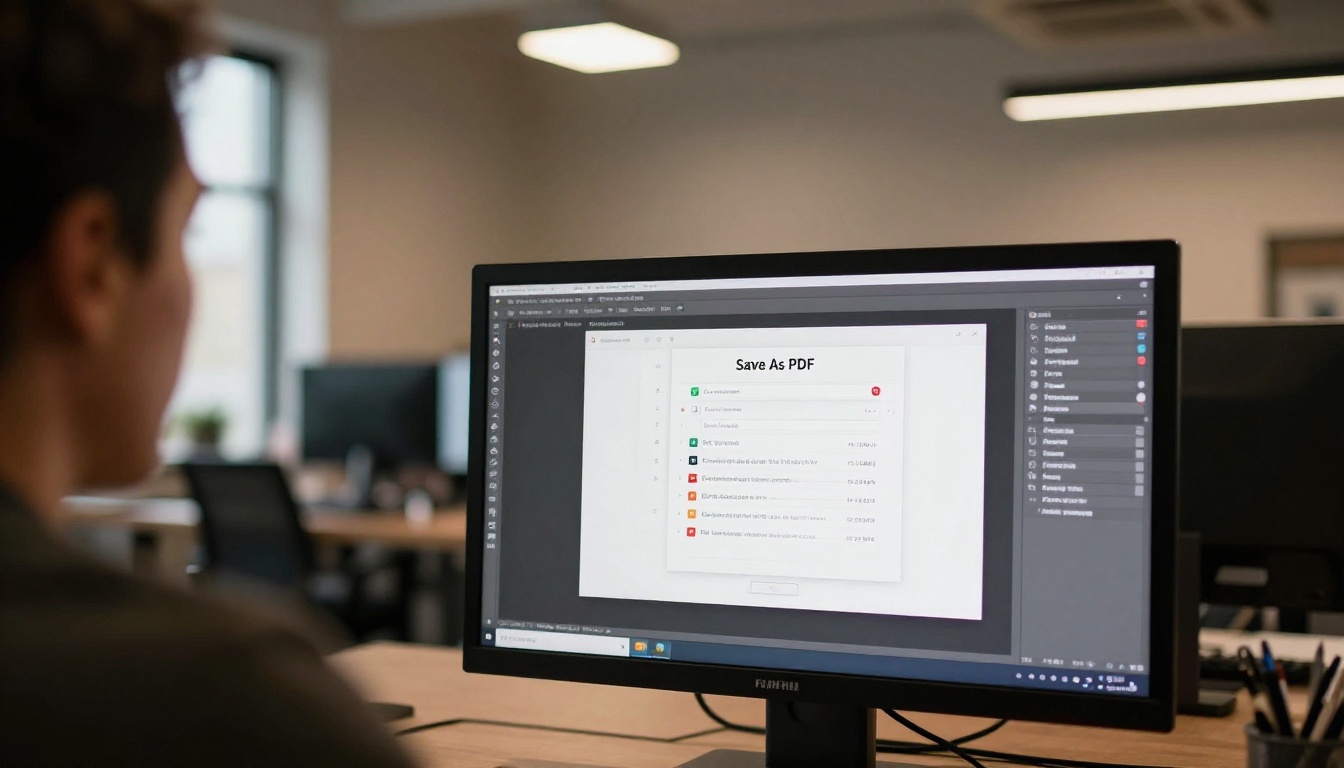
Tabela comparativa de configurações de PDF
| Configuração | Uso para impressão | Uso para web / flipbook |
|---|
| Modo de cor | CMYK | RGB / sRGB |
| Resolução | 300 DPI | 150 DPI |
| Predefinição de PDF | Impressão de alta qualidade | Menor tamanho de arquivo |
| Compactação | Mínima | JPEG qualidade 8 |
| Dados de edição | Preservados | Desativados |
| Tamanho típico do arquivo | 25-80 MB | 3-12 MB |
O ideal é um PDF de 5 a 8 MB. Qualquer arquivo abaixo de 100 MB envia para o Flipbooks AI sem problemas, mas arquivos mais leves convertem mais rápido e carregam mais rápido para seus leitores.
Com um PDF limpo em mãos, a conversão leva menos de três minutos. Veja o fluxo completo, da criação da conta até o link de compartilhamento.
Passo 1: crie sua conta
Acesse o Flipbooks AI e crie sua conta grátis. O plano gratuito permite testar todo o processo de conversão. Quando estiver pronto para publicações sem marca d’água e com marca própria, o plano Standard e os superiores oferecem flipbooks ilimitados, sem restrições.
Passo 2: envie seu PDF do Photoshop
Dentro do seu painel, clique em Novo flipbook e arraste seu PDF diretamente para a área de envio ou clique para procurar seus arquivos. O conversor processa seu arquivo página por página, preservando todas as imagens, a tipografia e o layout exatamente como você criou no Photoshop.
✅ Dê ao seu arquivo PDF um nome descritivo antes de enviar (por exemplo, hotel-summer-brochure-2026.pdf). Esse nome vai para a URL gerada automaticamente do flipbook, o que deixa o compartilhamento mais limpo.
Passo 3: personalize seu flipbook
Depois da conversão, o editor abre com suas páginas. É aqui que seu PDF estático vira uma experiência interativa de verdade:
- Marca própria: adicione seu logotipo, defina uma cor de fundo personalizada ou aplique uma imagem de fundo com textura que aparece quando o livro está aberto.
- Efeitos de página: escolha entre estilos de página com capa dura, capa mole ou sem capa. A capa mole tem uma dobra mais natural, que funciona muito bem em folhetos de marketing.
- Sumário: adicione navegação clicável por capítulo para folhetos com várias seções.
- Multimídia: incorpore vídeos do YouTube ou do Vimeo diretamente em páginas específicas. Um folheto de hotel pode ter um vídeo de passeio pela piscina incorporado na página de comodidades.
- Hiperlinks: quaisquer URLs que existiam no seu design do Photoshop, como texto ou botões, ficam clicáveis automaticamente após a conversão.
💡 Use a ferramenta Criador de flipbook de folhetos para modelos e sugestões de layout específicos para folhetos, já otimizados para material de marketing.
Passo 4: compartilhe e incorpore em todo lugar
Depois de personalizar, o painel de compartilhamento oferece várias opções de distribuição:
- Link direto: um URL limpo que você pode colar em e-mails, WhatsApp, SMS ou perfis em redes sociais.
- Código de incorporação: um trecho
<iframe> para incorporar o flipbook publicado diretamente no seu site ou na sua página de destino.
- Proteção por senha: defina uma senha privada para documentos internos, prévias para clientes de agências ou relatórios confidenciais.
- QR Code: QR Code gerado automaticamente que leva direto ao seu flipbook, ideal para materiais impressos que remetem à versão digital.
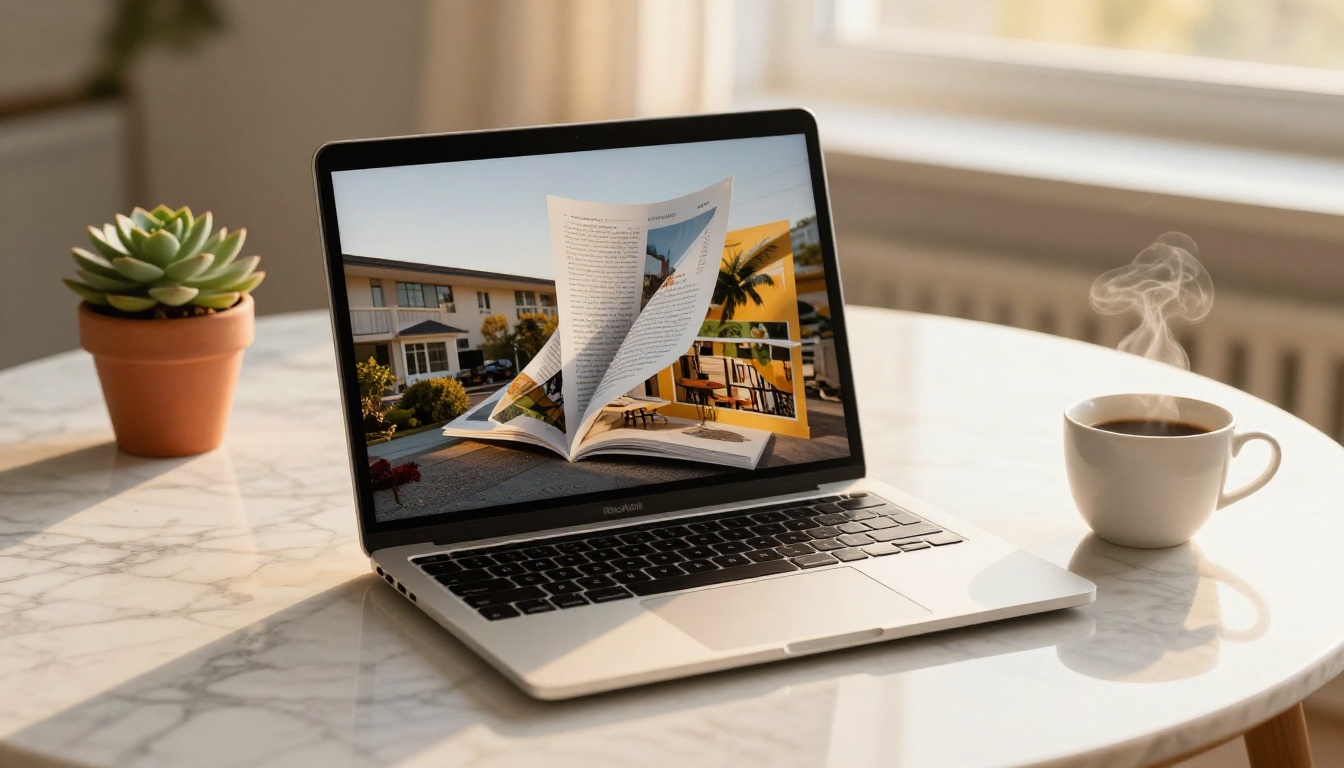
Opções de personalização que vale conhecer
A diferença entre um PDF convertido genérico e um flipbook com marca bem cuidada está em alguns detalhes que a maioria das pessoas ignora.
Marca que fica na memória
Seu flipbook deve parecer uma extensão do trabalho de design que você já fez no Photoshop, e não um visualizador genérico. Estas opções fazem diferença:
- Domínio próprio: aponte o URL do flipbook para seu próprio subdomínio (por exemplo,
brochure.yourcompany.com) nos planos Professional.
- Favicon: envie o ícone da sua marca para que ele apareça na aba do navegador quando os leitores tiverem o flipbook aberto.
- Logotipo na tela de carregamento: a breve tela de carregamento mostra seu logotipo em vez de um indicador genérico.
- Tema de cores: a interface do visualizador (setas de navegação, pontos, botão de tela cheia) combina exatamente com a paleta da sua marca.
Elementos interativos que geram ação
A função de um folheto é provocar uma resposta: uma reserva, um pedido de informações, uma compra. Estes elementos interativos aumentam bastante as taxas de conversão:
- Botões clicáveis: qualquer botão de chamada para ação no seu layout do Photoshop vira um link ativo, sem nenhum trabalho extra.
- Formulários de contato: incorpore formulários de captação de contatos em páginas específicas (no plano Professional, pelos preços).
- Áudio: adicione áudio ambiente de fundo ou narração em páginas específicas.
- Zoom e busca: os leitores podem dar zoom com dois dedos em qualquer página e usar a busca de texto completo em todo o folheto.
Como compartilhar seu folheto clicável
A estratégia de distribuição importa tanto quanto o próprio flipbook. Casos de uso diferentes pedem métodos de compartilhamento diferentes.
Comparação: métodos de compartilhamento por caso de uso
| Caso de uso | Melhor método | Por quê |
|---|
| Campanha por e-mail | Link direto | Sem limite de tamanho de anexo |
| Site / página de destino | Código de incorporação | Mantém os leitores no seu domínio |
| Materiais impressos | QR Code | Liga o impresso ao digital |
| Provas para clientes | Link com senha | Controla o acesso por completo |
| Redes sociais | Link direto | Compartilhamento fácil com um clique |
| Documentos internos | Com senha + download offline | Segurança e acesso offline |
✅ Para folhetos de hotéis e imobiliárias, incorpore o flipbook no seu site usando o código de incorporação de Incorporar flipbook em site. Flipbooks incorporados mantêm os visitantes no seu domínio por mais tempo, o que contribui positivamente para o tempo de permanência e o SEO.
Códigos de incorporação e onde usá-los
O código de incorporação do painel de compartilhamento é um trecho padrão de iframe que você pode colar diretamente em:
- WordPress: use o bloco HTML no Gutenberg ou o modo de texto do editor clássico.
- Squarespace / Wix: use o widget nativo de incorporação de código.
- Webflow: use o elemento de incorporação HTML em qualquer seção.
- Clientes de e-mail: a maioria bloqueia iframes. Use uma captura de tela estática da capa do flipbook como imagem do e-mail, com link para o URL direto. Assim você contorna totalmente a restrição do iframe.
Planos e o que você realmente recebe
Nem todo caso de uso precisa do mesmo conjunto de funcionalidades. Veja um resumo claro para você escolher sem surpresas.
| Funcionalidade | Free | Standard | Professional |
|---|
| Flipbooks | 1 | Ilimitados | Ilimitados |
| Marca d’água | Sim | Não | Não |
| Marca própria | Não | Sim | Sim |
| Proteção por senha | Não | Sim | Sim |
| Downloads offline | Não | Sim | Sim |
| Estatísticas | Não | Básicas | Avançadas |
| Geração de contatos | Não | Não | Sim |
| Domínio próprio | Não | Não | Sim |
| Incorporar no site | Limitado | Sim | Sim |
| Incorporação de vídeo e áudio | Não | Sim | Sim |
Para projetos pontuais (um folheto de lançamento de produto, uma proposta para cliente), o plano Standard é suficiente. Para operações de marketing contínuas, com vários folhetos, páginas de destino e acompanhamento de retorno, o Professional se paga em pouco tempo. Compare todos os planos em flipbooksai.com/pricing.
Usos reais para flipbooks de folhetos do Photoshop
O fluxo de conversão acima se aplica a dezenas de setores. Estes são os casos de uso mais comuns em que designers estão trocando PDFs estáticos por flipbooks interativos.
Hotelaria e hotéis
Uma equipe de marketing de hotel cria folhetos sazonais no Photoshop, com fotografias, detalhes dos quartos e cardápios do restaurante. Como flipbook, o folheto pode ser enviado por e-mail aos hóspedes antes da chegada, incorporado na página de confirmação da reserva e exibido em totens na recepção. A ferramenta Criador de flipbook de hotel oferece modelos adicionais feitos sob medida para a hotelaria.
Imóveis
Fichas de imóveis e folhetos de empreendimentos criados no Photoshop se convertem bem em flipbooks que os corretores enviam por mensagem de texto ou incorporam nas páginas dos imóveis. Vídeos de tour virtual podem ser incorporados diretamente nas páginas de plantas baixas. A ferramenta Criador de flipbook imobiliário oferece layouts prontos para exatamente esse fluxo.
Concessionárias de veículos
Fichas técnicas de modelos e folhetos de ofertas sazonais viram guias de preços clicáveis, com links ativos para configuradores online. A ferramenta Criador de flipbook automotivo oferece layouts de comparação entre vários modelos.
Agências e freelancers
Designers que entregam folhetos a clientes podem agregar um toque premium convertendo a entrega final em flipbook e enviando o link de compartilhamento junto com o PDF. É um diferencial que leva três minutos e não custa nada extra nos planos Standard.
Moda e varejo
Lookbooks e catálogos sazonais criados no Photoshop se tornam publicações interativas com produtos clicáveis. O Estilista de lookbook interativo foi criado especificamente para esse caso de uso, com marcação de produtos e suporte a layout visual.
3 erros comuns a evitar
Mesmo com um PDF limpo, estes três erros pegam a maioria dos primeiros conversores.
-
Enviar arquivos PSD diretamente: o Flipbooks AI aceita PDFs, não arquivos PSD. Exporte sempre para PDF primeiro. Documentos do Photoshop com várias mesas de trabalho exportam cada mesa como uma página PDF separada, exatamente o que você quer para um flipbook de várias páginas.
-
Esquecer de incorporar as fontes: se seu arquivo do Photoshop usa fontes que não estão incorporadas na exportação em PDF, o texto pode aparecer incorreto em alguns sistemas. Em Arquivo > Salvar uma cópia (PDF), marque Incorporar todas as fontes na seção Fontes da caixa de exportação.
-
Páginas duplas na horizontal sem paginação adequada: páginas horizontais simples ficam bem. Se seu folheto usa páginas duplas criadas como uma imagem larga, exporte cada página dupla como duas páginas em retrato separadas. Os leitores do flipbook abrem as páginas lado a lado, o que recria corretamente o design visual original.
⚠️ Não proteja o próprio PDF com senha antes de enviar. Um PDF bloqueado vai falhar durante a conversão. Aplique a proteção por senha depois da conversão, dentro do painel do Flipbooks AI.
Seu fluxo do Photoshop, agora digital
Ir de um folheto finalizado no Photoshop para uma publicação digital clicável e no ar costumava exigir ferramentas especializadas, desenvolvedores ou softwares caros. Essa distância não existe mais. Exporte seu PSD como um PDF sRGB limpo, envie-o para o Flipbooks AI, e seu folheto vira uma experiência dinâmica, incorporável e compartilhável no tempo de fazer um café.
Pronto para colocar seu próximo folheto para trabalhar? Crie sua conta grátis e converta seu primeiro PDF hoje. Veja todas as ferramentas de folhetos e publicações para encontrar modelos adequados ao seu setor. Quando estiver pronto para estatísticas, captação de contatos e domínio próprio, confira os planos e preços para ver o que se encaixa no seu volume.



