Canva se ha convertido en la herramienta de diseño predeterminada de millones de creadores, especialistas en marketing, docentes y dueños de negocios que necesitan imágenes profesionales sin pasar horas en software complejo. Los diseños se ven geniales, pero al compartirlos como PDF planos o archivos de imagen estáticos, tu público se pierde algo importante: la experiencia de pasar las páginas. Convertir tu diseño de Canva en un flipbook interactivo cambia eso por completo. Con Flipbooks AI, el proceso toma menos de cinco minutos, y el resultado es una publicación digital totalmente interactiva, con animaciones suaves de doblez de página, marca propia y opciones para compartir que funcionan en todos los dispositivos.
Este artículo recorre cada paso del proceso, desde elegir la plantilla de Canva adecuada hasta publicar un flipbook con el que tu público pueda interactuar de verdad.
Por qué los diseños de Canva funcionan tan bien como flipbooks
Las plantillas de Canva están pensadas para causar impacto visual, con diseños limpios, tipografías coherentes y sistemas de color sólidos. Estas son justamente las cualidades que hacen atractivo a un flipbook. Cuando un diseño de Canva bien estructurado se envuelve en una interfaz interactiva de paso de página, deja de ser un documento y pasa a ser una experiencia.
El formato PDF es el puente entre las dos plataformas. Canva exporta PDF de alta calidad que conservan las fuentes, los colores, las imágenes y el diseño a resolución completa. Flipbooks AI acepta ese PDF y lo reconstruye como una publicación digital totalmente navegable. No hace falta rediseñar. No se necesitan conocimientos técnicos. Conservas todas las decisiones de diseño que ya tomaste.
Diseños que mejor funcionan como flipbooks
No todos los proyectos de Canva tienen el mismo impacto que un flipbook, pero estos tipos siempre dan buenos resultados:
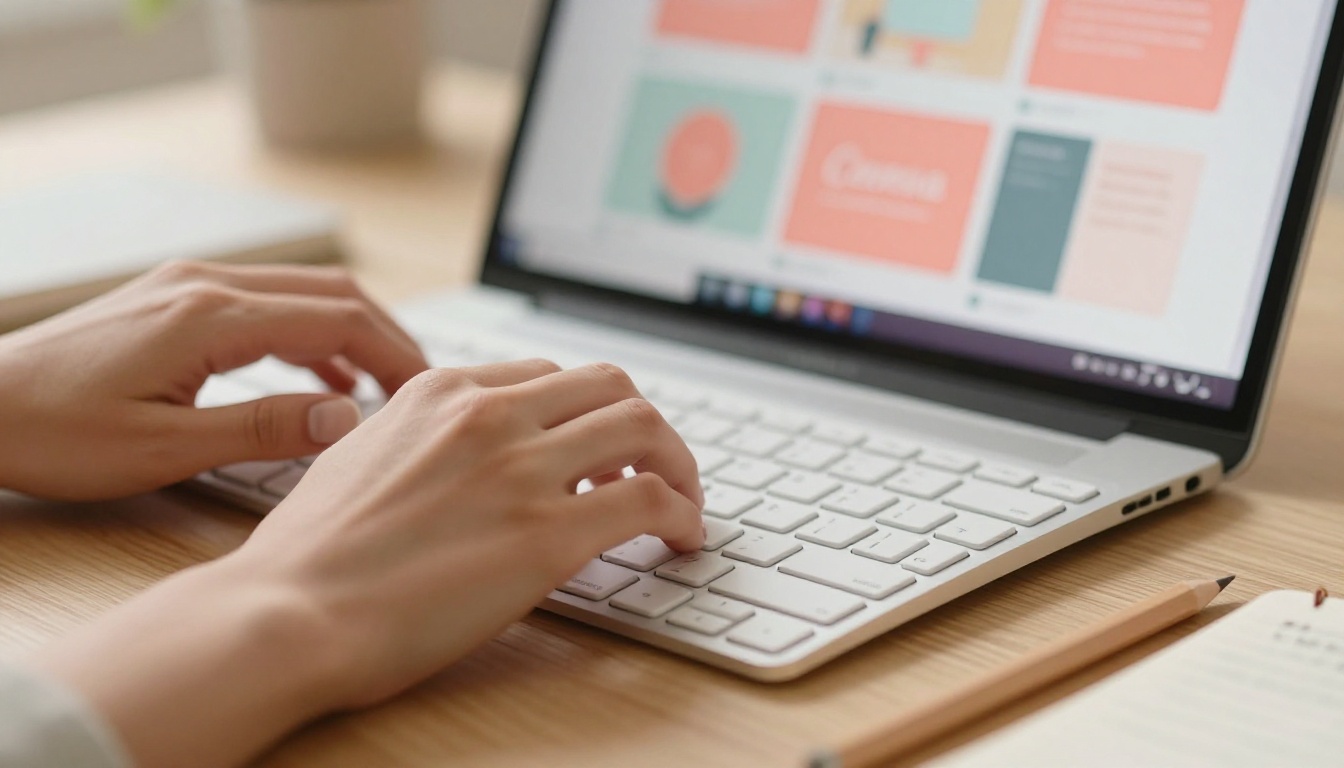
💡 Los diseños de Canva de varias páginas, con 10 o más, ofrecen la mejor experiencia de flipbook, porque los lectores tienen más contenido con el que interactuar, y el efecto de paso de página resulta realmente satisfactorio en lugar de ser una simple novedad.
Cómo exportar tu diseño de Canva como PDF
El primer paso real ocurre dentro de Canva. Necesitas un PDF de calidad de impresión para obtener el mejor resultado con cualquier conversor de flipbook.
Elegir la configuración de exportación correcta
Canva ofrece dos opciones de PDF: PDF Estándar y PDF Impresión. Para la conversión a flipbook, PDF Impresión es siempre la opción correcta. Exporta a 300 DPI, conserva los elementos vectoriales con toda su nitidez e incrusta correctamente todas las fuentes. PDF Estándar comprime las imágenes y puede introducir una pérdida de calidad sutil que se vuelve visible en pantallas grandes.
Esto es lo que debes seleccionar al exportar:
- Abre tu diseño de Canva y haz clic en Compartir, en la esquina superior derecha.
- Selecciona Descargar en el menú desplegable.
- Elige PDF Impresión como tipo de archivo.
- Marca Marcas de corte y sangrado si tu diseño tiene un fondo a sangre completa que llega a los bordes.
- Deja Aplanar PDF sin marcar si quieres que el texto siga siendo seleccionable en el flipbook.
- Haz clic en Descargar y guarda el archivo en tu dispositivo.
⚠️ Si tu diseño de Canva usa elementos animados, esas animaciones no pasarán al PDF. En su lugar aparecerá la versión estática de cada elemento. Diseña con elementos visuales estáticos si lo principal es la presentación en flipbook.
Tamaño del archivo y número de páginas
Flipbooks AI maneja sin problemas PDF de hasta 500 páginas y archivos de gran tamaño. Aun así, un PDF bien optimizado se cargará más rápido para tus lectores. Si tu diseño de Canva incluye fotografías de alta resolución en decenas de páginas, considera si PDF Estándar podría servir mejor para compartir en la web, ya que el tamaño del archivo influye en el tiempo de carga inicial en conexiones lentas.
Sube y convierte tu PDF en Flipbooks AI
Una vez que tengas tu PDF descargado, la conversión en Flipbooks AI es una de las partes más rápidas de todo el flujo de trabajo.
Paso 1: Crea tu cuenta
Ve a flipbooksai.com/account y crea tu cuenta gratis. El plan gratuito te permite crear tu primer flipbook de inmediato, sin marca de agua y sin necesidad de tarjeta de crédito. El plan Standard elimina todas las limitaciones en el número de flipbooks que puedes crear, lo que lo convierte en la opción práctica para quien crea contenido con regularidad.
Paso 2: Sube tu PDF
Desde tu panel, haz clic en Nuevo flipbook y arrastra tu archivo PDF al área de subida, o haz clic para buscar tus archivos. La plataforma acepta PDF de hasta varios cientos de páginas. Verás un indicador de progreso de la subida mientras tu archivo se transfiere al servidor.
Paso 3: Observa la conversión
Flipbooks AI procesa tu PDF página por página y construye el flipbook interactivo de forma automática. Según el tamaño y el número de páginas de tu PDF, la conversión suele tardar entre 30 y 60 segundos. El resultado es un flipbook totalmente interactivo, con animaciones suaves de doblez de página, listo para previsualizar antes de publicarlo.
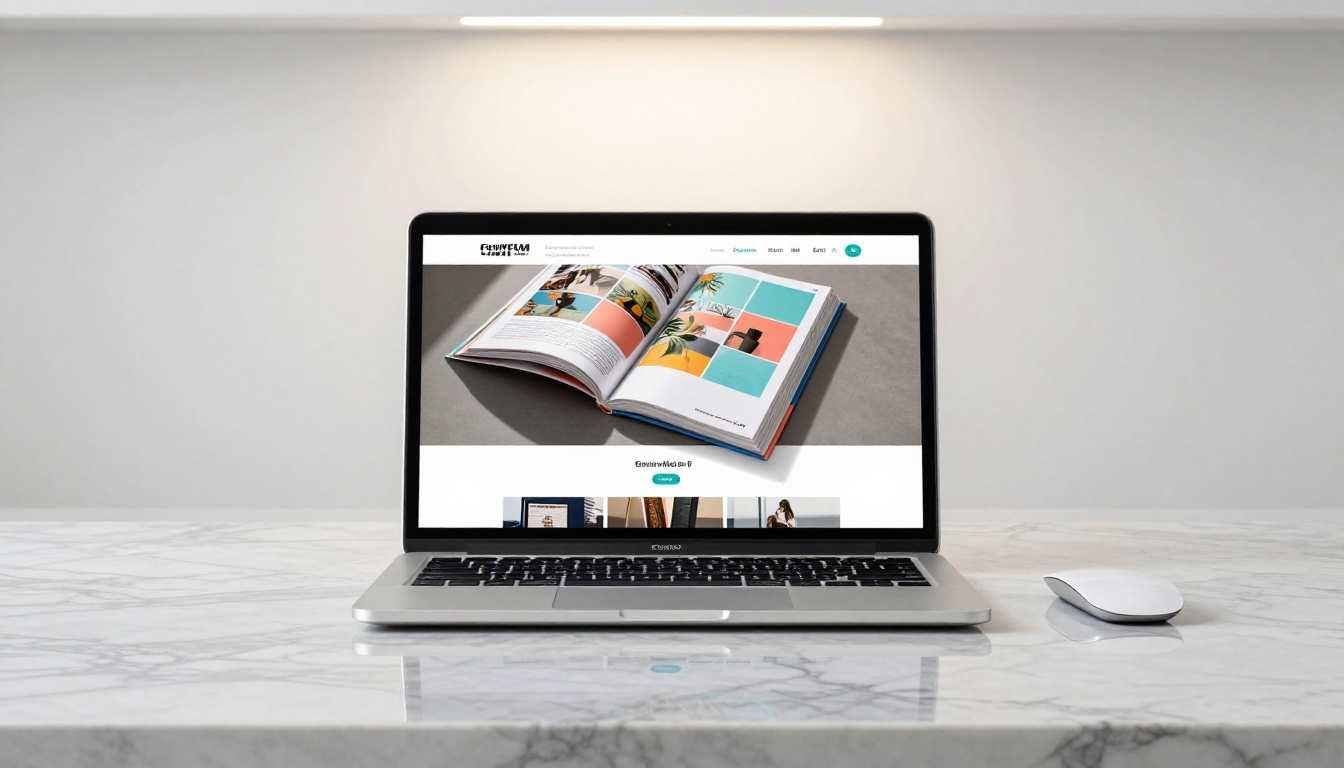
✅ Previsualiza tu flipbook justo después de la conversión. Pasa todas las páginas para confirmar que las fuentes se cargaron bien, que las imágenes están nítidas y que el diseño coincide con tu diseño original de Canva. Este es el momento de detectar cualquier problema de exportación antes de compartirlo con tu público.
Personaliza tu flipbook después de subirlo
La conversión es automática, pero el verdadero poder de Flipbooks AI está en las opciones de personalización disponibles después de la subida inicial. Tu diseño de Canva marca la base visual, y la plataforma te permite construir sobre ella.
Marca y colores
Dentro del editor de flipbooks, puedes definir un color de fondo o una textura personalizada detrás del libro abierto, cambiar los colores de la barra de herramientas para que coincidan con la paleta de tu marca y añadir tu logotipo a la interfaz del visor. Si diseñaste en Canva un folleto en tonos coral y crema para una marca de moda, puedes llevar esos mismos colores a la interfaz del flipbook, para que toda la experiencia se perciba como un único producto con identidad propia.
También puedes configurar el título del flipbook, el nombre del autor y los metadatos, lo que influye en cómo aparece el flipbook al compartirlo o incrustarlo en sitios externos.
Añadir multimedia a tus páginas
Aquí es donde el formato flipbook supera de verdad a un PDF estático. Después de la conversión, puedes añadir:
- Videos incrustados: Coloca enlaces de YouTube o Vimeo en páginas específicas para que los lectores vean el contenido sin salir del flipbook.
- Pistas de audio: Añade música de fondo o narración a páginas específicas o a todo el flipbook.
- Enlaces interactivos: Cualquier URL de tu diseño original de Canva que se haya conservado en el PDF puede volverse interactiva y llevar a los lectores a páginas de productos, formularios de reserva o páginas de contacto.
- Galerías emergentes: Añade galerías de imágenes que se abran en una vista ampliada cuando los lectores hagan clic en un área específica de una página.

💡 Si estás convirtiendo un menú de restaurante de Canva, añade en la página de contacto un enlace que abra directamente Google Maps. Pequeños añadidos interactivos como este hacen que tu flipbook sea realmente útil para los lectores, no solo visualmente pulido.
Compartir e incrustar tu flipbook
Una vez que tu flipbook esté personalizado, llevarlo a la audiencia adecuada es un proceso de un solo paso. Flipbooks AI ofrece varias opciones de distribución para que elijas el método que mejor se ajuste a tu situación.
Compartir con enlace y protección con contraseña
Cada flipbook obtiene su propia URL única en el momento en que se publica. Puedes copiar ese enlace y compartirlo donde quieras: campañas de correo electrónico, biografías de redes sociales, publicaciones de LinkedIn, mensajes de WhatsApp o campañas por SMS. El enlace abre el flipbook en un visor interactivo a pantalla completa, sin que tu público tenga que descargar nada.
Para contenido privado, como informes internos, propuestas específicas para clientes o publicaciones solo para miembros, Flipbooks AI ofrece protección con contraseña. Define una contraseña en tu flipbook y solo podrán acceder al contenido los lectores que la tengan. Esto resulta especialmente útil para:
- Propuestas de ventas enviadas a clientes específicos
- Materiales de capacitación interna para el personal
- Contenido de pago o revistas exclusivas para miembros
- Informes corporativos confidenciales compartidos con el consejo directivo

Incrusta tu flipbook en un sitio web
La herramienta Incrustar flipbook en sitio web genera un fragmento de código iframe que se puede colocar directamente en cualquier sitio web, página de Squarespace, entrada de WordPress, sección de Webflow o página de Notion. El flipbook incrustado es totalmente interactivo y es adaptable a dispositivos móviles, lo que significa que se ajusta de forma fluida a cualquier tamaño de pantalla de manera automática.
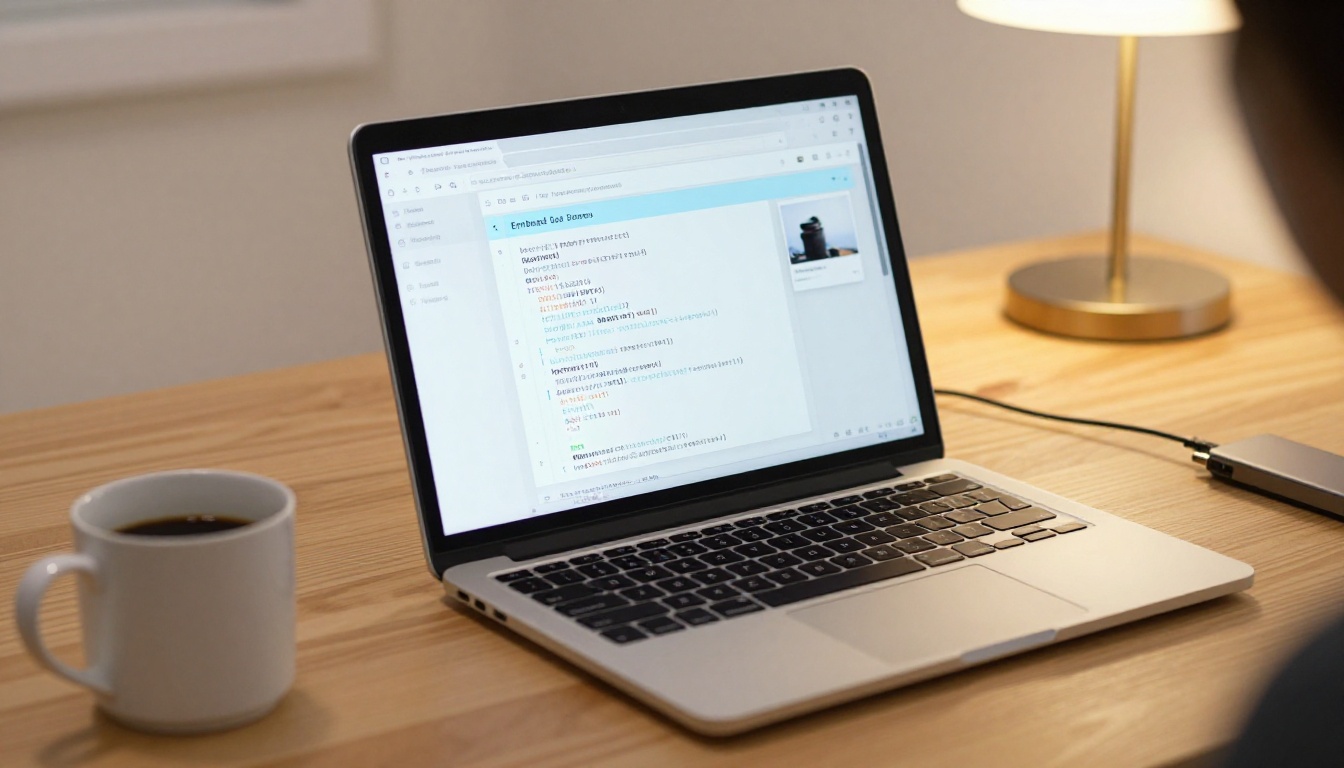
Esto es especialmente valioso para:
- Agencias inmobiliarias que incrustan folletos de propiedades directamente en sus páginas de inmuebles
- Hoteles que incrustan folletos digitales de la propiedad en sus páginas de reservas (ver: Diseñador de flipbooks de folletos de hotel)
- Marcas de comercio electrónico que incrustan catálogos de productos en sus páginas de colecciones
- Docentes que incrustan materiales de curso directamente en su sitio web del curso o en su LMS
Usos reales de los flipbooks de Canva
El flujo de trabajo de Canva a flipbook encaja en una variedad sorprendentemente amplia de industrias y tipos de contenido. Estos son algunos de los usos reales de mayor impacto:
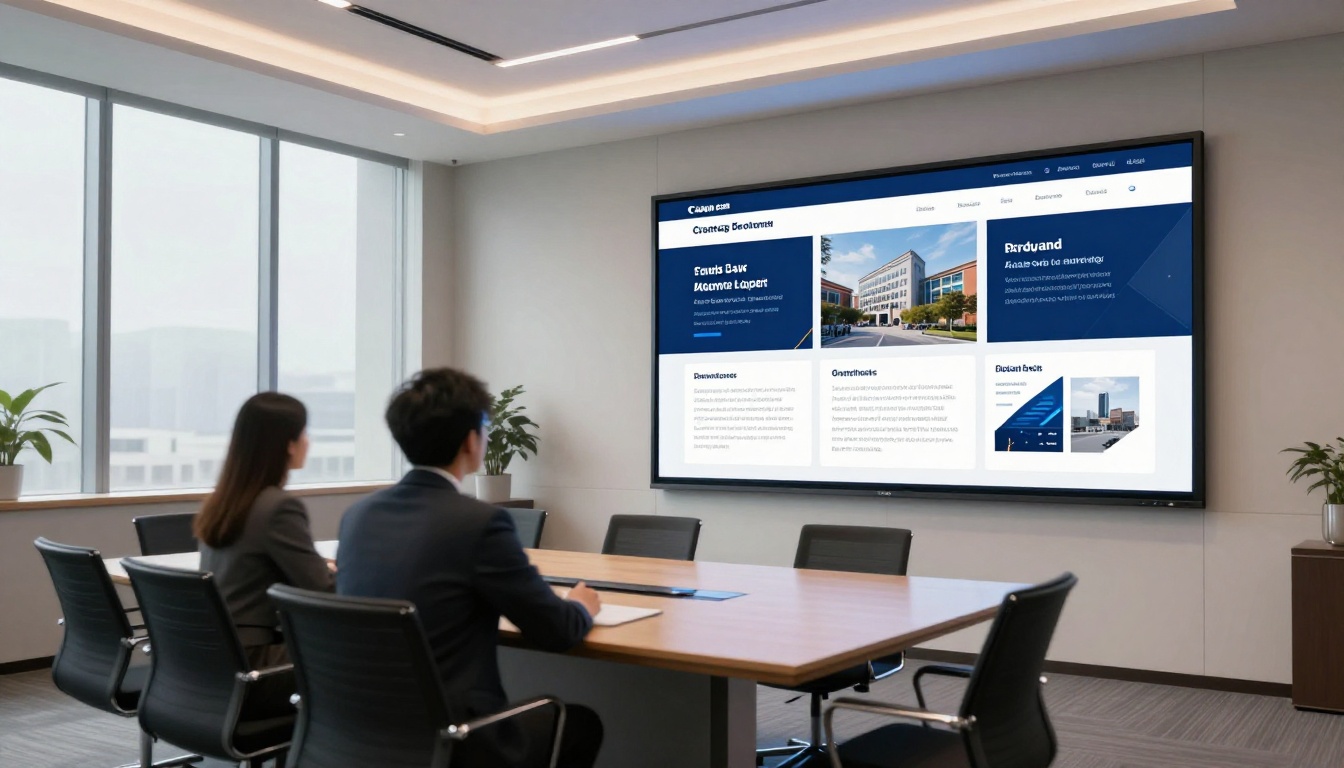
Algunos escenarios específicos que vale la pena mirar con más detalle:
Un restaurante diseña su menú de temporada en Canva con los colores de la marca y fotografías propias. Lo descarga como PDF Impresión, lo sube a Flipbooks AI en menos de un minuto y tiene de inmediato un menú interactivo enlazado desde su perfil de Google Business, incrustado en su sitio web y accesible mediante un código QR impreso en cada tarjeta de mesa.
Una agente inmobiliaria crea un folleto de propiedad en Canva con fotos profesionales del inmueble y gráficos de planos. Convertido en flipbook, pasa a ser una presentación interactiva que puede enviar con un enlace sencillo a posibles compradores, quienes pueden revisar cada detalle desde su teléfono, sin descargar un PDF.
Una fotógrafa independiente arma un portafolio de 20 páginas en Canva con una maquetación y una tipografía coherentes. Como flipbook, se convierte en un enlace para compartir que añade a su biografía de Instagram y a su firma de correo electrónico, para que cada posible cliente vea la misma presentación interactiva y cuidada.
Planes de Flipbooks AI de un vistazo
Una de las preguntas más frecuentes es qué plan le conviene a cada tipo de usuario. Aquí tienes un desglose sencillo:
| Función | Free | Standard | Professional |
|---|
| Flipbooks | 1 | Ilimitados | Ilimitados |
| Marca de agua | No | No | No |
| Protección con contraseña | No | Sí | Sí |
| Marca propia | No | Sí | Sí |
| Incrustación de video y audio | No | Sí | Sí |
| Analíticas | No | No | Sí |
| Formularios de contacto | No | No | Sí |
| Descargas sin conexión | No | No | Sí |
| Dominio personalizado | No | No | Sí |
Ningún plan incluye marca de agua, lo que marca una diferencia importante frente a muchas herramientas competidoras que imponen su marca a los usuarios del nivel gratuito. El plan Standard es donde suelen acabar la mayoría de las pequeñas empresas, los independientes y los creadores de contenido, porque elimina el límite de un solo flipbook y permite personalizar la marca. El plan Professional añade funciones de analíticas y de generación de contactos que los equipos de marketing usan para seguir el comportamiento de los lectores y captar contactos directamente desde el flipbook.
Compara todos los detalles de los planes en flipbooksai.com/pricing.
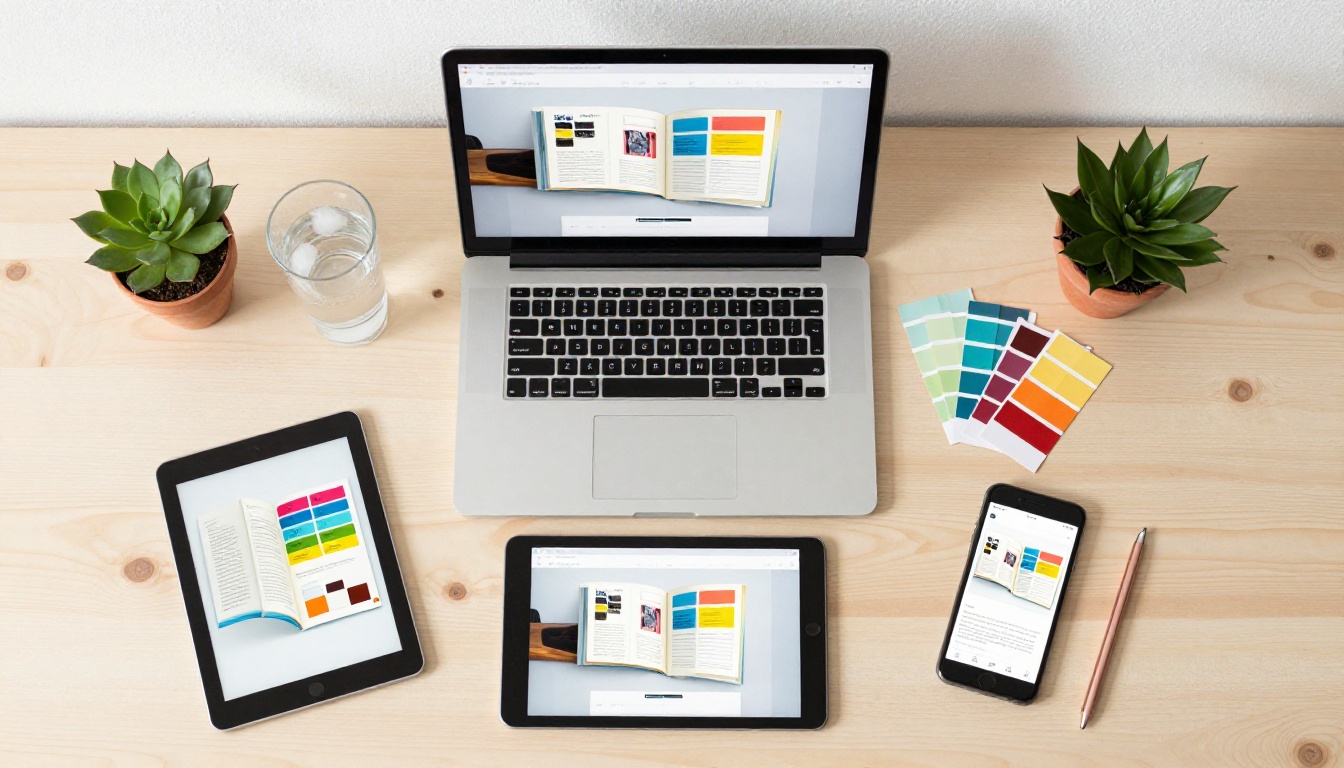
✅ Cada flipbook creado en cualquier plan se adapta automáticamente a dispositivos móviles. Los lectores que usan teléfonos, tabletas y equipos de escritorio reciben una versión optimizada de tu flipbook sin que tengas que configurar nada más.
Tu siguiente paso
El flujo de trabajo es más sencillo de lo que la mayoría espera: diseña en Canva, descarga como PDF Impresión, sube a Flipbooks AI, personaliza y comparte. Cinco pasos. Menos de diez minutos en la mayoría de los proyectos.
Si ahora mismo tienes un diseño de Canva guardado en tus archivos, ya está a medio camino de convertirse en un flipbook interactivo pulido. Lo único que falta es subirlo.

¿Listo para ver cómo se ve tu diseño como flipbook? Crea tu cuenta en Flipbooks AI y sube tu primer PDF gratis. Sin tarjeta de crédito, sin marca de agua y sin esperas.
¿Quieres ver qué herramientas hay disponibles para tu sector o tu caso de uso? Explora el directorio completo de herramientas para encontrar el punto de partida adecuado. Y cuando estés listo para eliminar el límite de un flipbook y añadir personalización de marca, revisa los planes y precios para encontrar lo que mejor te funcione.



