Canva est devenu l'outil de design de référence pour des millions de créateurs, de spécialistes du marketing, d'enseignants et de chefs d'entreprise qui ont besoin de visuels professionnels sans passer des heures dans des logiciels complexes. Les créations sont superbes, mais les partager sous forme de PDF plats ou de fichiers image statiques prive votre public de quelque chose d'important : le plaisir de tourner réellement les pages. Convertir votre création Canva en flipbook interactif change complètement la donne. Avec Flipbooks AI, le processus prend moins de cinq minutes, et le résultat est une publication numérique entièrement interactive, avec des animations de feuilletage fluides, une identité de marque personnalisée et des options de partage compatibles avec tous les appareils.
Cet article détaille chaque étape du processus, du choix du bon modèle Canva à la publication d'un flipbook avec lequel votre public peut réellement interagir.
Pourquoi les créations Canva fonctionnent si bien en flipbook
Les modèles Canva sont conçus pour l'impact visuel, avec des mises en page épurées, une typographie cohérente et des systèmes de couleurs forts. Ce sont exactement les qualités qui rendent un flipbook captivant. Lorsqu'une création Canva bien structurée est placée dans une interface de feuilletage interactive, elle cesse d'être un document et devient une expérience.
Le format PDF est le pont entre les deux plateformes. Canva exporte des PDF de haute qualité qui conservent les polices, les couleurs, les images et la mise en page en pleine résolution. Flipbooks AI accepte ce PDF et le reconstruit sous forme de publication numérique entièrement navigable. Aucune refonte n'est nécessaire. Aucune connaissance technique n'est requise. Vous conservez tous les choix de design que vous avez déjà faits.
Les créations qui fonctionnent le mieux en flipbook
Tous les projets Canva n'ont pas le même impact en flipbook, mais ces types donnent régulièrement de bons résultats :
💡 Les créations Canva de 10 pages ou plus offrent la meilleure expérience en flipbook, car les lecteurs ont davantage de contenu avec lequel interagir, ce qui rend l'effet de feuilletage vraiment satisfaisant plutôt qu'une simple nouveauté.
La première vraie étape se passe dans Canva. Il vous faut un PDF de qualité impression pour obtenir le meilleur résultat avec n'importe quel convertisseur de flipbook.
Choisir les bons réglages d'export
Canva propose deux options PDF : PDF Standard et PDF Print. Pour la conversion en flipbook, PDF Print est toujours le bon choix. Il exporte à 300 DPI, conserve les éléments vectoriels avec une netteté maximale et intègre correctement toutes les polices. PDF Standard compresse les images et peut introduire une perte de qualité subtile, visible sur les grands écrans.
Voici ce qu'il faut sélectionner lors de l'export :
- Ouvrez votre création Canva et cliquez sur Partager dans le coin supérieur droit.
- Sélectionnez Télécharger dans le menu déroulant.
- Choisissez PDF Print comme type de fichier.
- Cochez Repères de coupe et fond perdu si votre création comporte un arrière-plan à fond perdu qui atteint les bords.
- Laissez Aplatir le PDF décoché si vous voulez que le texte reste sélectionnable dans le flipbook.
- Cliquez sur Télécharger et enregistrez le fichier sur votre appareil.
⚠️ Si votre création Canva contient des éléments animés, ces animations ne seront pas reprises dans le PDF : c'est la version statique de chaque élément qui apparaîtra. Concevez votre création autour de visuels statiques si la présentation en flipbook est l'objectif principal.
Taille du fichier et nombre de pages
Flipbooks AI gère sans problème les PDF allant jusqu'à 500 pages et les gros fichiers. Un PDF bien optimisé se charge toutefois plus vite pour vos lecteurs. Si votre création Canva comporte des photos haute résolution sur des dizaines de pages, demandez-vous si PDF Standard ne conviendrait pas mieux au partage web, car la taille du fichier influe sur le temps de chargement initial sur les connexions lentes.
Importer et convertir votre PDF sur Flipbooks AI
Une fois votre PDF téléchargé, la conversion sur Flipbooks AI est l'une des étapes les plus rapides de tout le processus.
Étape 1 : créer votre compte
Rendez-vous sur flipbooksai.com/account et créez un compte gratuitement. L'offre gratuite vous permet de créer immédiatement votre premier flipbook, sans filigrane et sans carte bancaire. L'offre Standard supprime toute limite sur le nombre de flipbooks que vous pouvez créer, ce qui en fait le choix pratique pour quiconque publie régulièrement.
Étape 2 : importer votre PDF
Depuis votre tableau de bord, cliquez sur Nouveau flipbook puis glissez votre fichier PDF dans la zone d'import, ou cliquez pour parcourir vos fichiers. La plateforme accepte les PDF jusqu'à plusieurs centaines de pages. Un indicateur de progression s'affiche pendant le transfert de votre fichier vers le serveur.
Étape 3 : suivre la conversion
Flipbooks AI traite votre PDF page par page et construit automatiquement le flipbook interactif. Selon la taille de votre PDF et son nombre de pages, la conversion se termine généralement en 30 à 60 secondes. Le résultat est un flipbook entièrement interactif, avec des animations de feuilletage fluides, prêt à être prévisualisé avant publication.
✅ Prévisualisez votre flipbook dès la conversion. Feuilletez chaque page pour vérifier que les polices se sont bien chargées, que les images sont nettes et que la mise en page correspond à votre création Canva d'origine. C'est le moment d'identifier les problèmes d'export avant de partager avec votre public.
Personnaliser votre flipbook après l'import
La conversion est automatique, mais la vraie force de Flipbooks AI tient aux options de personnalisation disponibles après l'import initial. Votre création Canva pose les bases visuelles, et la plateforme vous permet de construire dessus.
Identité visuelle et couleurs
Dans l'éditeur de flipbook, vous pouvez définir une couleur ou une texture de fond derrière le livre ouvert, mettre à jour les couleurs de la barre d'outils pour respecter la charte de votre marque et ajouter votre logo à l'interface de la visionneuse. Si vous avez conçu dans Canva une brochure aux tons corail et crème pour une marque de mode, vous pouvez reprendre ces couleurs exactes dans l'interface du flipbook, pour que l'ensemble ressemble à un produit de marque cohérent.
Vous pouvez aussi configurer le titre du flipbook, le nom de l'auteur et les métadonnées, qui déterminent l'affichage du flipbook lorsqu'il est partagé ou intégré à des sites externes.
Ajouter du multimédia à vos pages
C'est ici que le format flipbook dépasse nettement un PDF statique. Après la conversion, vous pouvez ajouter :
- Vidéos intégrées : déposez des liens YouTube ou Vimeo sur des pages précises pour que les lecteurs puissent regarder le contenu sans quitter le flipbook.
- Pistes audio : ajoutez une musique de fond ou une narration à des pages précises ou à l'ensemble du flipbook.
- Liens cliquables : toute URL de votre création Canva d'origine conservée dans le PDF peut devenir interactive et renvoyer les lecteurs vers des pages produit, des formulaires de réservation ou des pages de contact.
- Galeries en fenêtre contextuelle : ajoutez des galeries d'images qui s'ouvrent dans une fenêtre superposée lorsque le lecteur clique sur une zone précise d'une page.

💡 Si vous convertissez une carte de restaurant créée dans Canva, ajoutez sur la page de contact un lien qui s'ouvre directement dans Google Maps. Ces petits ajouts interactifs rendent votre flipbook réellement utile aux lecteurs, et pas seulement visuellement soigné.
Partager et intégrer votre flipbook
Une fois votre flipbook personnalisé, le faire découvrir au bon public tient en une seule étape. Flipbooks AI propose plusieurs modes de diffusion pour adapter le partage à votre situation.
Partage par lien et protection par mot de passe
Chaque flipbook reçoit une URL unique dès sa publication. Vous pouvez copier ce lien et le partager partout : campagnes d'e-mailing, biographies sur les réseaux sociaux, publications LinkedIn, messages WhatsApp ou campagnes SMS. Le lien ouvre le flipbook dans une visionneuse interactive plein écran, sans que votre public ait besoin de télécharger quoi que ce soit.
Pour les contenus privés, comme les rapports internes, les propositions destinées à un client ou les publications réservées aux membres, Flipbooks AI propose la protection par mot de passe. Définissez un mot de passe sur votre flipbook : seuls les lecteurs qui le possèdent peuvent accéder au contenu. C'est particulièrement utile pour :
- Propositions commerciales envoyées à des clients précis
- Supports de formation interne destinés au personnel
- Contenus payants ou magazines réservés aux membres
- Rapports d'entreprise confidentiels partagés avec le conseil d'administration

Intégrer votre flipbook sur un site web
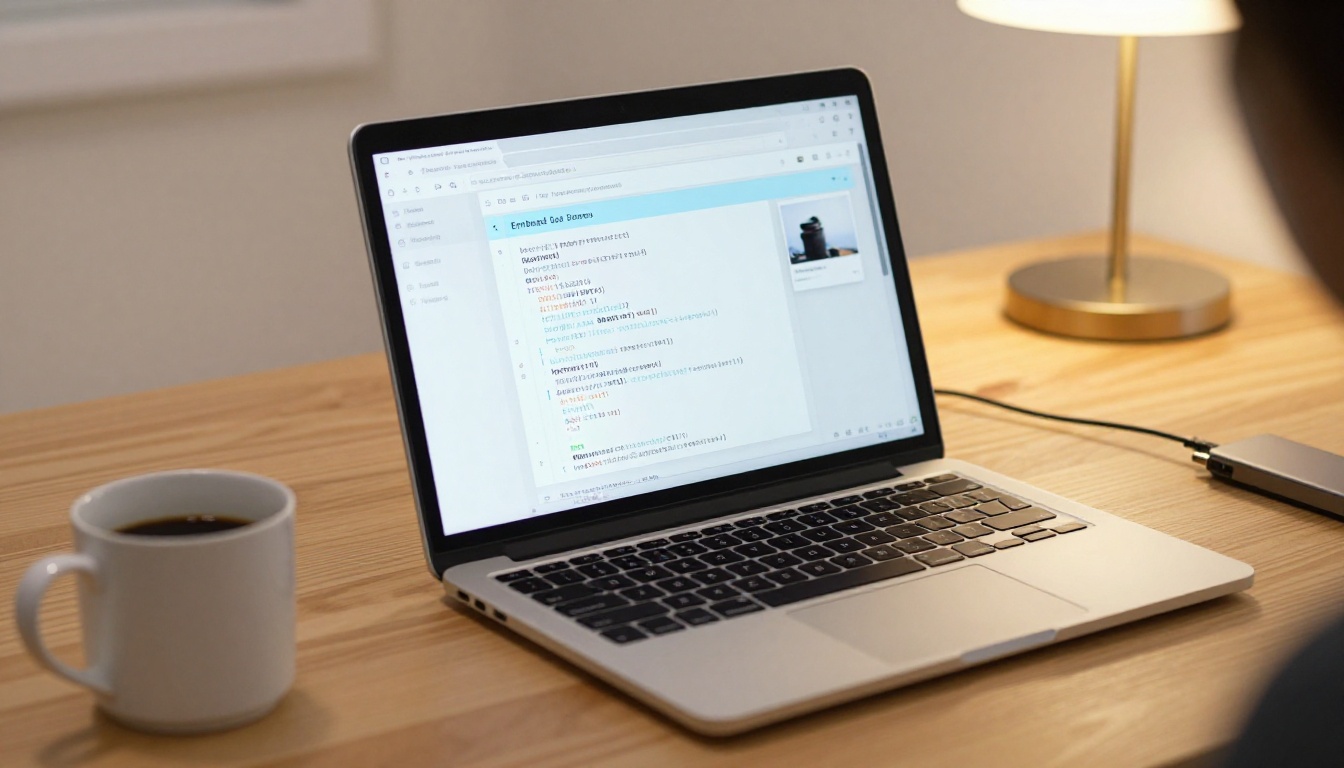
L'outil Intégrer un flipbook sur un site web génère un extrait de code iframe à insérer directement dans n'importe quel site web, page Squarespace, article WordPress, section Webflow ou page Notion. Le flipbook intégré est entièrement interactif et adaptatif : il s'ajuste automatiquement et en douceur à toutes les tailles d'écran.
C'est particulièrement précieux pour :
- Les agences immobilières qui intègrent les brochures de biens directement sur leurs pages consacrées aux biens
- Les hôtels qui intègrent leurs brochures numériques de présentation sur leurs pages de réservation (voir : Créateur de brochures d'hôtel)
- Les marques de e-commerce qui intègrent leurs catalogues produits sur leurs pages de collections
- Les enseignants qui intègrent leurs supports de cours directement sur leur site de formation ou leur LMS
Usages concrets des flipbooks Canva
Le passage de Canva au flipbook convient à un éventail étonnamment large de secteurs et de types de contenus. Voici quelques-unes des applications concrètes les plus efficaces :
Quelques scénarios concrets à examiner de plus près :
Un restaurant conçoit sa carte de saison dans Canva, avec les couleurs de sa marque et des photos originales. Il la télécharge en PDF Print, l'importe sur Flipbooks AI en moins d'une minute et obtient aussitôt une carte interactive, liée depuis sa fiche Google Business, intégrée à son site et accessible via un QR code imprimé sur chaque chevalet de table.
Un agent immobilier crée dans Canva une brochure de bien avec des photos professionnelles et des plans. Converti en flipbook, le document devient une présentation interactive qu'il peut envoyer par un simple lien aux acquéreurs potentiels. Ceux-ci peuvent la feuilleter dans le moindre détail depuis leur téléphone, sans télécharger de PDF.
Un photographe indépendant réalise dans Canva un portfolio de 20 pages à la mise en page et à la typographie cohérentes. En flipbook, il devient un lien partageable qu'il ajoute à sa bio Instagram et à sa signature d'e-mail, pour que chaque client potentiel découvre la même présentation soignée et interactive.
Les offres Flipbooks AI en un coup d'œil
L'une des questions les plus fréquentes concerne l'offre qui convient à chaque type d'utilisateur. Voici une présentation claire :
| Fonctionnalité | Free | Standard | Professional |
|---|
| Flipbooks | 1 | Illimité | Illimité |
| Filigrane | Non | Non | Non |
| Protection par mot de passe | Non | Oui | Oui |
| Personnalisation de la marque | Non | Oui | Oui |
| Intégration de vidéos et de fichiers audio | Non | Oui | Oui |
| Statistiques | Non | Non | Oui |
| Formulaires de contact pour prospects | Non | Non | Oui |
| Téléchargements hors ligne | Non | Non | Oui |
| Domaine personnalisé | Non | Non | Oui |
Aucune offre n'inclut de filigrane, ce qui marque une vraie différence avec de nombreux outils concurrents qui imposent leur marque aux utilisateurs de l'offre gratuite. L'offre Standard convient à la plupart des petites entreprises, des indépendants et des créateurs de contenu, car elle supprime la limite d'un seul flipbook et ouvre la personnalisation de la marque. L'offre Professional ajoute des statistiques et des formulaires de contact que les équipes marketing utilisent pour suivre le comportement des lecteurs et capter des contacts directement depuis le flipbook.
Comparez tous les détails des offres sur flipbooksai.com/pricing.
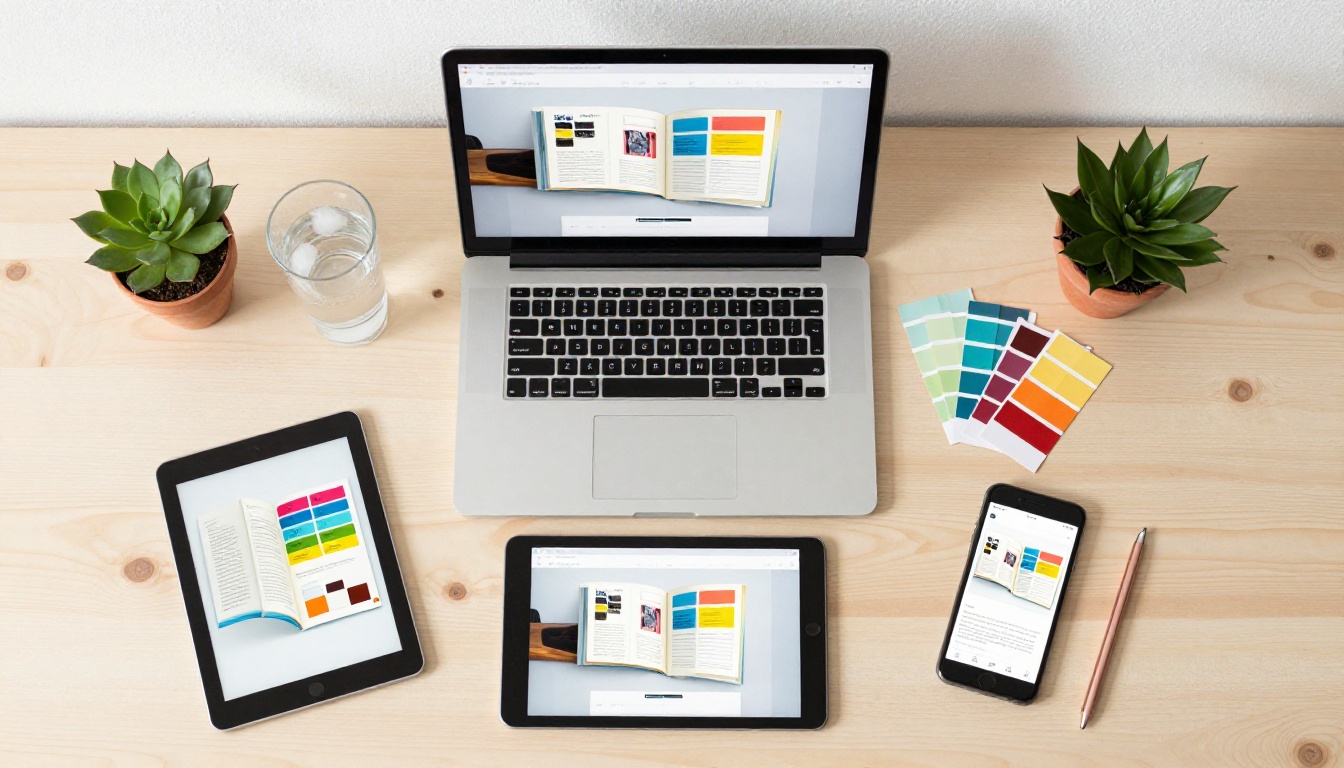
✅ Chaque flipbook créé, quelle que soit l'offre, est automatiquement adaptatif. Les lecteurs sur téléphone, tablette et ordinateur de bureau profitent tous d'une version optimisée de votre flipbook, sans aucune configuration supplémentaire de votre part.
Votre prochaine étape
Le processus est plus simple que ce que la plupart des gens imaginent : concevez dans Canva, téléchargez en PDF Print, importez sur Flipbooks AI, personnalisez et partagez. Cinq étapes. Moins de dix minutes pour la plupart des projets.
Si vous avez dès maintenant une création Canva dans vos fichiers, elle est déjà à mi-chemin d'un flipbook interactif soigné. Il ne reste plus qu'à l'importer.

Prêt à voir à quoi ressemble votre création en flipbook ? Créez votre compte sur Flipbooks AI et importez votre premier PDF gratuitement. Pas de carte bancaire, pas de filigrane, pas d'attente.
Vous voulez découvrir les outils disponibles pour votre secteur ou votre usage ? Parcourez le répertoire des outils pour trouver le bon point de départ. Et lorsque vous serez prêt à supprimer la limite d'un flipbook et à personnaliser votre marque, consultez les offres et tarifs pour trouver celle qui vous convient le mieux.



