O Canva se tornou a ferramenta de design padrão de milhões de criadores, profissionais de marketing, professores e donos de negócios que precisam de visuais profissionais sem passar horas em softwares complexos. Os designs ficam ótimos, mas, ao compartilhá-los como PDFs planos ou arquivos de imagem estáticos, seu público perde algo importante: a experiência de realmente virar as páginas. Converter seu design do Canva em um flipbook interativo muda isso por completo. Com o Flipbooks AI, o processo leva menos de cinco minutos, e o resultado é uma publicação digital totalmente interativa, com animações suaves de virar página, identidade visual personalizada e opções de compartilhamento que funcionam em todos os dispositivos.
Este artigo mostra cada etapa do processo, desde escolher o modelo certo no Canva até publicar um flipbook com o qual seu público realmente possa interagir.
Por que os designs do Canva se convertem tão bem em flipbooks
Os modelos do Canva são feitos para causar impacto visual, com layouts limpos, tipografia coerente e sistemas de cores fortes. Essas são exatamente as qualidades que tornam um flipbook envolvente. Quando um design bem estruturado do Canva é colocado em uma interface interativa de virar páginas, ele deixa de ser um documento e passa a ser uma experiência.
O formato PDF é a ponte entre as duas plataformas. O Canva exporta PDFs de alta qualidade que preservam fontes, cores, imagens e layout em resolução total. O Flipbooks AI aceita esse PDF e o recria como uma publicação digital totalmente navegável. Não é preciso refazer nada. Não é preciso conhecimento técnico. Você mantém todas as decisões de design que já tomou.
Designs que funcionam melhor como flipbooks
Nem todo projeto do Canva tem o mesmo impacto como flipbook, mas estes tipos costumam se sair bem:

💡 Designs do Canva com 10 ou mais páginas oferecem a melhor experiência de flipbook, porque os leitores têm mais conteúdo com que interagir, o que torna o efeito de virar página realmente satisfatório, e não apenas uma novidade.
Como exportar seu design do Canva como PDF
O primeiro passo de verdade acontece dentro do Canva. Você precisa de um PDF com qualidade de impressão para obter o melhor resultado com qualquer conversor de flipbook.
Escolhendo as configurações de exportação certas
O Canva oferece duas opções de PDF: PDF Standard e PDF Print. Para a conversão em flipbook, PDF Print é sempre a escolha certa. Ele exporta em 300 DPI, preserva os elementos vetoriais com nitidez total e incorpora todas as fontes corretamente. O PDF Standard comprime as imagens e pode causar uma perda sutil de qualidade que fica visível em telas grandes.
Veja o que selecionar na exportação:
- Abra seu design no Canva e clique em Compartilhar no canto superior direito.
- Selecione Baixar no menu suspenso.
- Escolha PDF Print como tipo de arquivo.
- Marque Marcas de corte e sangria se seu design tiver um fundo sangrado que chegue até as bordas.
- Deixe Achatar PDF desmarcado se quiser que o texto continue selecionável no flipbook.
- Clique em Baixar e salve o arquivo no seu dispositivo.
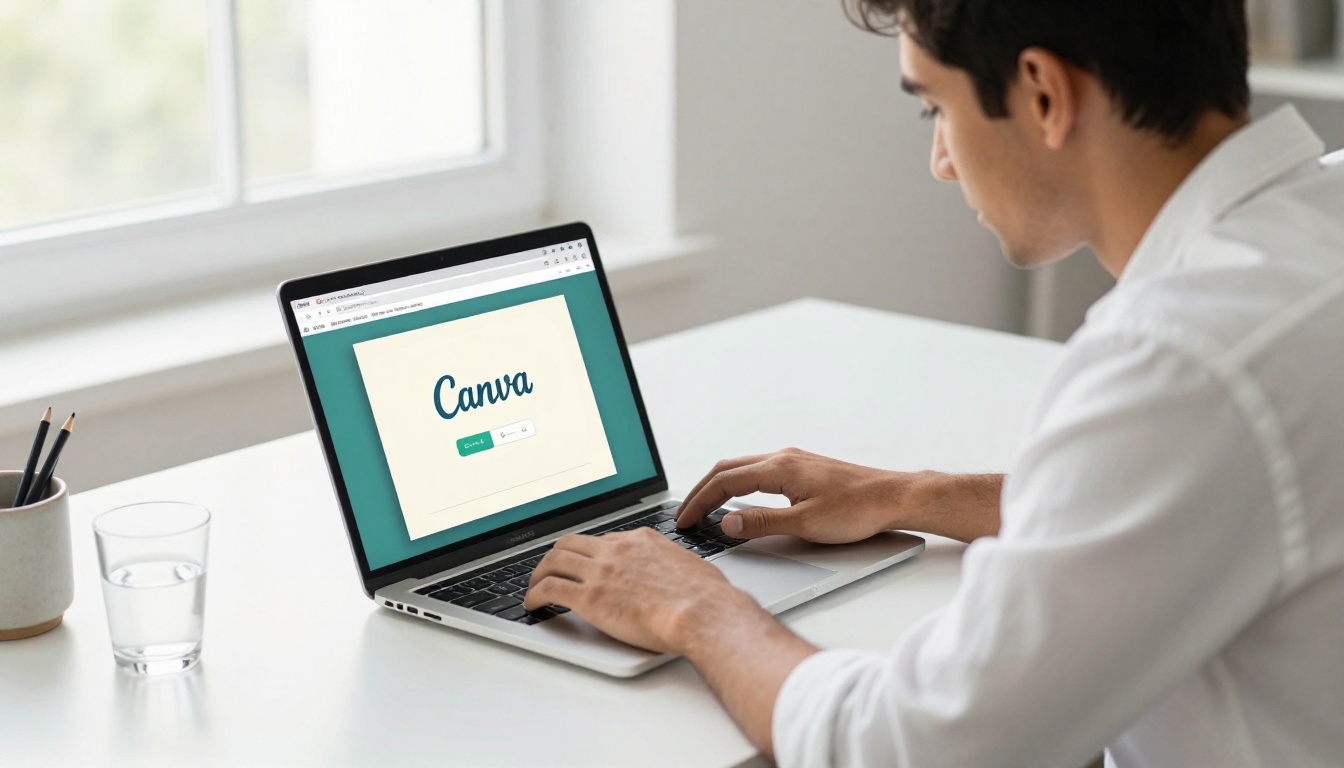
⚠️ Se seu design do Canva usar elementos animados, essas animações não serão transferidas para o PDF. Em vez delas, aparecerá a versão estática de cada elemento. Planeje seu design com visuais estáticos se a apresentação em flipbook for o objetivo principal.
Tamanho do arquivo e número de páginas
O Flipbooks AI lida com PDFs de até 500 páginas e arquivos grandes sem problemas. Ainda assim, um PDF bem otimizado carrega mais rápido para seus leitores. Se seu design do Canva incluir fotos de alta resolução em dezenas de páginas, considere se o PDF Standard não atenderia melhor ao compartilhamento na web, já que o tamanho do arquivo afeta o tempo de carregamento inicial em conexões mais lentas.
Envie e converta seu PDF no Flipbooks AI
Depois de baixar o PDF, a conversão no Flipbooks AI é uma das partes mais rápidas de todo o fluxo de trabalho.
Passo 1: Crie sua conta
Acesse flipbooksai.com/account e crie sua conta gratuitamente. O plano gratuito permite criar seu primeiro flipbook imediatamente, sem marca d’água e sem cartão de crédito. O plano Standard remove todas as limitações sobre o número de flipbooks que você pode criar, o que o torna a escolha prática para quem produz conteúdo com regularidade.
Passo 2: Envie seu PDF
No seu painel, clique em Novo flipbook e arraste seu arquivo PDF para a área de envio, ou clique para procurar seus arquivos. A plataforma aceita PDFs de até várias centenas de páginas. Você verá um indicador de progresso do envio enquanto o arquivo é transferido para o servidor.
Passo 3: Acompanhe a conversão
O Flipbooks AI processa seu PDF página por página e monta o flipbook interativo automaticamente. Dependendo do tamanho e do número de páginas do PDF, a conversão geralmente termina em 30 a 60 segundos. O resultado é um flipbook totalmente interativo, com animações suaves de virar página, pronto para ser visualizado antes de você publicar.
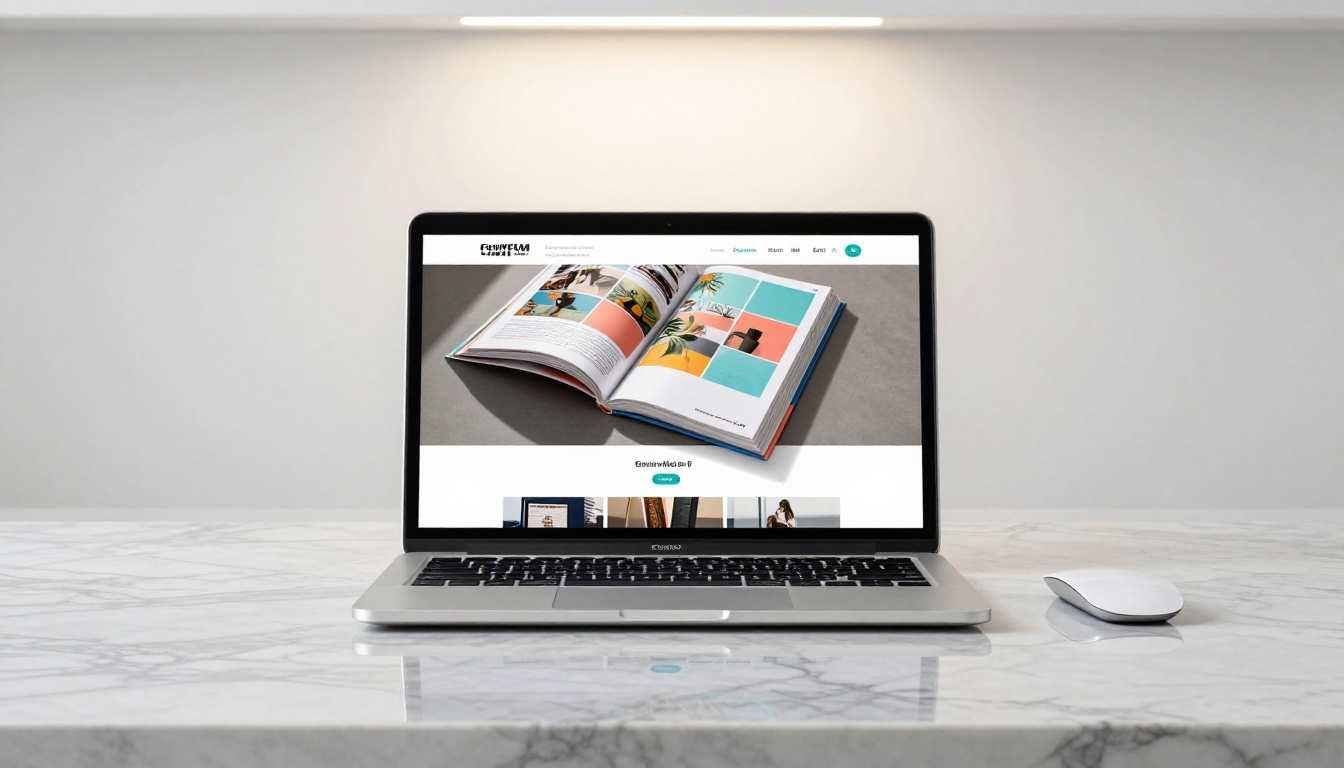
✅ Visualize seu flipbook logo após a conversão. Folheie todas as páginas para confirmar que as fontes carregaram corretamente, as imagens estão nítidas e o layout corresponde ao seu design original do Canva. Este é o momento de identificar eventuais problemas de exportação antes de compartilhar com seu público.
Personalize seu flipbook depois do envio
A conversão é automática, mas o verdadeiro poder do Flipbooks AI está nas opções de personalização disponíveis depois do envio inicial. Seu design do Canva define a base visual, e a plataforma permite que você construa em cima dela.
Identidade visual e cores
No editor de flipbooks, você pode definir uma cor ou textura de fundo personalizada atrás do livro aberto, atualizar as cores da barra de ferramentas para combinar com a paleta da sua marca e adicionar seu logotipo à interface do visualizador. Se você criou um folheto em tons de coral e creme para uma marca de moda no Canva, pode levar exatamente essas cores para a interface do flipbook, para que toda a experiência pareça um produto único e coerente com a marca.
Você também pode configurar o título do flipbook, o nome do autor e os metadados, o que afeta a forma como o flipbook aparece quando é compartilhado ou incorporado em sites externos.
Adicionando multimídia às suas páginas
É aqui que o formato flipbook realmente supera um PDF estático. Depois da conversão, você pode adicionar:
- Vídeos incorporados: Insira links do YouTube ou do Vimeo em páginas específicas para que os leitores assistam ao conteúdo sem sair do flipbook.
- Faixas de áudio: Adicione música de fundo ou narração em páginas específicas ou no flipbook inteiro.
- Links clicáveis: Qualquer URL do seu design original no Canva que tenha sido preservada no PDF pode se tornar interativa, levando os leitores a páginas de produtos, formulários de reserva ou páginas de contato.
- Galerias pop-up: Adicione galerias de imagens que se abrem em uma janela sobreposta quando o leitor clica em uma área específica da página.

💡 Se você estiver convertendo um cardápio de restaurante do Canva, adicione um link na página de contato que abra diretamente no Google Maps. Pequenos acréscimos interativos como esse tornam seu flipbook realmente útil para os leitores, e não apenas visualmente bem acabado.
Compartilhe e incorpore seu flipbook
Quando seu flipbook estiver personalizado, levá-lo até o público certo é um processo de um passo só. O Flipbooks AI oferece várias opções de distribuição para que você escolha o método de compartilhamento que combine com a sua situação.
Compartilhamento por link e proteção com senha
Todo flipbook recebe um URL exclusivo no momento em que é publicado. Você pode copiar esse link e compartilhá-lo onde quiser: campanhas de e-mail, biografias de redes sociais, publicações no LinkedIn, mensagens no WhatsApp ou campanhas por SMS. O link abre o flipbook em um visualizador interativo de tela cheia, sem que seu público precise baixar nada.
Para conteúdo privado, como relatórios internos, propostas específicas para clientes ou publicações exclusivas para membros, o Flipbooks AI oferece proteção por senha. Defina uma senha no seu flipbook e apenas os leitores que a tiverem poderão acessar o conteúdo. Isso é especialmente útil para:
- Propostas comerciais enviadas a clientes específicos
- Materiais de treinamento interno para a equipe
- Conteúdo pago ou revistas exclusivas para membros
- Relatórios corporativos confidenciais compartilhados com os membros do conselho

Incorpore seu flipbook em um site
A ferramenta Incorporar flipbook em site gera um trecho de código iframe que pode ser colocado diretamente em qualquer site, página do Squarespace, post do WordPress, seção do Webflow ou página do Notion. O flipbook incorporado é totalmente interativo e responsivo para celular, o que significa que ele se ajusta de forma fluida a qualquer tamanho de tela automaticamente.
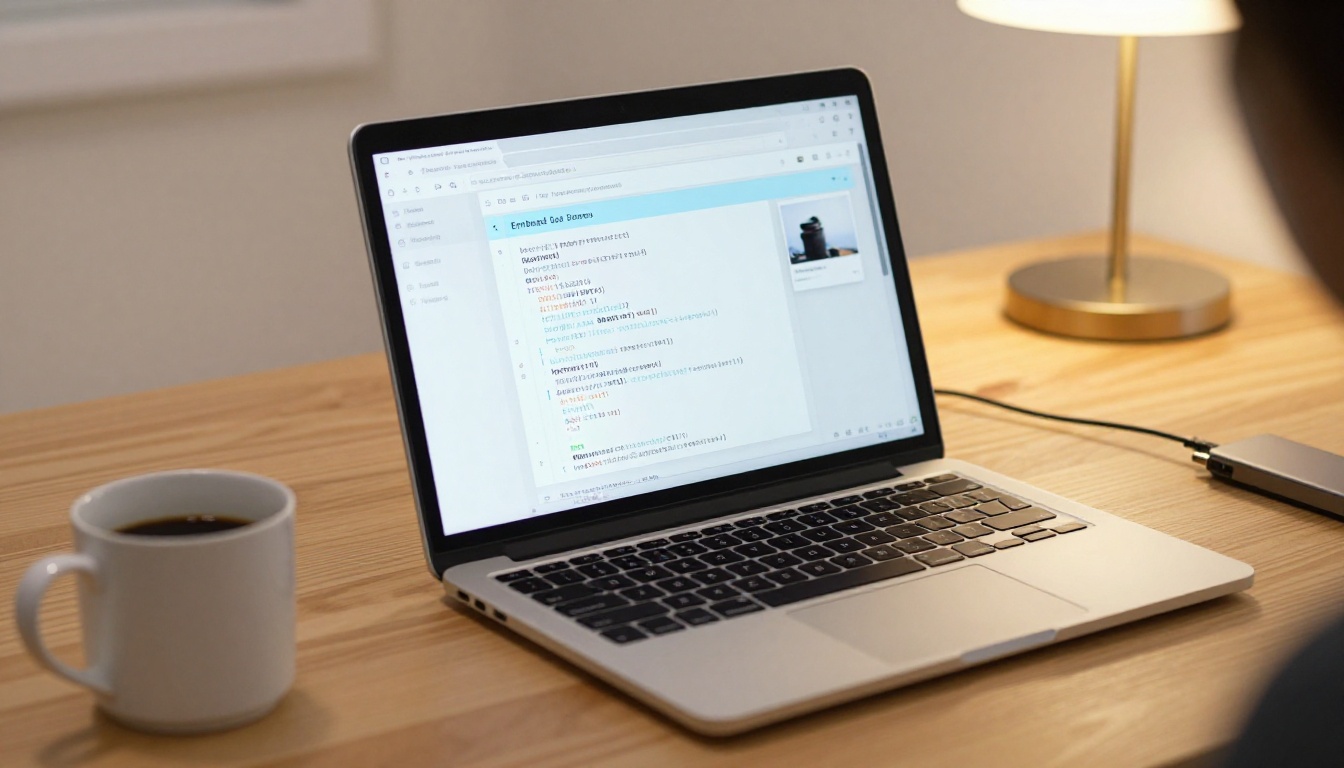
Isso é especialmente valioso para:
- Imobiliárias que incorporam folhetos de imóveis diretamente nas páginas de imóveis
- Hotéis que incorporam folhetos digitais do empreendimento nas páginas de reserva (veja: Criador de brochuras de hotel)
- Marcas de e-commerce que incorporam catálogos de produtos nas páginas de coleções
- Educadores que incorporam materiais de curso diretamente no site do curso ou no LMS
Usos reais dos flipbooks do Canva
O fluxo do Canva para flipbook se encaixa em uma variedade surpreendentemente ampla de setores e tipos de conteúdo. Aqui estão algumas das aplicações reais de maior impacto:
Alguns cenários específicos que vale a pena observar com mais atenção:
Um restaurante cria seu cardápio de temporada no Canva, usando as cores da marca e fotos próprias. Ele baixa o arquivo como PDF Print, envia para o Flipbooks AI em menos de um minuto e, na sequência, tem um cardápio interativo vinculado ao seu perfil do Google Meu Negócio, incorporado no site e acessível por um QR code impresso em cada suporte de mesa.
Um corretor de imóveis cria um folheto de imóvel no Canva, com fotos profissionais do imóvel e plantas baixas. Convertido em flipbook, ele se torna uma apresentação interativa que pode ser enviada por um link simples a compradores interessados, que folheiam cada detalhe pelo celular, sem precisar baixar um PDF.
Um fotógrafo freelancer monta um portfólio de 20 páginas no Canva, com layout e tipografia coerentes. Como flipbook, ele se torna um link compartilhável que entra na biografia do Instagram e na assinatura de e-mail, para que cada cliente em potencial veja a mesma apresentação interativa e bem acabada.
Planos do Flipbooks AI em resumo
Uma das perguntas mais comuns é qual plano serve para cada tipo de usuário. Aqui está um resumo direto:
| Funcionalidade | Free | Standard | Professional |
|---|
| Flipbooks | 1 | Ilimitados | Ilimitados |
| Marca d’água | Não | Não | Não |
| Proteção por senha | Não | Sim | Sim |
| Identidade visual personalizada | Não | Sim | Sim |
| Incorporação de vídeo e áudio | Não | Sim | Sim |
| Estatísticas | Não | Não | Sim |
| Formulários de contato | Não | Não | Sim |
| Downloads offline | Não | Não | Sim |
| Domínio personalizado | Não | Não | Sim |
Nenhum plano inclui marca d’água, o que é uma diferença importante em relação a muitas ferramentas concorrentes que impõem a própria marca aos usuários do plano gratuito. O plano Standard é onde a maioria dos pequenos negócios, freelancers e criadores de conteúdo vai parar, porque remove o limite de um único flipbook e libera a personalização da identidade visual. O plano Professional acrescenta estatísticas e funcionalidades de geração de contatos, que as equipes de marketing usam para acompanhar o comportamento dos leitores e captar contatos diretamente do flipbook.
Compare todos os detalhes dos planos em flipbooksai.com/pricing.
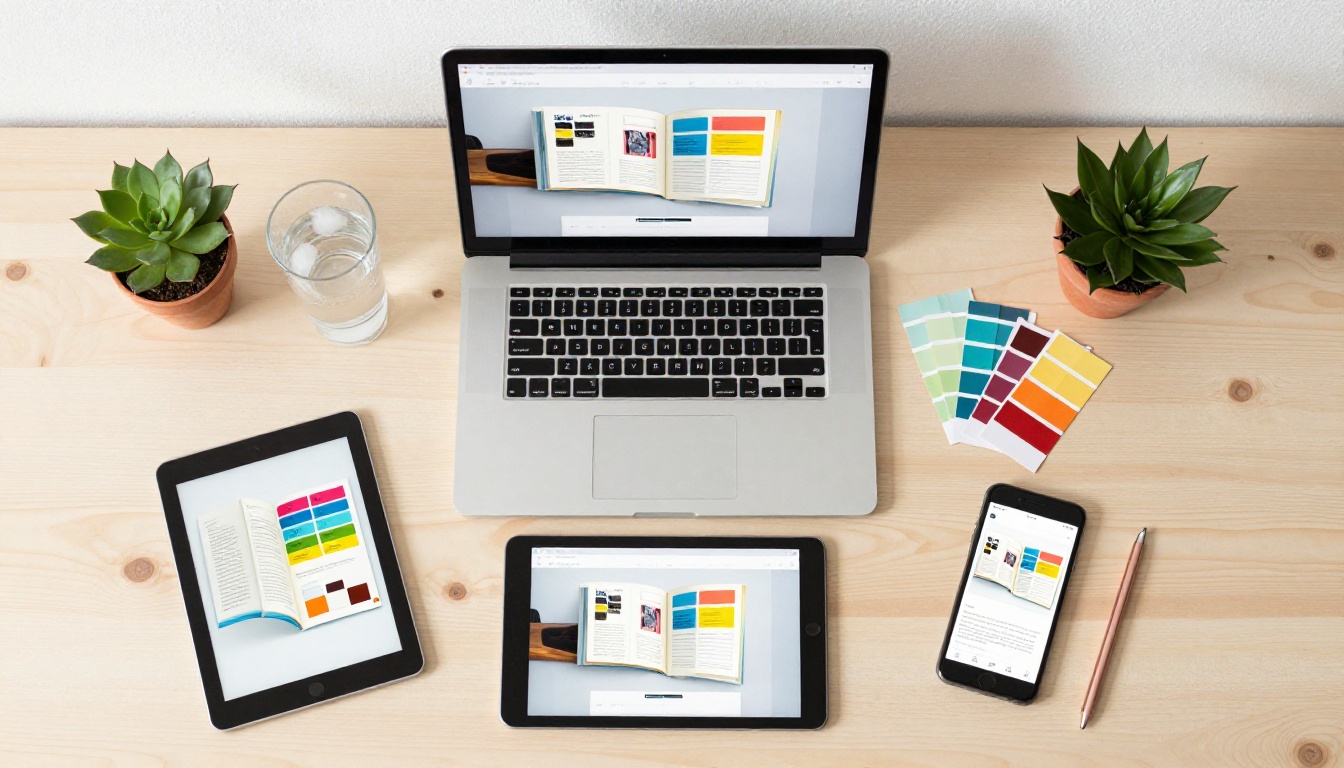
✅ Todo flipbook criado em qualquer plano é automaticamente responsivo para celular. Leitores em smartphones, tablets e computadores recebem uma versão otimizada do seu flipbook sem nenhuma configuração adicional da sua parte.
Seu próximo passo
O fluxo de trabalho é mais simples do que a maioria das pessoas imagina: crie no Canva, baixe como PDF Print, envie para o Flipbooks AI, personalize e compartilhe. Cinco passos. Menos de dez minutos para a maioria dos projetos.
Se você tem um design do Canva guardado nos seus arquivos agora, ele já está no meio do caminho para se tornar um flipbook interativo bem acabado. O único passo que falta é o envio.

Pronto para ver como seu design fica em forma de flipbook? Crie sua conta no Flipbooks AI e envie seu primeiro PDF de graça. Sem cartão de crédito, sem marca d’água, sem espera.
Quer ver quais ferramentas estão disponíveis para o seu setor ou caso de uso? Navegue pelo diretório completo de ferramentas para encontrar o melhor ponto de partida. E quando estiver pronto para eliminar o limite de um flipbook e adicionar a personalização da identidade visual, confira os planos e preços para descobrir o que funciona melhor para você.



