Canva è diventato lo strumento di design più usato da milioni di creator, marketer, insegnanti e titolari d’azienda che hanno bisogno di immagini professionali senza passare ore in software complessi. I design sono ottimi, ma condividerli come PDF piatti o file di immagini statiche fa perdere al pubblico qualcosa di importante: l’esperienza di sfogliare davvero le pagine. Convertire il tuo design Canva in un flipbook interattivo cambia tutto. Con Flipbooks AI, il processo richiede meno di cinque minuti e il risultato è una pubblicazione digitale completamente interattiva, con animazioni fluide di sfoglio, un marchio personalizzato e opzioni di condivisione che funzionano su ogni dispositivo.
Questo articolo ti accompagna passo dopo passo nel processo, dalla scelta del modello Canva giusto alla pubblicazione di un flipbook con cui il tuo pubblico può davvero interagire.
Perché i design Canva funzionano così bene nei flipbook
I modelli di Canva sono pensati per avere un forte impatto visivo, con layout puliti, tipografia coerente e sistemi di colori efficaci. Sono proprio le qualità che rendono un flipbook coinvolgente. Quando un design Canva ben strutturato viene inserito in un’interfaccia interattiva a sfoglio, smette di essere un documento e diventa un’esperienza.
Il formato PDF è il ponte tra le due piattaforme. Canva esporta PDF di alta qualità che mantengono font, colori, immagini e layout a piena risoluzione. Flipbooks AI accetta quel PDF e lo ricostruisce come una pubblicazione digitale navigabile. Nessuna riprogettazione. Nessuna competenza tecnica. Conservi tutte le scelte di design che hai già fatto.
I design che funzionano meglio come flipbook
Non tutti i progetti Canva hanno lo stesso effetto in formato flipbook, ma questi tipi funzionano sempre bene:
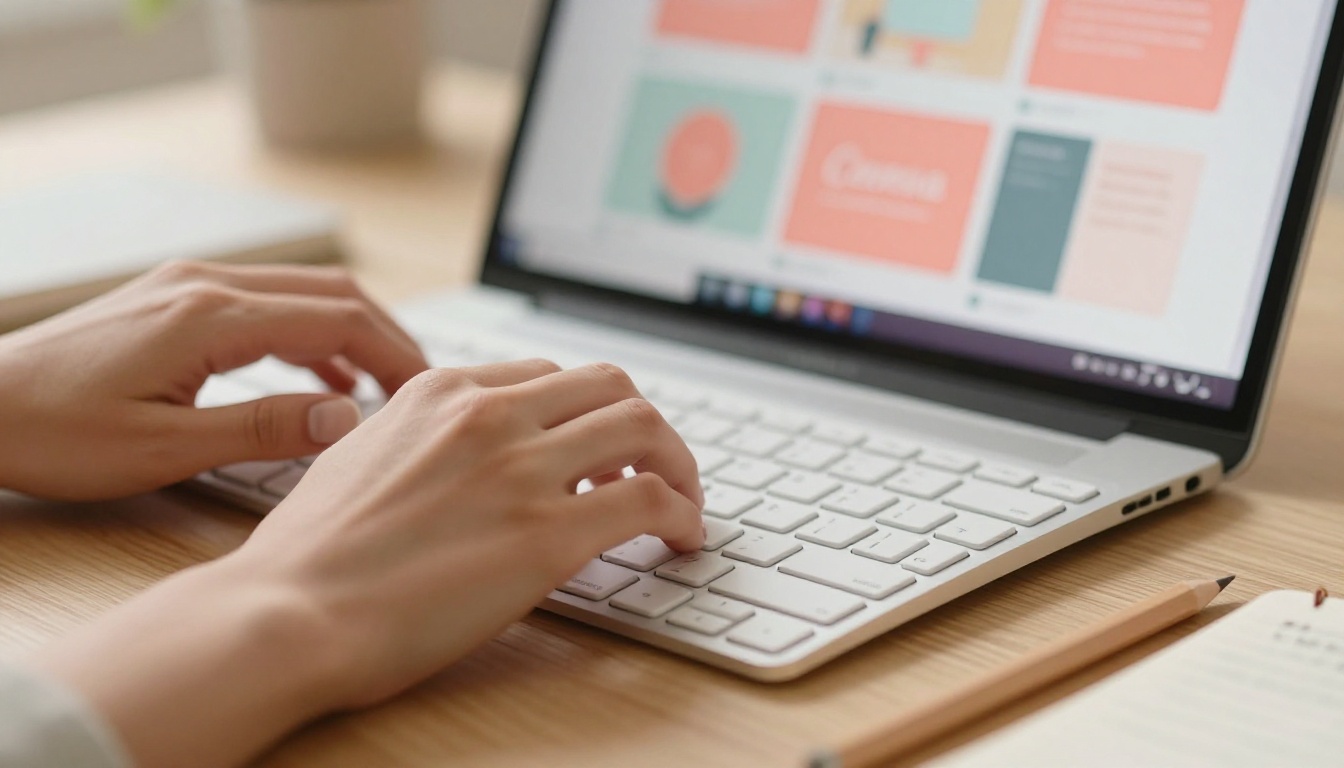
💡 I design Canva con 10 pagine o più offrono la migliore esperienza da flipbook, perché i lettori hanno più contenuti con cui interagire e l’effetto sfoglio diventa davvero gratificante, invece di essere una semplice novità.
Come esportare il tuo design Canva come PDF
Il primo passo concreto si fa dentro Canva. Per ottenere il risultato migliore da qualsiasi convertitore di flipbook ti serve un PDF di qualità da stampa.
Scegliere le impostazioni di esportazione giuste
Canva offre due opzioni PDF: PDF Standard e PDF Stampa. Per la conversione in flipbook, PDF Stampa è sempre la scelta giusta. Esporta a 300 DPI, mantiene gli elementi vettoriali con piena nitidezza e incorpora correttamente tutti i font. PDF Standard comprime le immagini e può introdurre una lieve perdita di qualità, visibile sugli schermi grandi.
Ecco cosa selezionare durante l’esportazione:
- Apri il tuo design Canva e clicca su Condividi in alto a destra.
- Seleziona Scarica dal menu a tendina.
- Scegli PDF Stampa come tipo di file.
- Seleziona Segni di taglio e abbondanza se il tuo design ha uno sfondo al vivo che arriva fino ai bordi.
- Lascia Appiattisci PDF deselezionato se vuoi che il testo resti selezionabile nel flipbook.
- Clicca su Scarica e salva il file sul tuo dispositivo.
⚠️ Se il tuo design Canva usa elementi animati, quelle animazioni non passeranno nel PDF. Al loro posto comparirà la versione statica di ogni elemento. Se la presentazione del flipbook è l’obiettivo principale, progetta il design puntando su elementi visivi statici.
Dimensione del file e numero di pagine
Flipbooks AI gestisce senza problemi PDF fino a 500 pagine e file di grandi dimensioni. Un PDF ottimizzato si caricherà comunque più velocemente per i tuoi lettori. Se il tuo design Canva include fotografie ad alta risoluzione su decine di pagine, valuta se PDF Standard possa servire meglio la condivisione sul web, perché la dimensione del file incide sul tempo di caricamento iniziale con connessioni più lente.
Carica e converti il tuo PDF su Flipbooks AI
Una volta scaricato il PDF, la conversione su Flipbooks AI è una delle fasi più rapide dell’intero flusso di lavoro.
Passo 1: crea il tuo account
Vai su flipbooksai.com/account e crea un account gratis. Il piano gratuito ti permette di creare subito il tuo primo flipbook, senza filigrana e senza carta di credito. Il piano Standard rimuove tutti i limiti sul numero di flipbook che puoi creare, e per chi crea contenuti con regolarità è la scelta più pratica.
Passo 2: carica il tuo PDF
Dalla tua dashboard clicca su Nuovo flipbook e trascina il tuo file PDF nell’area di caricamento, oppure clicca per sfogliare i tuoi file. La piattaforma accetta PDF fino a diverse centinaia di pagine. Vedrai un indicatore di avanzamento mentre il file viene trasferito al server.
Passo 3: segui la conversione
Flipbooks AI elabora il tuo PDF pagina per pagina e costruisce automaticamente il flipbook interattivo. A seconda delle dimensioni del PDF e del numero di pagine, la conversione di solito si completa in 30-60 secondi. Il risultato è un flipbook completamente interattivo, con animazioni fluide di sfoglio, pronto da visualizzare in anteprima prima della pubblicazione.
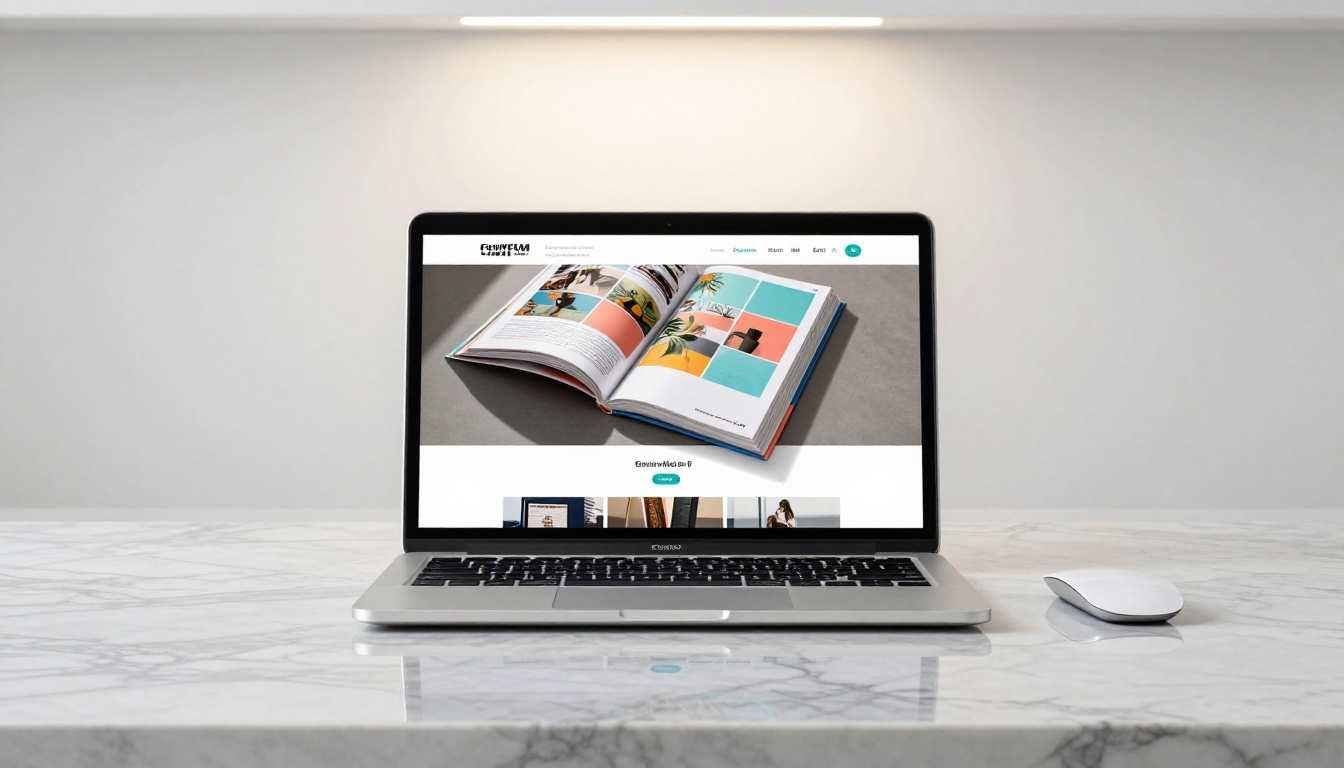
✅ Visualizza subito in anteprima il tuo flipbook dopo la conversione. Sfoglia ogni pagina per verificare che i font siano caricati correttamente, che le immagini siano nitide e che il layout corrisponda al design Canva originale. Questo è il momento giusto per individuare eventuali problemi di esportazione prima di condividerlo con il pubblico.
Personalizza il flipbook dopo il caricamento
La conversione è automatica, ma la vera potenza di Flipbooks AI sta nelle opzioni di personalizzazione disponibili dopo il primo caricamento. Il tuo design Canva fa da base visiva, e la piattaforma ti permette di costruirci sopra.
Marchio e colori
Nell’editor del flipbook puoi impostare un colore di sfondo o una texture personalizzata dietro il libro aperto, aggiornare i colori della barra degli strumenti in base alla tua palette di marca e aggiungere il tuo logo all’interfaccia del visualizzatore. Se per un marchio di moda hai progettato in Canva una brochure con toni corallo e crema, puoi portare gli stessi colori nell’interfaccia del flipbook, così l’intera esperienza sembra un unico prodotto coerente con il marchio.
Puoi inoltre configurare il titolo del flipbook, il nome dell’autore e i metadati, che influiscono su come il flipbook appare quando viene condiviso o incorporato in siti esterni.
Aggiungere contenuti multimediali alle pagine
È qui che il formato flipbook supera davvero un PDF statico. Dopo la conversione puoi aggiungere:
- Video incorporati: inserisci link di YouTube o Vimeo su pagine specifiche, così i lettori possono guardare i contenuti senza uscire dal flipbook.
- Tracce audio: aggiungi musica di sottofondo o una narrazione a pagine specifiche o a tutto il flipbook.
- Link attivi: ogni URL presente nel tuo design Canva originale che sia stato conservato nel PDF può diventare interattivo, portando i lettori a pagine prodotto, moduli di prenotazione o pagine di contatto.
- Gallerie a comparsa: aggiungi gallerie di immagini che si aprono in un lightbox quando i lettori cliccano su un’area specifica di una pagina.

💡 Se stai convertendo un menu di ristorante fatto in Canva, aggiungi nella pagina dei contatti un link che apra direttamente Google Maps. Piccole aggiunte interattive come questa rendono il tuo flipbook davvero utile per chi lo legge, non solo visivamente curato.
Condividi e incorpora il tuo flipbook
Quando il flipbook è personalizzato, farlo arrivare al pubblico giusto richiede un solo passaggio. Flipbooks AI offre più modalità di distribuzione, così puoi scegliere il metodo di condivisione più adatto alla tua situazione.
Condivisione con link e protezione con password
Ogni flipbook riceve un proprio URL unico nel momento in cui viene pubblicato. Puoi copiare quel link e condividerlo ovunque: campagne email, bio dei social, post su LinkedIn, messaggi WhatsApp o campagne SMS. Il link apre il flipbook in un visualizzatore interattivo a schermo intero, senza che il tuo pubblico debba scaricare nulla.
Per i contenuti riservati, come relazioni interne, proposte dedicate a singoli clienti o pubblicazioni riservate ai soci, Flipbooks AI offre la protezione con password. Imposta una password sul tuo flipbook e solo chi la possiede potrà accedere al contenuto. Questo è particolarmente utile per:
- Proposte commerciali inviate a clienti specifici
- Materiali di formazione interna per il personale
- Contenuti a pagamento o riviste riservate ai soci
- Relazioni aziendali riservate condivise con i membri del consiglio di amministrazione

Incorpora il tuo flipbook in un sito web
Lo strumento Incorpora flipbook sul sito web genera un codice iframe che si inserisce direttamente in qualsiasi sito web, pagina Squarespace, articolo WordPress, sezione Webflow o pagina Notion. Il flipbook incorporato è completamente interattivo e adattivo per i dispositivi mobili, quindi si adatta automaticamente e in modo fluido a qualsiasi dimensione di schermo.
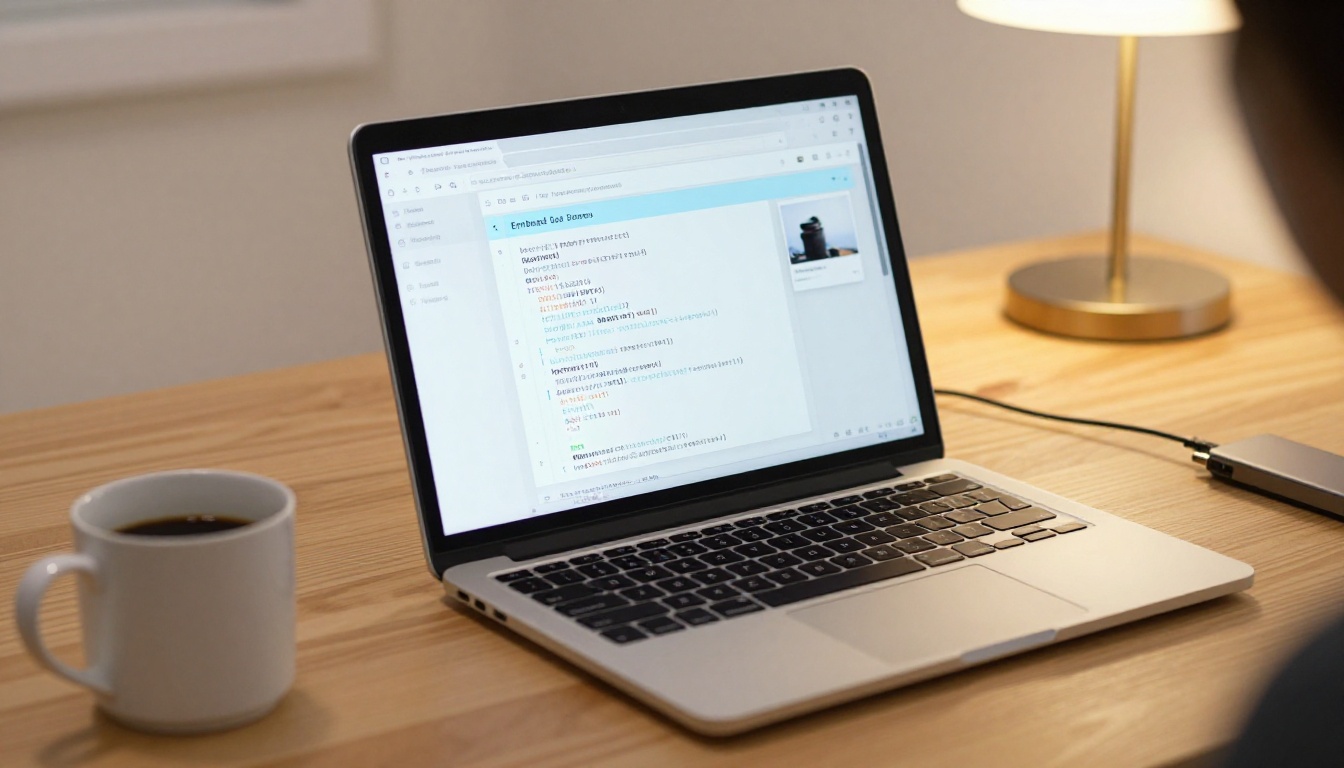
Questo è particolarmente utile per:
- Agenzie immobiliari che incorporano le brochure degli immobili direttamente nelle pagine degli immobili
- Hotel che incorporano le brochure digitali della struttura nelle pagine di prenotazione (vedi: Creatore di brochure per hotel)
- Brand e-commerce che incorporano i cataloghi prodotti nelle pagine delle collezioni
- Docenti che incorporano i materiali didattici direttamente nel sito del corso o nell’LMS
Usi reali dei flipbook Canva
Il flusso da Canva a flipbook si adatta a una gamma sorprendentemente ampia di settori e tipi di contenuto. Ecco alcune delle applicazioni reali più efficaci:
Alcuni scenari specifici che meritano uno sguardo più attento:
Un ristorante progetta la carta stagionale in Canva usando i colori del marchio e fotografie personalizzate. Lo scarica come PDF Stampa, lo carica su Flipbooks AI in meno di un minuto e ha subito un menu interattivo collegato dal suo profilo Google Business, incorporato nel sito e accessibile tramite un QR code stampato su ogni segnaposto da tavolo.
Un agente immobiliare crea in Canva una brochure di un immobile con foto professionali dell’immobile e planimetrie grafiche. Trasformata in flipbook, diventa una presentazione interattiva che può inviare con un semplice link ai potenziali acquirenti, i quali possono sfogliare ogni dettaglio dal telefono, senza scaricare un PDF.
Un fotografo freelance costruisce in Canva un portfolio di 20 pagine con layout e tipografia coerenti. Come flipbook diventa un link condivisibile che inserisce nella bio di Instagram e nella firma email, così ogni potenziale cliente vede la stessa presentazione curata e interattiva.
I piani di Flipbooks AI in breve
Una delle domande più frequenti riguarda quale piano sia adatto a ciascun tipo di utente. Ecco una panoramica semplice:
| Funzione | Free | Standard | Professional |
|---|
| Flipbook | 1 | Illimitati | Illimitati |
| Filigrana | No | No | No |
| Protezione con password | No | Sì | Sì |
| Marchio personalizzato | No | Sì | Sì |
| Incorporamento di video e audio | No | Sì | Sì |
| Statistiche | No | No | Sì |
| Moduli di contatto | No | No | Sì |
| Scaricamento offline | No | No | Sì |
| Dominio personalizzato | No | No | Sì |
Nessun piano include la filigrana, una differenza importante rispetto a molti strumenti concorrenti che impongono il proprio marchio agli utenti del piano gratuito. Il piano Standard è la scelta della maggior parte di piccole imprese, freelance e creator di contenuti, perché elimina il limite di un solo flipbook e apre la personalizzazione del marchio. Il piano Professional aggiunge le funzioni di statistiche e di contatto che i team marketing usano per monitorare il comportamento di lettura e raccogliere contatti direttamente dal flipbook.
Confronta tutti i dettagli dei piani su flipbooksai.com/pricing.
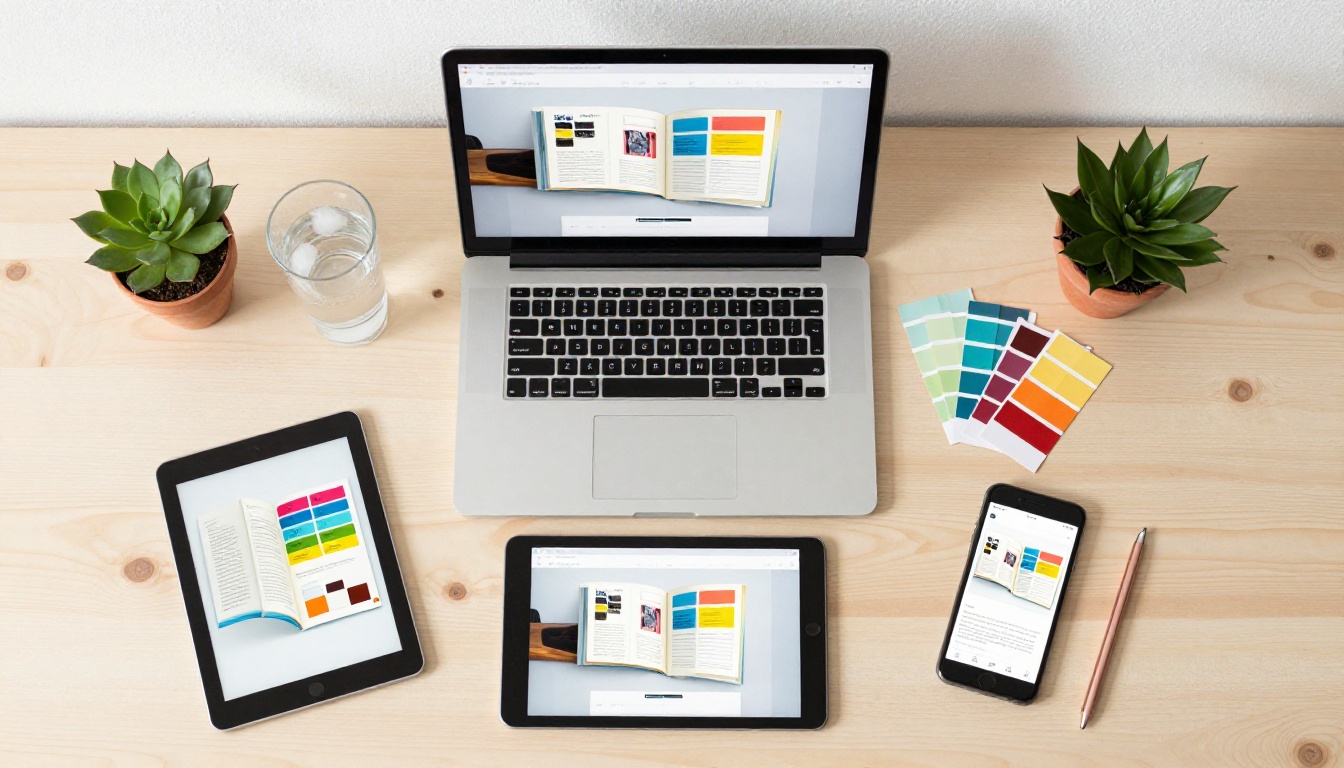
✅ Ogni flipbook creato con qualsiasi piano è automaticamente adattivo per i dispositivi mobili. I lettori su telefono, tablet e computer desktop ricevono una versione ottimizzata del tuo flipbook senza alcuna configurazione aggiuntiva da parte tua.
Il tuo prossimo passo
Il flusso di lavoro è più semplice di quanto molti immaginano: progetta in Canva, scarica come PDF Stampa, carica su Flipbooks AI, personalizza e condividi. Cinque passaggi. Meno di dieci minuti per la maggior parte dei progetti.
Se hai un design Canva nei tuoi file in questo momento, è già a metà strada per diventare un flipbook interattivo curato. Resta solo il caricamento.

Pronto a vedere come appare il tuo design in formato flipbook? Crea il tuo account su Flipbooks AI e carica il tuo primo PDF gratis. Nessuna carta di credito, nessuna filigrana, nessuna attesa.
Vuoi scoprire quali strumenti esistono per il tuo settore o per il tuo caso d’uso? Sfoglia l’intero elenco degli strumenti per trovare il punto di partenza giusto. E quando sarai pronto a eliminare il limite di un flipbook e ad aggiungere la personalizzazione del marchio, consulta i piani e i prezzi per trovare quello più adatto a te.



