Canva ist für Millionen von Kreativen, Marketern, Lehrkräften und Unternehmern zum Standard-Designtool geworden, die professionelle Visuals brauchen, ohne Stunden in komplexer Software zu verbringen. Die Designs sehen toll aus, aber wenn du sie als flache PDFs oder statische Bilddateien teilst, verpasst dein Publikum etwas Wichtiges: das Erlebnis, tatsächlich Seiten umzublättern. Dein Canva-Design in ein interaktives Flipbook umzuwandeln, ändert das komplett. Mit Flipbooks AI dauert der Prozess weniger als fünf Minuten, und das Ergebnis ist eine voll interaktive digitale Publikation mit flüssigen Umblätteranimationen, individuellem Branding und Freigabeoptionen, die auf jedem Gerät funktionieren.
Dieser Artikel führt dich durch jeden Schritt des Prozesses, von der Wahl der richtigen Canva-Vorlage bis zur Veröffentlichung eines Flipbooks, mit dem dein Publikum tatsächlich interagieren kann.
Warum sich Canva-Designs so gut in Flipbooks umwandeln lassen
Canva-Vorlagen sind auf visuelle Wirkung ausgelegt, mit klaren Layouts, konsistenter Typografie und starken Farbsystemen. Genau diese Eigenschaften machen ein Flipbook überzeugend. Wenn ein gut strukturiertes Canva-Design in eine interaktive Umblätteroberfläche gepackt wird, hört es auf, ein Dokument zu sein, und wird zu einem Erlebnis.
Das PDF-Format ist die Brücke zwischen beiden Plattformen. Canva exportiert hochwertige PDFs, die Schriften, Farben, Bilder und Layout in voller Auflösung erhalten. Flipbooks AI nimmt dieses PDF und baut es als voll navigierbare digitale Publikation neu auf. Kein Neugestalten nötig. Keine technischen Vorkenntnisse nötig. Du behältst jede Gestaltungsentscheidung, die du bereits getroffen hast.
Designs, die sich am besten als Flipbooks eignen
Nicht jedes Canva-Projekt wirkt als Flipbook gleich stark, aber diese Typen funktionieren konstant gut:
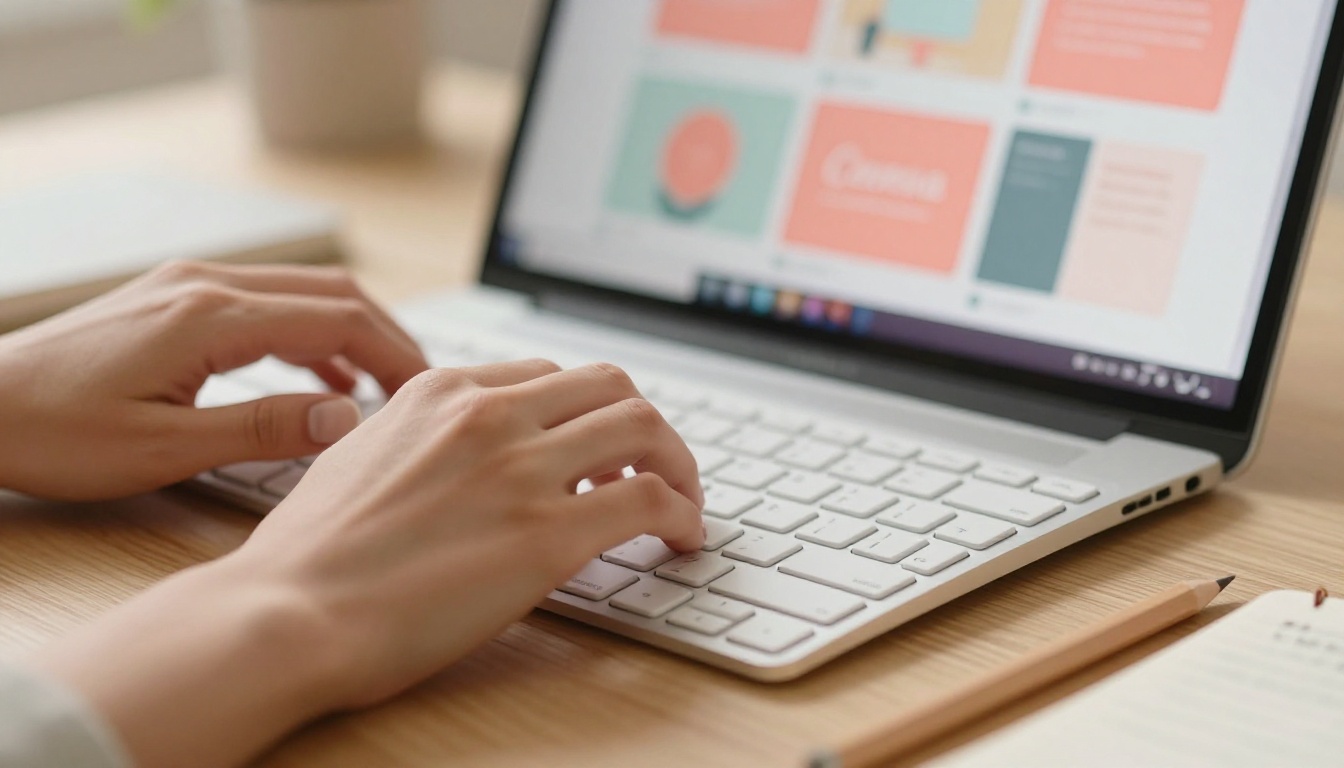
💡 Mehrseitige Canva-Designs mit 10 oder mehr Seiten bieten das beste Flipbook-Erlebnis, weil Leser mehr Inhalte zum Interagieren haben. Dadurch wird der Umblättereffekt wirklich überzeugend statt nur eine Spielerei.
So exportierst du dein Canva-Design als PDF
Der erste echte Schritt passiert in Canva. Du brauchst ein PDF in Druckqualität, um mit jedem Flipbook-Konverter das beste Ergebnis zu erzielen.
Die richtigen Exporteinstellungen wählen
Canva bietet zwei PDF-Optionen: PDF Standard und PDF Druck. Für die Umwandlung in ein Flipbook ist PDF Druck jedes Mal die richtige Wahl. Es exportiert mit 300 DPI, bewahrt Vektorelemente in voller Schärfe und bettet alle Schriften korrekt ein. PDF Standard komprimiert Bilder und kann subtile Qualitätsverluste verursachen, die auf großen Bildschirmen sichtbar werden.
Diese Einstellungen wählst du beim Export:
- Öffne dein Canva-Design und klicke oben rechts auf Teilen.
- Wähle im Dropdown-Menü Herunterladen aus.
- Wähle PDF Druck als Dateityp.
- Aktiviere Schnittmarken und Anschnitt, wenn dein Design einen randabfallenden Hintergrund hat, der bis an die Kanten reicht.
- Lass PDF glätten deaktiviert, wenn Text im Flipbook markierbar bleiben soll.
- Klicke auf Herunterladen und speichere die Datei auf deinem Gerät.
⚠️ Wenn dein Canva-Design animierte Elemente nutzt, werden diese Animationen nicht ins PDF übernommen. Stattdessen erscheint die statische Version jedes Elements. Plane dein Design mit statischen Visuals, wenn die Präsentation im Flipbook das Hauptziel ist.
Dateigröße und Seitenanzahl
Flipbooks AI verarbeitet PDFs mit bis zu 500 Seiten und großen Dateigrößen problemlos. Trotzdem lädt ein gut optimiertes PDF für deine Leser schneller. Wenn dein Canva-Design hochauflösende Fotos auf Dutzenden Seiten enthält, prüfe, ob PDF Standard für die Weitergabe im Web besser geeignet ist, da die Dateigröße die Ladezeit auf langsameren Verbindungen beeinflusst.
PDF auf Flipbooks AI hochladen und umwandeln
Sobald du dein PDF heruntergeladen hast, ist die Umwandlung auf Flipbooks AI einer der schnellsten Schritte im gesamten Ablauf.
Schritt 1: Erstelle dein Konto
Gehe zu flipbooksai.com/account und erstelle kostenlos ein Konto. Der kostenlose Tarif lässt dich sofort dein erstes Flipbook erstellen, ohne Wasserzeichen und ohne Kreditkarte. Der Standard-Tarif hebt alle Begrenzungen bei der Anzahl der Flipbooks auf, was ihn zur praktischen Wahl für alle macht, die regelmäßig Inhalte erstellen.
Schritt 2: Lade dein PDF hoch
Klicke in deinem Dashboard auf Neues Flipbook und ziehe dein PDF in den Upload-Bereich oder klicke, um deine Dateien zu durchsuchen. Die Plattform akzeptiert PDFs mit bis zu mehreren Hundert Seiten. Während deine Datei zum Server übertragen wird, siehst du eine Fortschrittsanzeige.
Schritt 3: Verfolge die Umwandlung
Flipbooks AI verarbeitet dein PDF Seite für Seite und baut das interaktive Flipbook automatisch auf. Je nach Dateigröße und Seitenanzahl ist die Umwandlung meist in 30 bis 60 Sekunden abgeschlossen. Das Ergebnis ist ein voll interaktives Flipbook mit flüssigen Umblätteranimationen, das du vor der Veröffentlichung in der Vorschau ansehen kannst.
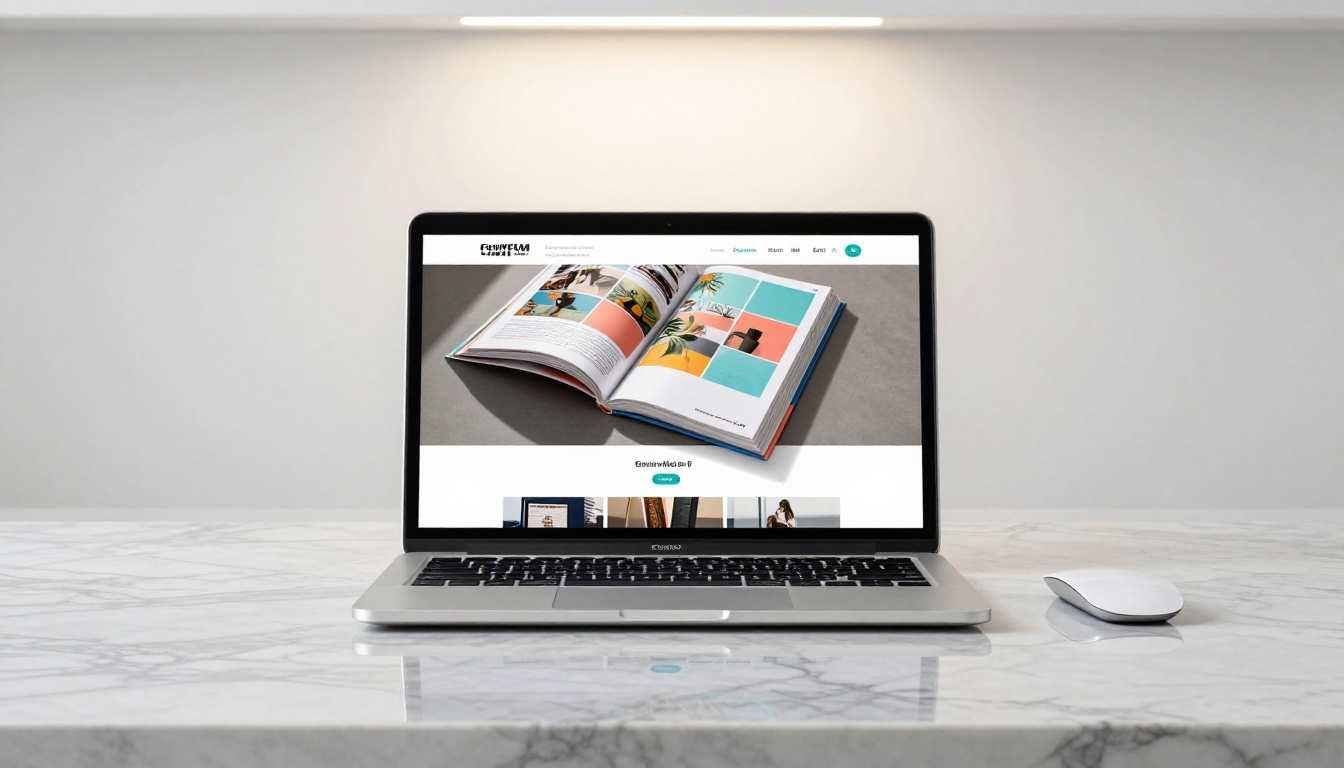
✅ Sieh dir dein Flipbook direkt nach der Umwandlung in der Vorschau an. Blättere durch jede Seite, um zu prüfen, ob die Schriften richtig geladen wurden, die Bilder scharf sind und das Layout deinem ursprünglichen Canva-Design entspricht. Jetzt kannst du Exportfehler erkennen, bevor du dein Flipbook mit deinem Publikum teilst.
Passe dein Flipbook nach dem Hochladen an
Die Umwandlung läuft automatisch, aber die eigentliche Stärke von Flipbooks AI liegt in den Anpassungsmöglichkeiten nach dem ersten Hochladen. Dein Canva-Design legt die visuelle Grundlage, und die Plattform lässt dich darauf aufbauen.
Branding und Farben
Im Flipbook-Editor kannst du eine individuelle Hintergrundfarbe oder Textur hinter dem aufgeschlagenen Buch festlegen, die Farben der Werkzeugleiste an deine Markenpalette anpassen und dein Logo in die Betrachter-Oberfläche einfügen. Wenn du für eine Modemarke in Canva eine Broschüre in Koralle- und Cremetönen gestaltet hast, kannst du genau diese Farben in die Flipbook-Oberfläche übernehmen, sodass das gesamte Erlebnis wie ein einziges, stimmiges Markenprodukt wirkt.
Außerdem kannst du Titel, Autorennamen und Metadaten des Flipbooks festlegen. Das beeinflusst, wie das Flipbook aussieht, wenn es geteilt oder auf externen Seiten eingebettet wird.
Multimedia zu deinen Seiten hinzufügen
Hier übertrifft das Flipbook-Format ein statisches PDF deutlich. Nach der Umwandlung kannst du Folgendes hinzufügen:
- Eingebettete Videos: Füge YouTube- oder Vimeo-Links auf bestimmten Seiten ein, damit Leser Inhalte ansehen können, ohne das Flipbook zu verlassen.
- Audiospuren: Füge Hintergrundmusik oder Erzählung zu bestimmten Seiten oder dem gesamten Flipbook hinzu.
- Anklickbare Links: Jede URL aus deinem ursprünglichen Canva-Design, die im PDF erhalten blieb, kann interaktiv gemacht werden und Leser zu Produktseiten, Buchungsformularen oder Kontaktseiten führen.
- Pop-up-Galerien: Füge Bildergalerien hinzu, die sich in einer Lightbox öffnen, wenn Leser auf einen bestimmten Bereich einer Seite klicken.

💡 Wenn du eine Restaurantkarte aus Canva umwandelst, füge auf der Kontaktseite einen Link hinzu, der direkt in Google Maps öffnet. Solche kleinen interaktiven Ergänzungen machen dein Flipbook für Leser wirklich nützlich und nicht nur optisch ansprechend.
Dein Flipbook teilen und einbetten
Wenn dein Flipbook angepasst ist, bringst du es mit einem einzigen Schritt vor das richtige Publikum. Flipbooks AI bietet mehrere Verteilungsoptionen, damit du die Freigabemethode an deine konkrete Situation anpassen kannst.
Link-Freigabe und Passwortschutz
Jedes Flipbook bekommt in dem Moment, in dem es veröffentlicht wird, eine eigene URL. Diesen Link kannst du überall teilen: in E-Mail-Kampagnen, Social-Media-Profilen, LinkedIn-Beiträgen, WhatsApp-Nachrichten oder SMS-Kampagnen. Der Link öffnet das Flipbook in einem Vollbild-Betrachter, ohne dass deine Zielgruppe etwas herunterladen muss.
Für private Inhalte wie interne Berichte, kundenspezifische Angebote oder Publikationen nur für Mitglieder bietet Flipbooks AI einen Passwortschutz. Lege ein Passwort für dein Flipbook fest, dann können nur Leser mit dem Passwort auf die Inhalte zugreifen. Das ist besonders nützlich für:
- Verkaufsangebote für bestimmte Kunden
- Interne Schulungsmaterialien für Mitarbeitende
- Bezahlte Inhalte oder Magazine exklusiv für Mitglieder
- Vertrauliche Unternehmensberichte, die mit Aufsichtsratsmitgliedern geteilt werden

Bette dein Flipbook auf einer Website ein
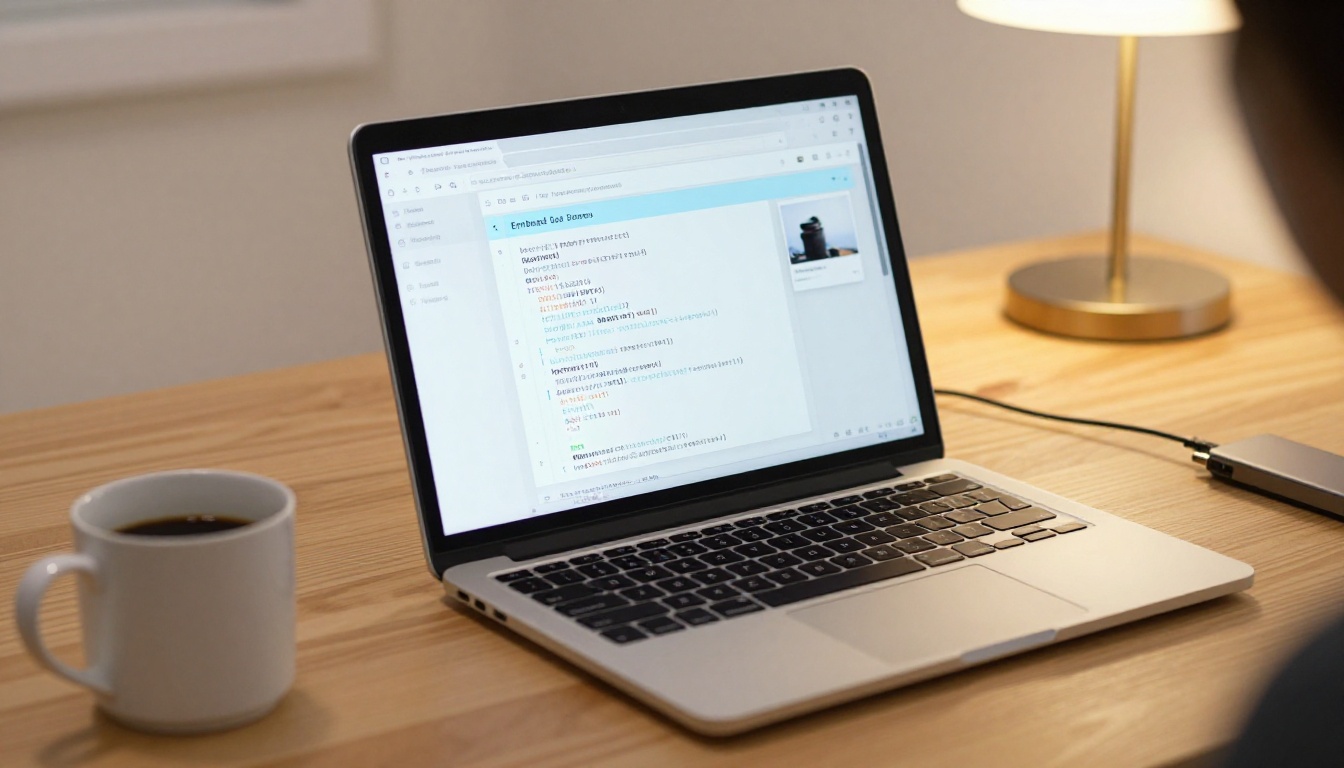
Mit dem Tool Flipbook auf Website einbetten erstellst du einen iframe-Code, den du direkt in jede Website, jede Squarespace-Seite, jeden WordPress-Beitrag, jeden Webflow-Abschnitt oder jede Notion-Seite einbettest. Das eingebettete Flipbook ist voll interaktiv und mobil responsiv, es passt sich also automatisch und flüssig jeder Bildschirmgröße an.
Das ist besonders wertvoll für:
- Immobilienagenturen, die Immobilien-Broschüren direkt auf Objektseiten einbetten
- Hotels, die digitale Broschüren ihres Hauses auf ihren Buchungsseiten einbetten (siehe: Hotel-Broschüren-Designer)
- E-Commerce-Marken, die Produktkataloge auf Kollektionsseiten einbetten
- Lehrkräfte, die Kursmaterialien direkt in ihre Kurswebsite oder ihr LMS einbetten
Praxisbeispiele für Canva-Flipbooks
Der Weg von Canva zum Flipbook passt zu erstaunlich vielen Branchen und Inhaltsarten. Hier sind einige der wirkungsvollsten Anwendungen aus der Praxis:
Ein paar konkrete Szenarien, die sich genauer lohnen:
Ein Restaurant gestaltet seine saisonale Karte in Canva mit Markenfarben und eigenen Fotos. Es lädt sie als PDF Druck herunter, lädt sie in unter einer Minute auf Flipbooks AI hoch und hat sofort eine interaktive Karte, die über das Google-Unternehmensprofil verlinkt ist, auf der Website eingebettet wird und per QR-Code auf jedem Tischaufsteller erreichbar ist.
Eine Maklerin erstellt in Canva eine Immobilien-Broschüre mit professionellen Objektfotos und Grundrissgrafiken. Als Flipbook wird daraus eine interaktive Präsentation, die sie per einfachem Link an Kaufinteressenten schicken kann. Die können dann jedes Detail direkt auf dem Telefon durchblättern, ohne ein PDF herunterzuladen.
Ein freiberuflicher Fotograf baut in Canva ein 20-seitiges Portfolio mit stimmigem Layout und konsistenter Typografie. Als Flipbook wird es zu einem teilbaren Link, den er in seine Instagram-Bio und seine E-Mail-Signatur setzt, sodass jeder potenzielle Kunde dieselbe gepflegte, interaktive Präsentation sieht.
Die Tarife von Flipbooks AI auf einen Blick
Eine der häufigsten Fragen lautet, welcher Tarif zu welchem Nutzertyp passt. Hier ist eine übersichtliche Aufschlüsselung:
| Funktion | Free | Standard | Professional |
|---|
| Flipbooks | 1 | Unbegrenzt | Unbegrenzt |
| Wasserzeichen | Nein | Nein | Nein |
| Passwortschutz | Nein | Ja | Ja |
| Individuelles Branding | Nein | Ja | Ja |
| Video- und Audio-Einbettung | Nein | Ja | Ja |
| Analysen | Nein | Nein | Ja |
| Kontaktformulare | Nein | Nein | Ja |
| Offline-Downloads | Nein | Nein | Ja |
| Eigene Domain | Nein | Nein | Ja |
Kein Tarif enthält ein Wasserzeichen, was ein wichtiger Unterschied zu vielen Konkurrenzprodukten ist, die ihr Branding Nutzern des kostenlosen Tarifs aufzwingen. Der Standard-Tarif ist für die meisten kleinen Unternehmen, Freelancer und Content-Creator die richtige Wahl, weil er die Begrenzung auf ein einziges Flipbook aufhebt und individuelles Branding freischaltet. Der Professional-Tarif ergänzt Analysen und Funktionen zur Kontaktgewinnung, auf die sich Marketingteams stützen, um das Leserverhalten zu verfolgen und Kontakte direkt aus dem Flipbook zu gewinnen.
Vergleiche alle Tarifdetails unter flipbooksai.com/pricing.
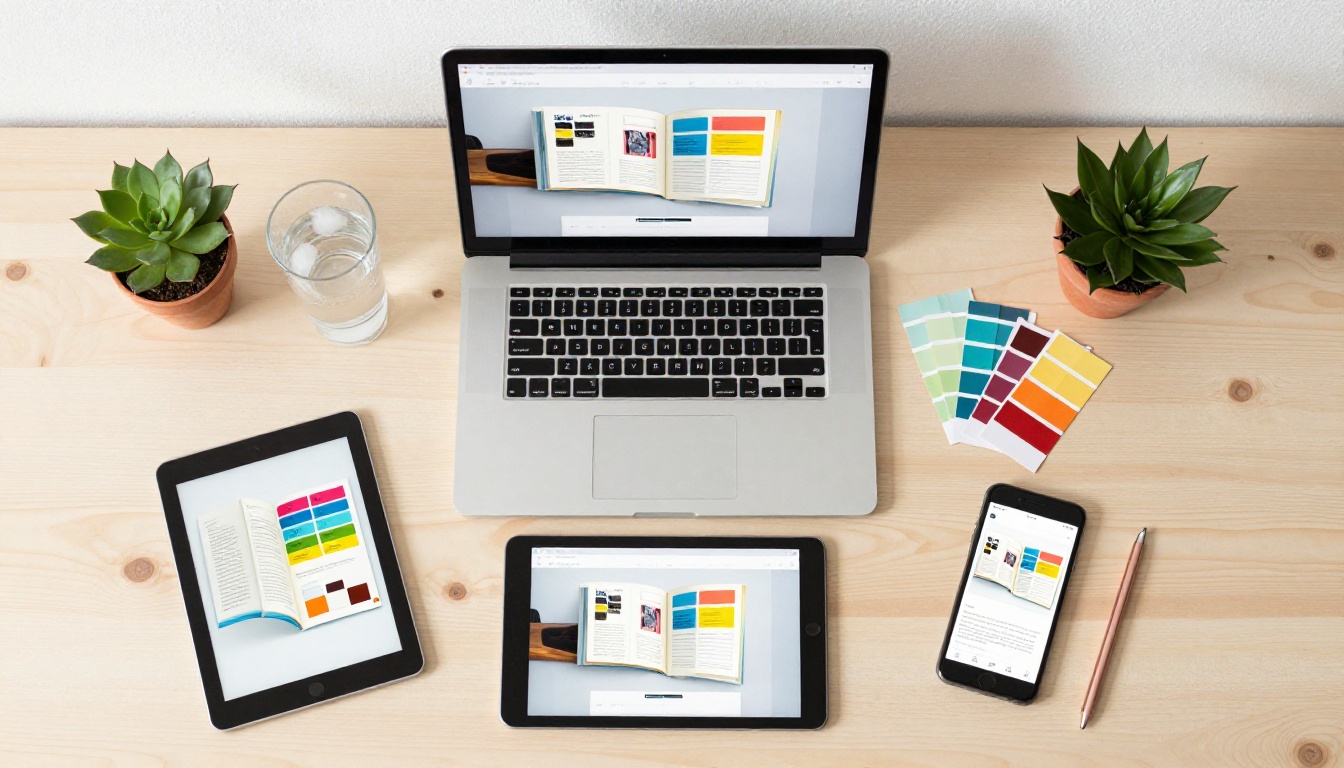
✅ Jedes Flipbook, das in einem beliebigen Tarif erstellt wird, ist automatisch mobil responsiv. Leser auf Telefonen, Tablets und Desktop-Computern erhalten alle eine optimierte Version deines Flipbooks, ohne dass du etwas zusätzlich konfigurieren musst.
Dein nächster Schritt
Der Ablauf ist einfacher, als die meisten erwarten: Gestalte in Canva, lade als PDF Druck herunter, lade auf Flipbooks AI hoch, passe an und teile. Fünf Schritte. Für die meisten Projekte unter zehn Minuten.
Wenn gerade ein Canva-Design in deinen Dateien liegt, ist es schon halb auf dem Weg zu einem gepflegten interaktiven Flipbook. Der einzige verbleibende Schritt ist der Upload.

Bereit zu sehen, wie dein Design als Flipbook aussieht? Erstelle dein Konto bei Flipbooks AI und lade dein erstes PDF kostenlos hoch. Keine Kreditkarte, kein Wasserzeichen, keine Wartezeit.
Du willst sehen, welche Tools es für deine Branche oder deinen Anwendungsfall gibt? Durchsuche das vollständige Tool-Verzeichnis, um den richtigen Ausgangspunkt zu finden. Und wenn du bereit bist, die Begrenzung auf ein Flipbook aufzuheben und individuelles Branding hinzuzufügen, schau dir die Tarife an und finde heraus, was am besten zu dir passt.



