Tienes un documento lleno de texto y fotos, y quieres que parezca un folleto de verdad que se dobla por la mitad y cabe bien en la mano. Microsoft Word puede hacerlo sin ningún programa de diseño, gracias a una opción llamada Book Fold. Cuando tu folleto esté impreso, también puedes publicar el mismo archivo en línea como una edición con efecto de paso de página en Flipbooks AI, para que las personas que nunca tocan papel también puedan leerlo.
Este tutorial recorre todo el proceso: dónde está la opción, cómo elegir el número de páginas, cómo ajustar los márgenes, cómo imprimir por las dos caras, y cómo doblar y grapar el resultado. Además, encontrarás tablas, listas de verificación y soluciones para los errores que arruinan la mayoría de los primeros intentos.
Qué hace realmente Book Fold
Book Fold le indica a Word que trate cada hoja de papel como dos páginas una al lado de la otra. En lugar de imprimir la página 1 en una hoja, Word reordena las páginas para que, al imprimir por ambas caras y doblar la pila por la mitad, todo se lea en el orden correcto.
Sin esta opción, tendrías que calcular el orden de las páginas a mano. En un folleto de 12 páginas, la primera hoja lleva las páginas 12 y 1 por fuera y las páginas 2 y 11 por dentro. Word hace esas cuentas por ti.
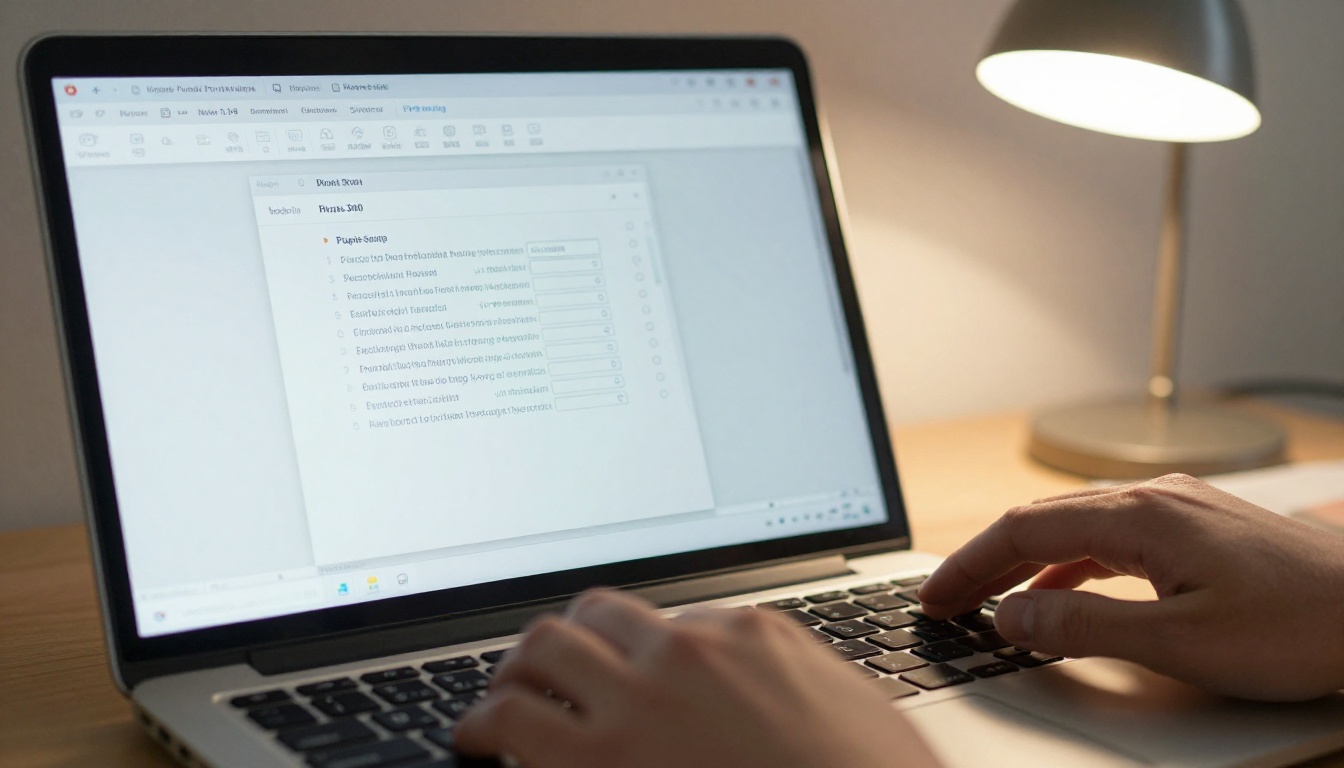
Book Fold frente a otros diseños
| Opción de diseño | Páginas por hoja | Doblez necesario | Ideal para |
|---|
| Normal | 1 | Ninguno | Cartas, informes |
| 2 páginas por hoja | 2 | Ninguno (se corta) | Folletos informativos, borradores |
| Book fold | 2 por cara, 4 por hoja | Una vez, por la mitad | Folletos, programas, fanzines |
| Márgenes en espejo | 1 | Ninguno | Informes encuadernados |
💡 Book Fold funciona mejor cuando el número final de páginas es múltiplo de cuatro, porque cada hoja doblada forma cuatro páginas.
Qué necesitas antes de empezar
Reúne algunas cosas primero para no detenerte a mitad de camino:
- Microsoft Word (2016, 2019, 2021 o Microsoft 365 en Windows o Mac)
- Una impresora que admita impresión a doble cara, automática o manual
- Papel del tamaño que quieras para la hoja abierta, como Carta o A4
- Una regla, una espátula de hueso (o el dorso de una cuchara) y una grapadora de brazo largo
Cómo elegir el tamaño del papel
Aquí es donde mucha gente se equivoca. El tamaño de papel que eliges en Word es el de la hoja abierta, no el del folleto doblado. Una hoja Carta (8.5 x 11 in) en horizontal se dobla hasta formar un folleto con páginas de 5.5 x 8.5 in. Una hoja A4 se dobla hasta formar páginas A5.
| Tamaño de hoja (horizontal) | Tamaño de página doblada | Uso típico |
|---|
| Carta, 11 x 8.5 in | 5.5 x 8.5 in | Programas de eventos, manuales cortos |
| A4, 297 x 210 mm | 148 x 210 mm (A5) | Folletos, cuadernillos de trabajo |
| Legal, 14 x 8.5 in | 7 x 8.5 in | Folletos de formato ancho |
| Tabloide, 17 x 11 in | 8.5 x 11 in | Revistas grandes, catálogos |
Cómo activar Book Fold en Word
Sigue estos pasos en orden. El orden importa, porque cambiar el diseño después de escribir puede mover tu texto.
- Abre tu documento o empieza uno en blanco.
- Haz clic en la pestaña Diseño (llamada Diseño de página en algunas versiones).
- Haz clic en la pequeña flecha de la esquina inferior derecha del grupo Configurar página para abrir el cuadro.
- En la pestaña Márgenes, busca la sección Páginas y abre la lista desplegable Páginas múltiples.
- Elige Book fold.
- Fíjate en que la orientación cambia a horizontal automáticamente. Déjala así.
- En Hojas por folleto, elige Auto o escribe un número específico.
- Ve a la pestaña Papel y confirma el tamaño del papel.
- Haz clic en Aceptar.
Tu documento ahora muestra las páginas con el ancho de media hoja. Cada página de la pantalla es una página del folleto.
⚠️ Activa Book Fold antes de añadir fotos y tablas. Si lo cambias después, Word redimensiona la página y todo lo que contiene se reacomoda.
Hojas por folleto explicado
Esta opción decide cuántas hojas se anidan en una pila antes de que empiece la siguiente.
| Opción | Qué pasa | Cuándo usarla |
|---|
| Auto | Todas las páginas van en una sola pila | De 8 a 32 páginas |
| 4 hojas | Grupos de 16 páginas | Documentos gruesos que planeas encuadernar |
| 8 hojas | Grupos de 32 páginas | Libros con lomo encolado |
| 1 hoja | Una sola hoja doblada, 4 páginas | Volantes o menús cortos |
Para un folleto grapado, Auto casi siempre es la mejor opción. Por encima de unas 40 páginas se vuelve abultado, y las páginas interiores empiezan a sobresalir del borde de la portada, un problema llamado desplazamiento (creep).
Ajustar márgenes y el margen de encuadernación
Al activar Book Fold, cambian las etiquetas de los márgenes. En lugar de izquierdo y derecho, verás Interior y Exterior. El margen interior es el borde cercano al doblez, y el margen exterior es el borde que se abre.
Configuración de márgenes recomendada
| Margen | Valor inicial | Por qué |
|---|
| Superior | 0.75 in (19 mm) | Mantiene los encabezados lejos del corte |
| Inferior | 0.75 in (19 mm) | Deja espacio para los números de página |
| Interior | 0.9 in (23 mm) | Compensa el doblez y las grapas |
| Exterior | 0.6 in (15 mm) | Evita que la impresora recorte el texto |
| Encuadernación | 0.2 in (5 mm) | Espacio extra en el lomo |
La mayoría de las impresoras de oficina no pueden imprimir hasta el borde del papel. Si aparece una advertencia de que los márgenes están fuera del área imprimible, haz clic en Ignorar solo después de imprimir una prueba, o aumenta un poco el margen exterior.
✅ Imprime primero una hoja de prueba. Dóblala, sostenla y comprueba que nada desaparezca en el lomo.
Diseñar el contenido
Un buen folleto no es solo texto en una página más pequeña. Trata cada media hoja como una página pequeña con su propio ritmo.
- Portada: un título fuerte, una imagen y casi nada de texto
- Página 2: a menudo se deja en blanco o se usa para una nota breve o un índice
- Páginas interiores: una mezcla de encabezados, párrafos cortos y un elemento visual por doble página
- Contraportada: datos de contacto, un enlace o un código QR
Tamaño de texto que se lee bien
Como la página mide la mitad del tamaño habitual, el texto que se ve bien en una página completa puede parecer demasiado grande. Empieza con estos valores:
| Elemento | Tamaño | Notas |
|---|
| Texto principal | 10 a 11 pt | Con serifa o sans serif limpia |
| Encabezados | 16 a 20 pt | En negrita, breves |
| Pies de foto | 8 a 9 pt | La cursiva funciona bien |
| Números de página | 8 pt | Colócalos en la esquina exterior |
Añadir números de página que tengan sentido
Ve a Insertar, luego a Número de página, y elige una posición en el pie de página. En los folletos, las esquinas exteriores son las más fáciles de ver al hojear. Para que los números alineados a la derecha aparezcan en las páginas derechas y los alineados a la izquierda en las páginas izquierdas, activa Páginas pares e impares diferentes en las herramientas de Encabezado y pie de página.
Ahí es donde fallan la mayoría de los folletos. Word crea el orden de las páginas, pero tu impresora tiene que voltear cada hoja correctamente.
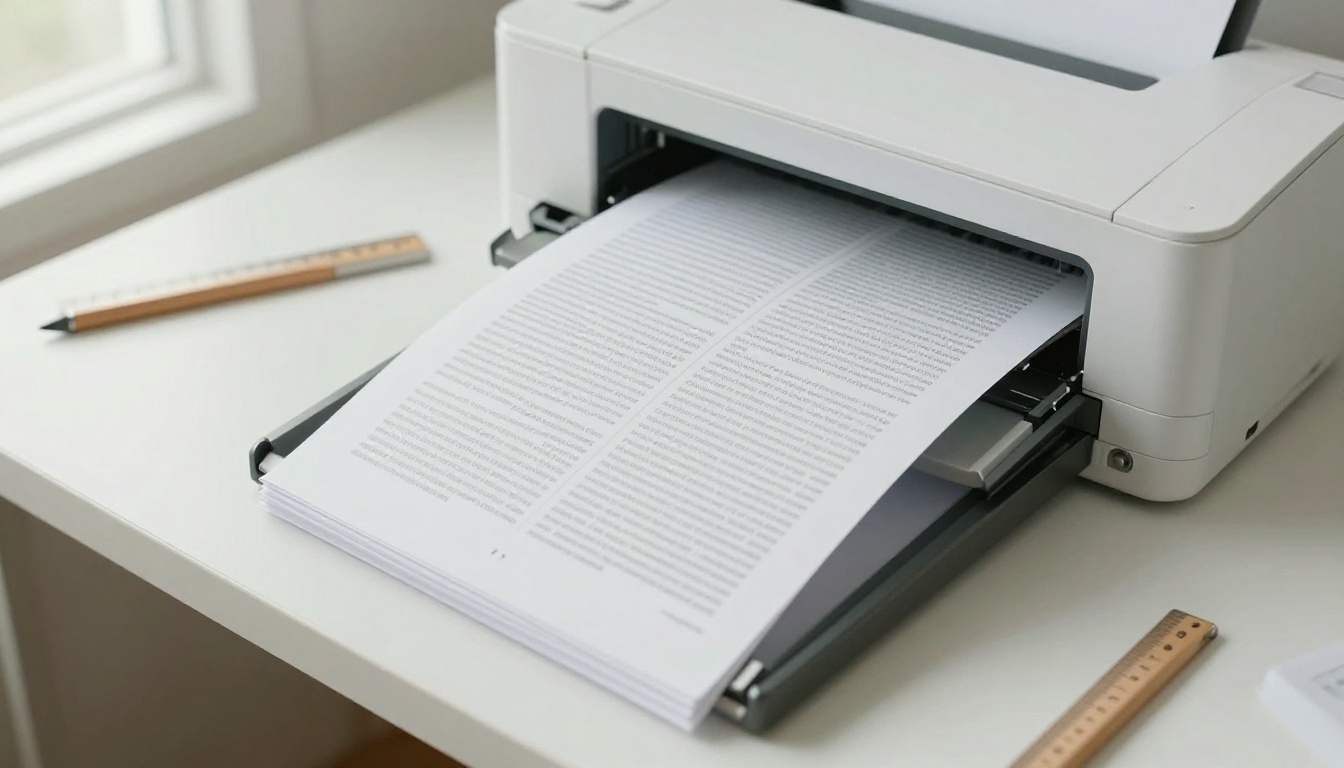
Impresión automática a doble cara
- Ve a Archivo y luego a Imprimir.
- Selecciona tu impresora.
- En Configuración, elige Imprimir en ambas caras.
- Elige Voltear páginas por el borde corto. Esto es fundamental en folletos horizontales.
- Imprime.
Si eliges el borde largo por error, la parte trasera de cada hoja aparecerá boca abajo.
Impresión manual a doble cara
Si tu impresora no tiene unidad de doble cara, elige Imprimir manualmente en ambas caras. Word imprime primero el frente de cada hoja y luego te pide que des la vuelta a la pila y la vuelvas a cargar.
💡 Revisa cómo espera tu impresora que regrese el papel. Marca con lápiz la parte superior de la primera hoja, haz una prueba con dos hojas y anota hacia dónde queda la marca de lápiz.
Problemas comunes al imprimir
| Problema | Causa probable | Solución |
|---|
| Páginas traseras boca abajo | Volteado por el borde largo | Cambia al borde corto |
| Páginas en desorden | Book Fold no aplicado | Vuelve a abrir Configurar página y selecciónalo de nuevo |
| Texto cortado en los bordes | Márgenes demasiado pequeños | Sube el margen exterior a 0.6 in |
| Texto perdido en el lomo | Margen interior demasiado pequeño | Añade de 0.1 a 0.2 in de encuadernación |
| Páginas en blanco al final | Número de páginas que no es múltiplo de cuatro | Añade o quita páginas |
Doblar, marcar el doblez y grapar
Una vez que todo se imprime bien, el trabajo físico es rápido.
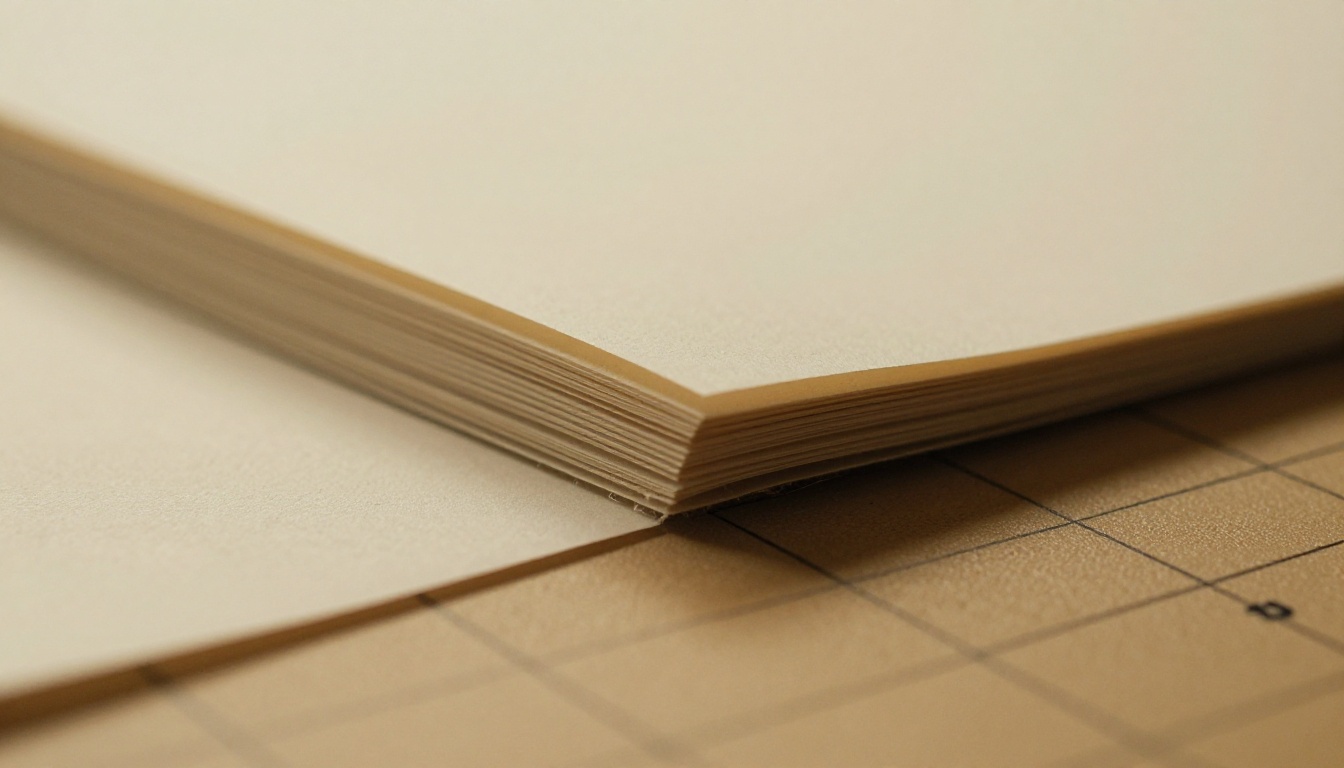
- Ordena las hojas, con la hoja exterior arriba y la más interior abajo.
- Alinea los bordes golpeando la pila suavemente sobre la mesa.
- Dobla toda la pila por la mitad de una vez, con la primera página hacia afuera.
- Marca el doblez del lomo con una espátula de hueso, presionando desde el centro hacia afuera.
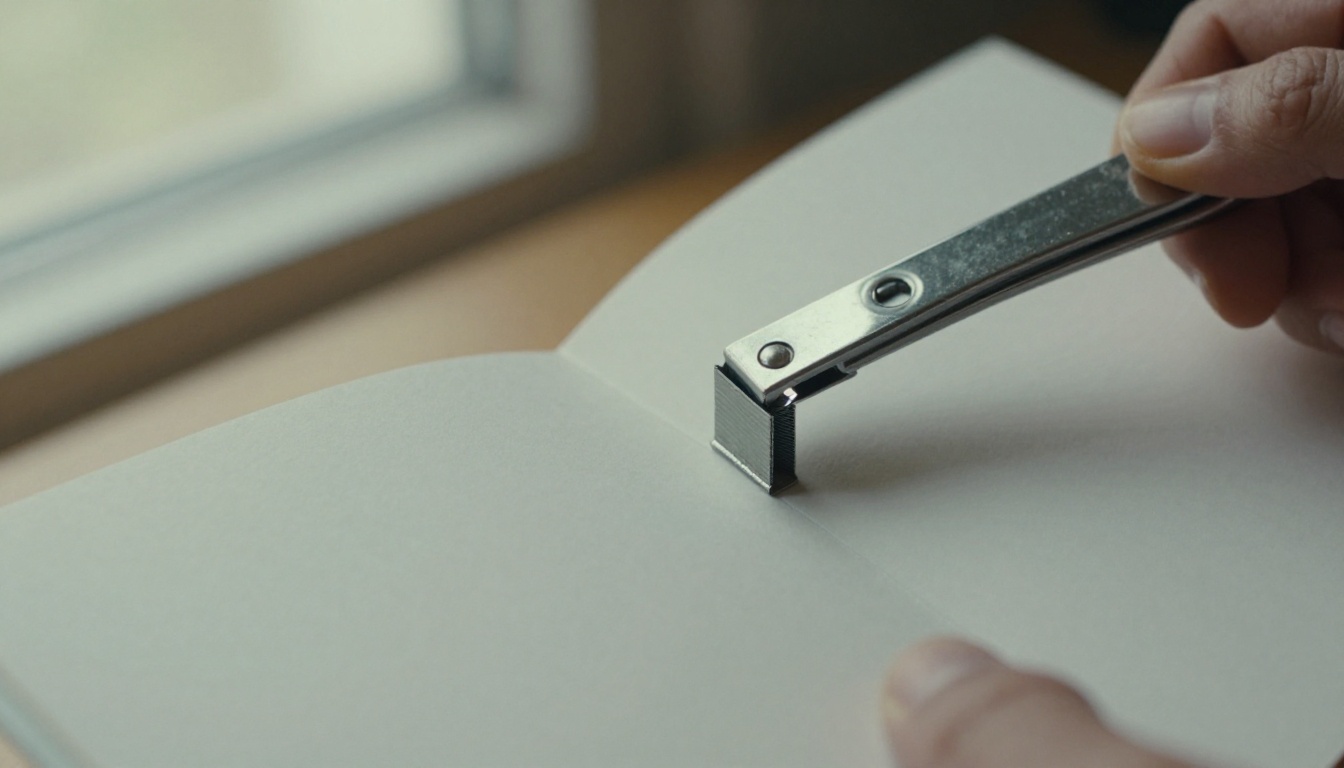
- Grapa dos veces a lo largo del doblez, más o menos a un tercio de cada extremo. Abre el folleto completamente plano y usa una grapadora de brazo largo, o una grapadora normal sobre una toalla doblada como almohadilla.
Cómo manejar el desplazamiento en folletos más gruesos
Cuando se anidan varias hojas, las páginas interiores sobresalen un poco de las exteriores. Para hasta 20 páginas, puedes ignorarlo o recortar el borde abierto con una guillotina de papel. En folletos más gruesos, aumenta un poco el margen exterior para que recortar no corte el texto.
Usos reales de los folletos doblados
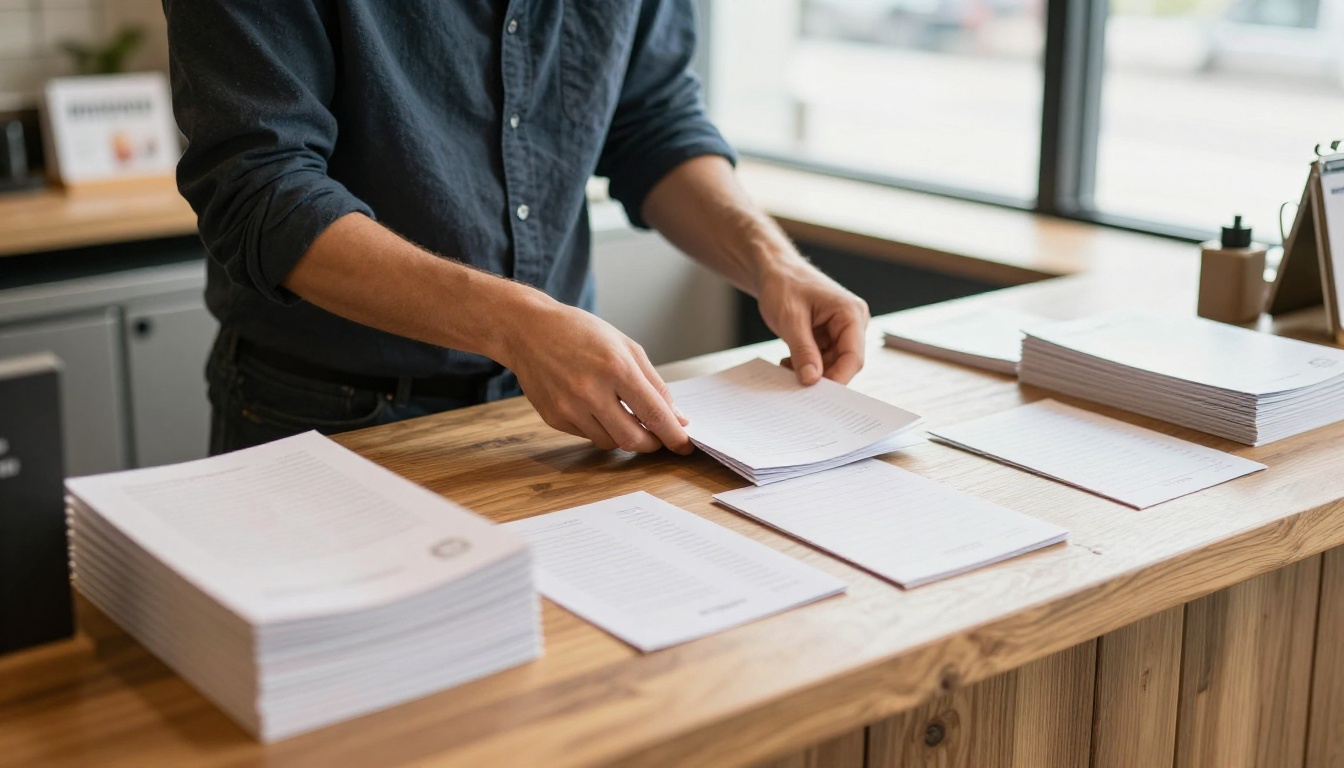
Los folletos sirven en más lugares de lo que imaginas:
- Un dueño de cafetería imprime un menú y una lista de bebidas de cuatro hojas para las mesas.
- Una maestra arma un cuadernillo de 16 páginas para una unidad y lo actualiza cada periodo escolar.
- Una organizadora de bodas produce un programa corto con el orden de la ceremonia y un mapa.
- Un agente inmobiliario entrega un resumen de la propiedad en las jornadas de puertas abiertas.
- Un voluntario de museo prepara un folleto para visitantes de una sola exposición.
Cada uno de estos folletos sigue siendo barato de producir, porque los únicos materiales son papel y grapas.
Impreso o digital: haz ambos
Un folleto doblado es ideal para el mostrador, pero no puedes actualizarlo después de imprimirlo ni saber quién lo lee. Una edición digital resuelve los dos problemas.
La ruta más fácil es exportar tu archivo de Word como PDF (Archivo, Guardar como, PDF) y subirlo a un creador de flipbooks. Exporta la versión normal de una página, no la versión Book Fold, a menos que quieras que los lectores vean dos páginas del folleto en cada página de la pantalla.
Crea un flipbook a partir de tu folleto
Así se hace con Flipbooks AI:
- Crea una cuenta gratis en la página de cuenta.
- Sube tu PDF con el Conversor de PDF a flipbook. La conversión tarda solo un momento.
- Personaliza el aspecto: añade tu logotipo, elige los colores y selecciona un efecto de paso de página.
- Añade audio o video a las páginas que se beneficien de ello.
- Compártelo con un enlace directo, o pega el código de la herramienta Incrustar flipbook en un sitio web en tu sitio.
- Protege las versiones privadas con una contraseña.
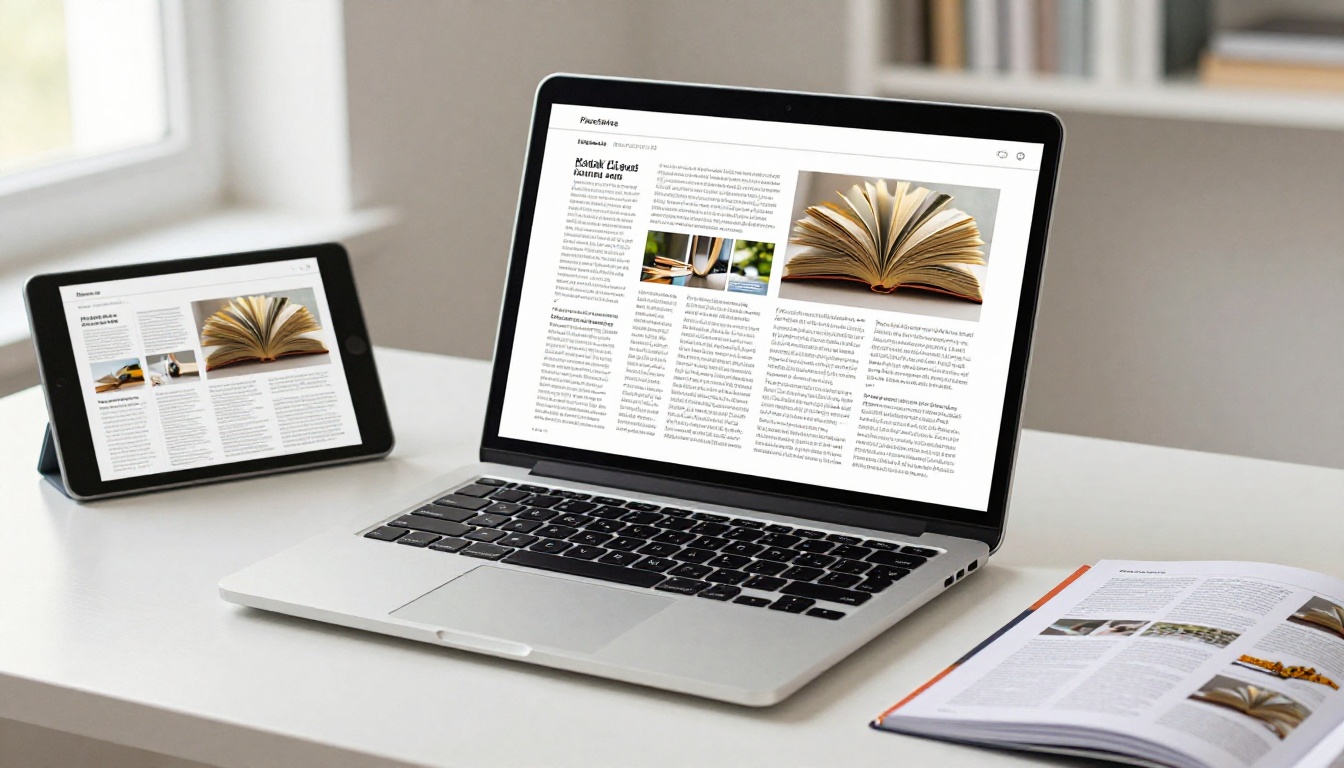
No tiene marcas de agua, y el resultado funciona en teléfonos y en equipos de escritorio. Los usuarios del plan Professional también obtienen estadísticas, captación de contactos y descargas sin conexión. Consulta los planes y precios para más detalles.
¿Qué herramienta le conviene a tu folleto?
7 errores que hay que evitar
- Olvidar contar las páginas. Un archivo de 10 páginas deja páginas en blanco. Complétalo hasta 12.
- Poner el tamaño del papel del folleto doblado. Usa el tamaño de la hoja abierta.
- Saltarse la impresión de prueba. Una hoja desperdiciada ahorra veinte.
- Usar imágenes a sangre completa. La mayoría de las impresoras de oficina dejan un borde blanco. Mantén los elementos visuales clave dentro de los márgenes.
- Voltear por el borde largo. Para horizontal, elige siempre borde corto.
- Letras diminutas. Cualquier cosa por debajo de 9 pt se vuelve difícil de leer a la distancia del brazo estirado.
- Grapar antes de revisar el orden. Hojea primero la pila suelta.
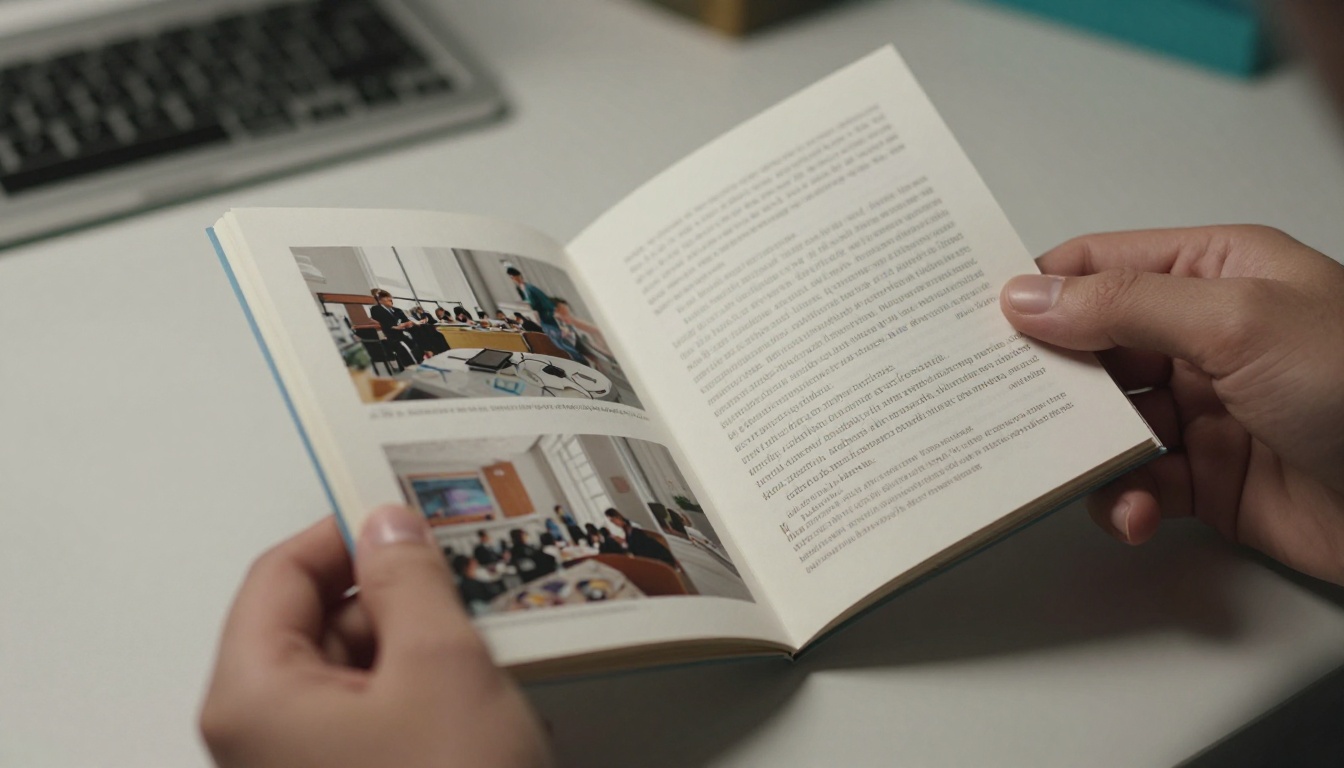
Lista de verificación antes de imprimir
¿Listo para compartir tu folleto en línea?
Imprime la versión en papel para las personas que están en el lugar, y publica la versión digital para todos los demás. Empieza gratis en Flipbooks AI, explora todas las herramientas de flipbook para encontrar un diseño que se adapte a tu proyecto, o compara los planes y precios para elegir el que mejor te funcione.



