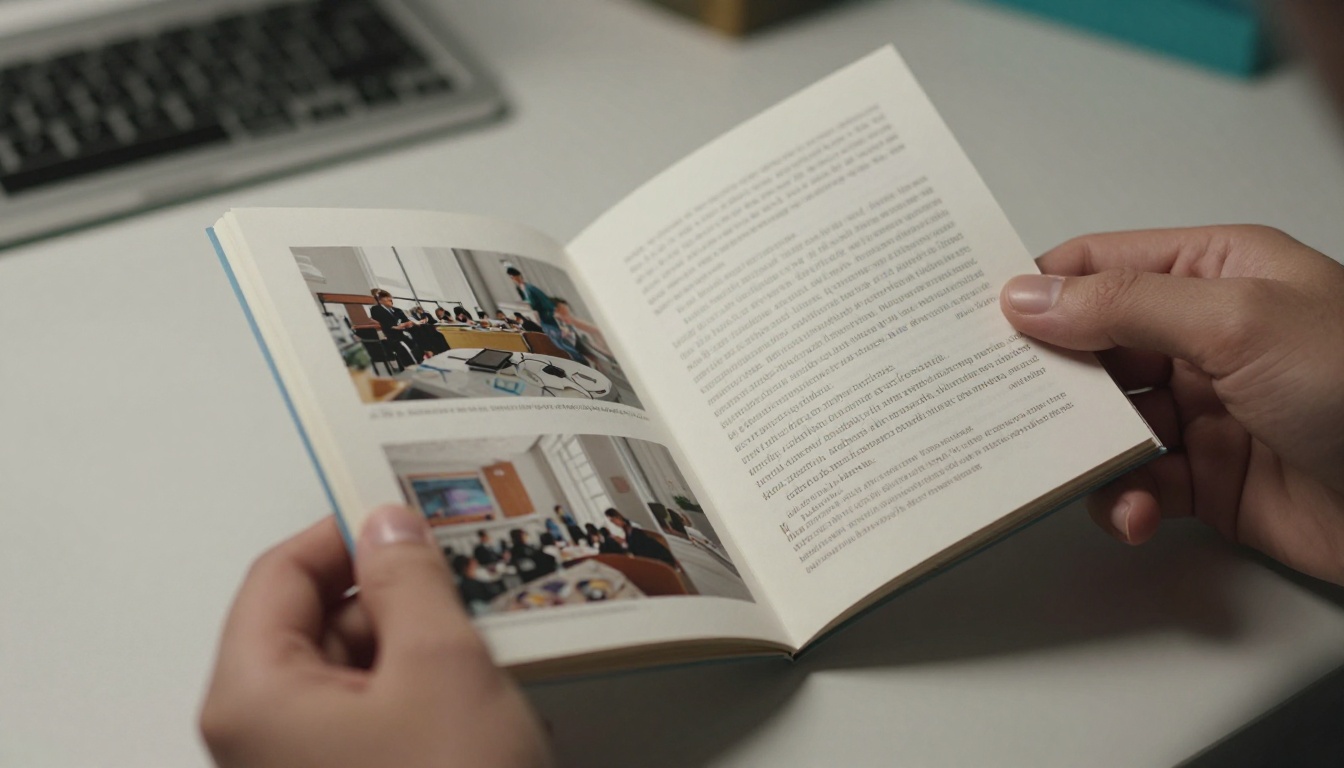
Você tem um documento cheio de texto e fotos e quer que ele pareça um folheto de verdade, que se dobra ao meio e cabe com conforto na mão de alguém. O Microsoft Word consegue fazer isso sem nenhum programa de design, graças a uma configuração chamada Book Fold. Depois que o folheto estiver impresso, você ainda pode publicar o mesmo arquivo on-line como uma edição de virar página com o Flipbooks AI, para que quem nunca pega em papel também possa ler.
Este tutorial percorre o processo inteiro: onde fica a configuração, como escolher o número de páginas, como ajustar as margens, como imprimir dos dois lados e como dobrar e grampear o resultado. Ao longo do caminho, você vai encontrar tabelas, listas de verificação e soluções para os erros que estragam a maioria das primeiras tentativas.
O que o Book Fold realmente faz
O Book Fold faz o Word tratar cada folha de papel como duas páginas lado a lado. Em vez de imprimir a página 1 em uma folha, o Word reorganiza as páginas para que, ao imprimir frente e verso e dobrar a pilha ao meio, tudo fique na ordem certa.
Sem essa opção, você teria que descobrir a ordem das páginas à mão. Em um folheto de 12 páginas, a primeira folha leva as páginas 12 e 1 do lado de fora e as páginas 2 e 11 do lado de dentro. O Word faz esse cálculo por você.
Book Fold ou outros layouts
| Opção de layout | Páginas por folha | Dobra necessária | Ideal para |
|---|
| Normal | 1 | Nenhuma | Cartas, relatórios |
| 2 páginas por folha | 2 | Nenhuma (corte ao meio) | Material de apoio, rascunhos |
| Book fold | 2 por lado, 4 por folha | Uma vez, ao meio | Folhetos, programas, zines |
| Margens espelhadas | 1 | Nenhuma | Relatórios encadernados |
💡 O Book Fold funciona melhor quando o número final de páginas é múltiplo de quatro, porque cada folha dobrada forma quatro páginas.
O que você precisa antes de começar
Reúna algumas coisas antes para não parar no meio do caminho:
- Microsoft Word (2016, 2019, 2021 ou Microsoft 365 no Windows ou no Mac)
- Uma impressora que aceite impressão frente e verso, automática ou manual
- Papel no tamanho que você quer para a folha aberta, como Carta ou A4
- Uma régua, um chanfro de osso (ou o verso de uma colher) e um grampeador de alcance longo
Como escolher o tamanho do papel
Aqui está a parte que muita gente erra. O tamanho do papel que você escolhe no Word é o da folha aberta, e não o do folheto dobrado. Uma folha Carta (8,5 x 11 pol.) em modo paisagem dobra e vira um folheto com páginas de 5,5 x 8,5 pol. Uma folha A4 dobra e vira páginas A5.
| Tamanho da folha (paisagem) | Tamanho da página dobrada | Uso típico |
|---|
| Carta, 11 x 8,5 pol. | 5,5 x 8,5 pol. | Programas de eventos, manuais curtos |
| A4, 297 x 210 mm | 148 x 210 mm (A5) | Folders, cadernos de atividades |
| Ofício, 14 x 8,5 pol. | 7 x 8,5 pol. | Folhetos em formato largo |
| Tabloide, 17 x 11 pol. | 8,5 x 11 pol. | Revistas grandes, catálogos |
Como ativar o Book Fold no Word
Siga estes passos na ordem. A ordem importa, porque mudar o layout depois de escrever pode deslocar seu texto.
- Abra seu documento ou comece um em branco.
- Clique na guia Layout (chamada Layout da Página em algumas versões).
- Clique na pequena seta no canto inferior direito do grupo Configurar Página para abrir a caixa de diálogo.
- Na guia Margens, localize a seção Páginas e abra a lista Várias páginas.
- Escolha Book fold.
- Repare que a orientação muda para paisagem automaticamente. Deixe assim.
- Em Folhas por folheto, escolha Automático ou defina um número específico.
- Vá até a guia Papel e confirme o tamanho do papel.
- Clique em OK.
Seu documento agora mostra as páginas com a largura de meia folha. Cada página na tela corresponde a uma página do folheto.
⚠️ Ative o Book Fold antes de inserir fotos e tabelas. Mudar a configuração depois faz o Word redimensionar a página, e tudo nela se reorganiza.
Folhas por folheto, explicado
Esta configuração define quantas folhas são aninhadas em uma mesma pilha antes que a próxima comece.
| Configuração | O que acontece | Quando usar |
|---|
| Automático | Todas as páginas vão para uma única pilha | De 8 a 32 páginas |
| 4 folhas | Grupos de 16 páginas | Documentos grossos que você pretende encadernar |
| 8 folhas | Grupos de 32 páginas | Livros com encadernação colada |
| 1 folha | Uma única folha dobrada, 4 páginas | Panfletos ou cardápios curtos |
Para um folheto grampeado, Automático quase sempre é a escolha certa. Qualquer coisa acima de cerca de 40 páginas fica volumosa, e as páginas internas começam a sair além da borda da capa, um problema chamado deslocamento.
Depois de ativar o Book Fold, os rótulos das margens mudam. Em vez de esquerda e direita, você verá Interna e Externa. A margem interna é a borda perto da dobra, e a margem externa é a borda que se abre.
Configurações de margem recomendadas
| Margem | Valor inicial | Por quê |
|---|
| Superior | 0,75 pol. (19 mm) | Mantém os cabeçalhos longe da linha de corte |
| Inferior | 0,75 pol. (19 mm) | Deixa espaço para os números de página |
| Interna | 0,9 pol. (23 mm) | Compensa a dobra e os grampos |
| Externa | 0,6 pol. (15 mm) | Evita que o texto seja cortado pelos limites da impressora |
| Medianiz | 0,2 pol. (5 mm) | Espaço extra na lombada |
A maioria das impressoras de escritório não consegue imprimir até a borda do papel. Se aparecer um aviso de que as margens estão fora da área imprimível, clique em Ignorar somente depois de fazer uma impressão de teste, ou aumente um pouco a margem externa.
✅ Imprima uma folha de teste primeiro. Dobre, segure e confira se nada desaparece na lombada.
Monte o layout do conteúdo
Um bom folheto não é apenas texto em uma página menor. Trate cada meia folha como uma pequena página, com ritmo próprio.
- Página da frente: um título forte, uma imagem e quase nenhum texto
- Página 2: muitas vezes fica em branco ou traz uma nota curta ou um sumário
- Páginas internas: uma mistura de títulos, parágrafos curtos e um elemento visual por página dupla
- Contracapa: dados de contato, um link ou um QR code
Tamanho de texto que se lê bem
Como a página tem metade do tamanho usual, um texto que fica bom em uma página inteira pode parecer grande demais. Use estes pontos de partida:
| Elemento | Tamanho | Observações |
|---|
| Texto corrido | 10 a 11 pt | Com serifa ou sem serifa, de traço limpo |
| Títulos | 16 a 20 pt | Negrito, curtos |
| Legendas | 8 a 9 pt | Itálico funciona bem |
| Números de página | 8 pt | Posicione no canto externo |
Adicione números de página que façam sentido
Vá em Inserir, depois em Número de Página, e escolha uma posição no rodapé. Em folhetos, os cantos externos são mais fáceis de localizar. Números alinhados à direita nas páginas ímpares e à esquerda nas páginas pares exigem a opção Páginas ímpares e pares diferentes ativada nas ferramentas de Cabeçalho e Rodapé.
Imprima frente e verso do jeito certo
É na impressão que a maioria dos folhetos dá errado. O Word cria a ordem das páginas, mas sua impressora precisa virar cada folha corretamente.
Impressão frente e verso automática
- Vá em Arquivo e depois em Imprimir.
- Selecione sua impressora.
- Em Configurações, escolha Imprimir dos dois lados.
- Escolha Virar páginas pela borda curta. Isso é essencial em folhetos em paisagem.
- Imprima.
Se você escolher a borda longa por engano, o verso de cada folha vai aparecer de cabeça para baixo.
Impressão frente e verso manual
Se sua impressora não tem unidade de frente e verso, escolha Imprimir manualmente nos dois lados. O Word imprime primeiro a frente de todas as folhas e depois pede que você vire a pilha e a coloque de novo na impressora.
💡 Descubra como sua impressora espera que o papel volte. Marque o topo da primeira folha com um lápis, faça um teste com duas folhas e observe para que lado a marca do lápis foi parar.
Problemas comuns de impressão
| Problema | Causa provável | Solução |
|---|
| Páginas de trás de cabeça para baixo | Virada pela borda longa | Mude para a borda curta |
| Páginas na ordem errada | Book Fold não aplicado | Reabra Configurar Página e selecione-o de novo |
| Texto cortado nas bordas | Margens muito pequenas | Aumente a margem externa para 0,6 pol. |
| Texto perdido na lombada | Margem interna muito pequena | Adicione de 0,1 a 0,2 pol. de medianiz |
| Páginas em branco no fim | Número de páginas não múltiplo de quatro | Adicione ou remova páginas |
Dobre, vinque e grampeie
Quando tudo estiver impresso corretamente, o trabalho físico é rápido.
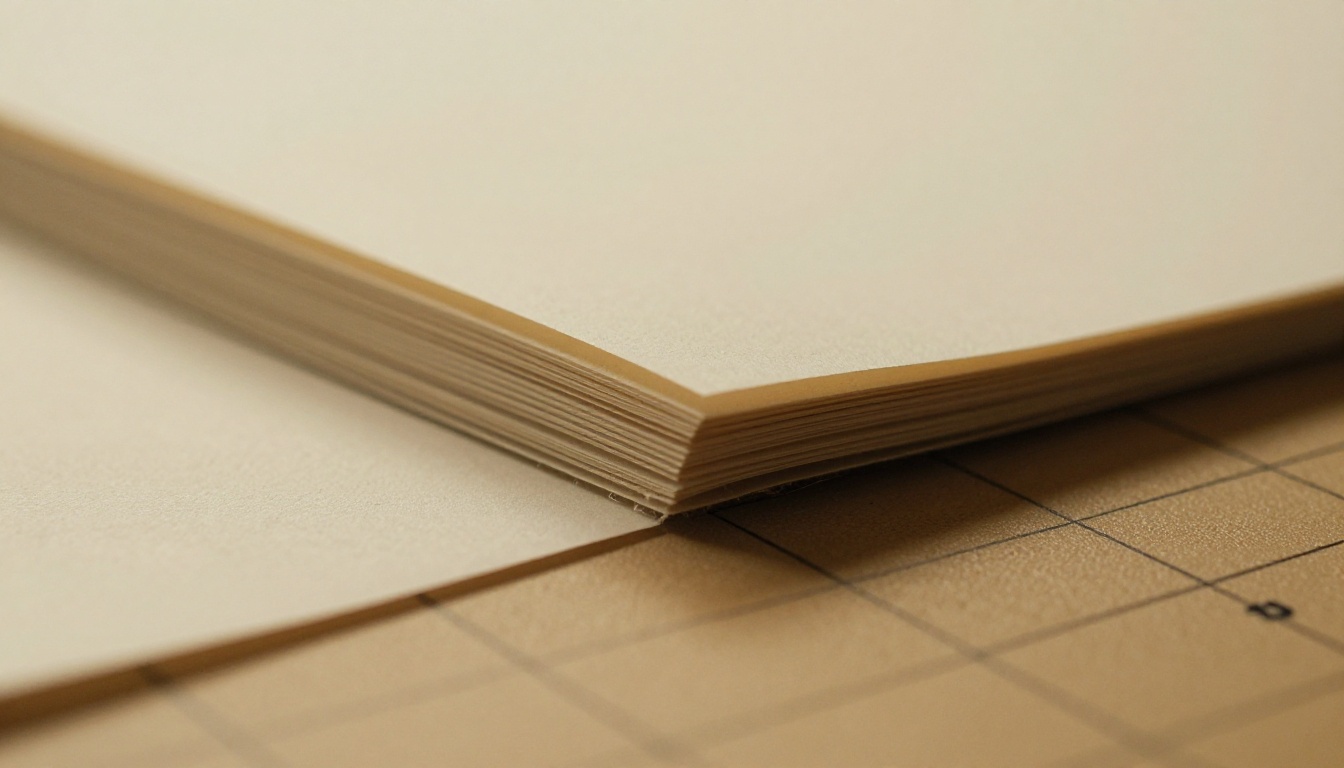
- Organize as folhas na ordem, com a folha externa por cima e a folha mais interna por baixo.
- Alinhe as bordas batendo a pilha na mesa.
- Dobre a pilha inteira ao meio de uma vez, com a primeira página virada para fora.
- Vinque a lombada com um chanfro de osso, pressionando do centro para as extremidades.
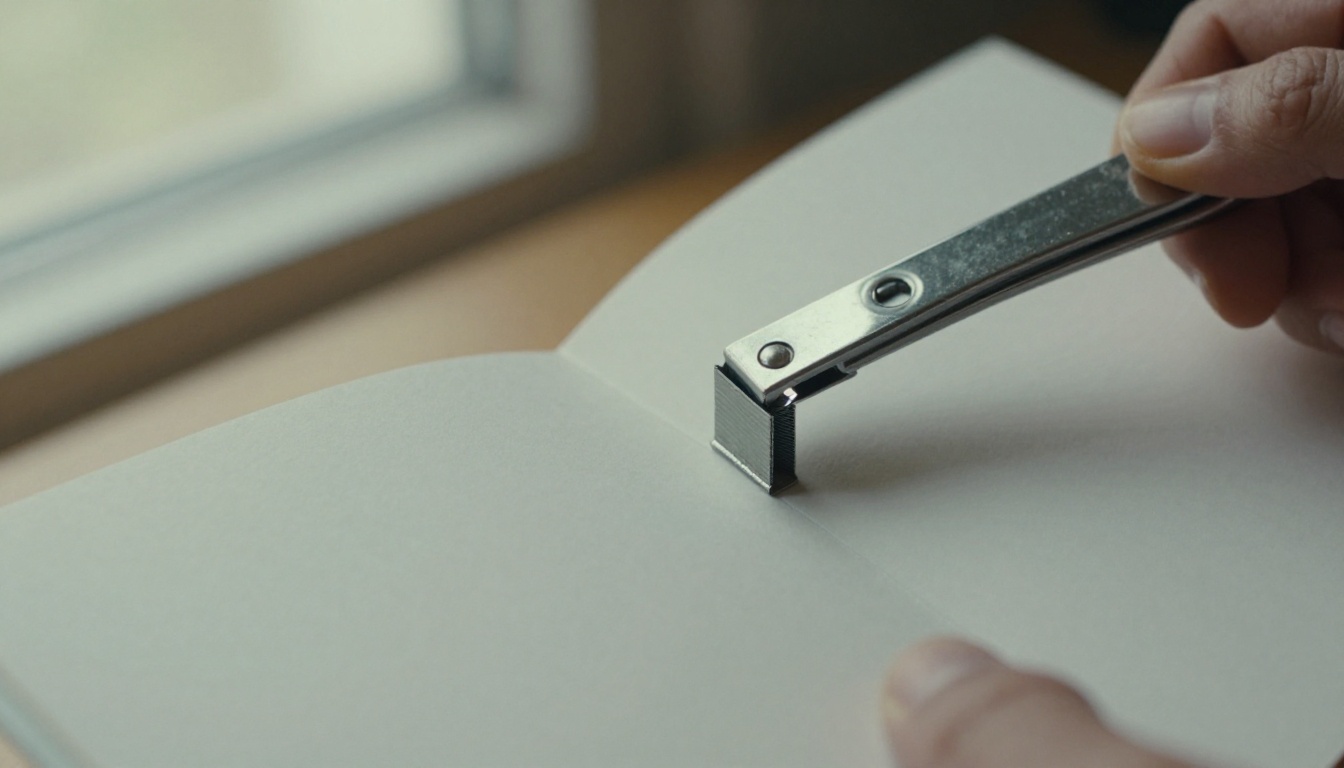
- Grampeie duas vezes ao longo da dobra, a cerca de um terço de cada extremidade. Abra o folheto na mesa e use um grampeador de alcance longo, ou use um grampeador comum sobre uma toalha dobrada como apoio.
Como lidar com o deslocamento em folhetos mais grossos
Quando várias folhas estão aninhadas, as páginas internas ficam um pouco para fora das externas. Para até 20 páginas, você pode ignorar isso ou aparar a borda aberta com uma guilhotina de papel. Em folhetos mais grossos, aumente um pouco a margem externa, para que o corte não atinja o texto.
Usos reais para folhetos dobrados
Os folhetos são úteis em mais lugares do que você imagina:
- Um dono de café imprime um cardápio de quatro folhas e uma lista de bebidas para as mesas.
- Uma professora monta uma apostila de 16 páginas para uma unidade e a atualiza a cada período.
- Uma cerimonialista produz um programa curto com a ordem da cerimônia e um mapa.
- Um corretor de imóveis entrega um resumo do imóvel em visitas abertas.
- Um voluntário de museu prepara um folheto para visitantes sobre uma única exposição.
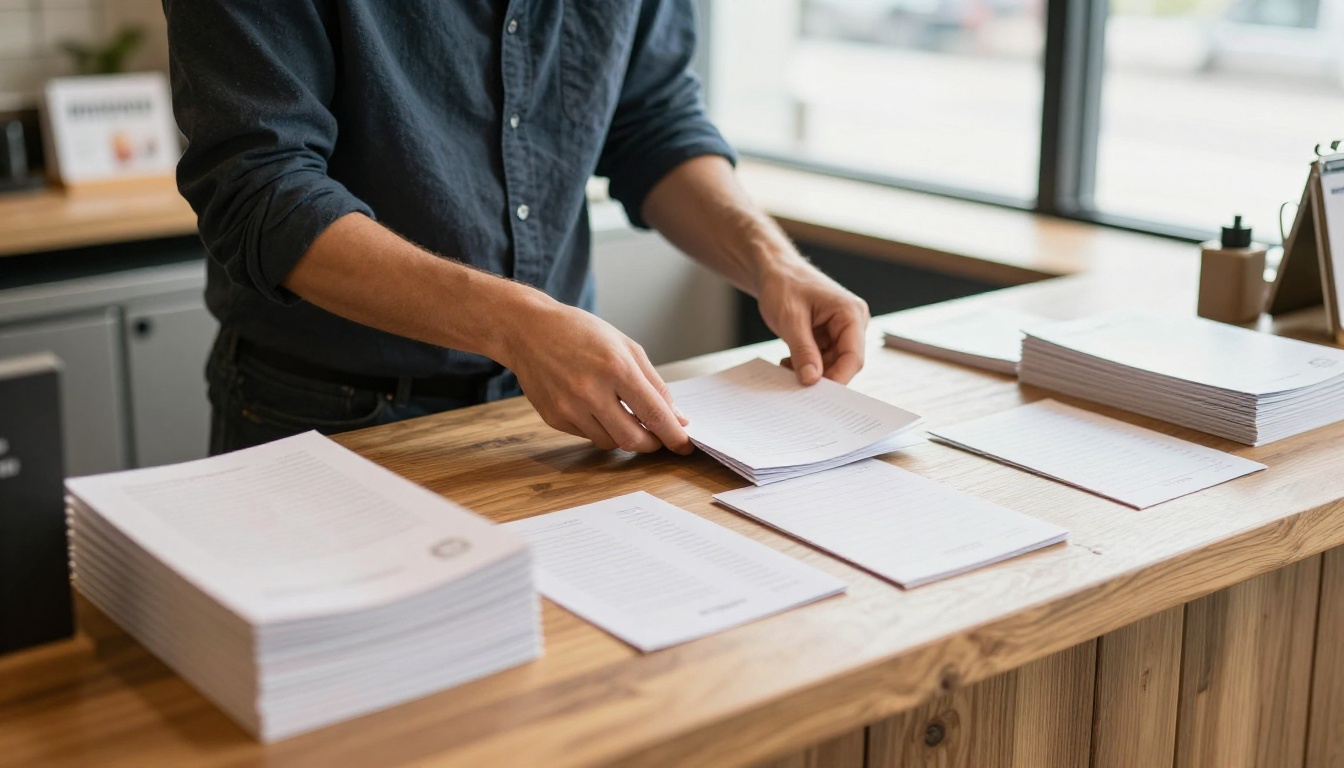
Cada um desses usos continua barato de produzir, porque os únicos materiais são papel e grampos.
Impresso ou digital: faça os dois
Um folheto dobrado é ótimo para o balcão, mas você não consegue atualizá-lo depois de impresso e não consegue acompanhar quem o lê. Uma edição digital resolve os dois problemas.
O caminho mais fácil é exportar seu arquivo do Word como PDF (Arquivo, Salvar Como, PDF) e enviá-lo para um criador de flipbook. Exporte a versão normal de página única, e não a versão Book Fold, a menos que você queira que os leitores vejam duas páginas do folheto em cada página da tela.
Crie um flipbook a partir do seu folheto
Veja como fazer isso com o Flipbooks AI:
- Crie uma conta gratuita na página de conta.
- Envie seu PDF usando o Conversor de PDF para flipbook. A conversão leva só um instante.
- Personalize o visual: adicione seu logotipo, escolha as cores e defina um efeito de virar página.
- Adicione áudio ou vídeo nas páginas que se beneficiam disso.
- Compartilhe com um link direto ou cole o código da ferramenta Incorporar flipbook em site no seu site.
- Proteja as versões privadas com uma senha.
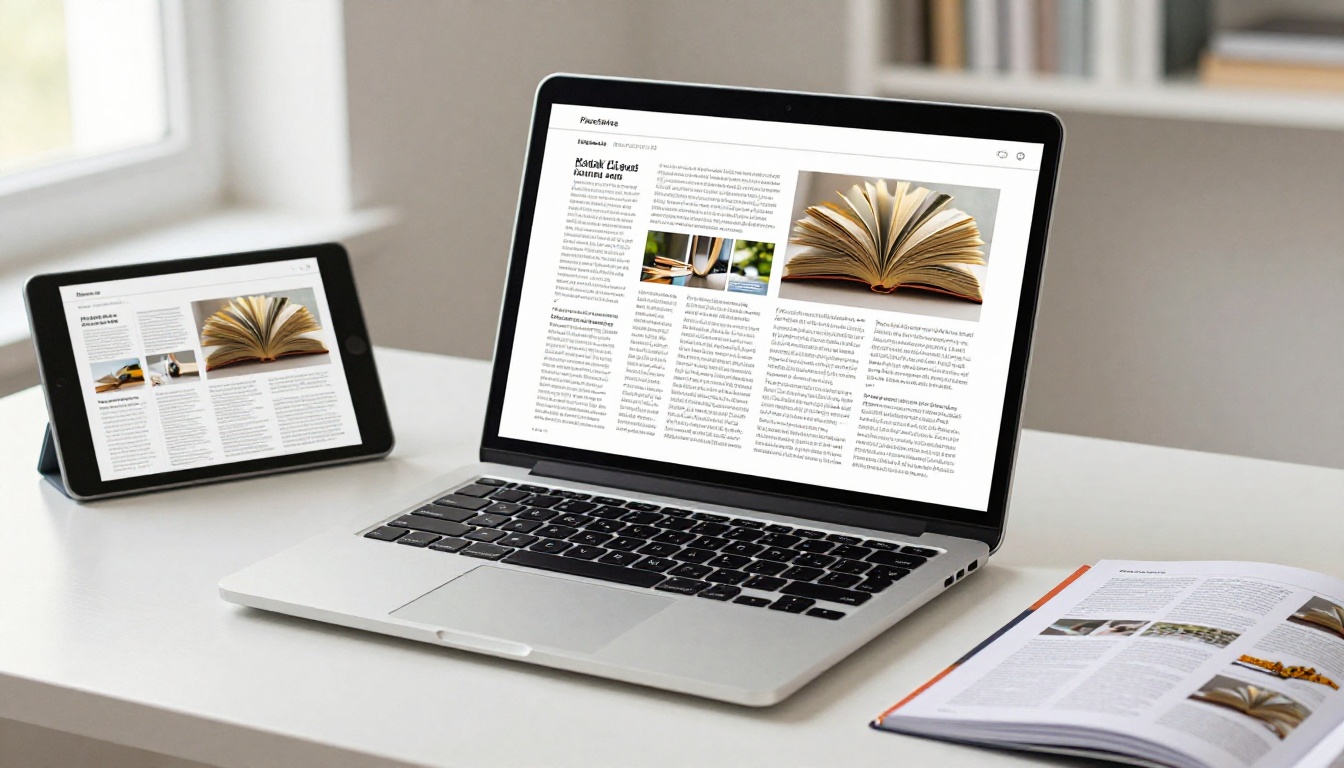
Não há marcas d’água, e o resultado funciona tanto no celular quanto no computador. Quem usa o plano Professional também tem estatísticas de leitura, captação de contatos e downloads para uso offline. Veja os planos e preços para mais detalhes.
Qual ferramenta combina com o seu folheto?
7 erros a evitar
- Esquecer de contar as páginas. Um arquivo de 10 páginas deixa páginas em branco. Complete para 12.
- Definir o tamanho do papel como o do folheto dobrado. Use o tamanho da folha aberta.
- Pular a impressão de teste. Uma folha desperdiçada economiza vinte.
- Usar imagens sangradas. A maioria das impressoras de escritório deixa uma borda branca. Mantenha os elementos principais dentro das margens.
- Virar pela borda longa. Em paisagem, escolha sempre a borda curta.
- Fontes minúsculas. Qualquer coisa abaixo de 9 pt fica difícil de ler a uma distância de braço.
- Grampear antes de conferir a ordem. Folheie a pilha solta antes.
Lista de verificação antes de imprimir
Pronto para compartilhar seu folheto on-line?
Imprima a versão em papel para quem está no local e publique a versão digital para todos os outros. Comece de graça no Flipbooks AI, navegue por todas as ferramentas de flipbook para encontrar um layout que combine com seu projeto, ou compare os planos e preços para escolher o que funciona para você.



