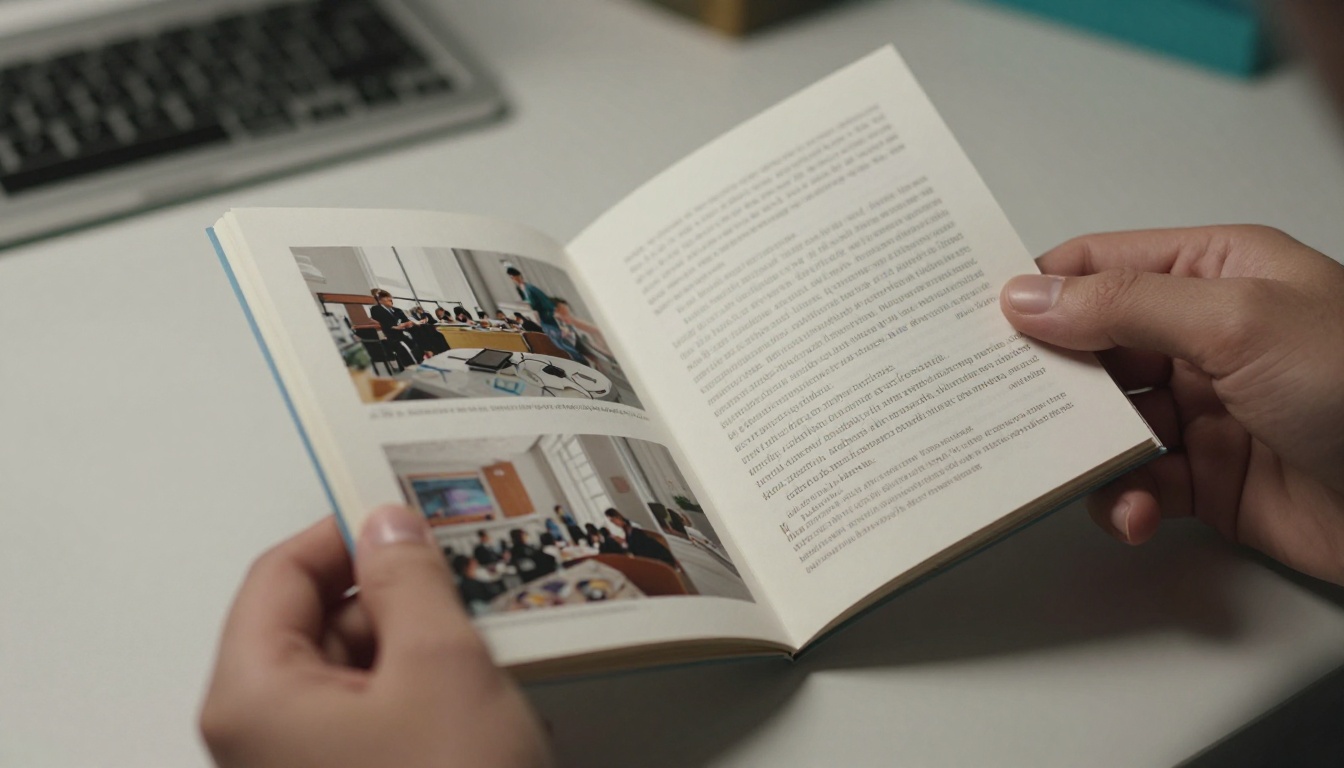
Du hast ein Dokument voller Text und Fotos und möchtest, dass es wie eine echte Broschüre aussieht, die sich in der Mitte falten lässt und gut in der Hand liegt. Microsoft Word schafft das ohne jede Designsoftware, dank einer Einstellung namens Book Fold. Sobald deine Broschüre gedruckt ist, kannst du dieselbe Datei auch online als Umblätterausgabe mit Flipbooks AI veröffentlichen, damit auch Leute sie lesen können, die nie Papier anfassen.
Diese Anleitung führt dich durch den ganzen Ablauf: wo die Einstellung liegt, wie du Seitenzahlen wählst, Ränder anpasst, auf beiden Seiten druckst und das Ergebnis faltest und heftest. Dabei findest du Tabellen, Checklisten und Lösungen für die Fehler, die bei den meisten ersten Versuchen alles verderben.
Was Book Fold wirklich macht
Book Fold weist Word an, jedes Blatt Papier als zwei Seiten nebeneinander zu behandeln. Statt Seite 1 auf ein Blatt zu drucken, ordnet Word die Seiten so an, dass alles in der richtigen Reihenfolge steht, wenn du beidseitig druckst und den Stapel in der Mitte faltest.
Ohne diese Funktion müsstest du die Seitenreihenfolge von Hand ausrechnen. Bei einer 12-seitigen Broschüre trägt das erste Blatt außen die Seiten 12 und 1 und innen die Seiten 2 und 11. Word übernimmt diese Rechnung für dich.
Book Fold im Vergleich zu anderen Layouts
| Layout-Option | Seiten pro Blatt | Falz nötig | Am besten für |
|---|
| Normal | 1 | Nein | Briefe, Berichte |
| 2 Seiten pro Blatt | 2 | Nein (auseinanderschneiden) | Handzettel, Entwürfe |
| Book Fold | 2 pro Seite, 4 pro Blatt | Einmal, in der Mitte | Broschüren, Programme, Zines |
| Spiegelränder | 1 | Nein | Gebundene Berichte |
💡 Book Fold funktioniert am besten, wenn deine endgültige Seitenzahl ein Vielfaches von vier ist, denn jedes gefaltete Blatt ergibt vier Seiten.
Was du vor dem Start brauchst
Besorge dir zuerst ein paar Dinge, damit du nicht mitten im Prozess stehen bleibst:
- Microsoft Word (2016, 2019, 2021 oder Microsoft 365 unter Windows oder Mac)
- Einen Drucker, der beidseitiges Drucken unterstützt, entweder automatisch oder manuell
- Papier in dem Format für das aufgeklappte Blatt, etwa Letter oder A4
- Ein Lineal, ein Falzbein (oder die Rückseite eines Löffels) und einen Langhalstacker
Die Papiergröße wählen
Hier machen viele Leute einen Fehler. Die Papiergröße, die du in Word wählst, ist die Größe des aufgeklappten Blatts, nicht der gefalteten Broschüre. Ein Letter-Blatt (8,5 x 11 Zoll), im Querformat eingestellt, ergibt beim Falten Seiten von 5,5 x 8,5 Zoll. Ein A4-Blatt ergibt gefaltet A5-Seiten.
| Blattgröße (Querformat) | Gefaltete Seitengröße | Typische Verwendung |
|---|
| Letter, 11 x 8,5 Zoll | 5,5 x 8,5 Zoll | Veranstaltungsprogramme, kurze Anleitungen |
| A4, 297 x 210 mm | 148 x 210 mm (A5) | Broschüren, Arbeitshefte |
| Legal, 14 x 8,5 Zoll | 7 x 8,5 Zoll | Breite Broschüren |
| Tabloid, 17 x 11 Zoll | 8,5 x 11 Zoll | Große Magazine, Kataloge |
So aktivierst du Book Fold in Word
Folge diesen Schritten der Reihe nach. Die Reihenfolge zählt, denn wenn du das Layout nach dem Schreiben änderst, kann sich dein Text verschieben.
- Öffne dein Dokument oder beginne mit einem leeren.
- Klicke auf die Registerkarte Layout (in manchen Versionen Seitenlayout genannt).
- Klicke auf den kleinen Pfeil in der unteren rechten Ecke der Gruppe Seite einrichten, um den Dialog zu öffnen.
- Suche auf der Registerkarte Seitenränder den Abschnitt Seiten und öffne das Dropdown-Menü Mehrere Seiten.
- Wähle Book Fold.
- Beachte, dass die Ausrichtung automatisch auf Querformat wechselt. Lass sie so.
- Wähle unter Blätter pro Broschüre entweder Auto oder lege eine bestimmte Zahl fest.
- Gehe zur Registerkarte Papier und prüfe die Papiergröße.
- Klicke auf OK.
Dein Dokument zeigt die Seiten jetzt in halber Blattbreite. Jede Bildschirmseite ist eine Broschürenseite.
⚠️ Aktiviere Book Fold bevor du Fotos und Tabellen einfügst. Wenn du es später änderst, passt Word die Seite an, und alles darauf fließt neu.
Blätter pro Broschüre erklärt
Diese Einstellung legt fest, wie viele Blätter ineinander gelegt werden, bevor der nächste Stapel beginnt.
| Einstellung | Was passiert | Wann verwenden |
|---|
| Auto | Alle Seiten kommen in einen Stapel | 8 bis 32 Seiten |
| 4 Blätter | Gruppen zu je 16 Seiten | Dicke Dokumente, die du binden willst |
| 8 Blätter | Gruppen zu je 32 Seiten | Klebegebundene Bücher |
| 1 Blatt | Ein einzelnes gefaltetes Blatt, 4 Seiten | Kurze Flyer oder Speisekarten |
Für eine geheftete Broschüre ist Auto fast immer die richtige Wahl. Alles über etwa 40 Seiten wird dick, und die inneren Seiten ragen über die Kante des Umschlags hinaus, ein Problem namens Verschiebung.
Ränder und Bundsteg anpassen
Nachdem du Book Fold aktiviert hast, ändern sich die Randbeschriftungen. Statt links und rechts siehst du Innen und Außen. Der innere Rand ist die Kante nahe am Falz, und der äußere Rand ist die Kante, die sich öffnet.
Empfohlene Randeinstellungen
| Rand | Startwert | Warum |
|---|
| Oben | 0,75 Zoll (19 mm) | Hält Kopfzeilen vom Beschnitt fern |
| Unten | 0,75 Zoll (19 mm) | Lässt Platz für Seitenzahlen |
| Innen | 0,9 Zoll (23 mm) | Gleicht Falz und Heftklammern aus |
| Außen | 0,6 Zoll (15 mm) | Verhindert, dass Text durch Druckergrenzen abgeschnitten wird |
| Bundsteg | 0,2 Zoll (5 mm) | Zusätzlicher Platz am Rücken |
Die meisten Bürodrucker können nicht bis an die Papierkante drucken. Wenn eine Warnung erscheint, dass die Ränder außerhalb des druckbaren Bereichs liegen, klicke erst nach dem Testdruck auf Ignorieren oder vergrößere den äußeren Rand leicht.
✅ Drucke zuerst ein Testblatt. Falte es, halte es und prüfe, ob nichts im Rücken verschwindet.
Den Inhalt aufbauen
Eine gute Broschüre ist nicht einfach nur Text auf einer kleineren Seite. Behandle jedes halbe Blatt als kleine Seite mit eigenem Rhythmus.
- Titelseite: ein starker Titel, ein Bild, kaum Text
- Seite 2: oft leer gelassen oder für eine kurze Notiz oder ein Inhaltsverzeichnis genutzt
- Innenseiten: eine Mischung aus Überschriften, kurzen Absätzen und einem visuellen Element pro Doppelseite
- Rückseite: Kontaktdaten, ein Link oder ein QR-Code
Textgröße, die gut lesbar ist
Da die Seite nur halb so groß ist wie üblich, kann Text, der auf einer ganzen Seite gut aussieht, zu groß wirken. Orientiere dich an diesen Startwerten:
| Element | Größe | Hinweise |
|---|
| Fließtext | 10 bis 11 pt | Serifenschrift oder klare serifenlose Schrift |
| Überschriften | 16 bis 20 pt | Fett, kurz |
| Bildunterschriften | 8 bis 9 pt | Kursiv wirkt gut |
| Seitenzahlen | 8 pt | Auf die äußere Ecke setzen |
Seitenzahlen, die Sinn ergeben
Gehe zu Einfügen, dann zu Seitenzahl und wähle in der Fußzeile eine Position. Bei Broschüren lassen sich äußere Ecken am einfachsten überblicken. Rechtsbündige Zahlen auf rechten Seiten und linksbündige auf linken Seiten brauchen die Option Unterschiedliche gerade und ungerade Seiten in den Kopf- und Fußzeilentools.
Richtig beidseitig drucken
Beim Drucken scheitern die meisten Broschüren. Word erstellt die Seitenreihenfolge, aber dein Drucker muss jedes Blatt richtig wenden.
Automatischer beidseitiger Druck
- Gehe zu Datei, dann zu Drucken.
- Wähle deinen Drucker aus.
- Wähle unter Einstellungen die Option Beidseitig drucken.
- Wähle Auf kurzer Kante wenden. Das ist bei Broschüren im Querformat entscheidend.
- Drucke.
Wenn du versehentlich die lange Kante wählst, erscheint die Rückseite jedes Blatts auf dem Kopf.
Manueller beidseitiger Druck
Wenn dein Drucker keine Duplexeinheit hat, wähle Manuell beidseitig drucken. Word druckt zuerst die Vorderseite jedes Blatts und fordert dich dann auf, den Stapel zu wenden und neu einzulegen.
💡 Prüfe, wie dein Drucker das Papier zurückerwartet. Markiere die Oberkante des ersten Blatts mit einem Bleistift, drucke einen Test mit zwei Blättern und merke dir, wohin die Bleistiftmarkierung wandert.
Häufige Druckprobleme
| Problem | Wahrscheinliche Ursache | Lösung |
|---|
| Rückseiten stehen auf dem Kopf | Auf langer Kante gewendet | Auf kurze Kante umstellen |
| Seiten in falscher Reihenfolge | Book Fold nicht angewendet | Seite einrichten erneut öffnen und Book Fold erneut wählen |
| Text am Rand abgeschnitten | Ränder zu schmal | Äußeren Rand auf 0,6 Zoll erhöhen |
| Text im Rücken verschwunden | Innerer Rand zu schmal | 0,1 bis 0,2 Zoll Bundsteg hinzufügen |
| Leere Seiten am Ende | Seitenzahl kein Vielfaches von vier | Seiten hinzufügen oder entfernen |
Falten, knicken und heften
Wenn alles richtig gedruckt ist, geht die handwerkliche Arbeit schnell.
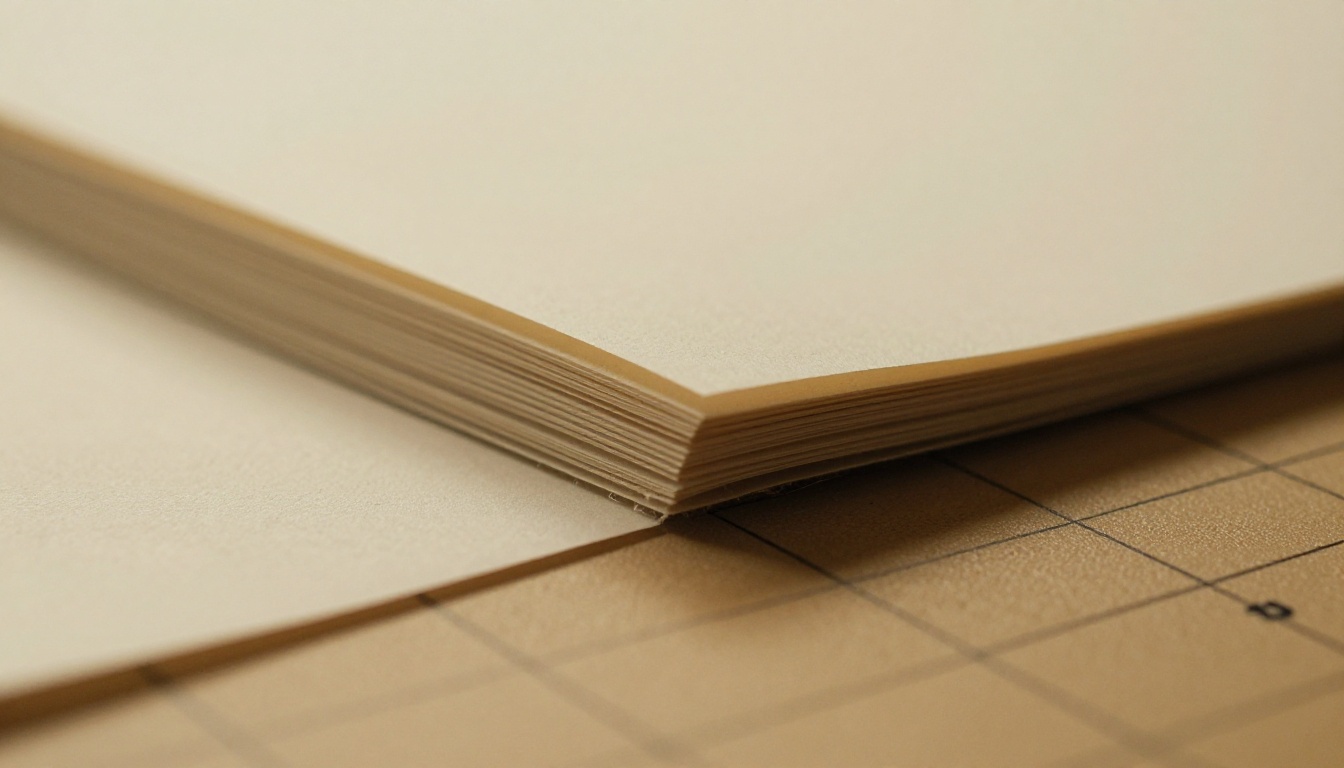
- Sortiere die Blätter in der richtigen Reihenfolge, das äußere Blatt oben und das innerste Blatt unten.
- Richte die Kanten aus, indem du den Stapel auf dem Tisch aufstößt.
- Falte den ganzen Stapel auf einmal in der Mitte, die erste Seite nach außen.
- Knicke den Rücken mit einem Falzbein und drücke von der Mitte nach außen.
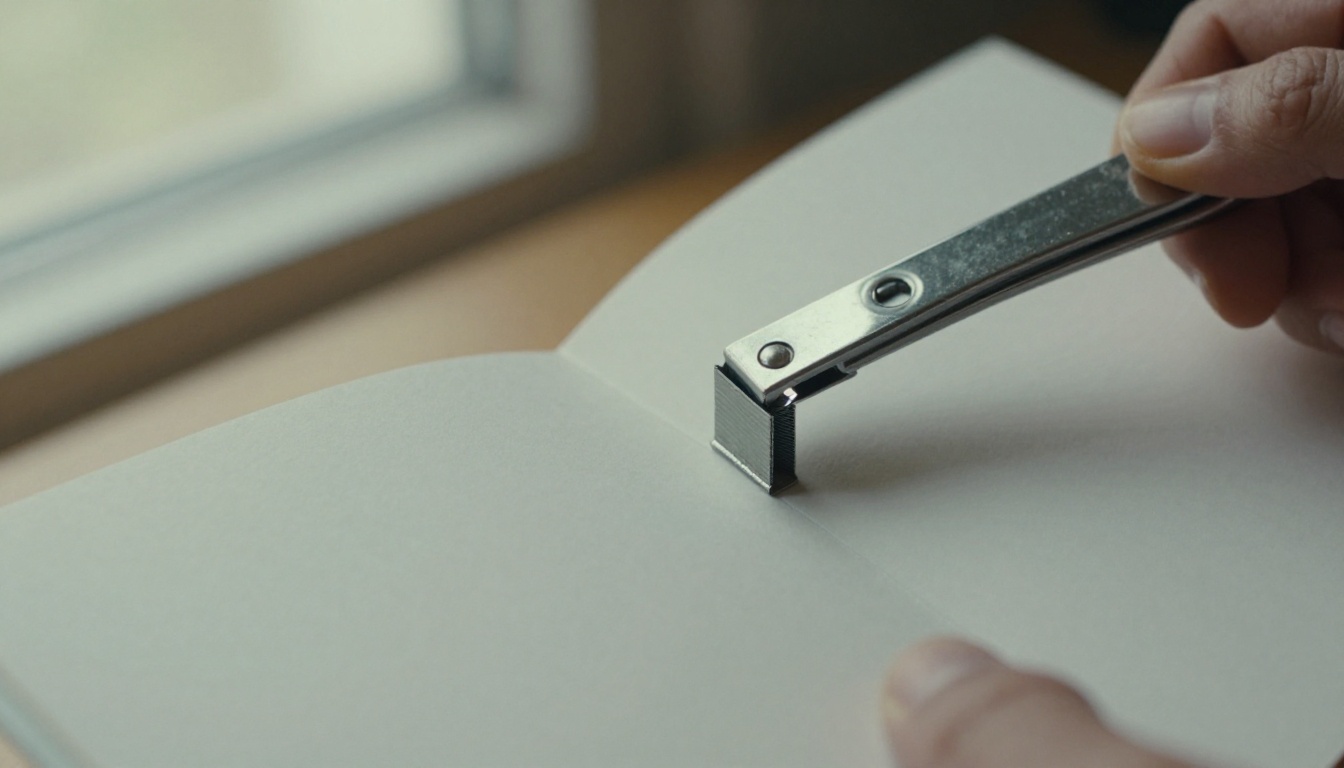
- Hefte zweimal entlang des Falzes, etwa ein Drittel von jedem Ende entfernt. Lege die Broschüre flach hin und nutze einen Langhalstacker, oder nimm einen normalen Tacker und lege ein gefaltetes Handtuch als Unterlage darunter.
Verschiebung bei dickeren Broschüren
Wenn mehrere Blätter ineinander liegen, ragen die inneren Seiten etwas über die äußeren hinaus. Bei bis zu 20 Seiten kannst du das ignorieren oder die offene Kante mit einem Papierschneider beschneiden. Bei dickeren Broschüren vergrößere den äußeren Rand ein wenig, damit der Beschnitt keinen Text abschneidet.
Praktische Einsatzmöglichkeiten für gefaltete Broschüren
Broschüren sind an mehr Stellen nützlich, als du vielleicht denkst:
- Ein Café-Besitzer druckt eine Speise- und Getränkekarte mit vier Blättern für die Tische.
- Eine Lehrerin stellt für eine Unterrichtseinheit ein 16-seitiges Arbeitsheft zusammen und aktualisiert es jedes Halbjahr.
- Eine Hochzeitsplanerin erstellt ein kurzes Programm mit dem Ablauf der Trauung und einem Lageplan.
- Ein Makler verteilt bei Besichtigungen eine Objektzusammenfassung.
- Eine Museumsehrenamtliche bereitet ein Besucherfaltblatt für eine einzelne Ausstellung vor.
Jede dieser Broschüren bleibt günstig in der Herstellung, weil du nur Papier und Heftklammern brauchst.
Gedruckt oder digital: beides nutzen
Eine gefaltete Broschüre eignet sich hervorragend für die Theke, aber nach dem Druck kannst du sie nicht mehr aktualisieren, und du kannst nicht nachverfolgen, wer sie liest. Eine digitale Ausgabe löst beide Probleme.
Der einfachste Weg ist, deine Word-Datei als PDF zu exportieren (Datei, Speichern unter, PDF) und in einen Flipbook-Ersteller hochzuladen. Exportiere die normale Einzelseitenversion, nicht die Book-Fold-Version, es sei denn, du willst, dass Leser auf jeder Bildschirmseite zwei Broschürenseiten sehen.
Aus deiner Broschüre ein Flipbook machen
So geht es mit Flipbooks AI:
- Erstelle ein kostenloses Konto auf der Kontoseite.
- Lade dein PDF mit dem PDF-zu-Flipbook-Konverter hoch. Die Umwandlung dauert nur kurz.
- Passe das Aussehen an: Füge dein Logo hinzu, wähle Farben und einen Umblättereffekt.
- Füge Audio oder Video zu Seiten hinzu, die davon profitieren.
- Teile es über einen direkten Link oder füge den Code aus dem Werkzeug Flipbook auf Website einbetten in deine Seite ein.
- Schütze private Versionen mit einem Passwort.
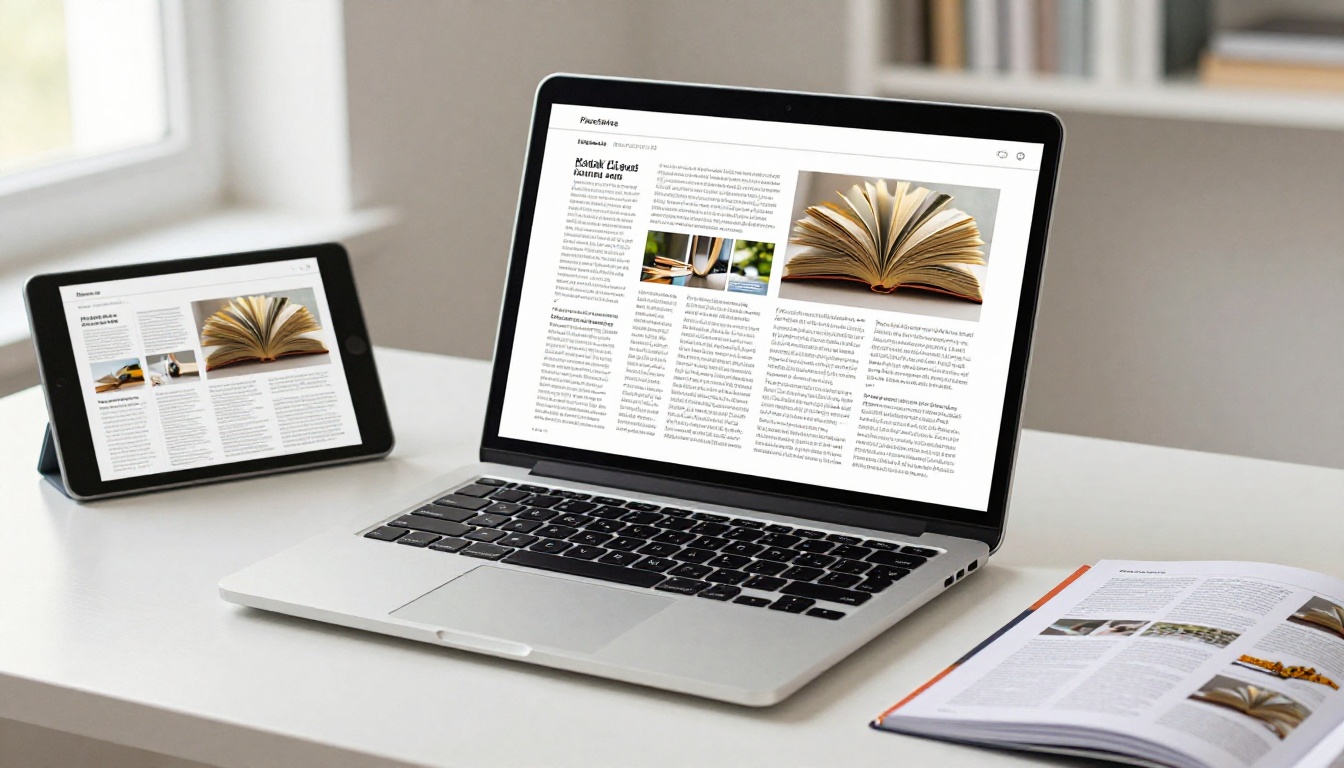
Es gibt keine Wasserzeichen, und das Ergebnis funktioniert auf Telefonen genauso wie auf Desktop-Computern. Nutzer des Professional-Tarifs erhalten außerdem Lesestatistiken, Kontaktformulare und Offline-Downloads. Details findest du bei den Preistarifen.
Welches Werkzeug passt zu deiner Broschüre?
7 Fehler, die du vermeiden solltest
- Vergessen, die Seiten zu zählen. Eine Datei mit 10 Seiten lässt leere Seiten zurück. Fülle sie auf 12 auf.
- Die gefaltete Größe als Papierformat wählen. Nutze die Größe des aufgeklappten Blatts.
- Den Testdruck auslassen. Ein Testblatt kostet ein Blatt und spart dir zwanzig.
- Randabfallende Bilder verwenden. Die meisten Bürodrucker lassen einen weißen Rand. Halte wichtige Bildelemente innerhalb der Ränder.
- Auf der langen Kante wenden. Wähle bei Querformat immer die kurze Kante.
- Winzige Schriften. Alles unter 9 pt wird auf Armlänge schwer lesbar.
- Vor dem Prüfen der Reihenfolge heften. Blättere den losen Stapel zuerst durch.
Kurze Checkliste vor dem Drucken
Bereit, deine Broschüre online zu teilen?
Drucke die Papierversion für die Menschen vor Ort und veröffentliche dann die digitale für alle anderen. Kostenlos starten bei Flipbooks AI, durchstöbere alle Flipbook-Werkzeuge, um ein Layout für dein Projekt zu finden, oder vergleiche die Preise, um den passenden Tarif zu wählen.



