Hai un documento pieno di testi e foto e vuoi che somigli a un vero opuscolo, che si piega a metà e sta comodo in mano. Microsoft Word può farlo senza alcun software di grafica, grazie a un’impostazione chiamata Book Fold. Una volta stampato l’opuscolo, puoi anche pubblicare lo stesso file online come edizione a sfoglio di pagina con Flipbooks AI, così anche chi non tocca mai la carta può leggerlo.
Questa guida percorre l’intero processo: dove si trova l’impostazione, come scegliere il numero di pagine, come sistemare i margini, come stampare su entrambi i lati e come piegare e pinzare il risultato. Lungo la strada troverai tabelle, liste di controllo e soluzioni agli errori che rovinano la maggior parte dei primi tentativi.
Cosa fa davvero Book Fold
Book Fold dice a Word di trattare ogni foglio di carta come due pagine affiancate. Invece di stampare la pagina 1 su un foglio, Word riordina le pagine in modo che, stampando fronte e retro e piegando la pila a metà, tutto si legga nell’ordine giusto.
Senza questa opzione dovresti calcolare l’ordine delle pagine a mano. Per un opuscolo di 12 pagine, il primo foglio riporta le pagine 12 e 1 all’esterno e le pagine 2 e 11 all’interno. Il calcolo lo fa Word al posto tuo.
Book Fold rispetto ad altri layout
| Opzione di layout | Pagine per foglio | Piega necessaria | Ideale per |
|---|
| Normale | 1 | Nessuna | Lettere, relazioni |
| 2 pagine per foglio | 2 | Nessuna (da tagliare) | Dispense, bozze |
| Book fold | 2 per lato, 4 per foglio | Una volta, a metà | Opuscoli, programmi, zine |
| Margini speculari | 1 | Nessuna | Relazioni rilegate |
💡 Book Fold funziona meglio quando il numero finale di pagine è un multiplo di quattro, perché ogni foglio piegato forma quattro pagine.
Cosa ti serve prima di iniziare
Procurati prima alcune cose, così non ti fermi a metà:
- Microsoft Word (2016, 2019, 2021 o Microsoft 365 su Windows o Mac)
- Una stampante che supporti la stampa fronte e retro, automatica o manuale
- Carta del formato che vuoi per il foglio aperto, come Letter o A4
- Un righello, una stecca per piegare (o il dorso di un cucchiaio) e una pinzatrice a braccio lungo
Scegliere il formato della carta
Qui molti sbagliano. Il formato della carta che scegli in Word è quello del foglio aperto, non dell’opuscolo piegato. Un foglio Letter (8,5 x 11 pollici) impostato in orizzontale si piega in un opuscolo con pagine da 5,5 x 8,5 pollici. Un foglio A4 si piega in pagine A5.
| Formato del foglio (orizzontale) | Formato della pagina piegata | Uso tipico |
|---|
| Letter, 11 x 8,5 pollici | 5,5 x 8,5 pollici | Programmi di eventi, brevi manuali |
| A4, 297 x 210 mm | 148 x 210 mm (A5) | Brochure, quaderni di lavoro |
| Legal, 14 x 8,5 pollici | 7 x 8,5 pollici | Opuscoli in formato largo |
| Tabloid, 17 x 11 pollici | 8,5 x 11 pollici | Riviste grandi, cataloghi |
Come attivare Book Fold in Word
Segui questi passaggi in ordine. L’ordine conta, perché cambiare il layout dopo aver scritto può spostare il testo.
- Apri il documento o inizia da un documento vuoto.
- Clicca sulla scheda Layout (in alcune versioni si chiama Impostazione pagina).
- Clicca sulla piccola freccia nell’angolo in basso a destra del gruppo Imposta pagina per aprire la finestra di dialogo.
- Nella scheda Margini, trova la sezione Pagine e apri il menu a tendina Pagine multiple.
- Scegli Book fold.
- Noterai che l’orientamento passa automaticamente a orizzontale. Lascialo così.
- In Fogli per opuscolo, scegli Automatico oppure imposta un numero preciso.
- Vai alla scheda Carta e controlla il formato della carta.
- Clicca su OK.
Ora il documento mostra le pagine in una larghezza di mezzo foglio. Ogni pagina a schermo è una pagina dell’opuscolo.
⚠️ Attiva Book Fold prima di aggiungere foto e tabelle. Se lo cambi dopo, Word ridimensiona la pagina e tutto il contenuto si riposiziona.
Fogli per opuscolo spiegati
Questa impostazione decide quanti fogli vengono inseriti uno dentro l’altro in una pila prima che inizi quella successiva.
| Impostazione | Cosa succede | Quando usarla |
|---|
| Automatico | Tutte le pagine finiscono in una pila | Da 8 a 32 pagine |
| 4 fogli | Gruppi da 16 pagine | Documenti spessi che prevedi di rilegare |
| 8 fogli | Gruppi da 32 pagine | Libri con rilegatura a colla |
| 1 foglio | Un singolo foglio piegato, 4 pagine | Volantini o menù brevi |
Per un opuscolo pinzato, Automatico è quasi sempre la scelta giusta. Oltre circa 40 pagine l’opuscolo diventa ingombrante e le pagine interne cominciano a sporgere oltre il bordo della copertina, un problema chiamato creep.
Sistemare i margini e il canale
Dopo aver attivato Book Fold, le etichette dei margini cambiano. Invece di sinistra e destra, vedrai Interno ed Esterno. Il margine interno è il bordo vicino alla piega, mentre il margine esterno è il bordo che si apre.
Impostazioni consigliate per i margini
| Margine | Valore di partenza | Perché |
|---|
| Superiore | 0,75 pollici (19 mm) | Tiene le intestazioni lontane dal taglio |
| Inferiore | 0,75 pollici (19 mm) | Lascia spazio per i numeri di pagina |
| Interno | 0,9 pollici (23 mm) | Compensa la piega e i punti metallici |
| Esterno | 0,6 pollici (15 mm) | Evita che il testo venga tagliato dai limiti della stampante |
| Canale | 0,2 pollici (5 mm) | Spazio extra al dorso |
La maggior parte delle stampanti da ufficio non può stampare fino al bordo della carta. Se compare un avviso che i margini sono fuori dall’area stampabile, clicca su Ignora solo dopo aver fatto una stampa di prova, oppure aumenta un po’ il margine esterno.
✅ Stampa prima un foglio di prova. Piegalo, tienilo in mano e controlla che nulla scompaia nel dorso.
Costruire l’impaginazione dei contenuti
Un buon opuscolo non è solo testo in una pagina più piccola. Tratta ogni mezzo foglio come una piccola pagina con un proprio ritmo.
- Prima pagina: un titolo forte, un’immagine, pochissimo testo
- Pagina 2: spesso lasciata vuota oppure usata per una breve nota o un indice
- Pagine interne: un mix di titoli, paragrafi brevi e un elemento visivo per doppia pagina
- Ultima pagina: recapiti, un link o un codice QR
Dimensione del testo che si legge bene
Poiché la pagina è la metà del solito, un testo che va bene su una pagina intera può sembrare troppo grande. Parti da questi valori:
| Elemento | Dimensione | Note |
|---|
| Testo principale | Da 10 a 11 pt | Graziato o sans-serif pulito |
| Titoli | Da 16 a 20 pt | Grassetto, brevi |
| Didascalie | Da 8 a 9 pt | Il corsivo funziona bene |
| Numeri di pagina | 8 pt | Da collocare nell’angolo esterno |
Numeri di pagina che hanno senso
Vai su Inserisci, poi Numero di pagina, e scegli una posizione nel piè di pagina. Per gli opuscoli, gli angoli esterni sono i più facili da scorrere con lo sguardo. I numeri allineati a destra sulle pagine destre e a sinistra su quelle sinistre richiedono l’attivazione di Pagine pari e dispari diverse negli strumenti Intestazione e piè di pagina.
Stampare fronte e retro nel modo giusto
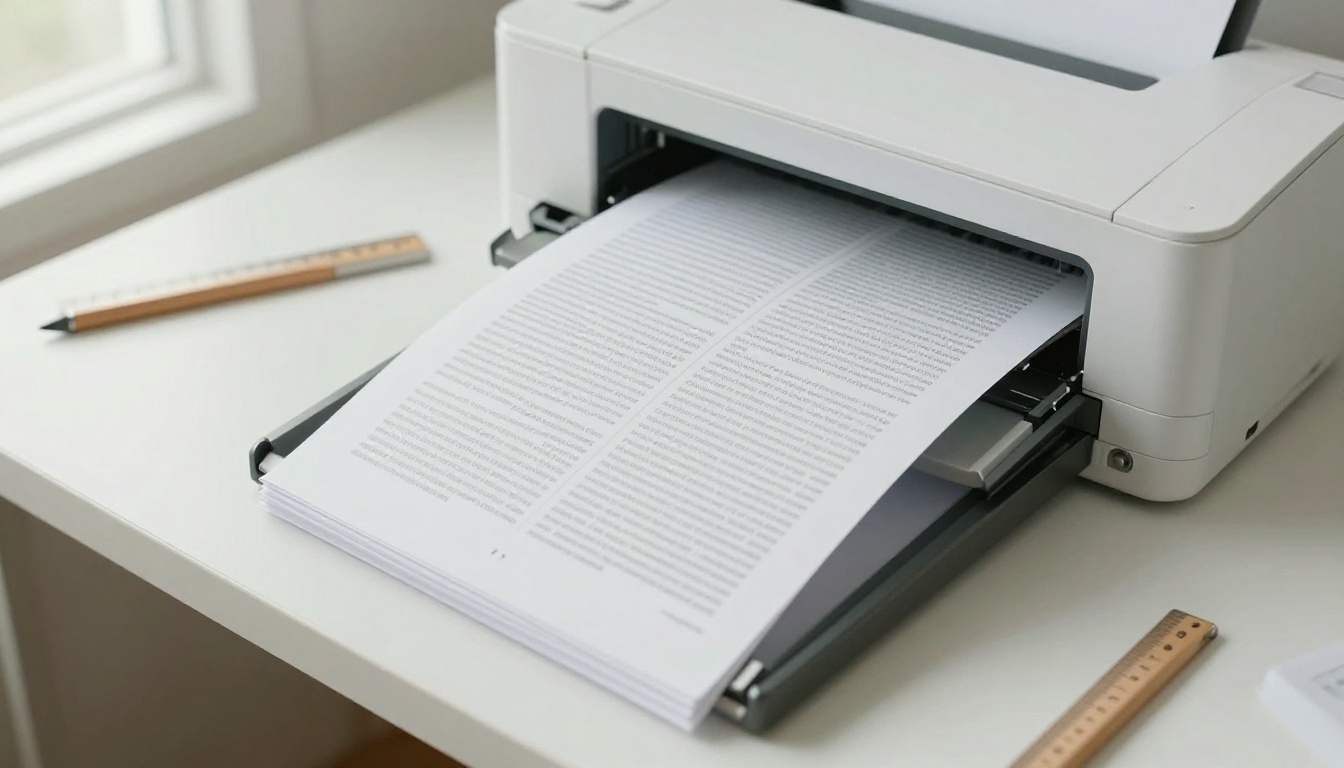
È nella stampa che la maggior parte degli opuscoli va storta. Word crea l’ordine delle pagine, ma la stampante deve girare correttamente ogni foglio.
Stampa fronte e retro automatica
- Vai su File, poi Stampa.
- Seleziona la tua stampante.
- In Impostazioni, scegli Stampa su entrambi i lati.
- Scegli Ribalta le pagine sul lato corto. Questo passaggio è fondamentale per gli opuscoli in orizzontale.
- Stampa.
Se per errore scegli il lato lungo, il retro di ogni foglio risulterà capovolto.
Stampa fronte e retro manuale
Se la tua stampante non ha un’unità fronte e retro, scegli Stampa manualmente su entrambi i lati. Word stampa prima il fronte di ogni foglio, poi ti chiede di girare la pila e ricaricarla.
💡 Controlla come la tua stampante si aspetta che la carta esca. Segna con una matita il bordo superiore del primo foglio, fai una prova con due fogli e annota dove finisce il segno a matita.
Problemi comuni di stampa
| Problema | Causa probabile | Soluzione |
|---|
| Pagine sul retro capovolte | Ribaltamento sul lato lungo | Passa al lato corto |
| Pagine in ordine sbagliato | Book Fold non applicato | Riapri Imposta pagina e riselezionalo |
| Testo tagliato ai bordi | Margini troppo piccoli | Aumenta il margine esterno a 0,6 pollici |
| Testo perso nel dorso | Margine interno troppo piccolo | Aggiungi da 0,1 a 0,2 pollici di canale |
| Pagine vuote alla fine | Numero di pagine non multiplo di quattro | Aggiungi o rimuovi pagine |
Piegare, pieghettare e pinzare
Quando tutto viene stampato correttamente, il lavoro manuale è rapido.
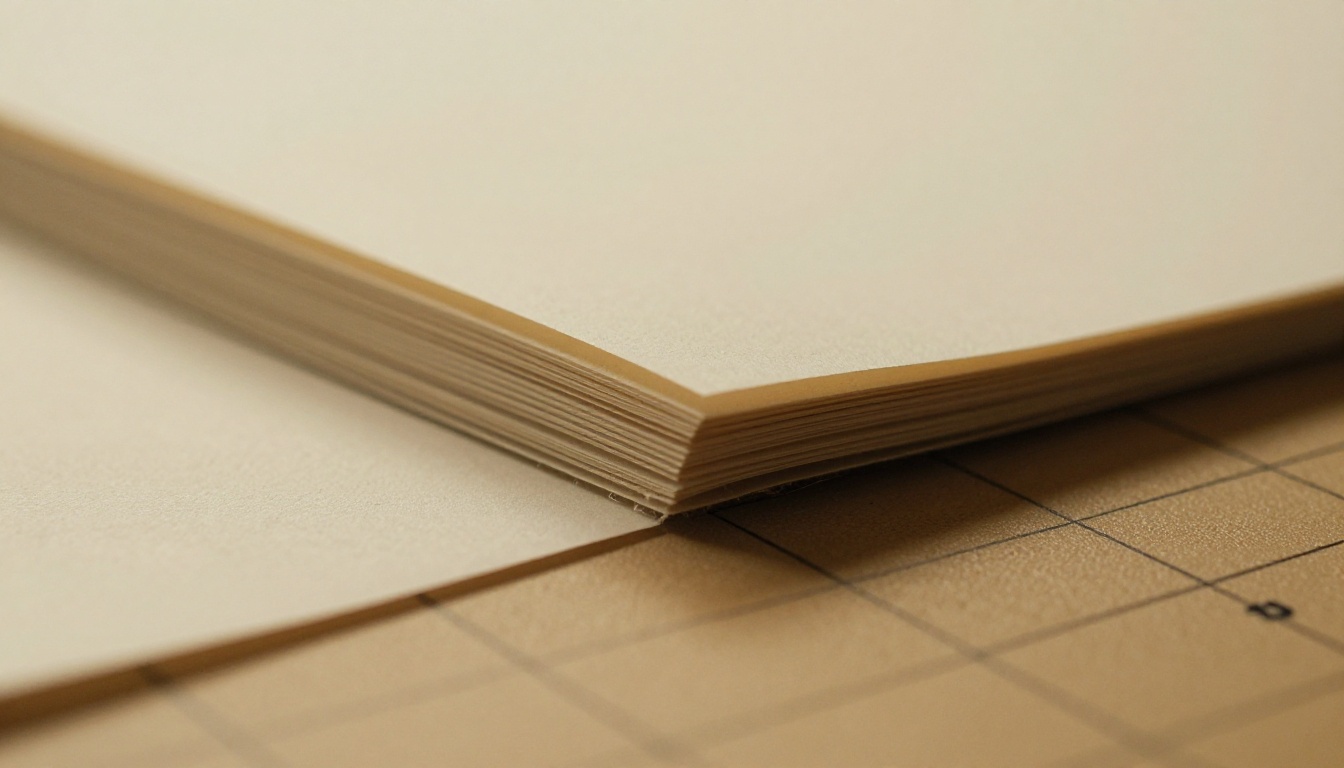
- Raccogli i fogli in ordine, con il foglio esterno sopra e quello più interno in fondo.
- Allinea i bordi battendo la pila sul tavolo.
- Piega tutta la pila a metà in un solo gesto, con la prima pagina rivolta verso l’esterno.
- Pieghetta il dorso con una stecca, premendo dal centro verso l’esterno.
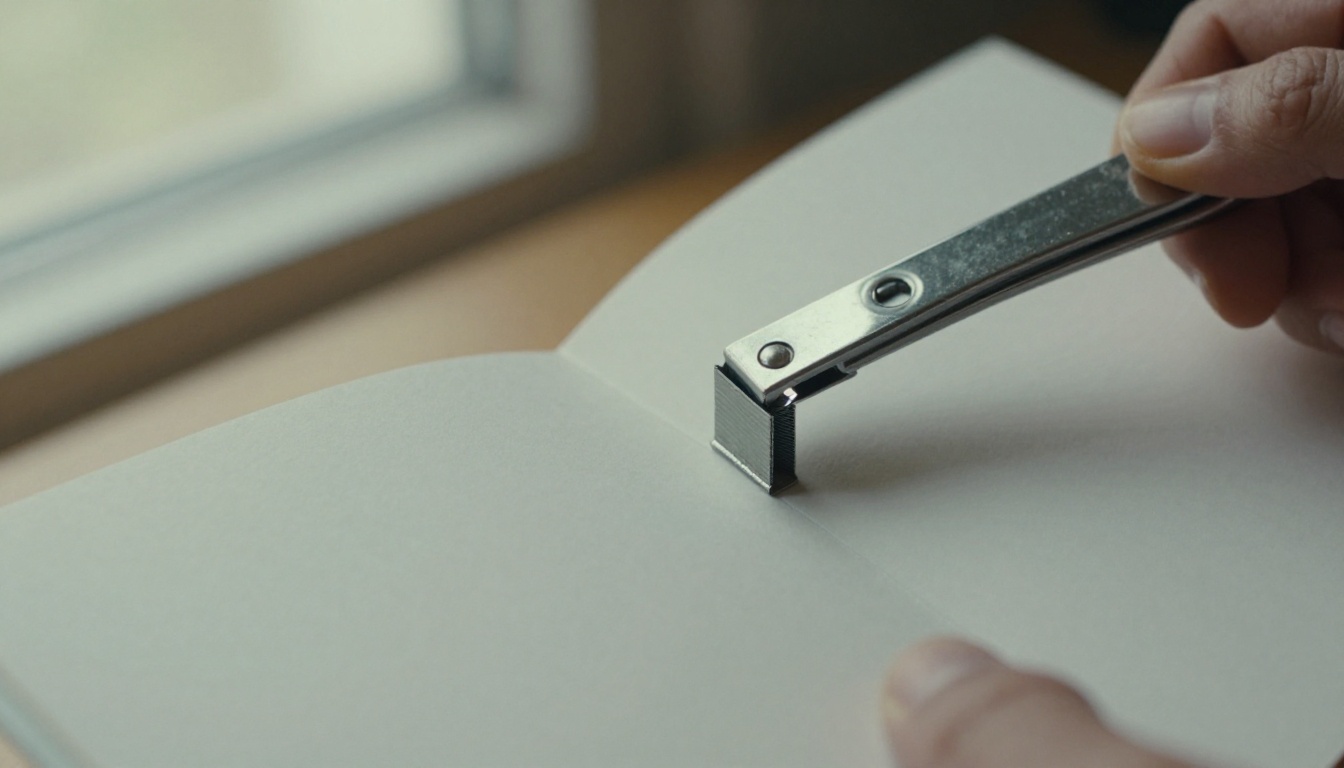
- Pinza due volte lungo la piega, a circa un terzo da ciascuna estremità. Apri l’opuscolo piatto e usa una pinzatrice a braccio lungo, oppure una pinzatrice normale appoggiata su un asciugamano piegato come cuscinetto.
Gestire il creep sugli opuscoli più spessi
Quando sono annidati più fogli, le pagine interne sporgono leggermente oltre quelle esterne. Fino a 20 pagine puoi ignorarlo oppure tagliare il bordo aperto con una taglierina per carta. Per gli opuscoli più spessi, aumenta un po’ il margine esterno, così il taglio non tronca il testo.
Usi reali per gli opuscoli piegati
Gli opuscoli sono utili in più situazioni di quanto si pensi:
- Il titolare di un caffè stampa la carta e una lista delle bevande di quattro fogli da mettere sui tavoli.
- Un insegnante prepara un quaderno di lavoro di 16 pagine per un’unità didattica e lo aggiorna ogni trimestre.
- Un organizzatore di matrimoni produce un breve programma con l’ordine della cerimonia e una mappa.
- Un agente immobiliare distribuisce una scheda riassuntiva dell’immobile durante le visite aperte.
- Un volontario di un museo prepara un depliant per il pubblico su una singola esposizione.
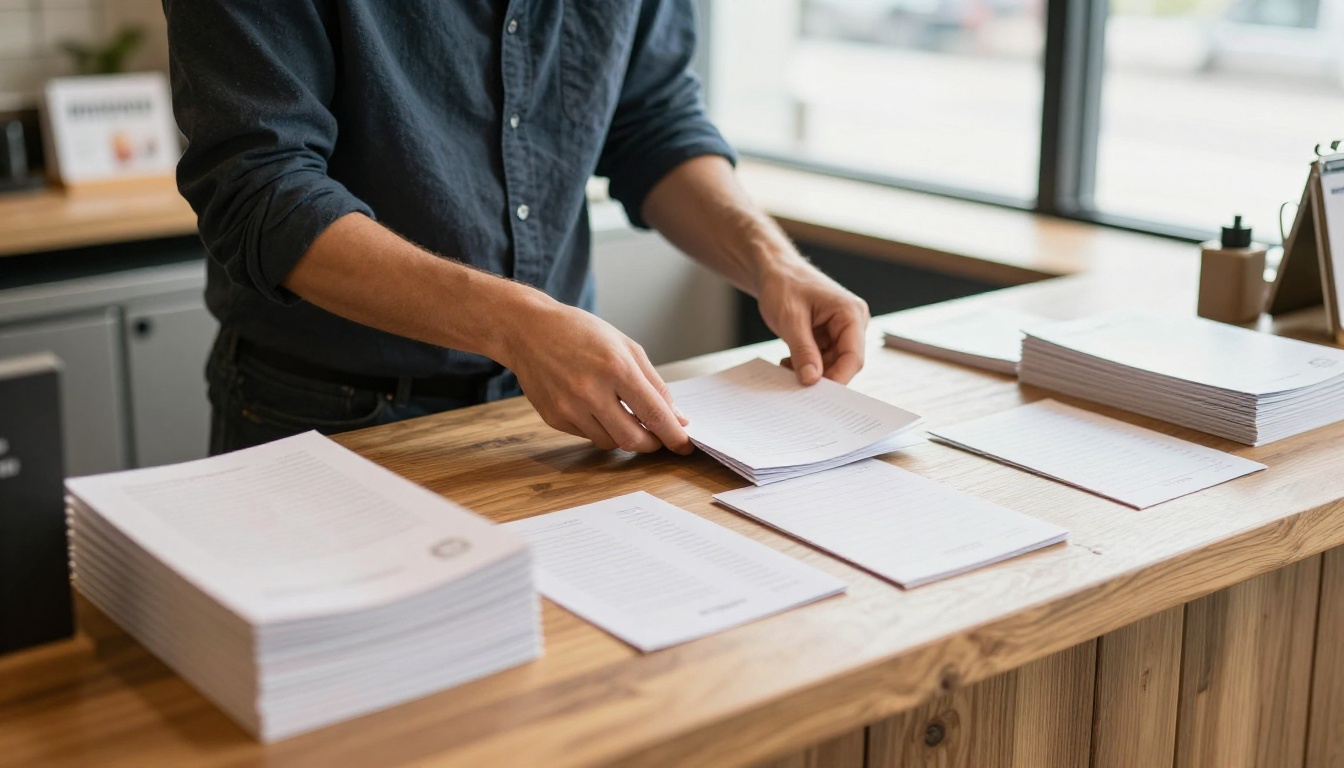
Ognuno di questi resta economico da produrre, perché gli unici materiali necessari sono carta e punti metallici.
Stampa o digitale: fai entrambi
Un opuscolo piegato è ottimo sul banco, ma non puoi aggiornarlo dopo averlo stampato e non puoi sapere chi lo legge. Un’edizione digitale risolve entrambi i problemi.
La strada più semplice è esportare il file di Word come PDF (File, Salva con nome, PDF) e caricarlo in uno strumento per creare flipbook. Esporta la versione normale a pagina singola, non la versione Book Fold, a meno che tu non voglia che i lettori vedano due pagine dell’opuscolo per ogni pagina a schermo.
Creare un flipbook dal tuo opuscolo
Ecco come farlo con Flipbooks AI:
- Crea un account gratuito nella pagina dell’account.
- Carica il tuo PDF con il Convertitore da PDF a flipbook. La conversione richiede solo pochi istanti.
- Personalizza l’aspetto: aggiungi il tuo logo, scegli i colori e seleziona un effetto sfoglio di pagina.
- Aggiungi audio o video alle pagine che ne trarranno vantaggio.
- Condividilo con un link diretto oppure incolla il codice dello strumento Incorpora flipbook sul sito nel tuo sito.
- Proteggi le versioni private con una password.
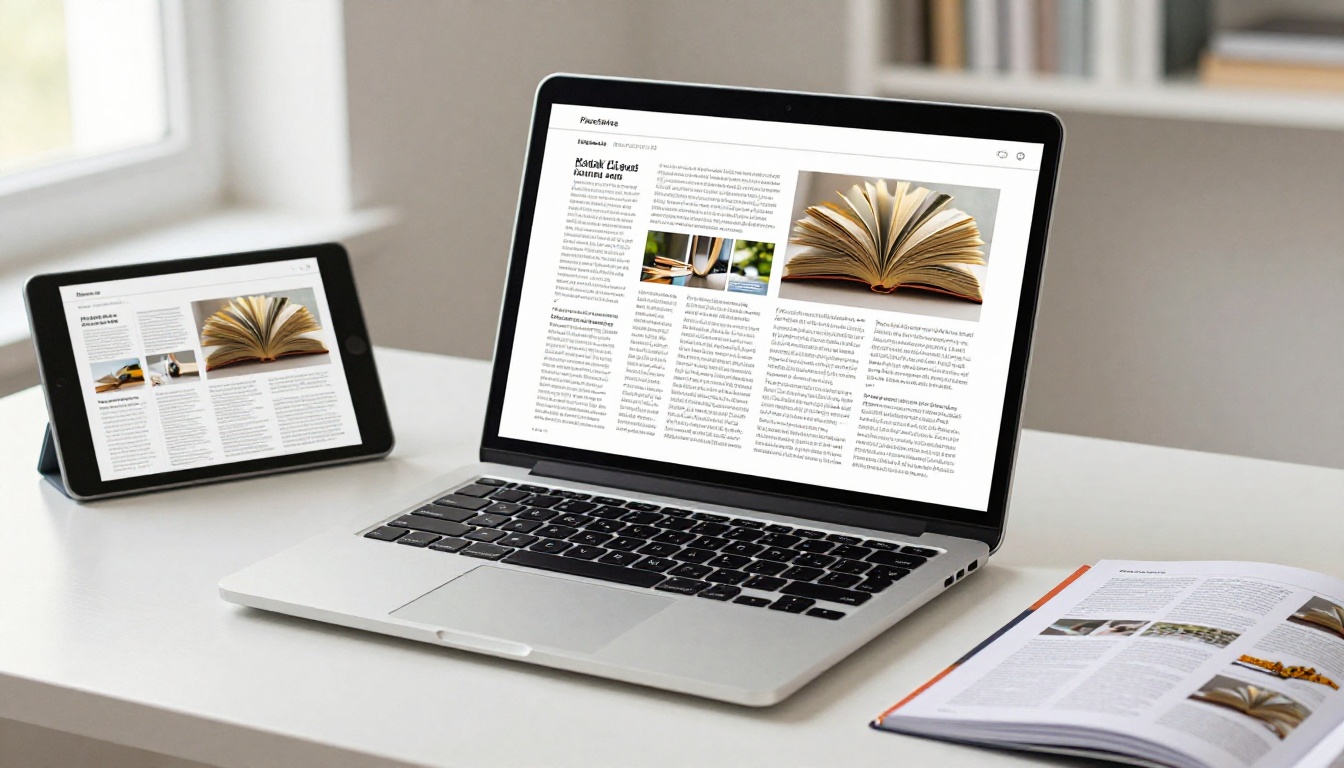
Non ci sono filigrane e il risultato funziona sui telefoni così come sui computer desktop. Gli utenti del piano Professional ottengono anche statistiche di lettura, raccolta contatti e la possibilità di scaricarli offline. Per i dettagli, consulta i piani e prezzi.
Quale strumento si adatta al tuo opuscolo?
7 errori da evitare
- Dimenticarsi di contare le pagine. Un file di 10 pagine lascia pagine vuote. Completalo fino a 12.
- Impostare il formato della carta sulla misura piegata. Usa il formato del foglio aperto.
- Saltare la stampa di prova. Un foglio sprecato ne fa risparmiare venti.
- Usare immagini al vivo. La maggior parte delle stampanti da ufficio lascia un bordo bianco. Tieni gli elementi visivi importanti dentro i margini.
- Ribaltare sul lato lungo. Per l’orizzontale scegli sempre il lato corto.
- Caratteri minuscoli. Tutto ciò che è sotto i 9 pt diventa difficile da leggere a distanza di braccio.
- Pinzare prima di controllare l’ordine. Sfoglia prima la pila sciolta.
Lista di controllo prima di stampare
Pronto a condividere il tuo opuscolo online?
Stampa la versione cartacea per chi è presente di persona, poi pubblica quella digitale per tutti gli altri. Inizia gratis su Flipbooks AI, sfoglia tutti gli strumenti per flipbook per trovare un layout adatto al tuo progetto, oppure confronta i piani e prezzi per scegliere quello che fa per te.



