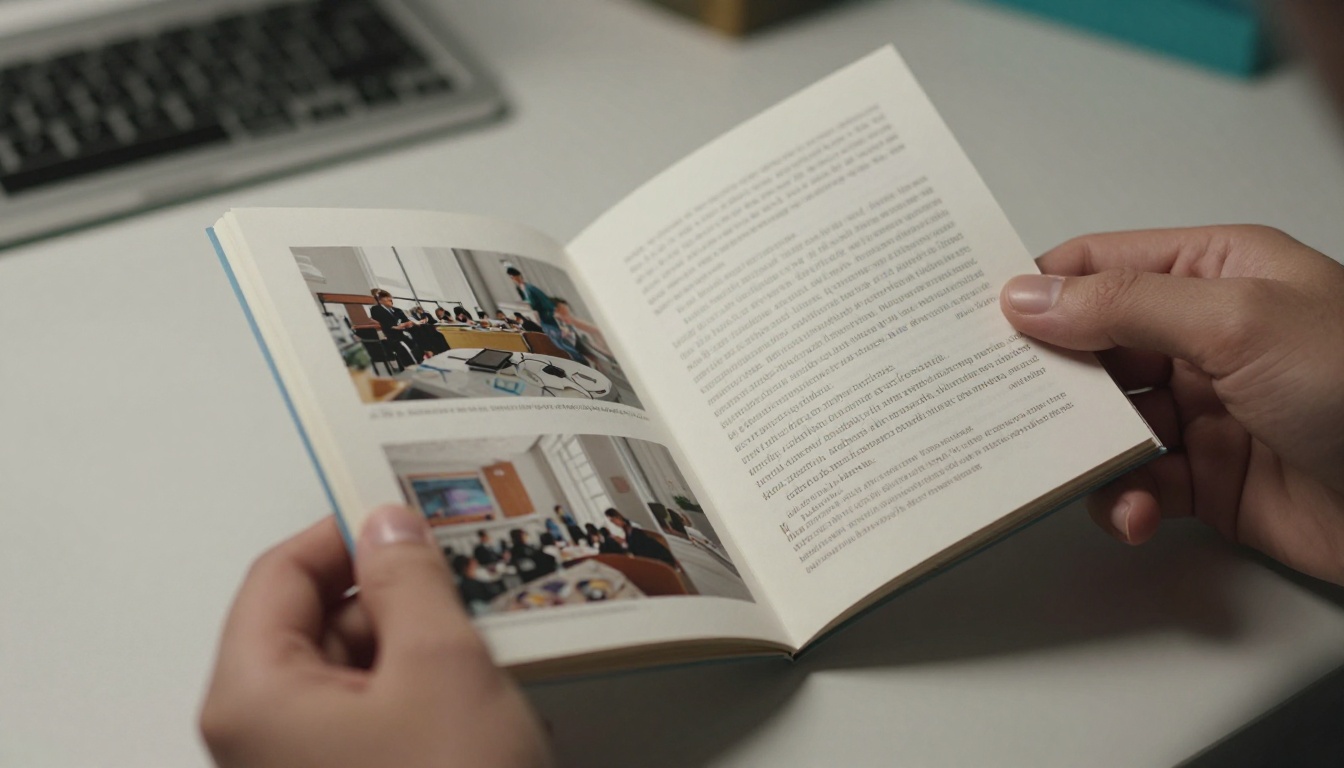
Vous avez un document rempli de texte et de photos, et vous voulez qu'il ressemble à un vrai livret qui se plie en deux et tient bien en main. Microsoft Word peut le faire sans aucun logiciel de design, grâce à un réglage appelé Pliage livre. Une fois le livret imprimé, vous pouvez aussi publier le même fichier en ligne sous forme d'édition à feuilletage avec Flipbooks AI, pour que les personnes qui ne touchent jamais au papier puissent le lire aussi.
Ce tutoriel détaille tout le processus : où se trouve le réglage, comment choisir le nombre de pages, comment régler les marges, comment imprimer recto verso, et comment plier et agrafer le résultat. Vous trouverez au passage des tableaux, des listes de contrôle et des solutions aux erreurs qui ruinent la plupart des premiers essais.
Ce que fait vraiment Pliage livre
Pliage livre indique à Word de traiter chaque feuille de papier comme deux pages côte à côte. Au lieu d'imprimer la page 1 sur une feuille, Word réorganise les pages afin que, une fois imprimé recto verso et la pile pliée en deux, tout se lise dans le bon ordre.
Sans ce réglage, il faudrait calculer l'ordre des pages à la main. Pour un livret de 12 pages, la première feuille porte les pages 12 et 1 à l'extérieur, et les pages 2 et 11 à l'intérieur. Word fait ce calcul à votre place.
Pliage livre et les autres mises en page
| Option de mise en page | Pages par feuille | Pliage nécessaire | Idéal pour |
|---|
| Normal | 1 | Aucun | Lettres, rapports |
| 2 pages par feuille | 2 | Aucun (à découper) | Documents à distribuer, brouillons |
| Pliage livre | 2 par face, 4 par feuille | Une fois, en deux | Livrets, programmes, fanzines |
| Marges miroir | 1 | Aucun | Rapports reliés |
💡 Pliage livre fonctionne mieux lorsque le nombre final de pages est un multiple de quatre, car chaque feuille pliée donne quatre pages.
Ce dont vous avez besoin avant de commencer
Rassemblez d'abord quelques éléments pour ne pas vous arrêter en plein milieu :
- Microsoft Word (2016, 2019, 2021 ou Microsoft 365 sous Windows ou Mac)
- Une imprimante qui prend en charge l'impression recto verso, automatique ou manuelle
- Du papier au format souhaité pour la feuille ouverte, par exemple Letter ou A4
- Une règle, un plioir en os (ou le dos d'une cuillère) et une agrafeuse à long bras
Choisir le format du papier
Voici le point sur lequel beaucoup de gens se trompent. Le format de papier choisi dans Word correspond à la taille de la feuille ouverte, pas à celle du livret plié. Une feuille Letter (8,5 x 11 po) réglée en paysage se plie en un livret dont les pages mesurent 5,5 x 8,5 po. Une feuille A4 se plie en pages A5.
| Format de feuille (paysage) | Format de page pliée | Usage courant |
|---|
| Letter, 11 x 8,5 po | 5,5 x 8,5 po | Programmes d'événements, petits manuels |
| A4, 297 x 210 mm | 148 x 210 mm (A5) | Brochures, cahiers d'exercices |
| Legal, 14 x 8,5 po | 7 x 8,5 po | Livrets au format large |
| Tabloïd, 17 x 11 po | 8,5 x 11 po | Grands magazines, catalogues |
Suivez ces étapes dans l'ordre. L'ordre compte, car modifier la mise en page après avoir rédigé peut décaler votre texte.
- Ouvrez votre document, ou commencez-en un vierge.
- Cliquez sur l'onglet Mise en page (appelé Disposition dans certaines versions).
- Cliquez sur la petite flèche en bas à droite du groupe Mise en page pour ouvrir la boîte de dialogue.
- Dans l'onglet Marges, repérez la section Pages et ouvrez la liste déroulante Pages multiples.
- Choisissez Pliage livre.
- Remarquez que l'orientation passe automatiquement en paysage. Laissez-la ainsi.
- Sous Feuilles par livret, choisissez Auto ou indiquez un nombre précis.
- Allez dans l'onglet Papier et vérifiez le format.
- Cliquez sur OK.
Votre document affiche maintenant les pages sur une largeur d'une demi-feuille. Chaque page à l'écran correspond à une page du livret.
⚠️ Activez Pliage livre avant d'ajouter photos et tableaux. Le modifier plus tard force Word à redimensionner la page, et tout son contenu se réorganise.
Les feuilles par livret expliquées
Ce réglage détermine combien de feuilles sont imbriquées dans une même pile avant que la suivante ne commence.
| Réglage | Ce qui se passe | Quand l'utiliser |
|---|
| Auto | Toutes les pages vont dans une seule pile | 8 à 32 pages |
| 4 feuilles | Groupes de 16 pages | Documents épais que vous prévoyez de relier |
| 8 feuilles | Groupes de 32 pages | Livres à dos carré collé |
| 1 feuille | Une seule feuille pliée, 4 pages | Petits tracts ou cartes de restaurant |
Pour un livret agrafé, Auto est presque toujours le bon choix. Au-delà d'environ 40 pages, le livret devient épais, et les pages intérieures commencent à dépasser du bord de la couverture, un problème appelé le glissement (ou creep).
Régler les marges et la marge de reliure
Une fois Pliage livre activé, les libellés des marges changent. Au lieu de gauche et droite, vous verrez Intérieur et Extérieur. La marge intérieure est le bord proche du pli, et la marge extérieure est le bord qui s'ouvre.
Valeurs de marges recommandées
| Marge | Valeur de départ | Pourquoi |
|---|
| Haut | 0,75 po (19 mm) | Éloigne les en-têtes du bord de coupe |
| Bas | 0,75 po (19 mm) | Laisse de la place pour les numéros de page |
| Intérieure | 0,9 po (23 mm) | Compense le pli et les agrafes |
| Extérieure | 0,6 po (15 mm) | Évite que le texte soit coupé par les limites de l'imprimante |
| Reliure | 0,2 po (5 mm) | Espace supplémentaire au niveau du dos |
La plupart des imprimantes de bureau ne peuvent pas imprimer jusqu'au bord du papier. Si un avertissement indique que les marges sont en dehors de la zone imprimable, cliquez sur Ignorer seulement après un test d'impression, ou augmentez légèrement la marge extérieure.
✅ Imprimez d'abord une feuille test. Pliez-la, tenez-la en main et vérifiez que rien ne disparaît dans le dos.
Construire la mise en page du contenu
Un bon livret n'est pas simplement un texte dans une page plus petite. Traitez chaque demi-feuille comme une petite page, avec son propre rythme.
- Première page : un titre fort, une image, presque pas de texte
- Page 2 : souvent laissée vide ou utilisée pour une courte note ou un sommaire
- Pages intérieures : un mélange de titres, de paragraphes courts et un visuel par double page
- Dernière page : coordonnées, un lien ou un code QR
Une taille de texte bien lisible
Comme la page fait la moitié de la taille habituelle, un texte qui convient sur une page entière peut paraître trop gros. Partez de ces valeurs :
| Élément | Taille | Remarques |
|---|
| Texte courant | 10 à 11 pt | Avec empattements ou sans empattement épuré |
| Titres | 16 à 20 pt | Gras, courts |
| Légendes | 8 à 9 pt | L'italique fonctionne bien |
| Numéros de page | 8 pt | À placer dans le coin extérieur |
Ajouter des numéros de page utiles
Allez dans Insertion, puis Numéro de page, et choisissez un emplacement dans le pied de page. Pour les livrets, les coins extérieurs sont les plus faciles à repérer. Les numéros alignés à droite sur les pages de droite et à gauche sur les pages de gauche nécessitent d'activer Pages paires et impaires différentes dans les outils En-tête et pied de page.
Imprimer recto verso correctement
L'impression est l'étape où la plupart des livrets échouent. Word crée l'ordre des pages, mais votre imprimante doit retourner chaque feuille correctement.
Impression recto verso automatique
- Allez dans Fichier, puis Imprimer.
- Sélectionnez votre imprimante.
- Dans Paramètres, choisissez Imprimer sur les deux faces.
- Choisissez Retourner les pages sur le petit côté. Ce point est essentiel pour les livrets en paysage.
- Imprimez.
Si vous choisissez le grand côté par erreur, le verso de chaque feuille apparaîtra à l'envers.
Impression recto verso manuelle
Si votre imprimante n'a pas d'unité recto verso, choisissez Imprimer manuellement sur les deux faces. Word imprime d'abord le recto de chaque feuille, puis vous invite à retourner la pile et à la recharger.
💡 Vérifiez comment votre imprimante attend le retour du papier. Marquez le haut de la première feuille au crayon, faites un test avec deux feuilles, et notez dans quel sens la marque au crayon se retrouve.
Problèmes d'impression courants
| Problème | Cause probable | Solution |
|---|
| Pages arrière à l'envers | Retournées sur le grand côté | Passer au petit côté |
| Pages dans le mauvais ordre | Pliage livre non appliqué | Rouvrir Mise en page et le sélectionner à nouveau |
| Texte coupé sur les bords | Marges trop petites | Augmenter la marge extérieure à 0,6 po |
| Texte perdu dans le dos | Marge intérieure trop petite | Ajouter 0,1 à 0,2 po de reliure |
| Pages blanches à la fin | Nombre de pages non multiple de quatre | Ajouter ou supprimer des pages |
Plier, marquer le pli et agrafer
Une fois que tout s'imprime correctement, le travail manuel est rapide.
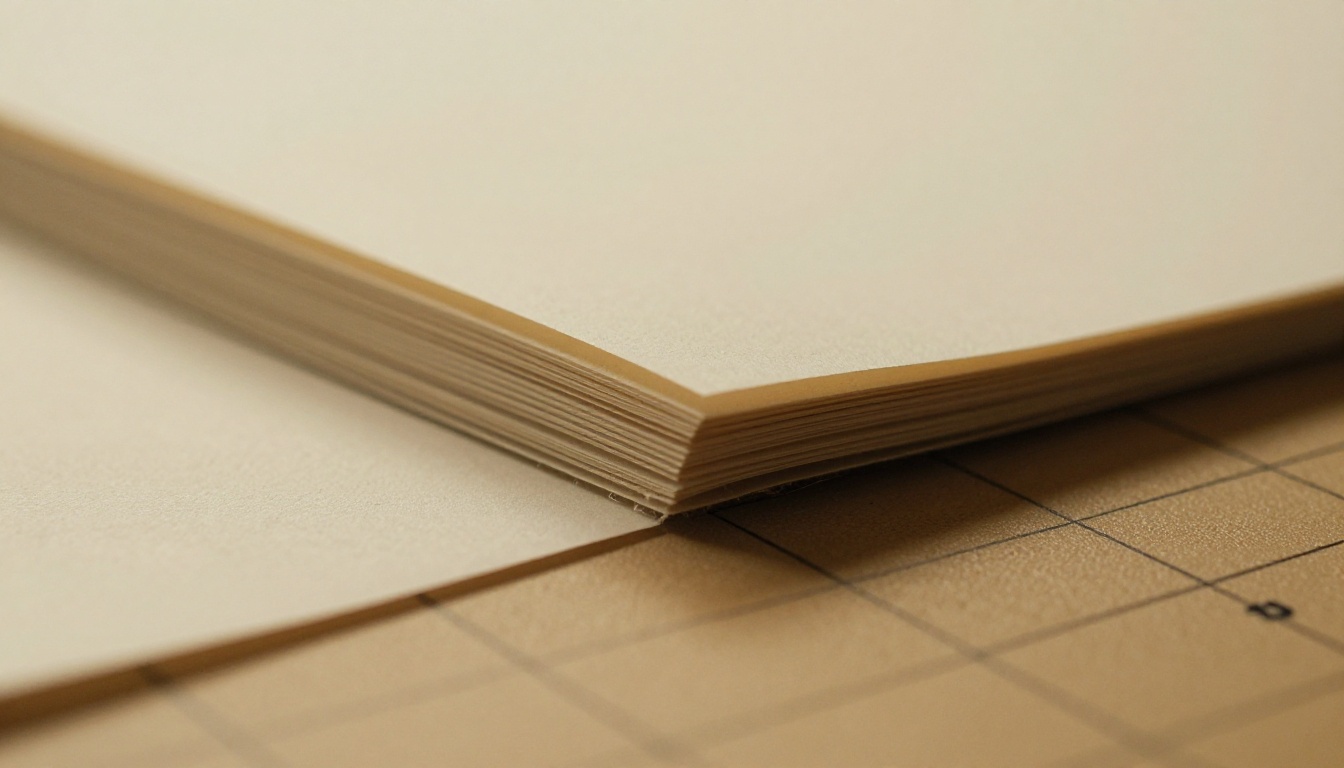
- Rassemblez les feuilles dans l'ordre, la feuille extérieure dessus et la feuille la plus intérieure dessous.
- Alignez les bords en tapotant la pile sur la table.
- Pliez la pile entière en deux d'un seul geste, première page vers l'extérieur.
- Marquez le pli du dos avec un plioir, en appuyant du centre vers l'extérieur.
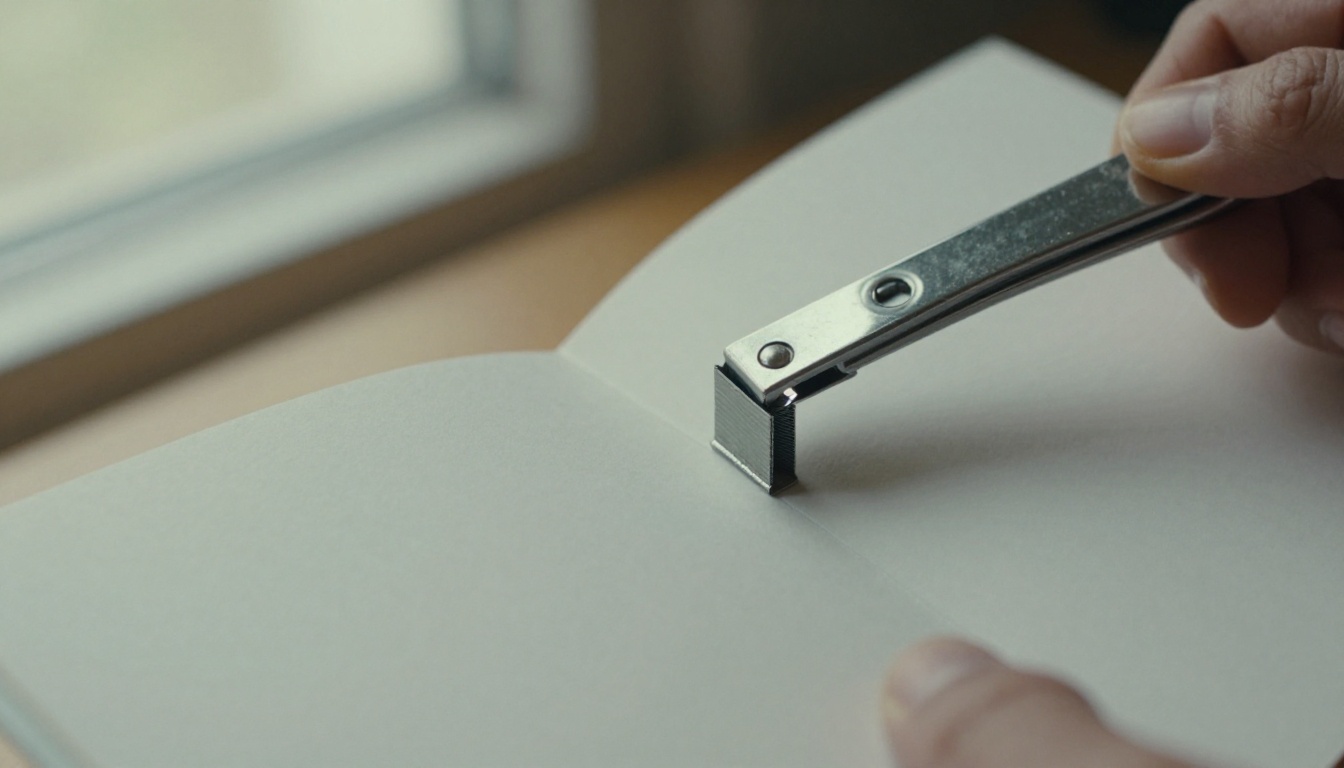
- Agrafez deux fois le long du pli, à environ un tiers de chaque extrémité. Ouvrez le livret à plat et utilisez une agrafeuse à long bras, ou une agrafeuse classique posée sur une serviette pliée comme coussin.
Gérer le glissement sur les livrets plus épais
Lorsque plusieurs feuilles sont imbriquées, les pages intérieures dépassent légèrement des pages extérieures. Jusqu'à 20 pages, vous pouvez l'ignorer ou rogner le bord ouvert avec un coupe-papier. Pour les livrets plus épais, augmentez un peu la marge extérieure afin que la coupe n'entame pas le texte.
Utilisations concrètes des livrets pliés
Les livrets servent dans plus d'endroits qu'on ne l'imagine :
- Un patron de café imprime une carte de quatre feuilles avec les plats et la liste des boissons pour les tables.
- Un enseignant assemble un cahier d'exercices de 16 pages pour une unité et le met à jour chaque trimestre.
- Un organisateur de mariages produit un court programme avec le déroulé de la cérémonie et un plan.
- Un agent immobilier distribue une fiche descriptive du bien lors des journées portes ouvertes.
- Un bénévole de musée prépare un dépliant pour les visiteurs consacré à une seule exposition.
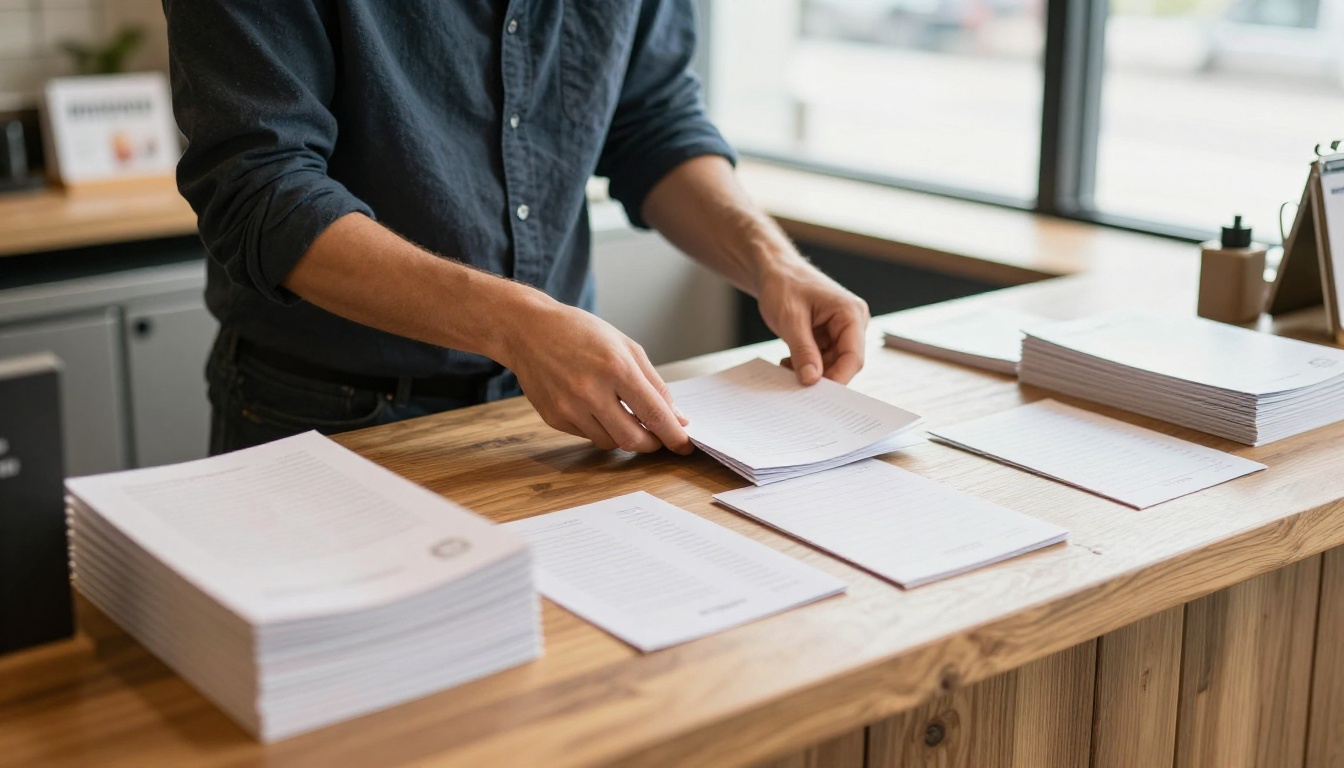
Chacun de ces usages reste peu coûteux, car le seul matériel nécessaire est du papier et des agrafes.
Imprimé ou numérique : faites les deux
Un livret plié est idéal pour le comptoir, mais vous ne pouvez plus le modifier une fois imprimé, ni savoir qui le lit. Une édition numérique résout ces deux problèmes.
La voie la plus simple consiste à exporter votre fichier Word en PDF (Fichier, Enregistrer sous, PDF) et à l'importer dans un créateur de flipbooks. Exportez la version normale à une page, et non la version Pliage livre, sauf si vous voulez que les lecteurs voient deux pages de livret par page d'écran.
Créer un flipbook à partir de votre livret
Voici la marche à suivre avec Flipbooks AI :
- Créez un compte gratuit sur la page de création de compte.
- Importez votre PDF avec le Convertisseur PDF vers flipbook. La conversion ne prend que peu de temps.
- Personnalisez l'apparence : ajoutez votre logo, choisissez les couleurs et sélectionnez un effet de feuilletage.
- Ajoutez de l'audio ou une vidéo aux pages qui en tirent profit.
- Partagez-le avec un lien de partage direct, ou collez le code du flipbook à intégrer sur un site web dans votre site.
- Protégez les versions privées par un mot de passe.
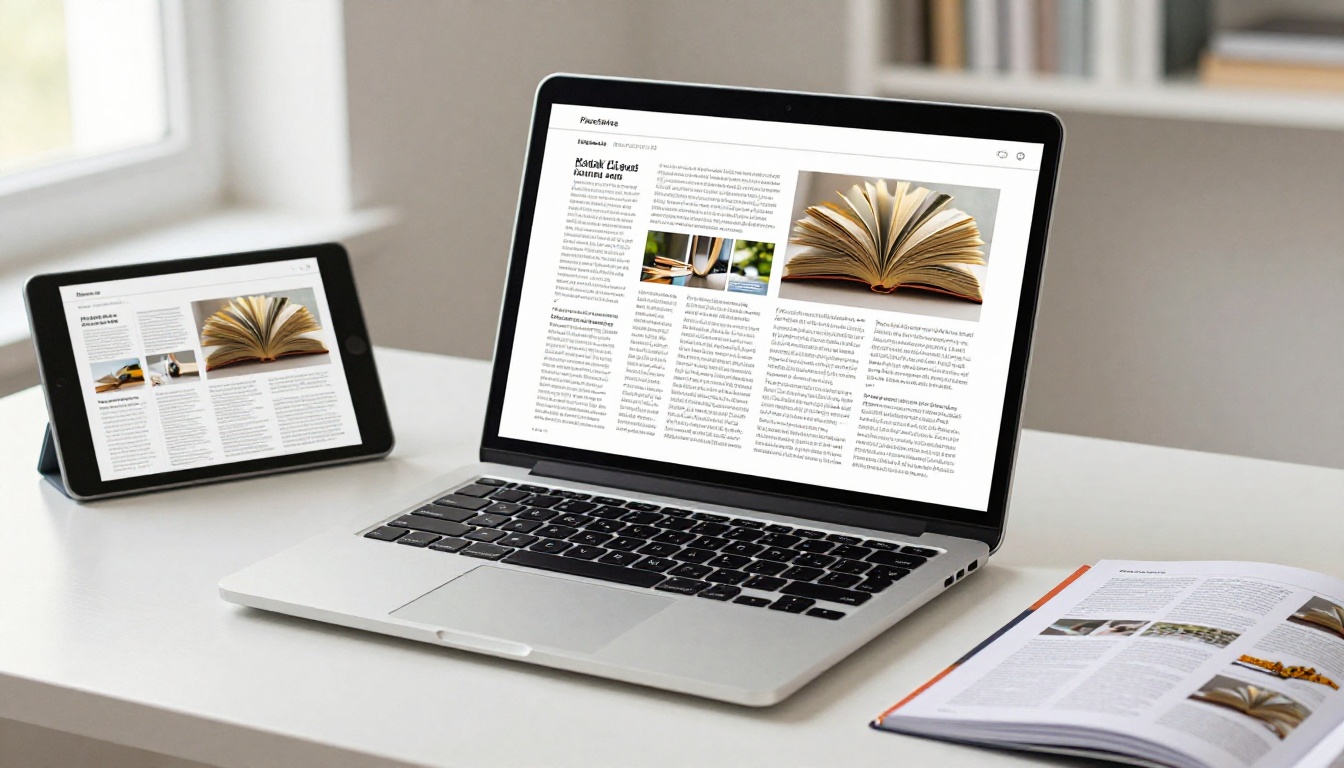
Il n'y a aucun filigrane, et le résultat fonctionne aussi bien sur les téléphones que sur les ordinateurs de bureau. Les utilisateurs de l'offre Professional bénéficient en plus de statistiques, de la capture de prospects et du téléchargement hors ligne. Consultez les offres et tarifs pour plus de détails.
Quel outil convient à votre livret ?
7 erreurs à éviter
- Oublier de compter les pages. Un fichier de 10 pages laisse des pages blanches. Complétez-le à 12.
- Régler le format du papier sur la taille pliée. Utilisez la taille de la feuille ouverte.
- Sauter le test d'impression. Une feuille gaspillée en économise vingt.
- Utiliser des images à fond perdu. La plupart des imprimantes de bureau laissent une bordure blanche. Gardez les visuels importants à l'intérieur des marges.
- Retourner sur le grand côté. Choisissez toujours le petit côté pour le paysage.
- Des polices minuscules. Tout ce qui est en dessous de 9 pt devient difficile à lire à bout de bras.
- Agrafer avant de vérifier l'ordre. Feuilletez d'abord la pile non agrafée.
Liste de contrôle avant impression
Prêt à partager votre livret en ligne ?
Imprimez la version papier pour les personnes présentes, puis publiez la version numérique pour tous les autres. Commencez gratuitement sur Flipbooks AI, parcourez tous les outils de flipbook pour trouver une mise en page adaptée à votre projet, ou comparez les offres et tarifs pour choisir celle qui vous convient.



