Google Slides facilita crear presentaciones bonitas, pero compartirlas como archivos planos y estáticos rara vez les hace justicia. Cuando creas un flipbook desde Google Slides, le das a tu contenido una sensación física, de paso de página, que mantiene a los lectores pasando hojas hasta el final. Ya sea que compartas una presentación de ventas, un trabajo escolar o un catálogo de productos, el formato flipbook convierte a los espectadores pasivos en lectores activos. Flipbooks AI hace esta conversión sencilla, rápida y totalmente sin código.

Por qué las diapositivas estáticas se quedan cortas
Enviar un enlace de Google Slides funciona, pero tiene limitaciones reales. En algunas configuraciones de uso compartido, los espectadores necesitan una cuenta de Google, el diseño puede romperse en ciertos tamaños de pantalla y no hay forma de saber quién leyó de verdad más allá de la página dos. Los PDF impresos son peores: acaban olvidados en una carpeta de descargas.
Un flipbook resuelve todo eso. Funciona en cualquier navegador, se ve pulido en todos los dispositivos y las mejores plataformas ofrecen analíticas para que veas exactamente hasta dónde llegó la gente.
Qué hace diferente a un flipbook
| Función | PDF estático | Enlace de Google Slides | Flipbook |
|---|
| Funciona sin iniciar sesión | ✅ | ❌ (a veces) | ✅ |
| Animación de paso de página | ❌ | ❌ | ✅ |
| Adaptable en dispositivos móviles | Parcial | Parcial | ✅ |
| Incrustable en sitios web | ❌ | Limitado | ✅ |
| Analíticas y seguimiento | ❌ | ❌ | ✅ (Pro) |
| Protección con contraseña | ❌ | Limitada | ✅ |
| Marca propia | ❌ | ❌ | ✅ |
El flipbook gana en todos los aspectos que importan para compartir de forma profesional. Ahora, así se pasa tu presentación de Google Slides a ese formato, paso a paso.

Paso 1: exporta tu presentación de Google Slides a PDF
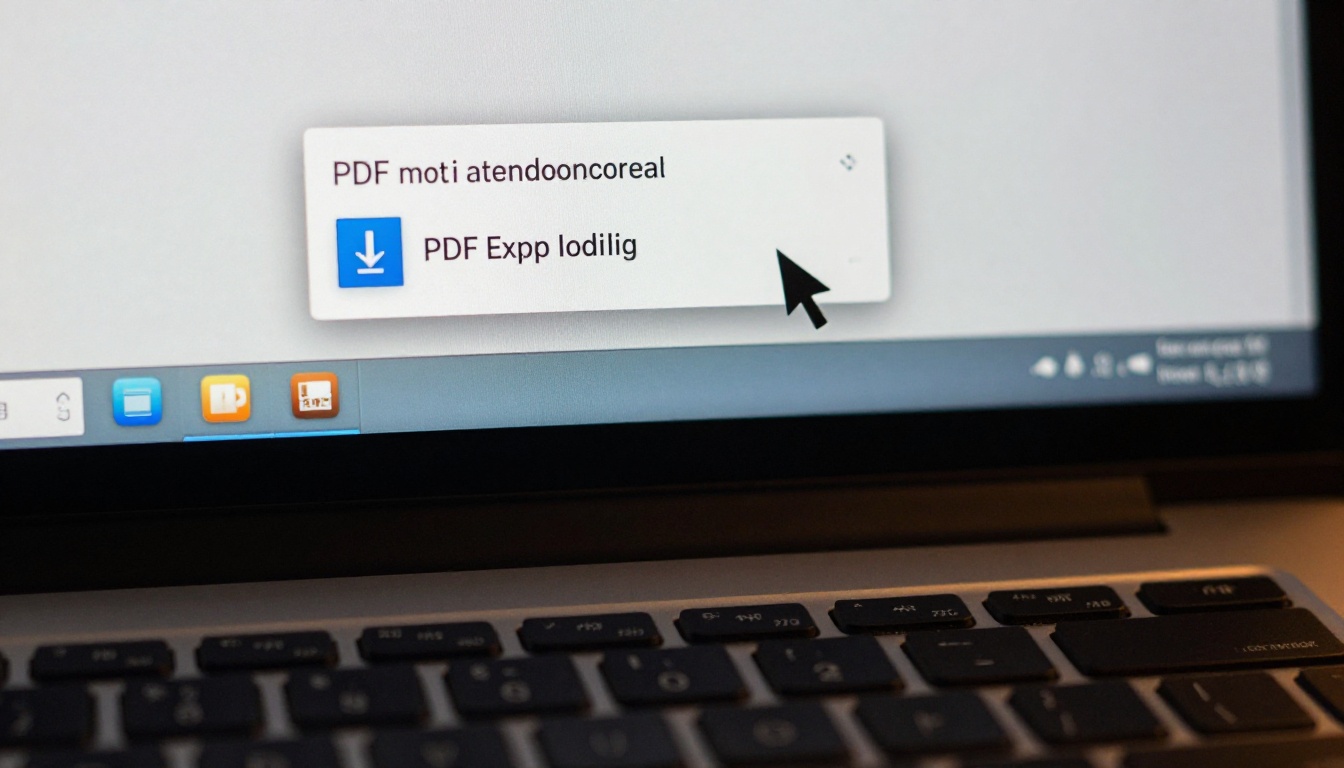
El puente entre Google Slides y cualquier herramienta de flipbooks es un archivo PDF. Todo conversor de flipbooks trabaja a partir de PDF, así que este siempre es tu primer paso.
Cómo exportar desde Google Slides
- Abre tu presentación en Google Slides.
- Haz clic en Archivo en la barra de menú superior.
- Selecciona Descargar.
- Elige Documento PDF (.pdf) en el submenú.
- El archivo se descarga de inmediato en tu equipo.
💡 Antes de descargar, configura el tamaño de tus diapositivas en panorámico 16:9 (Archivo > Configurar página) para que el flipbook se vea mejor. Las proporciones panorámicas se ven más nítidas en las pantallas actuales y dan a cada página más espacio visual.
Consejos sobre la calidad de las diapositivas antes de exportar
- Usa tipografías de alto contraste: el texto pequeño, de 10 pt o menos, se vuelve ilegible en los flipbooks de dispositivos móviles.
- Evita animaciones pesadas: las transiciones de diapositivas no pasan al PDF, así que simplifica tu diseño.
- Revisa la resolución de las imágenes: incrusta imágenes de al menos 150 DPI para evitar páginas de flipbook borrosas.
- Limita las diapositivas: los flipbooks funcionan mejor con entre 8 y 50 páginas. Las presentaciones muy largas pueden ralentizar la carga.
Paso 2: convierte el PDF en flipbook con Flipbooks AI
Cuando tengas tu PDF, Flipbooks AI lo convierte en un flipbook interactivo completo en segundos. No necesitas programar, tener conocimientos de diseño ni software de escritorio.
Cómo crear tu flipbook
- Ve a Flipbooks AI y crea una cuenta gratis.
- Haz clic en Crear nuevo flipbook desde tu panel.
- Arrastra y suelta el PDF de Google Slides que exportaste en el cuadro de subida.
- Espera a que termine la conversión, que normalmente tarda menos de 30 segundos en presentaciones estándar.
- Tu flipbook queda publicado con un efecto de paso de página automático.
✅ Flipbooks AI nunca agrega marcas de agua, ni siquiera en el uso gratuito. Tu contenido se mantiene limpio y profesional desde la primera página hasta la última.
Cómo personalizar tu flipbook
Después de la conversión, tienes un conjunto completo de opciones de marca y diseño:
- Colores personalizados: iguala la paleta de tu empresa para que el flipbook refleje tu marca.
- Subida de logotipo: coloca tu logotipo en el encabezado del visor para un aspecto más cuidado.
- Temas de fondo: elige entre texturas de papel, colores sólidos o imágenes propias.
- Efectos de página: ajusta la velocidad y el estilo de la animación de paso de página.
- Índice: se genera automáticamente a partir de los títulos de tus diapositivas, para una navegación inmediata.
- Contenido multimedia incrustado: agrega clips de video y audio directamente en las páginas del flipbook.
Paso 3: comparte, incrusta y distribuye
Un flipbook solo sirve si la gente lo ve. Flipbooks AI te ofrece varios canales de distribución, cada uno pensado para un público distinto.
Opciones para compartir de un vistazo
| Método | Ideal para | ¿Requiere iniciar sesión? |
|---|
| Enlace directo | Campañas de correo, redes sociales | No |
| Código para incrustar | Sitios web, blogs, páginas de destino | No |
| Protección con contraseña | Documentos privados de clientes, informes internos | No |
| Código QR | Material impreso, folletos de eventos | No |
| Descarga sin conexión | Congresos, presentaciones sin conexión | Plan Professional |
Cómo compartir tu flipbook
- Copia el enlace directo y pégalo en cualquier correo, mensaje de Slack o publicación en redes sociales.
- Usa el código para incrustar para colocar el flipbook directamente en tu sitio web o blog con un sencillo fragmento de iframe.
- Establece una contraseña para contenido sensible: presentaciones para juntas directivas, propuestas confidenciales o catálogos solo para clientes.
- Descarga un código QR que enlace directamente al flipbook, perfecto para folletos impresos o pancartas de eventos.
💡 Los códigos para incrustar funcionan en WordPress, Squarespace, Wix, Webflow y en cualquier plataforma que acepte HTML. Usa la herramienta Incrustar flipbook en un sitio web para obtener un fragmento de código para incrustar con un solo clic.

Casos de uso reales para flipbooks de Google Slides
Distintas industrias usan este flujo de trabajo de formas muy diferentes. Así se ve la conversión de diapositivas a flipbook en la práctica.
Presentaciones de negocios
Los equipos de ventas convierten sus presentaciones en flipbooks para enviarlos después de las reuniones con clientes. En lugar de adjuntar un PDF que acaba enterrado, envían un enlace limpio que el cliente puede abrir en cualquier dispositivo. La herramienta Presentación de ventas está pensada para este caso, con diseños optimizados para propuestas B2B y demostraciones de productos. Una inmobiliaria, por ejemplo, puede convertir la presentación de una propiedad en un flipbook para compartir, que los clientes reenvían a sus familias sin ninguna fricción.
Educación y capacitación
Los docentes que preparan lecciones en Google Slides pueden publicarlas como flipbooks para que los estudiantes las repasen a su ritmo. La interacción de paso de página mantiene la atención más que un PDF plano, y el diseño adaptable a dispositivos móviles permite a los estudiantes leer en cualquier dispositivo. Los formadores corporativos se benefician del mismo enfoque: las herramientas Flipbook de manuales de capacitación y Publicador interactivo de material de curso cubren con la misma facilidad los contextos de K-12 y de formación profesional.
Marketing y catálogos de productos
Un equipo de producto que prepara diapositivas de catálogo en Google Slides puede exportarlas y convertirlas en un catálogo totalmente interactivo en minutos. El Creador de catálogos digitales gratis admite enlaces incrustados dentro de las páginas, así que los lectores pueden hacer clic desde una ficha de producto directamente a tu tienda. Las marcas de moda usan el Creador de catálogos de moda para lookbooks de temporada que los clientes realmente quieren hojear.
Programas de eventos y portafolios creativos
Los coordinadores de eventos usan presentaciones para preparar programas y agendas. Convertirlos en flipbook con el Creador de flipbooks de programas de eventos da a los asistentes una versión digital para compartir mucho después de que termine el evento. Los creativos que preparan diapositivas de portafolio pueden usar el Creador de portafolios digitales para una presentación más inmersiva de su trabajo, con animaciones de página que los PDF estáticos simplemente no pueden replicar.

Planes de Flipbooks AI: qué obtienes en cada nivel
Las funciones varían según el plan. Aquí está el desglose para que elijas el nivel adecuado antes de subir tu primera presentación.
| Función | Free | Standard | Professional |
|---|
| Marcas de agua | Ninguna | Ninguna | Ninguna |
| Flipbooks ilimitados | ❌ | ✅ | ✅ |
| Marca propia | Parcial | ✅ | ✅ |
| Protección con contraseña | ❌ | ✅ | ✅ |
| Incrustar en sitios web | ✅ | ✅ | ✅ |
| Panel de analíticas | ❌ | ❌ | ✅ |
| Formularios de contacto para captar clientes | ❌ | ❌ | ✅ |
| Descargas sin conexión | ❌ | ❌ | ✅ |
| Soporte prioritario | ❌ | ❌ | ✅ |
Para la mayoría de los casos personales o de equipos pequeños, el plan Standard cubre todo lo que necesitas. Si envías flipbooks a posibles clientes y quieres saber quién los abrió y cuánto tiempo pasó en cada página, el plan Professional se amortiza rápido. Compara los planes y precios para encontrar el más adecuado para tu equipo.
Problemas comunes al convertir Google Slides
Incluso con un flujo de trabajo fluido, surgen tropiezos con regularidad. Así se resuelve cada uno.
Las tipografías se ven mal después de la conversión
Problema: las tipografías personalizadas de Google Slides no se incrustan en los PDF por defecto, lo que hace que el flipbook use una tipografía de respaldo genérica.
Solución: Google Slides incrusta automáticamente la mayoría de las tipografías estándar al exportar a PDF. Si usas una tipografía personalizada poco común, cambia a una Google Font con amplio soporte antes de exportar. También puedes aplanar el texto duplicando la diapositiva, pegándola como imagen y superponiéndola sobre la original.
Las imágenes se ven borrosas
Problema: las imágenes de baja resolución en las diapositivas originales se exportan mal y se ven pixeladas en el visor del flipbook.
Solución: reemplaza las imágenes originales por versiones de 300 DPI o más antes de exportar. En Google Slides, haz clic derecho sobre cualquier imagen y elige Reemplazar imagen para cambiarla por una versión de mayor resolución de tus archivos o de Google Drive.
Faltan las animaciones de las diapositivas
Problema: las transiciones y animaciones de elementos de Google Slides no pasan al PDF ni a los formatos de flipbook.
Solución: este comportamiento es el esperado. Los PDF son instantáneas estáticas de cada diapositiva. Diseña tus diapositivas para que se entiendan bien sin animación, usando una tipografía sólida y una jerarquía visual clara.
⚠️ Si tu presentación depende mucho de secuencias de animación para contar una historia, considera grabarla como video con la función "Publicar en la web" de Google Slides, como material complementario, y luego incrusta el video en la página de tu flipbook con la función de contenido multimedia incrustado de Flipbooks AI.
Consejos para que tu flipbook destaque
Convertir diapositivas en un flipbook es solo el punto de partida. Estas prácticas llevan el resultado final de bueno a verdaderamente impresionante.
Estructura tus diapositivas como páginas
Los flipbooks se leen como libros, no se miran como presentaciones. Cada diapositiva debe funcionar como una página independiente:
- Incluye una sola idea principal por diapositiva.
- Usa encabezados de sección claros para que los lectores se orienten sin que alguien narre la presentación.
- Agrega números de página en Google Slides antes de exportar (Insertar > Números de página).
- Escribe leyendas para los gráficos y las visualizaciones de datos para que se expliquen por sí solos.
Mantén la coherencia visual
- Usa dos tipografías como máximo en todas las diapositivas.
- Usa una paleta de colores coherente de tres a cinco colores.
- Alinea los elementos a una cuadrícula para que las páginas resulten coherentes al pasarlas con rapidez.
- Evita los fondos con patrones que compitan con la legibilidad del texto.
Haz que la primera página cuente
La primera página es lo que ven los lectores cuando se carga el flipbook. Haz que cuente como la primera impresión más fuerte:
- Incluye tu título de forma destacada, con una tipografía clara y legible.
- Agrega una imagen relevante y de alta calidad que marque el tono.
- Indica con claridad qué obtendrá el lector del documento.
- Mantenla limpia, con suficiente espacio en blanco para que se vea profesional.
Optimiza para móviles
Más de la mitad de las vistas de flipbooks ocurren en dispositivos móviles. Antes de publicar:
- Prueba el enlace de tu flipbook en un teléfono.
- Comprueba que las tipografías se lean bien a escala de teléfono (mínimo 14 pt en el texto principal).
- Asegúrate de que los enlaces interactivos dentro del flipbook sean lo bastante grandes para tocarlos sin hacer zoom.
- Prueba la orientación vertical y la horizontal.
Una vez que domines el flujo de trabajo de Google Slides a flipbook, el mismo proceso sirve para cualquier documento que ya tengas. El PDF es el formato intermedio universal.
Lo que sea que crees, siempre que se exporte a PDF, Flipbooks AI puede convertirlo en un flipbook interactivo que funciona en cualquier pantalla, en cualquier navegador, sin ninguna configuración técnica por parte del lector.

Empieza a publicar tus flipbooks hoy
Todo el proceso toma unos cinco minutos una vez que lo has hecho una vez. Crea tu presentación en Google Slides como lo haces normalmente, expórtala a PDF, sube el archivo a Flipbooks AI y comparte un enlace que funcione en cualquier lugar, en cualquier dispositivo, sin que el espectador necesite una cuenta de Google ni instalar nada.
Tu presentación de Google Slides merece algo mejor que un archivo estático guardado en la carpeta de descargas de alguien. Dale la experiencia interactiva y de paso de página para la que siempre estuvo pensada.
¿Lista para probarlo? Crea tu cuenta gratis y sube tu primer flipbook en los próximos cinco minutos. ¿Quieres saber qué plan se ajusta a tus necesidades? Revisa las opciones de precios y elige el nivel que mejor se adapte al tamaño de tu equipo y al volumen de lo que publicas.
Explora todas las herramientas para flipbooks disponibles y encuentra el formato ideal para cada tipo de contenido que creas, desde presentaciones de ventas hasta manuales de capacitación y catálogos de productos.



