Google Slides macht es leicht, schöne Präsentationen zu gestalten, aber sie als flache, statische Dateien zu teilen, wird ihnen selten gerecht. Wenn du aus Google Slides ein Flipbook erstellst, gibst du deinen Inhalten ein echtes, umblätterbares Gefühl, das Leser dazu bringt, bis zum Ende weiterzuklicken. Ob du ein Verkaufsdeck, ein Schulprojekt oder einen Produktkatalog teilst: Das Flipbook-Format macht aus passiven Besuchern aktive Leser. Flipbooks AI macht diese Umwandlung einfach, schnell und komplett ohne Code.

Warum statische Folien zu kurz greifen
Einen Google-Slides-Link zu senden funktioniert, hat aber echte Grenzen. Leser brauchen bei manchen Freigabeeinstellungen ein Google-Konto, das Layout kann auf bestimmten Bildschirmgrößen auseinanderbrechen, und es gibt keine Möglichkeit zu sehen, wer tatsächlich über Seite zwei hinaus gelesen hat. Gedruckte PDFs sind schlechter: Sie landen in einem Downloads-Ordner und werden vergessen.
Ein Flipbook löst all das. Es läuft in jedem Browser, sieht auf jedem Gerät professionell aus, und die besseren Plattformen liefern Analysen, damit du genau siehst, wie weit die Leute gescrollt haben.
Was ein Flipbook anders macht
| Funktion | Statisches PDF | Google-Slides-Link | Flipbook |
|---|
| Funktioniert ohne Anmeldung | ✅ | ❌ (manchmal) | ✅ |
| Umblätteranimation | ❌ | ❌ | ✅ |
| Mobil responsiv | Teilweise | Teilweise | ✅ |
| Auf Websites einbettbar | ❌ | Eingeschränkt | ✅ |
| Analysen und Tracking | ❌ | ❌ | ✅ (Pro) |
| Passwortschutz | ❌ | Eingeschränkt | ✅ |
| Individuelles Branding | ❌ | ❌ | ✅ |
Das Flipbook gewinnt in jeder Hinsicht, die für professionelles Teilen wichtig ist. Jetzt zeigen wir dir genau, wie du deine Google-Slides-Folien in dieses Format bringst.

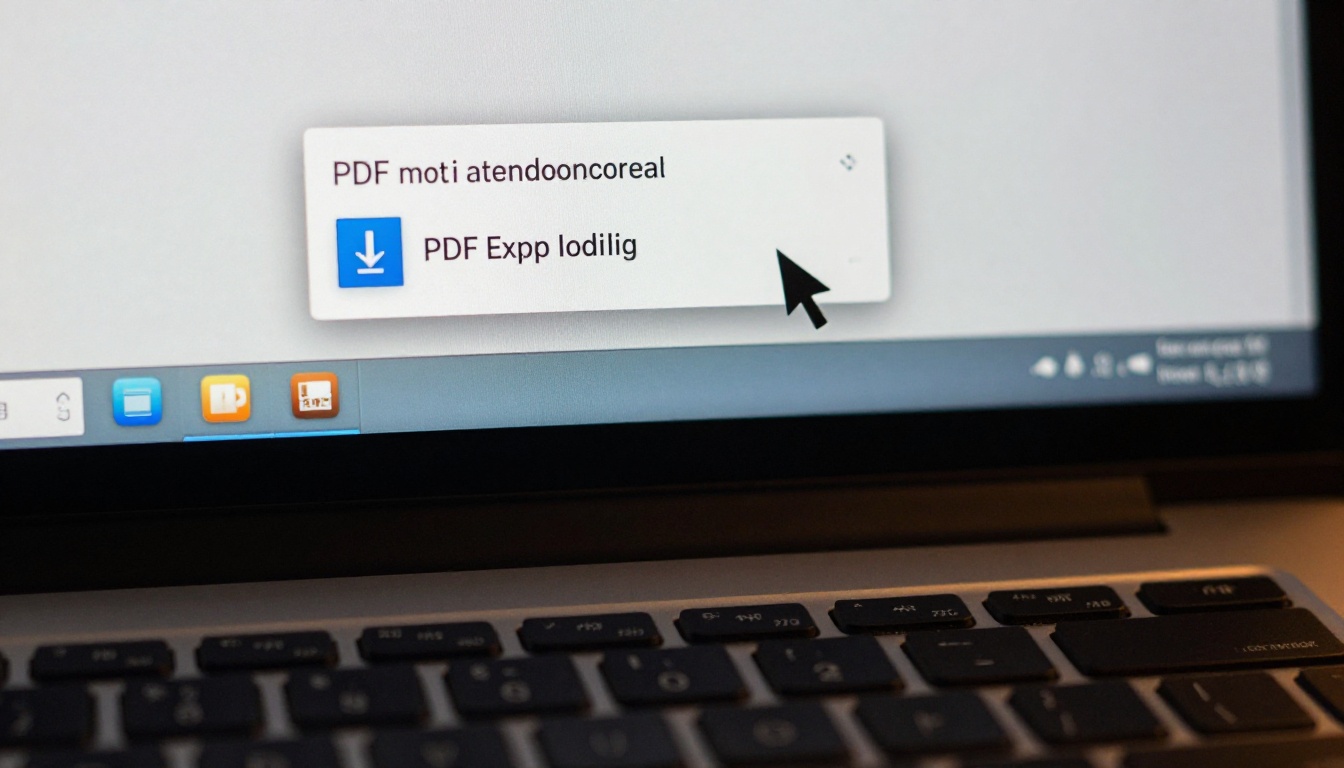
Schritt 1: Exportiere deine Google-Slides-Präsentation als PDF
Die Brücke zwischen Google Slides und jedem Flipbook-Tool ist eine PDF-Datei. Jeder Flipbook-Konverter arbeitet mit PDF, deshalb ist das immer dein erster Schritt.
So exportierst du aus Google Slides
- Öffne deine Präsentation in Google Slides.
- Klicke in der oberen Menüleiste auf Datei.
- Wähle Herunterladen.
- Wähle im Untermenü PDF-Dokument (.pdf).
- Die Datei wird sofort auf deinen Computer heruntergeladen.
💡 Stelle vor dem Herunterladen dein Folienformat auf 16:9-Breitbild ein (Datei > Seite einrichten) für die beste Flipbook-Darstellung. Breitbildformate wirken auf modernen Bildschirmen schärfer und geben jeder Seite mehr visuellen Freiraum.
Tipps zur Folienqualität vor dem Export
- Verwende kontrastreiche Schriften: Kleiner Text mit 10 pt oder weniger wird auf mobilen Flipbooks unlesbar.
- Vermeide schwere Animationen: Folienübergänge werden nicht ins PDF übernommen, also vereinfache dein Design.
- Prüfe die Bildauflösung: Bette Bilder mit mindestens 150 DPI ein, damit Flipbook-Seiten nicht verschwommen wirken.
- Begrenze die Folienanzahl: Flipbooks funktionieren am besten mit 8 bis 50 Seiten. Sehr lange Präsentationen können das Laden verlangsamen.
Schritt 2: PDF mit Flipbooks AI in ein Flipbook umwandeln
Sobald du dein PDF hast, wandelt Flipbooks AI es in Sekunden in ein vollständiges interaktives Flipbook um. Kein Programmieren, keine Designkenntnisse und keine Desktop-Software nötig.
So erstellst du dein Flipbook
- Gehe zu Flipbooks AI und erstelle ein kostenloses Konto.
- Klicke in deinem Dashboard auf Neues Flipbook erstellen.
- Ziehe dein exportiertes Google-Slides-PDF per Drag-and-drop in den Upload-Bereich.
- Warte, bis die Umwandlung abgeschlossen ist, meist unter 30 Sekunden bei Standard-Präsentationen.
- Dein Flipbook ist live, mit einem automatischen Umblättereffekt.
✅ Flipbooks AI fügt niemals Wasserzeichen hinzu, auch nicht bei der kostenlosen Nutzung. Dein Inhalt bleibt von der ersten bis zur letzten Seite sauber und professionell.
Dein Flipbook anpassen
Nach der Umwandlung hast du eine vollständige Auswahl an Branding- und Gestaltungsoptionen:
- Individuelle Farben: Passe die Farbpalette deines Unternehmens an, damit das Flipbook zur Marke passt.
- Logo-Upload: Platziere dein Logo im Kopfbereich des Betrachters für ein professionelles Erscheinungsbild.
- Hintergrundthemen: Wähle zwischen Papierstrukturen, einfarbigen Hintergründen oder eigenen Uploads.
- Seiteneffekte: Passe Tempo und Stil der Umblätteranimation an.
- Inhaltsverzeichnis: Wird automatisch aus deinen Folientiteln erstellt und macht die Navigation sofort möglich.
- Multimedia-Einbettungen: Füge Video- und Audioclips direkt auf den Flipbook-Seiten hinzu.
Schritt 3: Teilen, einbetten und verbreiten
Ein Flipbook nützt nur, wenn Menschen es sehen. Flipbooks AI bietet dir mehrere Verbreitungswege, jeder für ein anderes Publikum geeignet.
Freigabeoptionen auf einen Blick
| Methode | Ideal für | Anmeldung erforderlich? |
|---|
| Direktlink | E-Mail-Kampagnen, soziale Medien | Nein |
| Einbettungscode | Websites, Blogs, Landingpages | Nein |
| Passwortschutz | Private Kundendokumente, interne Berichte | Nein |
| QR-Code | Printmaterialien, Eventflyer | Nein |
| Offline-Download | Konferenzen, Offline-Präsentationen | Professional-Tarif |
So teilst du dein Flipbook
- Kopiere den Direktlink und füge ihn in jede E-Mail, Slack-Nachricht oder jeden Social-Media-Beitrag ein.
- Nutze den Einbettungscode, um das Flipbook mit einem einfachen iframe-Snippet direkt auf deiner Website oder deinem Blog einzubetten.
- Lege ein Passwort für sensible Inhalte fest: Vorstandspräsentationen, vertrauliche Angebote oder Kataloge nur für Kunden.
- Lade einen QR-Code herunter, der direkt auf das Flipbook verlinkt, ideal für gedruckte Broschüren oder Eventbanner.
💡 Einbettungscodes funktionieren auf WordPress, Squarespace, Wix, Webflow und jeder Plattform, die HTML akzeptiert. Nutze das Tool Flipbook auf Website einbetten für ein Einbettungs-Snippet mit einem Klick.

Praxisbeispiele für Google-Slides-Flipbooks
Verschiedene Branchen nutzen diesen Workflow auf sehr unterschiedliche Weise. So sieht die Umwandlung von Folien in ein Flipbook in der Praxis aus.
Geschäftspräsentationen
Vertriebsteams wandeln Folienpräsentationen in Flipbooks um, um sie nach Kundenterminen zu verschicken. Statt ein PDF anzuhängen, das untergeht, schicken sie einen sauberen Link, den der Kunde auf jedem Gerät öffnen kann. Das Tool Verkaufspräsentation ist genau für diesen Anwendungsfall gebaut, mit Layouts, die für B2B-Pitches und Produktdemos optimiert sind. Eine Immobilienagentur kann zum Beispiel eine Objektpräsentation in ein teilbares Flipbook umwandeln, das Kunden ohne jede Hürde an ihre Familien weiterleiten.
Bildung und Training
Lehrkräfte, die Lektionen in Google Slides erstellen, können sie als Flipbooks veröffentlichen, damit Schüler sie in ihrem eigenen Tempo durchgehen können. Die Umblätterinteraktion hält die Aufmerksamkeit höher als ein flaches PDF, und das mobil responsive Design bedeutet, dass Schüler auf jedem Gerät lesen können. Auch Unternehmenstrainer profitieren vom gleichen Ansatz: Das Schulungshandbuch-Flipbook und der Interaktive Kursmaterial-Herausgeber decken K-12- und berufliche Schulungskontexte gleichermaßen ab.
Marketing und Produktkataloge
Ein Produktteam, das Katalogfolien in Google Slides erstellt, kann sie exportieren und in wenigen Minuten in einen vollständig interaktiven Katalog umwandeln. Der Kostenloser digitaler Katalog-Ersteller unterstützt eingebettete Links innerhalb der Seiten, sodass Leser direkt von einer Produktseite zu deinem Shop klicken können. Modemarken nutzen den Modekatalog-Ersteller für saisonale Lookbooks, die Kunden wirklich durchblättern wollen.
Event-Programme und kreative Portfolios
Event-Organisatoren nutzen Folienpräsentationen, um Programme und Agenden zu erstellen. Die Umwandlung in ein Flipbook mit dem Event-Programm-Flipbook-Ersteller gibt Teilnehmern eine teilbare digitale Version, lange nachdem die Veranstaltung vorbei ist. Kreative, die Portfolio-Folien bauen, können mit dem Digitales Portfolio erstellen ihre Arbeiten eindrucksvoller präsentieren, mit Seitenanimationen, die statische PDFs schlicht nicht nachbilden können.

Flipbooks AI-Tarife: Was du auf jeder Stufe erhältst
Die Funktionen unterscheiden sich je nach Tarif. Hier ist die Übersicht, damit du den richtigen Tarif wählst, bevor du deine erste Präsentation hochlädst.
| Funktion | Free | Standard | Professional |
|---|
| Wasserzeichen | Keine | Keine | Keine |
| Unbegrenzte Flipbooks | ❌ | ✅ | ✅ |
| Individuelles Branding | Teilweise | ✅ | ✅ |
| Passwortschutz | ❌ | ✅ | ✅ |
| Einbettung auf Websites | ✅ | ✅ | ✅ |
| Analyse-Dashboard | ❌ | ❌ | ✅ |
| Kontaktformulare | ❌ | ❌ | ✅ |
| Offline-Downloads | ❌ | ❌ | ✅ |
| Prioritäts-Support | ❌ | ❌ | ✅ |
Für die meisten persönlichen Anwendungen und kleinen Teams deckt der Standard-Tarif alles ab, was du brauchst. Wenn du Flipbooks an Verkaufsinteressenten schickst und sehen willst, wer sie geöffnet hat und wie lange sie auf jeder Seite verweilt haben, rechnet sich der Professional-Tarif schnell. Vergleiche die Tarife, um den passenden Tarif für dein Team zu finden.
Häufige Probleme bei der Umwandlung von Google Slides
Selbst bei einem reibungslosen Workflow tauchen regelmäßig ein paar Stolpersteine auf. So gehst du mit jedem einzelnen um.
Schriften sehen nach der Umwandlung falsch aus
Problem: Eigene Schriften aus Google Slides werden standardmäßig nicht in PDFs eingebettet, was im Flipbook zu einer Ersatzschrift führt.
Lösung: Google Slides bettet die meisten Standardschriften beim PDF-Export automatisch ein. Wenn du eine seltene eigene Schrift verwendest, wechsle vor dem Export zu einer weit verbreiteten Google Font. Alternativ wandelst du deinen Text in ein Bild um: Dupliziere die Folie, füge sie als Bild ein und lege es über das Original.
Bilder wirken verschwommen
Problem: Bilder mit niedriger Auflösung in deinen Originalfolien werden beim Export schlecht und wirken im Flipbook-Betrachter pixelig.
Lösung: Ersetze die Quellbilder durch Versionen mit 300 DPI oder mehr, bevor du exportierst. Klicke in Google Slides mit der rechten Maustaste auf ein beliebiges Bild und wähle Bild ersetzen, um eine Version mit höherer Auflösung aus deinen Dateien oder aus Google Drive einzufügen.
Folienanimationen fehlen
Problem: Folienübergänge und Elementanimationen sind in Google Slides eingebaut, werden aber nicht in PDF- oder Flipbook-Formate übernommen.
Lösung: Das ist erwartetes Verhalten. PDFs sind statische Momentaufnahmen jeder Folie. Gestalte deine Folien so, dass sie ohne Animation klar kommunizieren, und setze stattdessen auf starke Typografie und visuelle Hierarchie.
⚠️ Wenn deine Präsentation stark auf Animationssequenzen angewiesen ist, um eine Geschichte zu erzählen, erwäge, sie mit der Funktion „Im Web veröffentlichen“ von Google Slides als Video aufzunehmen, und bette das Video als ergänzendes Material über die Multimedia-Einbettungsfunktion von Flipbooks AI auf einer Flipbook-Seite ein.
Tipps, damit dein Flipbook heraussticht
Folien in ein Flipbook umzuwandeln ist nur der Anfang. Diese Praktiken bringen das Endergebnis von gut zu wirklich beeindruckend.
Strukturiere deine Folien wie Seiten
Flipbooks liest man wie Bücher, nicht wie Präsentationen angeschaut werden. Jede Folie sollte als eigenständige Seite funktionieren:
- Lege pro Folie eine Hauptidee fest.
- Nutze klare Abschnittsüberschriften, damit Leser sich zurechtfinden, ohne dass ein Vortragender erzählt.
- Füge Seitenzahlen in Google Slides hinzu, bevor du exportierst (Einfügen > Seitenzahlen).
- Schreibe Bildunterschriften für Diagramme und Datenvisualisierungen, damit sie aus sich heraus verständlich sind.
Visuelle Konsistenz nutzen
- Verwende höchstens zwei Schriftarten über alle Folien hinweg.
- Nutze eine konsistente Farbpalette mit drei bis fünf Farben.
- Richte Elemente an einem Raster aus, damit Seiten beim schnellen Umblättern stimmig wirken.
- Vermeide Hintergrundmuster, die die Lesbarkeit des Textes beeinträchtigen.
Die erste Seite zählt
Die erste Seite ist das, was Leser sehen, wenn das Flipbook lädt. Mach sie zum stärksten ersten Eindruck:
- Platziere deinen Titel gut sichtbar mit klarer, gut lesbarer Typografie.
- Füge ein passendes, hochwertiges Bild hinzu, das die Stimmung setzt.
- Mache klar, was der Leser aus dem Dokument mitnehmen wird.
- Halte sie sauber, mit genug Weißraum, damit sie professionell wirkt.
Für Mobilgeräte optimieren
Über die Hälfte der Flipbook-Aufrufe finden auf mobilen Geräten statt. Bevor du veröffentlichst:
- Teste deinen Flipbook-Link auf einem Smartphone.
- Prüfe, ob Schriften in Smartphone-Größe lesbar sind (mindestens 14 pt Fließtext).
- Stelle sicher, dass anklickbare Links im Flipbook groß genug sind, um ohne Zoomen angetippt zu werden.
- Teste sowohl Hoch- als auch Querformat.
Wenn du den Workflow von Google Slides zum Flipbook einmal beherrschst, funktioniert derselbe Prozess mit jedem Dokument, das du bereits besitzt. Das PDF ist das universelle Zwischenformat.
Was auch immer du erstellst: Solange es sich als PDF exportieren lässt, kann Flipbooks AI es in ein interaktives Flipbook verwandeln, das auf jedem Bildschirm und in jedem Browser funktioniert, ohne technische Einstellungen auf Seiten des Lesers.

Starte heute mit dem Veröffentlichen deiner Flipbooks
Der komplette Workflow dauert etwa fünf Minuten, sobald du ihn einmal durchgespielt hast. Erstelle deine Präsentation in Google Slides wie gewohnt, exportiere sie als PDF, lade sie bei Flipbooks AI hoch und teile einen Link, der überall funktioniert, auf jedem Gerät, ohne dass der Leser ein Google-Konto braucht oder etwas installieren muss.
Deine Google-Slides-Präsentation verdient mehr als eine statische Datei, die in irgendeinem Downloads-Ordner liegt. Gib ihr das interaktive, umblätterbare Erlebnis, für das sie immer gedacht war.
Bereit, es auszuprobieren? Erstelle dein kostenloses Konto und lade dein erstes Flipbook in den nächsten fünf Minuten hoch. Willst du sehen, welcher Tarif zu deinen Anforderungen passt? Sieh dir die Preisoptionen an und wähle den Tarif, der zu deiner Teamgröße und deinem Produktionsumfang passt.
Sieh dir alle verfügbaren Flipbook-Werkzeuge an, um für jede Art von Inhalt das passende Format zu finden, von Verkaufspräsentationen über Schulungshandbücher bis zu Produktkatalogen.



