Google Slides rende facile creare presentazioni belle da vedere, ma condividerle come file piatti e statici raramente rende giustizia al lavoro. Quando crei un flipbook da Google Slides, dai ai tuoi contenuti un effetto fisico di sfoglio di pagina che spinge i lettori ad arrivare fino in fondo. Che tu stia condividendo una presentazione commerciale, un progetto scolastico o un catalogo di prodotti, il formato flipbook trasforma gli spettatori passivi in lettori attivi. Flipbooks AI rende questa conversione semplice, veloce e del tutto senza codice.

Perché le slide statiche non bastano
Inviare un link di Google Slides funziona, ma ha limiti reali. In alcune configurazioni di condivisione i lettori hanno bisogno di un account Google, l'impaginazione può rompersi su certe dimensioni dello schermo e non c'è modo di sapere chi ha letto davvero oltre la seconda pagina. I PDF stampati sono peggio: finiscono in una cartella dei download, dimenticati.
Un flipbook risolve tutto questo. Funziona in qualsiasi browser, ha un aspetto curato su ogni dispositivo e le piattaforme migliori ti danno statistiche, così puoi vedere esattamente fino a dove hanno scorso le persone.
Che cosa rende diverso un flipbook
| Funzione | PDF statico | Link di Google Slides | Flipbook |
|---|
| Funziona senza accesso | ✅ | ❌ (a volte) | ✅ |
| Animazione di sfoglio di pagina | ❌ | ❌ | ✅ |
| Adattivo su dispositivi mobili | Parziale | Parziale | ✅ |
| Incorporabile su siti web | ❌ | Limitato | ✅ |
| Analisi e monitoraggio | ❌ | ❌ | ✅ (Pro) |
| Protezione con password | ❌ | Limitata | ✅ |
| Branding personalizzato | ❌ | ❌ | ✅ |
Il flipbook vince su ogni aspetto che conta per la condivisione professionale. Ora vediamo esattamente come portare le tue presentazioni di Google Slides in questo formato.

Passo 1: esporta le tue Google Slides come PDF
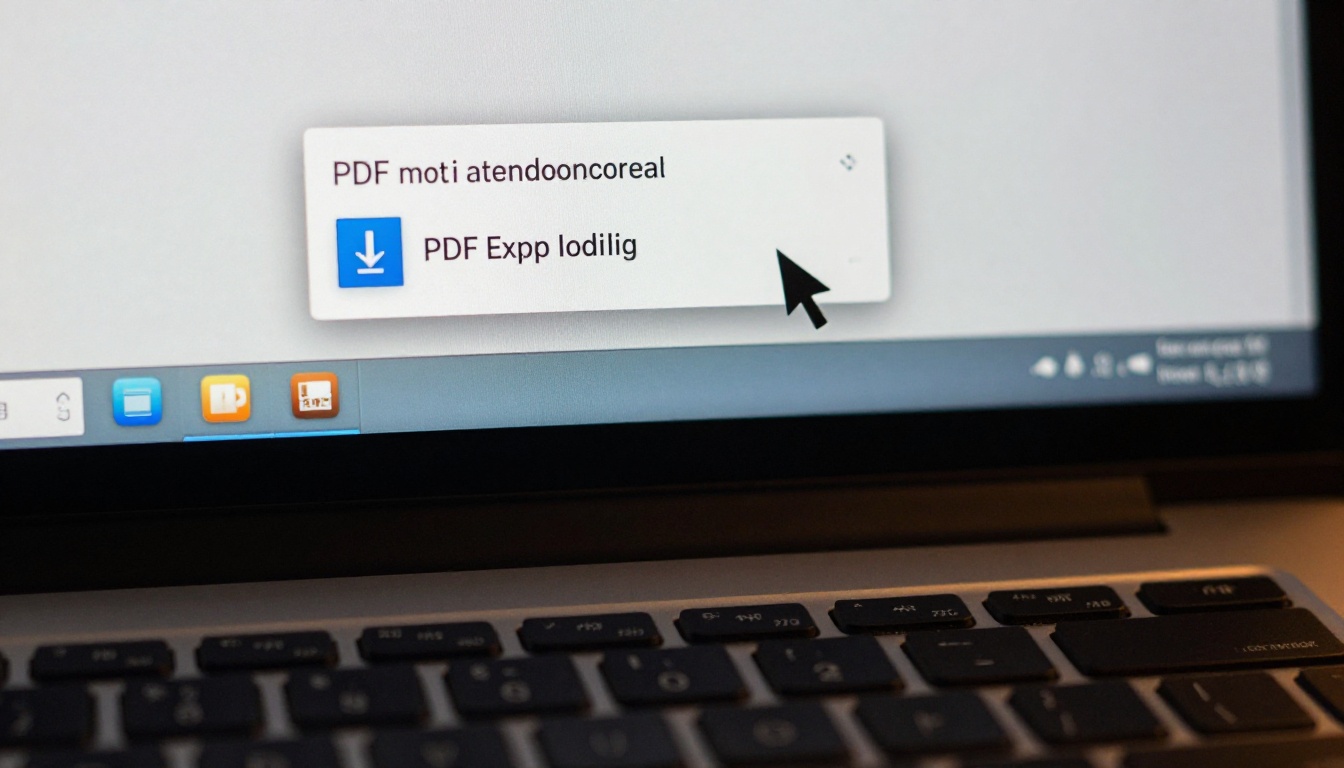
Il ponte tra Google Slides e qualsiasi strumento per flipbook è un file PDF. Ogni convertitore di flipbook lavora a partire dal PDF, quindi questo è sempre il primo passo.
Come esportare da Google Slides
- Apri la tua presentazione in Google Slides.
- Clicca su File nella barra dei menu in alto.
- Seleziona Scarica.
- Scegli Documento PDF (.pdf) dal sottomenu.
- Il file viene scaricato subito sul tuo computer.
💡 Prima di scaricare, imposta le dimensioni delle slide su widescreen 16:9 (File > Impostazione pagina) per la migliore resa del flipbook. I formati widescreen risultano più nitidi sugli schermi moderni e danno a ogni pagina più respiro visivo.
Suggerimenti sulla qualità delle slide prima dell'esportazione
- Usa caratteri ad alto contrasto: il testo piccolo, a 10 pt o meno, diventa illeggibile sui flipbook da dispositivi mobili.
- Evita le animazioni pesanti: le transizioni tra le slide non passano nel PDF, quindi semplifica il design.
- Controlla la risoluzione delle immagini: inserisci immagini a 150 DPI come minimo per evitare pagine del flipbook sfocate.
- Limita il numero di slide: i flipbook funzionano meglio con 8-50 pagine. Presentazioni molto lunghe possono rallentare il caricamento.
Passo 2: converti il PDF in flipbook con Flipbooks AI
Una volta pronto il PDF, Flipbooks AI lo converte in un flipbook interattivo completo in pochi secondi. Non serve programmare, non servono competenze di design né software desktop.
Come creare il tuo flipbook
- Vai su Flipbooks AI e crea un account gratuito.
- Clicca su Crea nuovo flipbook dalla tua dashboard.
- Trascina il PDF esportato da Google Slides nell'area di caricamento.
- Attendi la fine della conversione, di solito meno di 30 secondi per le presentazioni standard.
- Il tuo flipbook è attivo, con l'effetto di sfoglio di pagina applicato automaticamente.
✅ Flipbooks AI non aggiunge mai filigrane, nemmeno con l'uso gratuito. I tuoi contenuti restano puliti e professionali dalla prima pagina all'ultima.
Personalizzare il tuo flipbook
Dopo la conversione, hai a disposizione un set completo di opzioni di branding e design:
- Colori personalizzati: adatta la palette della tua azienda così il flipbook riflette il tuo marchio.
- Caricamento del logo: inserisci il tuo logo nell'intestazione del visualizzatore per un aspetto curato.
- Temi di sfondo: scegli tra texture di carta, colori tinta unita o immagini personalizzate.
- Effetti di pagina: regola la velocità e lo stile dell'animazione di sfoglio.
- Indice: generato automaticamente dai titoli delle slide, per una navigazione immediata.
- Contenuti multimediali incorporati: aggiungi clip video e audio direttamente nelle pagine del flipbook.
Passo 3: condividi, incorpora e distribuisci
Un flipbook serve solo se qualcuno lo vede. Flipbooks AI ti offre più canali di distribuzione, ciascuno adatto a un pubblico diverso.
Opzioni di condivisione in sintesi
| Metodo | Ideale per | Richiede l'accesso? |
|---|
| Link diretto | Campagne email, social media | No |
| Codice di incorporamento | Siti web, blog, pagine di destinazione | No |
| Protezione con password | Documenti riservati per clienti, report interni | No |
| Codice QR | Materiali stampati, volantini per eventi | No |
| Download offline | Convegni, presentazioni offline | Piano Professional |
Come condividere il tuo flipbook
- Copia il link diretto e incollalo in qualsiasi email, messaggio Slack o post sui social.
- Usa il codice di incorporamento per inserire il flipbook direttamente sul tuo sito o blog, con un semplice snippet iframe.
- Imposta una password per i contenuti sensibili: presentazioni per il consiglio di amministrazione, proposte riservate o cataloghi riservati ai clienti.
- Scarica un codice QR che rimanda direttamente al flipbook, perfetto per brochure stampate o banner per eventi.
💡 I codici di incorporamento funzionano su WordPress, Squarespace, Wix, Webflow e su qualsiasi piattaforma che accetti HTML. Usa lo strumento Incorpora flipbook sul sito per ottenere uno snippet di incorporamento con un solo clic.

Casi d'uso reali per i flipbook di Google Slides
Settori diversi usano questo flusso di lavoro in modi molto diversi. Ecco come si svolge in pratica la conversione da slide a flipbook.
Presentazioni aziendali
I team commerciali convertono le presentazioni in flipbook da inviare dopo gli incontri con i clienti. Invece di allegare un PDF che finisce sepolto, inviano un link pulito che il cliente può aprire su qualsiasi dispositivo. Lo strumento Presentazione commerciale è pensato proprio per questo caso d'uso, con layout ottimizzati per le proposte B2B e le dimostrazioni di prodotto. Un'agenzia immobiliare, per esempio, può convertire la presentazione di un immobile in un flipbook condivisibile, che i clienti inoltrano alle famiglie senza alcuna difficoltà.
Istruzione e formazione
Gli insegnanti che creano lezioni in Google Slides possono pubblicarle come flipbook, così gli studenti le ripassano al proprio ritmo. L’interazione dello sfoglio di pagina attira più attenzione di un PDF piatto, e il design adattivo permette agli studenti di leggere su qualsiasi dispositivo. I formatori aziendali traggono vantaggio dallo stesso approccio: lo strumento Flipbook per manuali di formazione e Editore di materiale didattico interattivo coprono con la stessa facilità i contesti di formazione K-12 e quelli professionali.
Marketing e cataloghi di prodotto
Un team di prodotto che crea le slide del catalogo in Google Slides può esportarle e convertirle in un catalogo completamente interattivo in pochi minuti. Il Creatore di cataloghi digitali gratis supporta i link incorporati nelle pagine, così i lettori possono cliccare direttamente da una scheda prodotto al tuo negozio. I marchi di moda usano il Creatore di catalogo moda per i lookbook di stagione che i clienti hanno davvero voglia di sfogliare.
Programmi di eventi e portfolio creativi
I coordinatori di eventi usano le presentazioni per costruire programmi e agende. Convertire in flipbook con il Creatore di flipbook di programmi eventi offre ai partecipanti una versione digitale condivisibile anche molto tempo dopo la fine dell'evento. I creativi che preparano le slide del portfolio possono usare il Creatore di portfolio digitali per una presentazione più immersiva dei loro lavori, con animazioni di pagina che i PDF statici non possono replicare.

Piani di Flipbooks AI: cosa ottieni a ogni livello
Le funzioni variano a seconda del piano. Ecco la suddivisione, così puoi scegliere il livello giusto prima di caricare la prima presentazione.
| Funzione | Free | Standard | Professional |
|---|
| Filigrane | Nessuna | Nessuna | Nessuna |
| Flipbook illimitati | ❌ | ✅ | ✅ |
| Branding personalizzato | Parziale | ✅ | ✅ |
| Protezione con password | ❌ | ✅ | ✅ |
| Incorporamento su siti web | ✅ | ✅ | ✅ |
| Dashboard delle statistiche | ❌ | ❌ | ✅ |
| Moduli di contatto | ❌ | ❌ | ✅ |
| Download offline | ❌ | ❌ | ✅ |
| Supporto prioritario | ❌ | ❌ | ✅ |
Per la maggior parte degli usi personali e dei piccoli team, il piano Standard copre tutto ciò che serve. Se invii flipbook a potenziali clienti e vuoi sapere chi li ha aperti e quanto tempo ha passato su ogni pagina, il piano Professional si ripaga in fretta. Confronta i piani e i prezzi per trovare la soluzione giusta per il tuo team.
Problemi comuni nella conversione da Google Slides
Anche con un flusso di lavoro senza intoppi, capitano regolarmente alcuni inconvenienti. Ecco come gestire ciascuno di essi.
I caratteri risultano sbagliati dopo la conversione
Problema: i caratteri personalizzati di Google Slides non vengono incorporati nei PDF per impostazione predefinita, e così nel flipbook vengono sostituiti con un carattere generico.
Soluzione: Google Slides incorpora automaticamente la maggior parte dei caratteri standard durante l'esportazione in PDF. Se usi un carattere personalizzato raro, passa a un Google Font ampiamente supportato prima di esportare. In alternativa, appiattisci il testo duplicando la slide, incollandola come immagine e sovrapponendola all'originale.
Le immagini appaiono sfocate
Problema: le immagini a bassa risoluzione nelle slide originali si esportano male e appaiono pixelate nel visualizzatore del flipbook.
Soluzione: sostituisci le immagini di partenza con versioni a 300 DPI o superiori prima di esportare. In Google Slides, fai clic destro su un'immagine e scegli Sostituisci immagine per inserire una versione con risoluzione più alta dai tuoi file o da Google Drive.
Le animazioni delle slide mancano
Problema: le transizioni tra le slide e le animazioni degli elementi sono integrate in Google Slides, ma non passano nei formati PDF o flipbook.
Soluzione: è un comportamento previsto. I PDF sono istantanee statiche di ogni slide. Progetta le slide in modo che comunichino chiaramente senza animazioni, usando una tipografia forte e una gerarchia visiva chiara.
⚠️ Se la tua presentazione dipende molto da sequenze di animazione per raccontare una storia, considera di registrarla come video con la funzione "Pubblica sul web" di Google Slides, come materiale di supporto, e poi incorporare il video nella pagina del flipbook con la funzione di incorporamento multimediale di Flipbooks AI.
Consigli per far risaltare il tuo flipbook
Convertire le slide in un flipbook è solo il punto di partenza. Queste pratiche portano il risultato finale da buono a davvero impressionante.
Struttura le slide come pagine
I flipbook si leggono come libri, non si guardano come presentazioni. Ogni slide dovrebbe funzionare come una pagina autonoma:
- Metti un'idea principale per ogni slide.
- Usa titoli di sezione chiari, così i lettori si orientano senza che nessuno li guidi a voce.
- Aggiungi i numeri di pagina in Google Slides prima di esportare (Inserisci > Numeri di pagina).
- Scrivi didascalie per grafici e dati visivi, così si spiegano da soli.
Cura la coerenza visiva
- Non usare più di due caratteri tipografici in tutte le slide.
- Usa una palette coerente di tre-cinque colori.
- Allinea gli elementi a una griglia, così le pagine restano coese quando si sfogliano rapidamente.
- Evita sfondi con motivi che competono con la leggibilità del testo.
La prima pagina fa la differenza
La prima pagina è quella che i lettori vedono quando si carica il flipbook. Fai in modo che valga come la prima impressione più forte:
- Includi il titolo in evidenza, con una tipografia chiara e leggibile.
- Aggiungi un'immagine pertinente e di alta qualità che crei l'atmosfera.
- Indica chiaramente che cosa otterrà il lettore dal documento.
- Mantienila pulita, con abbastanza spazio bianco da sembrare professionale.
Ottimizza per i dispositivi mobili
Più della metà delle visualizzazioni dei flipbook avviene su dispositivi mobili. Prima di pubblicare:
- Prova il link del tuo flipbook su uno smartphone.
- Controlla che i caratteri siano leggibili su schermo di telefono (testo del corpo di almeno 14 pt).
- Assicurati che i link cliccabili nel flipbook siano abbastanza grandi da toccare senza ingrandire.
- Prova sia l'orientamento verticale sia quello orizzontale.
Una volta padroneggiato il flusso da Google Slides a flipbook, lo stesso processo vale per qualsiasi documento che già possiedi. Il PDF è il formato intermedio universale.
Qualunque cosa tu crei, purché si esporti in PDF, Flipbooks AI può trasformarla in un flipbook interattivo che funziona su qualsiasi schermo, in qualsiasi browser, senza alcuna configurazione tecnica da parte del lettore.

Inizia oggi a pubblicare i tuoi flipbook
L'intero flusso di lavoro richiede circa cinque minuti, una volta che hai imparato a farlo. Crea la tua presentazione in Google Slides come fai di solito, esportala in PDF, caricala su Flipbooks AI e condividi un link che funziona ovunque, su qualsiasi dispositivo, senza richiedere al lettore un account Google o l'installazione di nulla.
La tua presentazione di Google Slides merita più di un file statico abbandonato nella cartella dei download di qualcuno. Dagli l'esperienza interattiva e di sfoglio per cui è sempre stata pensata.
Pronto a provare? Crea il tuo account gratuito e carica il tuo primo flipbook nei prossimi cinque minuti. Vuoi vedere quale piano fa per te? Controlla le opzioni di prezzo e scegli il livello adatto alle dimensioni del tuo team e al volume di produzione.
Esplora tutti gli strumenti per flipbook disponibili per trovare il formato perfetto per ogni tipo di contenuto che crei, dalle presentazioni di vendita ai manuali di formazione fino ai cataloghi di prodotto.



