Google Slides permet de créer facilement de belles présentations, mais les partager sous forme de fichiers plats et statiques rend rarement justice à leur travail. Quand vous créez un flipbook à partir de Google Slides, vous donnez à votre contenu une sensation physique, celle d’un livre dont on tourne les pages, qui incite le lecteur à aller jusqu’au bout. Qu’il s’agisse d’un dossier commercial, d’un projet scolaire ou d’un catalogue de produits, le format flipbook fait passer les spectateurs passifs au rang de lecteurs actifs. Flipbooks AI rend cette conversion simple, rapide et entièrement sans code.

Pourquoi les diapositives statiques ne suffisent pas
Envoyer un lien Google Slides fonctionne, mais cette méthode présente de vraies limites. Dans certaines configurations de partage, les lecteurs ont besoin d’un compte Google, la mise en page peut se dégrader sur certaines tailles d’écran, et il n’est pas possible de savoir qui a réellement lu au-delà de la deuxième page. Les PDF imprimés sont pires : ils finissent dans un dossier de téléchargements, oubliés.
Un flipbook règle tout cela. Il fonctionne dans n’importe quel navigateur, s’affiche avec soin sur tous les appareils, et les meilleures plateformes proposent des statistiques qui vous permettent de voir exactement jusqu’où les personnes ont fait défiler le document.
Ce qui distingue un flipbook
| Fonctionnalité | PDF statique | Lien Google Slides | Flipbook |
|---|
| Fonctionne sans connexion | ✅ | ❌ (parfois) | ✅ |
| Animation de tourne de page | ❌ | ❌ | ✅ |
| Adaptatif sur mobile | Partiel | Partiel | ✅ |
| Intégrable sur des sites web | ❌ | Limité | ✅ |
| Statistiques et suivi | ❌ | ❌ | ✅ (Pro) |
| Protection par mot de passe | ❌ | Limitée | ✅ |
| Personnalisation de la marque | ❌ | ❌ | ✅ |
Le flipbook l’emporte en matière de tous les critères qui comptent pour un partage professionnel. Voyons maintenant comment transformer vos Google Slides en flipbook, étape par étape.

Étape 1 : exportez vos Google Slides en PDF
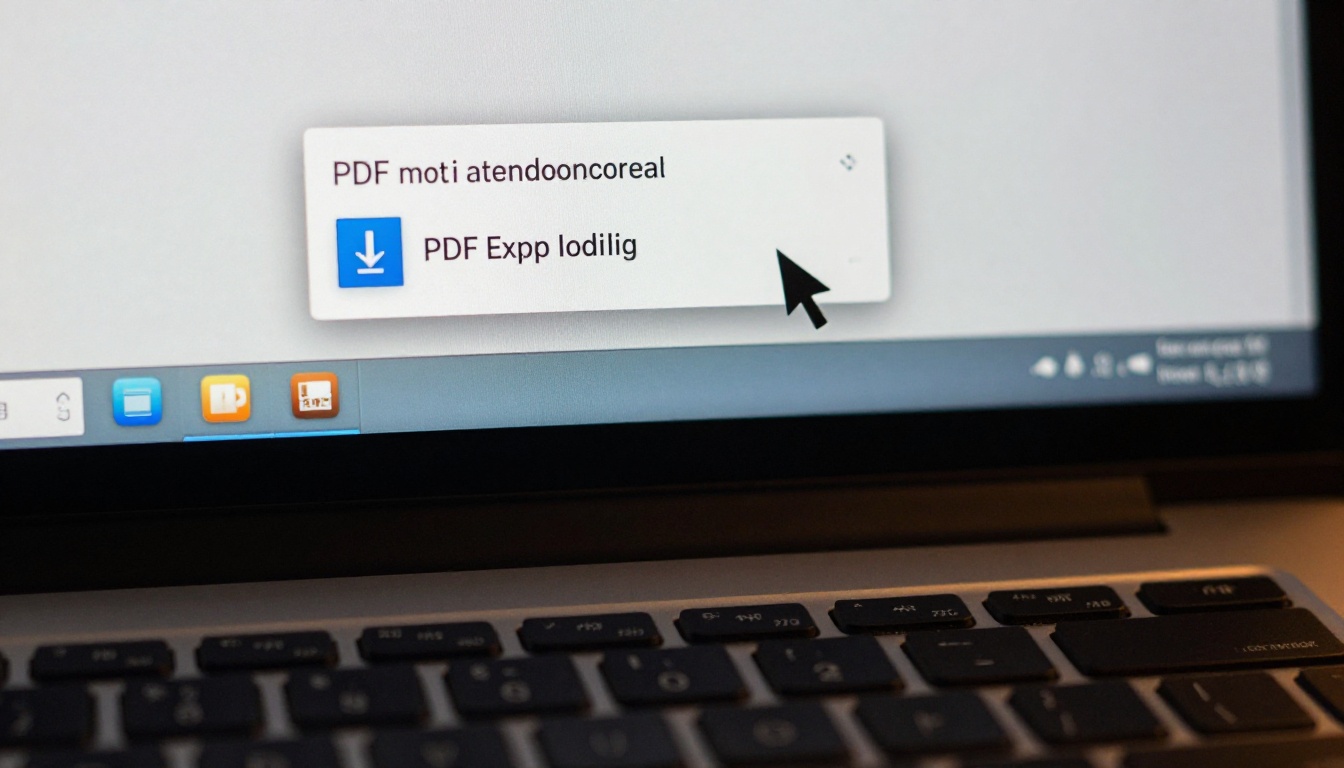
Le lien entre Google Slides et n’importe quel outil de flipbook est un fichier PDF. Tous les convertisseurs de flipbook travaillent à partir d’un PDF, c’est donc toujours votre première étape.
Comment exporter depuis Google Slides
- Ouvrez votre présentation dans Google Slides.
- Cliquez sur Fichier dans la barre de menu supérieure.
- Sélectionnez Télécharger.
- Choisissez Document PDF (.pdf) dans le sous-menu.
- Le fichier se télécharge immédiatement sur votre ordinateur.
💡 Avant de télécharger, réglez la taille de vos diapositives sur 16:9 écran large (Fichier > Mise en page) pour un meilleur affichage en flipbook. Les formats larges s’affichent plus nettement sur les écrans modernes et laissent davantage d’espace visuel à chaque page.
Conseils de qualité avant l’export
- Privilégiez des polices contrastées : un texte de 10 pt ou moins devient illisible sur les flipbooks mobiles.
- Évitez les animations lourdes : les transitions entre diapositives ne sont pas reprises dans le PDF, simplifiez donc votre design.
- Vérifiez la résolution des images : intégrez des images d’au moins 150 DPI pour éviter des pages floues dans le flipbook.
- Limitez le nombre de diapositives : les flipbooks fonctionnent le mieux entre 8 et 50 pages. Les présentations très longues peuvent ralentir le chargement.
Étape 2 : convertissez le PDF en flipbook avec Flipbooks AI
Une fois votre PDF prêt, Flipbooks AI le transforme en un flipbook interactif complet en quelques secondes. Aucun code, aucune compétence en design et aucun logiciel de bureau ne sont nécessaires.
Comment créer votre flipbook
- Rendez-vous sur Flipbooks AI et créez un compte gratuit.
- Cliquez sur Créer un nouveau flipbook depuis votre tableau de bord.
- Glissez-déposez le PDF exporté de Google Slides dans la zone d’import.
- Attendez la fin de la conversion, qui prend en général moins de 30 secondes pour une présentation standard.
- Votre flipbook est en ligne, avec un effet de tourne de page automatique appliqué.
✅ Flipbooks AI n’ajoute jamais de filigrane, même en usage gratuit. Votre contenu reste net et professionnel de la première à la dernière page.
Personnaliser votre flipbook
Après la conversion, vous disposez d’un ensemble complet d’options de personnalisation et de design :
- Couleurs personnalisées : reprenez la palette de votre entreprise pour que le flipbook soit fidèle à votre identité.
- Import du logo : placez votre logo dans l’en-tête de la visionneuse pour un rendu soigné.
- Thèmes de fond : choisissez parmi des textures de papier, des couleurs unies ou vos propres images.
- Effets de page : ajustez la vitesse et le style de l’animation de tourne de page.
- Table des matières : générée automatiquement à partir des titres de vos diapositives, pour une navigation immédiate.
- Éléments multimédias : ajoutez directement des extraits vidéo et audio dans les pages du flipbook.
Étape 3 : partagez, intégrez et diffusez
Un flipbook ne sert à rien si personne ne le voit. Flipbooks AI vous offre plusieurs canaux de diffusion, chacun adapté à un public différent.
Options de partage en un coup d’œil
| Méthode | Idéal pour | Connexion requise ? |
|---|
| Lien direct | Campagnes e-mail, réseaux sociaux | Non |
| Code d’intégration | Sites web, blogs, pages de destination | Non |
| Protection par mot de passe | Documents clients privés, rapports internes | Non |
| Code QR | Supports imprimés, documents remis lors d’événements | Non |
| Téléchargement hors ligne | Conférences, présentations hors ligne | offre Professional |
Comment partager votre flipbook
- Copiez le lien direct et collez-le dans un e-mail, un message Slack ou une publication sur les réseaux sociaux.
- Utilisez le code d’intégration pour placer le flipbook directement sur votre site web ou votre blog, à l’aide d’un simple extrait iframe.
- Définissez un mot de passe pour les contenus sensibles : présentations au conseil d’administration, propositions confidentielles ou catalogues réservés aux clients.
- Téléchargez un code QR qui renvoie directement vers le flipbook, idéal pour les brochures imprimées ou les bannières d’événements.
💡 Les codes d’intégration fonctionnent sur WordPress, Squarespace, Wix, Webflow et toute plateforme qui accepte le HTML. Utilisez l’outil Intégrer le flipbook sur un site web pour obtenir en un clic un extrait d’intégration.

Cas d’usage concrets pour les flipbooks créés à partir de Google Slides
Les différents secteurs utilisent ce processus de manières très différentes. Voici comment la conversion, des diapositives au flipbook, se déroule concrètement.
Présentations professionnelles
Les équipes commerciales convertissent leurs dossiers de présentation en flipbooks à envoyer après les rendez-vous clients. Plutôt que de joindre un PDF qui finira enterré, elles envoient un lien clair que le client peut ouvrir sur n’importe quel appareil. L’outil Présentation commerciale est conçu précisément pour ce cas d’usage, avec des mises en page optimisées pour les propositions B2B et les démonstrations de produits. Une agence immobilière, par exemple, peut convertir le dossier d’un bien en flipbook partageable que ses clients transmettent à leur famille sans aucune difficulté.
Enseignement et formation
Les enseignants qui créent leurs cours dans Google Slides peuvent les publier sous forme de flipbooks, afin que les élèves les revoient à leur rythme. L’effet de feuilletage retient davantage l’attention qu'un PDF classique, et la conception adaptative pour appareils mobiles permet aux élèves de lire sur n'importe quel appareil. Les formateurs en entreprise profitent de la même approche : le Flipbook de manuel de formation et l'Éditeur de supports de cours interactifs couvrent aussi bien les contextes K-12 que la formation professionnelle, avec la même facilité.
Marketing et catalogues de produits
Une équipe produit qui construit des diapositives de catalogue dans Google Slides peut les exporter et les convertir en catalogue entièrement interactif en quelques minutes. Le Créateur de catalogue numérique gratuit prend en charge les liens intégrés aux pages, pour que les lecteurs puissent cliquer directement depuis une fiche produit vers votre boutique. Les marques de mode utilisent le Créateur de catalogue de mode pour leurs lookbooks de saison, que les clients ont vraiment envie de feuilleter.
Programmes d’événements et portfolios créatifs
Les organisateurs d’événements utilisent des présentations pour construire leurs programmes et leurs agendas. Convertir le tout en flipbook avec le Créateur de flipbooks de programmes d’événements offre aux participants une version numérique à consulter bien après la fin de l’événement. Les créatifs qui construisent des diapositives de portfolio peuvent utiliser le Créateur de portfolio numérique pour une présentation plus immersive de leurs travaux, avec des animations de pages que les PDF statiques ne peuvent tout simplement pas reproduire.

Les offres de Flipbooks AI : ce que vous obtenez à chaque niveau
Les fonctionnalités varient selon l’offre. Voici le détail, pour choisir le bon niveau avant d’importer votre première présentation.
| Fonctionnalité | Free | Standard | Professional |
|---|
| Filigranes | Aucun | Aucun | Aucun |
| Flipbooks illimités | ❌ | ✅ | ✅ |
| Personnalisation de la marque | Partielle | ✅ | ✅ |
| Protection par mot de passe | ❌ | ✅ | ✅ |
| Intégration sur des sites web | ✅ | ✅ | ✅ |
| Tableau de bord des statistiques | ❌ | ❌ | ✅ |
| Formulaires de contact pour prospects | ❌ | ❌ | ✅ |
| Téléchargements hors ligne | ❌ | ❌ | ✅ |
| Support prioritaire | ❌ | ❌ | ✅ |
Pour la plupart des usages personnels et des petites équipes, l’offre Standard couvre tout le nécessaire. Si vous envoyez des flipbooks à des prospects commerciaux et voulez savoir qui les a ouverts et combien de temps ils ont passé sur chaque page, l’offre Professional se rentabilise rapidement. Comparez les offres pour trouver celle qui convient à votre équipe.
Problèmes courants lors de la conversion de Google Slides
Même avec un processus fluide, certains petits soucis reviennent régulièrement. Voici comment les résoudre.
Les polices s’affichent mal après la conversion
Problème : les polices personnalisées de Google Slides ne sont pas intégrées par défaut aux PDF, ce qui entraîne le remplacement par une police de secours générique dans le flipbook.
Solution : Google Slides intègre automatiquement la plupart des polices standard lors de l’export PDF. Si vous utilisez une police personnalisée rare, passez à une Google Font largement prise en charge avant l’export. Une autre solution consiste à aplatir votre texte en dupliquant la diapositive, en la collant comme image, puis en la superposant à l’original.
Les images apparaissent floues
Problème : les images de faible résolution dans vos diapositives d’origine s’exportent mal et apparaissent pixélisées dans la visionneuse du flipbook.
Solution : remplacez les images sources par des versions à 300 DPI ou plus avant l’export. Dans Google Slides, faites un clic droit sur n’importe quelle image et choisissez Remplacer l’image pour la remplacer par une version à plus haute résolution, issue de vos fichiers ou de Google Drive.
Les animations des diapositives manquent
Problème : les transitions et les animations d’éléments créées dans Google Slides ne sont pas reprises dans les formats PDF ou flipbook.
Solution : c’est un comportement normal. Les PDF sont des instantanés statiques de chaque diapositive. Concevez vos diapositives pour qu’elles se comprennent sans animation, en vous appuyant sur une typographie forte et une hiérarchie visuelle claire.
⚠️ Si votre présentation repose beaucoup sur des séquences d’animation pour raconter une histoire, envisagez de l’enregistrer en vidéo avec la fonction « Publier sur le Web » de Google Slides, en complément, puis d’intégrer la vidéo dans la page de votre flipbook grâce à la fonction d’intégration multimédia de Flipbooks AI.
Conseils pour rendre votre flipbook remarquable
Convertir des diapositives en flipbook n’est que le point de départ. Ces pratiques font passer le résultat de bon à vraiment impressionnant.
Structurez vos diapositives comme des pages
Les flipbooks se lisent comme des livres, et non comme des présentations que l’on regarde. Chaque diapositive doit pouvoir fonctionner comme une page autonome :
- Ne mettez qu’une idée principale par diapositive.
- Utilisez des titres de section clairs pour que les lecteurs s’orientent sans qu’un présentateur ne commente.
- Ajoutez les numéros de page dans Google Slides avant l’export (Insertion > Numéros de page).
- Rédigez des légendes pour les graphiques et les visuels de données afin qu’ils se comprennent d’eux-mêmes.
Assurez une cohérence visuelle
- Limitez-vous à deux polices de caractères au maximum sur l’ensemble des diapositives.
- Utilisez une palette de couleurs cohérente, de trois à cinq couleurs.
- Alignez les éléments sur une grille pour que les pages forment un ensemble cohérent lorsqu’on les feuillette rapidement.
- Évitez les motifs d’arrière-plan qui nuisent à la lisibilité du texte.
Soignez la première page
La première page est celle que les lecteurs voient au chargement du flipbook. Faites-en la meilleure première impression possible :
- Affichez votre titre de façon bien visible, avec une typographie claire et lisible.
- Ajoutez une image pertinente et de haute qualité qui donne le ton.
- Indiquez clairement ce que le lecteur va retirer du document.
- Gardez-la épurée, avec suffisamment d’espace blanc pour un rendu professionnel.
Optimisez pour le mobile
Plus de la moitié des consultations de flipbooks ont lieu sur des appareils mobiles. Avant de publier :
- Testez le lien de votre flipbook sur un smartphone.
- Vérifiez que les polices restent lisibles à la taille d’un téléphone (14 pt minimum pour le corps du texte).
- Assurez-vous que les liens cliquables du flipbook sont assez grands pour être touchés sans zoom.
- Testez les orientations portrait et paysage.
Une fois le processus Google Slides vers flipbook maîtrisé, la même méthode s’applique à tout document que vous possédez déjà. Le PDF est le format intermédiaire universel.
Quel que soit votre projet, du moment qu’il s’exporte en PDF, Flipbooks AI peut le transformer en flipbook interactif qui fonctionne sur n’importe quel écran, dans n’importe quel navigateur, sans aucune configuration technique côté lecteur.

Commencez dès aujourd’hui à publier vos flipbooks
Tout le processus prend environ cinq minutes une fois que vous l’avez fait une première fois. Créez votre présentation dans Google Slides comme d’habitude, exportez-la en PDF, importez-la sur Flipbooks AI, puis partagez un lien qui fonctionne partout, sur tous les appareils, sans que le lecteur ait besoin d’un compte Google ni d’installer quoi que ce soit.
Votre présentation Google Slides mérite mieux qu’un fichier statique relégué dans le dossier de téléchargements de quelqu’un. Offrez-lui l’expérience interactive, en tourne de page, pour laquelle elle a toujours été conçue.
Prêt à essayer ? Créez votre compte gratuit et importez votre premier flipbook dans les cinq prochaines minutes. Vous voulez savoir quelle offre vous convient ? Consultez les tarifs et choisissez le niveau adapté à la taille de votre équipe et à votre volume de publication.
Parcourez tous les outils flipbook disponibles pour trouver le format idéal pour chaque type de contenu que vous créez, des présentations commerciales aux manuels de formation en passant par les catalogues de produits.



