O Google Slides facilita a criação de apresentações bonitas, mas compartilhá-las como arquivos planos e estáticos raramente faz jus ao trabalho. Quando você cria um flipbook a partir do Google Slides, dá ao seu conteúdo uma sensação física de virar páginas, que mantém o leitor clicando até o fim. Seja para compartilhar uma apresentação de vendas, um trabalho escolar ou um catálogo de produtos, o formato flipbook transforma quem apenas vê em leitor ativo. O Flipbooks AI torna essa conversão simples, rápida e totalmente sem código.

Por que slides estáticos ficam aquém
Enviar um link do Google Slides funciona, mas tem limitações reais. Em algumas configurações de compartilhamento, quem vê precisa de uma conta do Google, o layout pode quebrar em certos tamanhos de tela e não há como saber quem realmente leu além da página dois. PDFs impressos são piores: ficam numa pasta de downloads, esquecidos.
Um flipbook resolve tudo isso. Ele roda em qualquer navegador, fica bem-acabado em todos os dispositivos e as melhores plataformas oferecem estatísticas, para você ver exatamente até onde as pessoas foram.
O que torna um flipbook diferente
| Funcionalidade | PDF estático | Link do Google Slides | Flipbook |
|---|
| Funciona sem login | ✅ | ❌ (às vezes) | ✅ |
| Animação de virar página | ❌ | ❌ | ✅ |
| Responsivo para celular | Parcial | Parcial | ✅ |
| Incorporável em sites | ❌ | Limitado | ✅ |
| Estatísticas e rastreamento | ❌ | ❌ | ✅ (Pro) |
| Proteção por senha | ❌ | Limitado | ✅ |
| Marca personalizada | ❌ | ❌ | ✅ |
O flipbook vence em todas as dimensões que importam para o compartilhamento profissional. Agora, veja exatamente como levar seus slides do Google para esse formato.

Passo 1: exporte seus slides do Google como PDF
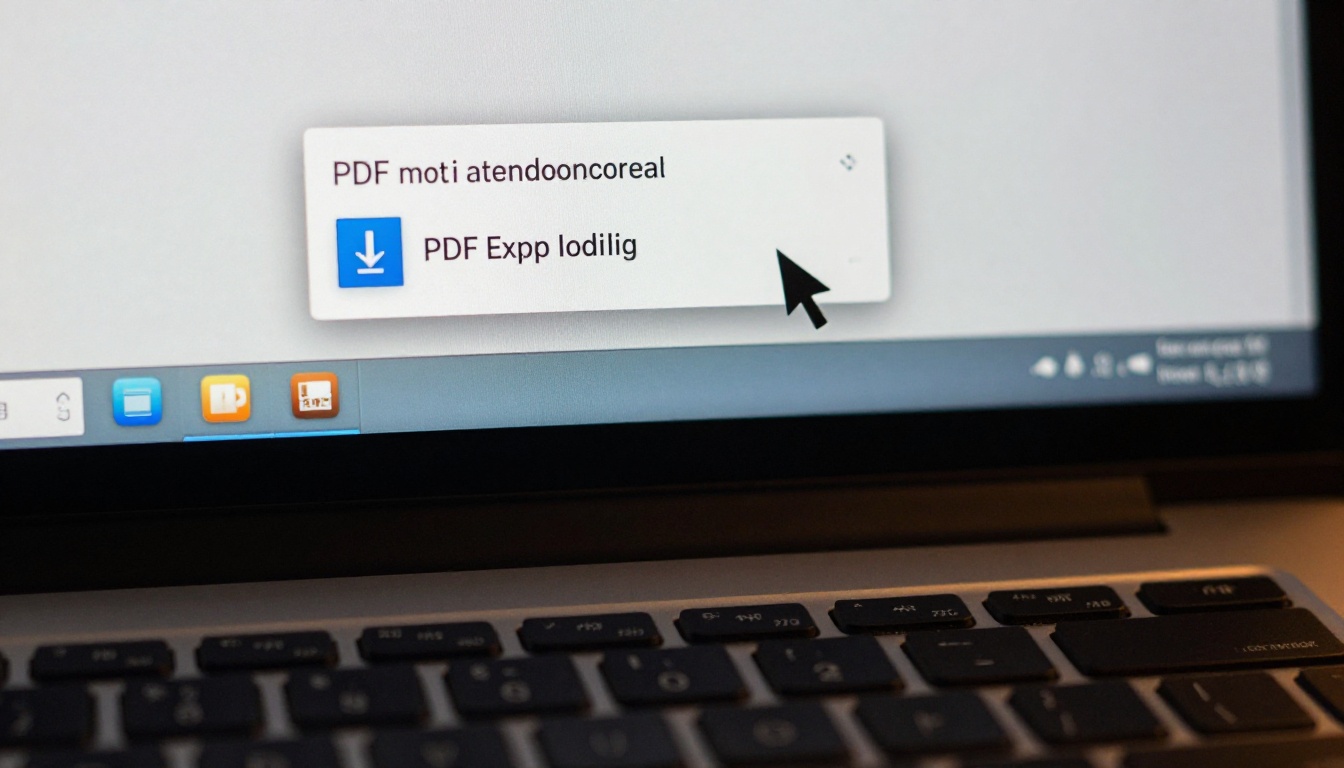
A ponte entre o Google Slides e qualquer ferramenta de flipbook é um arquivo PDF. Todo conversor de flipbook trabalha a partir de PDF, então este é sempre o primeiro passo.
Como exportar do Google Slides
- Abra sua apresentação no Google Slides.
- Clique em Arquivo na barra de menu superior.
- Selecione Fazer download.
- Escolha Documento PDF (.pdf) no submenu.
- O arquivo é baixado para seu computador imediatamente.
💡 Antes de baixar, defina o tamanho dos slides como 16:9 widescreen (Arquivo > Configurar página) para a melhor exibição no flipbook. Proporções widescreen ficam mais nítidas em telas modernas e dão a cada página mais espaço visual para respirar.
Dicas de qualidade dos slides antes de exportar
- Use fontes de alto contraste: texto pequeno, de 10 pt ou menos, fica ilegível em flipbooks no celular.
- Evite animações pesadas: as transições de slides não passam para o PDF, então simplifique seu design.
- Confira a resolução das imagens: insira imagens com pelo menos 150 DPI para evitar páginas de flipbook borradas.
- Limite os slides: flipbooks funcionam melhor com 8 a 50 páginas. Apresentações muito longas podem deixar o carregamento lento.
Depois de ter seu PDF, o Flipbooks AI o transforma em um flipbook interativo completo em segundos. Não é preciso programar, ter habilidades de design nem instalar nenhum programa no computador.
Como criar seu flipbook
- Acesse o Flipbooks AI e crie uma conta gratuita.
- Clique em Criar novo flipbook no seu painel.
- Arraste e solte o PDF exportado do Google Slides na área de envio.
- Aguarde a conversão terminar, geralmente em menos de 30 segundos para apresentações padrão.
- Seu flipbook está no ar, com o efeito automático de virar página aplicado.
✅ O Flipbooks AI nunca adiciona marcas d’água, nem no uso gratuito. Seu conteúdo fica limpo e profissional da primeira página à última.
Personalizando seu flipbook
Depois da conversão, você tem um conjunto completo de opções de marca e design:
- Cores personalizadas: use a paleta da sua empresa para que o flipbook tenha a cara da marca.
- Envio de logo: coloque seu logo no cabeçalho do visualizador para um visual mais bem-acabado.
- Temas de fundo: escolha entre texturas de papel, cores sólidas ou imagens próprias.
- Efeitos de página: ajuste a velocidade e o estilo da animação de virar página.
- Sumário: gerado automaticamente a partir dos títulos dos slides, tornando a navegação instantânea.
- Mídia incorporada: adicione clipes de vídeo e áudio diretamente nas páginas do flipbook.
Passo 3: compartilhe, incorpore e distribua
Um flipbook só é útil se as pessoas o virem. O Flipbooks AI oferece vários canais de distribuição, cada um adequado a um público diferente.
Opções de compartilhamento num relance
| Método | Ideal para | Exige login? |
|---|
| Link direto | Campanhas de e-mail, redes sociais | Não |
| Código de incorporação | Sites, blogs, páginas de destino | Não |
| Proteção por senha | Documentos privados de clientes, relatórios internos | Não |
| QR code | Materiais impressos, panfletos de eventos | Não |
| Download offline | Congressos, apresentações sem internet | Plano Professional |
Como compartilhar seu flipbook
- Copie o link direto e cole em qualquer e-mail, mensagem no Slack ou publicação em rede social.
- Use o código de incorporação para colocar o flipbook diretamente no seu site ou blog, com um trecho simples de iframe.
- Defina uma senha para conteúdos sensíveis: apresentações para conselho, propostas confidenciais ou catálogos exclusivos para clientes.
- Baixe um QR code que leva direto ao flipbook, perfeito para folhetos impressos ou faixas de eventos.
💡 Os códigos de incorporação funcionam no WordPress, Squarespace, Wix, Webflow e em qualquer plataforma que aceite HTML. Use a ferramenta Incorporar flipbook em site para um trecho de incorporação com um clique.

Casos de uso reais para flipbooks do Google Slides
Diferentes setores usam esse fluxo de trabalho de formas bem diferentes. Veja como a conversão de slides para flipbook funciona na prática.
Apresentações de negócios
Equipes de vendas convertem apresentações em flipbooks para enviar depois de reuniões com clientes. Em vez de anexar um PDF que acaba enterrado, elas enviam um link limpo que o cliente pode abrir em qualquer dispositivo. A ferramenta Apresentação de vendas foi feita exatamente para esse uso, com layouts otimizados para propostas B2B e demonstrações de produtos. Uma imobiliária, por exemplo, pode converter a apresentação de um imóvel em um flipbook compartilhável, que os clientes encaminham para a família sem nenhum atrito.
Educação e treinamento
Professores que criam aulas no Google Slides podem publicá-las como flipbooks para os alunos revisarem no próprio ritmo. A virada de página mantém a atenção mais alta do que um PDF comum, e o design responsivo para dispositivos móveis permite que os alunos leiam em qualquer aparelho. Treinadores corporativos se beneficiam da mesma abordagem: as ferramentas Flipbook de manual de treinamento e Editor de material de curso interativo atendem com a mesma facilidade os contextos de ensino K-12 e de treinamento profissional.
Marketing e catálogos de produtos
Uma equipe de produto que cria slides de catálogo no Google Slides pode exportar e converter em um catálogo totalmente interativo em minutos. O Criador de catálogo digital gratuito aceita links incorporados dentro das páginas, para que os leitores cliquem direto de uma página de produto para sua loja. Marcas de moda usam o Criador de catálogo de moda para lookbooks de temporada que os clientes realmente querem folhear.
Programas de eventos e portfólios criativos
Coordenadores de eventos usam apresentações para montar programações e agendas. Converter para flipbook com o Criador de flipbook de programação de eventos dá aos participantes uma versão digital compartilhável mesmo depois que o evento termina. Criativos que montam portfólios em slides podem usar o Criador de portfólio digital para uma apresentação mais imersiva do trabalho, com animações de página que PDFs estáticos simplesmente não conseguem reproduzir.

Planos do Flipbooks AI: o que você recebe em cada nível
As funcionalidades variam conforme o plano. Veja o detalhamento para escolher a faixa certa antes de enviar sua primeira apresentação.
| Funcionalidade | Free | Standard | Professional |
|---|
| Marcas d’água | Nenhuma | Nenhuma | Nenhuma |
| Flipbooks ilimitados | ❌ | ✅ | ✅ |
| Marca personalizada | Parcial | ✅ | ✅ |
| Proteção por senha | ❌ | ✅ | ✅ |
| Incorporação em sites | ✅ | ✅ | ✅ |
| Painel de estatísticas | ❌ | ❌ | ✅ |
| Formulários de contato | ❌ | ❌ | ✅ |
| Download offline | ❌ | ❌ | ✅ |
| Suporte prioritário | ❌ | ❌ | ✅ |
Para a maioria dos usos pessoais e de equipes pequenas, o plano Standard cobre tudo o que você precisa. Se você envia flipbooks para clientes em potencial e quer ver quem abriu e quanto tempo passou em cada página, o plano Professional se paga rapidamente. Compare os planos e preços para encontrar a opção certa para sua equipe.
Problemas comuns ao converter o Google Slides
Mesmo com um fluxo de trabalho tranquilo, alguns contratempos aparecem com regularidade. Veja como lidar com cada um.
As fontes ficam erradas após a conversão
Problema: fontes personalizadas do Google Slides não são incorporadas aos PDFs por padrão, o que faz com que o flipbook troque por uma fonte genérica de substituição.
Solução: o Google Slides incorpora automaticamente a maioria das fontes padrão durante a exportação para PDF. Se você usa uma fonte personalizada rara, troque por uma Google Font amplamente suportada antes de exportar. Como alternativa, achate o texto duplicando o slide, colando-o como imagem e sobrepondo-o ao original.
As imagens aparecem borradas
Problema: imagens de baixa resolução nos slides originais são exportadas mal e aparecem pixeladas no visualizador do flipbook.
Solução: substitua as imagens de origem por versões de 300 DPI ou mais antes de exportar. No Google Slides, clique com o botão direito em qualquer imagem e escolha Substituir imagem para trocar por uma versão de maior resolução dos seus arquivos ou do Google Drive.
As animações dos slides sumiram
Problema: transições de slides e animações de elementos são feitas no Google Slides, mas não passam para PDF nem para formatos de flipbook.
Solução: esse comportamento é esperado. PDFs são instantâneos estáticos de cada slide. Crie seus slides de forma que comuniquem bem sem animação, usando tipografia forte e hierarquia visual.
⚠️ Se sua apresentação depende muito de sequências de animação para contar uma história, considere gravá-la como vídeo usando o recurso "Publicar na web" do Google Slides, como material complementar, e depois incorpore o vídeo na página do flipbook com o recurso de mídia incorporada do Flipbooks AI.
Dicas para seu flipbook se destacar
Converter slides em flipbook é só o ponto de partida. Estas práticas levam o resultado final de bom a realmente impressionante.
Estruture seus slides como páginas
Flipbooks são lidos como livros, não assistidos como apresentações. Cada slide deve funcionar como uma página independente:
- Coloque uma ideia principal por slide.
- Use títulos de seção claros para que os leitores se orientem sem um apresentador narrando.
- Adicione números de página no Google Slides antes de exportar (Inserir > Números de página).
- Escreva legendas para gráficos e visualizações de dados para que se expliquem sozinhos.
Use coerência visual
- Use no máximo duas tipografias em todos os slides.
- Use uma paleta de cores coerente, de três a cinco cores.
- Alinhe os elementos a uma grade para que as páginas pareçam coesas ao serem viradas rapidamente.
- Evite padrões de fundo que disputem espaço com a legibilidade do texto.
Faça a primeira página contar
A primeira página é o que o leitor vê quando o flipbook carrega. Faça dela a primeira impressão mais forte:
- Inclua seu título em destaque, com tipografia clara e legível.
- Adicione uma imagem relevante, de alta qualidade, que defina o clima.
- Diga com clareza o que o leitor vai ganhar com o documento.
- Mantenha tudo limpo, com espaço em branco suficiente para parecer profissional.
Otimize para celular
Mais da metade das visualizações de flipbook acontece em dispositivos móveis. Antes de publicar:
- Teste o link do seu flipbook num smartphone.
- Confira se as fontes são legíveis na tela do celular (no mínimo 14 pt no texto corrido).
- Garanta que os links clicáveis dentro do flipbook sejam grandes o bastante para tocar sem dar zoom.
- Teste as orientações retrato e paisagem.
Quando você dominar o fluxo do Google Slides para flipbook, o mesmo processo vale para qualquer documento que você já tenha. O PDF é o formato intermediário universal.
O que quer que você crie, desde que exporte para PDF, o Flipbooks AI pode transformá-lo em um flipbook interativo que funciona em qualquer tela, em qualquer navegador, sem nenhuma configuração técnica do lado de quem lê.

Comece a publicar seus flipbooks hoje
O fluxo completo leva cerca de cinco minutos depois de feito uma vez. Monte sua apresentação no Google Slides do jeito que você costuma fazer, exporte como PDF, envie para o Flipbooks AI e compartilhe um link que funciona em qualquer lugar, em qualquer dispositivo, sem exigir que quem vê tenha uma conta do Google ou precise instalar algo.
Sua apresentação do Google Slides merece mais do que um arquivo estático esquecido na pasta de downloads de alguém. Dê a ela a experiência interativa, de virar páginas, para a qual sempre foi feita.
Pronto para testar? Crie sua conta gratuita e envie seu primeiro flipbook nos próximos cinco minutos. Quer ver qual plano atende às suas necessidades? Confira as opções de preço e escolha o plano que funciona para o tamanho da sua equipe e o volume de produção.
Veja todas as ferramentas de flipbook disponíveis e encontre o formato ideal para cada tipo de conteúdo que você cria, de apresentações de vendas a manuais de treinamento e catálogos de produtos.



