Cómo crear un flipbook con subtítulos para tus videos
Añadir subtítulos a tus videos dentro de un flipbook cambia la forma en que el público interactúa con tu contenido. Tanto si tus espectadores miran sin sonido, tienen problemas de audición o hablan otros idiomas, los subtítulos hacen que cada segundo de tu video cuente dentro de una publicación interactiva y fácil de compartir que funciona en cualquier dispositivo.
Añadir subtítulos al contenido de video incrustado en un flipbook es una de esas decisiones que parecen menores, pero que dan frutos de muchas maneras a la vez. Los subtítulos aumentan el tiempo que la gente mira tu video, abren tu contenido a espectadores con problemas de audición y hacen que tu flipbook se pueda leer en una cafetería ruidosa o en una oficina silenciosa con el sonido apagado. Si has estado creando contenido en video y quieres publicarlo dentro de una publicación digital cuidada y fácil de compartir, crear un flipbook con subtítulos para tus videos es el siguiente paso que vale la pena dar en Flipbooks AI.
Este artículo recorre los formatos de subtítulos, las herramientas, los métodos de creación paso a paso y los flujos de trabajo concretos que te ayudan a publicar flipbooks accesibles y de calidad profesional con video subtitulado cada vez.
Por qué importan los subtítulos en los flipbooks con video
La mayor parte del contenido de video se mira sin sonido. No es una suposición. Los propios datos internos de Facebook han mostrado que hasta el 85% de los videos de la plataforma se reproducen en silencio. Cuando tu flipbook contiene un video incrustado sin subtítulos, una parte importante de tu audiencia ve imágenes mudas que no puede interpretar.
La realidad de ver sin sonido
Ya sea que alguien vaya en tren, esté en una sala de espera o navegue en su escritorio junto a compañeros que duermen, en muchas situaciones reales el audio está apagado por defecto. Los subtítulos hacen que tu mensaje llegue igual, sin importar la situación del audio. Esto no es un caso excepcional; es la norma en la forma en que la gente consume contenido digital en 2024.
La accesibilidad ya no es opcional
Más de 430 millones de personas en el mundo tienen una pérdida auditiva incapacitante, según la Organización Mundial de la Salud. Para cualquier organización que publique contenido educativo, corporativo o de marketing, el video accesible es cada vez una expectativa legal y un estándar profesional. Un video subtitulado dentro de tu flipbook es una forma sencilla de ser inclusivo sin rehacer todo tu proceso de producción.
Más tiempo en la página, más señales para los buscadores
El video subtitulado mantiene a los lectores dentro de tu flipbook por más tiempo. Cuando un espectador puede seguir un video sin audio, se queda. Las sesiones más largas indican calidad a los motores de búsqueda, y el texto de tus subtítulos también puede indexarse, lo que contribuye con el tiempo a que tu publicación sea más fácil de encontrar.
Formatos de subtítulos que debes conocer
Antes de incrustar un video subtitulado en un flipbook, tienes que preparar ese video correctamente. Eso empieza por saber qué formato de subtítulos usar y por qué importa.
Archivos SRT explicados
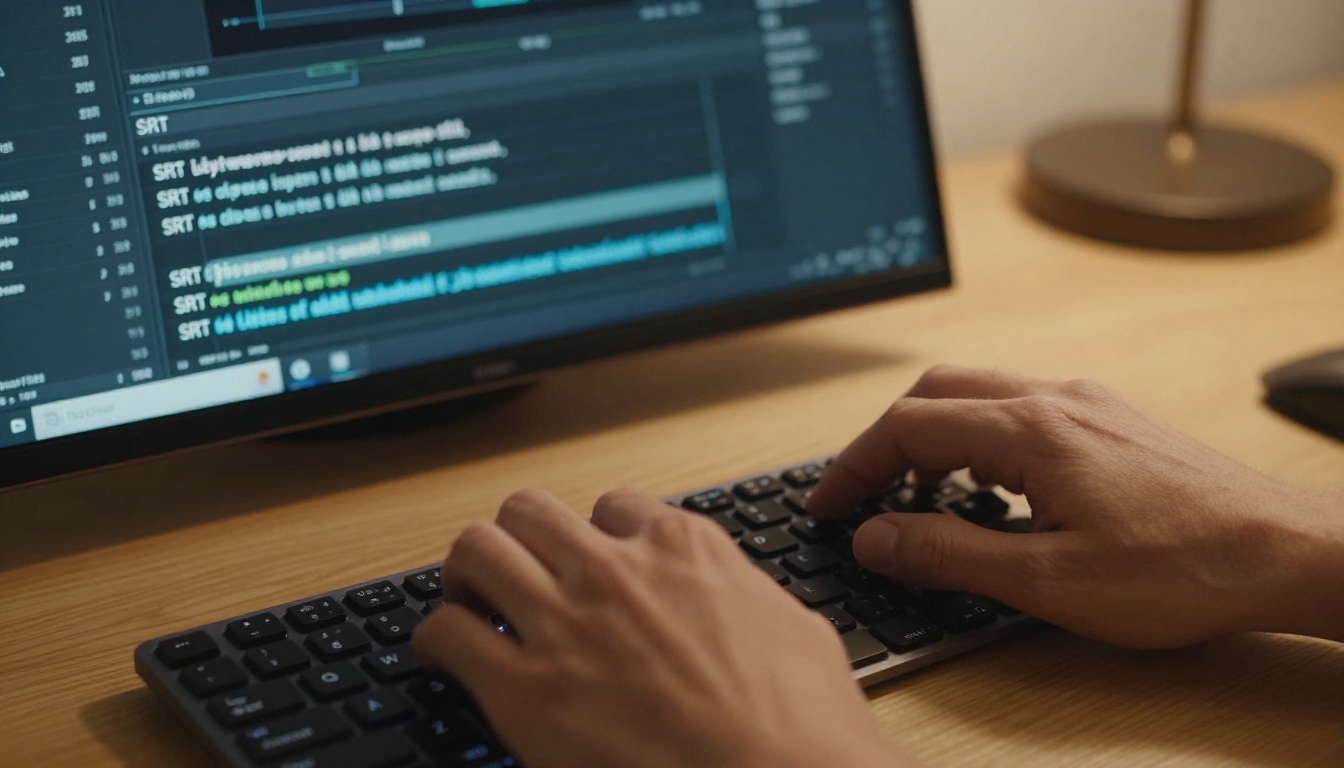
SRT (SubRip Subtitle) es el formato de subtítulos más ampliamente compatible que existe. Es un archivo de texto plano con entradas numeradas, marcas de tiempo y texto de los subtítulos. Todas las plataformas de video, herramientas de edición y reproductores importantes admiten SRT. Si empiezas desde cero, SRT es tu opción predeterminada.
Una entrada SRT básica se ve así:
1
00:00:01,000 --> 00:00:04,500
Welcome to our product demo flipbook.

2
00:00:05,000 --> 00:00:08,200
Here you will see how captions work in real time.
VTT frente a SRT: cuál usar
WebVTT (Web Video Text Tracks) es el formato nativo de la web. Los reproductores de video HTML5 lo usan de forma nativa, por lo que es la mejor opción para contenido incrustado en páginas web, incluidos los flipbooks alojados en línea. SRT es mejor para flujos de trabajo de edición, mientras que VTT es mejor para la entrega web.
Función
SRT
VTT
ASS/SSA
Compatibilidad con navegadores
Mediante conversión
HTML5 nativo
Limitada
Opciones de estilo
Ninguna
CSS básico
Estilo avanzado
Facilidad de edición
Muy fácil
Fácil
Compleja
Compatibilidad con plataformas
Universal
Orientado a la web
Reproductores de escritorio
Ideal para
Creación y edición
Incrustación web
Video de escritorio
💡 Si tu plataforma acepta ambos, exporta tus subtítulos como SRT para editarlos y conviértelos a VTT para incrustarlos en la web. La mayoría de los conversores en línea lo hacen en segundos y sin costo.
Subtítulos integrados frente a subtítulos separados
Hay una distinción clave en la forma en que los subtítulos se unen al video:
Integrados (hardcoded): Los subtítulos se graban directamente en los píxeles del video. Siempre se muestran, no se pueden desactivar y no necesitan soporte del reproductor.
Subtítulos separados: Se guardan como una pista aparte. Los espectadores pueden activarlos o desactivarlos, y se pueden cambiar de estilo.
Para incrustar en un flipbook, los subtítulos integrados son la opción más segura porque se muestran sin importar el soporte de subtítulos del reproductor dentro del entorno del flipbook. Cuando no puedes controlar el reproductor, integrar los subtítulos elimina toda incertidumbre.
Herramientas para crear videos subtitulados
No necesitas un software caro para subtitular tus videos. Existen varias herramientas sólidas en distintos niveles de precio, cada una con un flujo de trabajo diferente.
Herramienta
Precio
Subtítulos automáticos
Formatos de exportación
Ideal para
CapCut
Gratis
Sí (IA)
SRT, MP4 con subtítulos integrados
Redes sociales y formatos cortos
DaVinci Resolve
Gratis / $295
Sí (nivel de pago)
SRT, VTT, subtítulos integrados
Edición profesional
Adobe Premiere Pro
$55 al mes
Sí
SRT, subtítulos integrados
Producciones completas
Kapwing
Gratis / $16 al mes
Sí (IA)
SRT, VTT, subtítulos integrados
Flujos rápidos para la web
Clideo
Gratis / $9 al mes
Manual
SRT, subtítulos integrados
Ediciones sencillas
Zubtitle
$19 al mes
Sí (IA)
SRT, subtítulos integrados
Creadores de video para redes sociales
✅ Para la mayoría de los casos de uso de flipbooks, Kapwing o CapCut resuelven el paso de subtitulado en minutos. Exporta un MP4 con subtítulos integrados y estarás listo para el siguiente paso.
Subtítulos automáticos frente a transcripción manual
Los subtítulos automáticos con IA se han vuelto lo bastante precisos para la mayoría de los usos profesionales, sobre todo con audio claro en inglés. Para términos técnicos, voces con acento o varios hablantes, revisa y corrige siempre los subtítulos generados automáticamente antes de integrarlos. Una palabra equivocada en un subtítulo daña la credibilidad más rápido que no tener subtítulo alguno.
Reglas de tiempo y legibilidad de los subtítulos
Los buenos subtítulos siguen reglas de formato específicas que los hacen legibles a la velocidad del video:
Máximo 2 líneas por bloque de subtítulo
42 caracteres por línea como máximo
Mínimo 1 segundo de exhibición por subtítulo
Máximo 7 segundos por bloque de subtítulo
Entre 1 y 2 fotogramas de separación entre cambios de subtítulo
Estas reglas existen porque la velocidad de lectura humana, al ritmo de un video, es constante. Incumplirlas provoca fatiga de subtítulos: los lectores se rinden al intentar seguir el texto a mitad de tu video.
Cómo crear un flipbook con subtítulos para tus videos en Flipbooks AI
Una vez que tu video tiene los subtítulos integrados y está exportado como MP4, estás listo para armar tu flipbook. Flipbooks AI ofrece un flujo limpio y rápido, desde la subida del PDF hasta la publicación para compartir con contenido multimedia incrustado, sin necesidad de programar.
Paso 1: Prepara tu PDF con una portada para el video
Los flipbooks se crean a partir de archivos PDF. El PDF define tu diseño, tu texto y la estructura visual. En el lugar donde quieres que aparezca tu video con subtítulos, inserta en el PDF una imagen de portada o un rectángulo negro. Así marcas la posición y el tamaño del video incrustado en el flipbook final.
Diseña tu PDF en Canva, Adobe InDesign o cualquier herramienta de diseño. Expórtalo con alta resolución (300 DPI como mínimo) para que la calidad de las páginas sea nítida en toda la publicación.
⚠️ No intentes incrustar archivos de video dentro del PDF. El PDF es solo estructura. La incrustación del video se hace dentro del editor de Flipbooks AI después de subir el archivo, con la herramienta multimedia.
Paso 2: sube tu PDF a Flipbooks AI
Entra a Flipbooks AI y crea tu cuenta o inicia sesión.
Haz clic en Nuevo flipbook y sube tu archivo PDF.
Espera a que termine la conversión. Flipbooks AI procesa tus páginas y crea automáticamente una versión interactiva con paso de página.
Cuando termine la conversión, abre el editor de flipbooks.
Paso 3: incrusta tu video subtitulado
Dentro del editor de Flipbooks AI:
Ve a la página donde está la portada de tu video.
Selecciona la opción Multimedia o Incrustar en la barra de herramientas del editor.
Sube tu MP4 con subtítulos directamente, o pega una URL de video de YouTube o Vimeo.
Cambia el tamaño y la posición del reproductor de video sobre el área de la portada.
Activa la reproducción automática o la reproducción con clic, según prefieras.
Como tu video ya tiene los subtítulos integrados, todos los espectadores ven los subtítulos sin importar su dispositivo o la configuración de subtítulos de su navegador.
Paso 4: personaliza la marca y los ajustes
Flipbooks AI te permite personalizar cada elemento de tu publicación:
Sube tu logotipo para que aparezca en todas las páginas
Define colores de marca personalizados para la barra de herramientas y los controles del flipbook
Elige animaciones de paso de página (curva clásica, deslizamiento o desvanecimiento)
Añade un dominio propio para la URL de tu publicación
Activa la protección con contraseña si tu contenido es privado o es contenido con registro
💡 Para publicaciones enfocadas en la accesibilidad, elige colores de barra de alto contraste. Esto ayuda a los espectadores con baja visión a navegar tu flipbook con más facilidad junto al contenido de video subtitulado.
Paso 5: publica y comparte
Cuando tu flipbook esté listo:
Haz clic en Publicar para que quede publicado.
Copia el Enlace directo para compartirlo por correo, redes sociales o aplicaciones de mensajería.
Usa el Código para incrustar para colocar tu flipbook directamente en tu sitio web o en tu plataforma de aprendizaje.
Para contenido con registro, activa la Protección con contraseña en la configuración.
Analíticas: Consulta exactamente en qué páginas pasan tiempo los espectadores y dónde abandonan
Captación de contactos: Captura correos antes de que los espectadores accedan a tu flipbook
Descargas sin conexión: Permite que los espectadores guarden tu flipbook para leerlo sin conexión a internet
Quiénes sacan más provecho de los flipbooks con video subtitulado
Educadores y creadores de cursos
Un flipbook de curso en línea con tutoriales en video subtitulados llega a los estudiantes sin importar su capacidad auditiva, su idioma o su entorno. Un profesor de idiomas puede publicar un flipbook donde cada página contenga una lección en video con subtítulos en el idioma de origen y en el de destino, creando una experiencia de doble pista sin necesidad de software especializado.
Un flipbook de lanzamiento de producto con un video demostrativo subtitulado funciona mejor que uno sin subtítulos. Los compradores suelen revisar los materiales de producto en lugares donde no pueden reproducir audio. Un flipbook subtitulado hace que la historia del producto se cuente completa. Esto es especialmente cierto en contenido B2B que se revisa en oficinas o salas de juntas compartidas.
Combina los videos de producto subtitulados con el diseño del Creador de catálogos digitales gratis para crear un catálogo de producto navegable y con mucho video que vende incluso en silencio.
Departamentos de capacitación corporativa
Los equipos de recursos humanos y de formación y desarrollo que producen flipbooks de incorporación con videos de capacitación incrustados enfrentan un requisito de accesibilidad muy claro. Los nuevos empleados con pérdida auditiva no pueden quedar fuera de los materiales de incorporación estándar. Los videos subtitulados dentro de un flipbook resuelven esto sin crear versiones accesibles separadas del mismo contenido.
Planes de Flipbooks AI de un vistazo
Saber qué plan se ajusta a tu flujo de trabajo con flipbooks subtitulados te ahorra tiempo antes de empezar a crear.
Función
Free
Standard
Professional
Flipbooks
3
Ilimitados
Ilimitados
Marcas de agua
Sí
No
No
Marca propia
No
Sí
Sí
Protección con contraseña
No
Sí
Sí
Incrustación de video
Sí
Sí
Sí
Analíticas
No
No
Sí
Captación de contactos
No
No
Sí
Descargas sin conexión
No
No
Sí
Dominio propio
No
Sí
Sí
💡 Incluso en el plan Free, la incrustación de video funciona. Puedes probar todo tu flujo de trabajo de flipbooks con video subtitulado antes de mejorar el plan. Cuando estés listo para quitar las marcas de agua y añadir tu marca, el plan Standard es el punto de partida práctico para un uso profesional.
Casos de uso reales de flipbooks con video y subtítulos
Flipbooks de demostración de producto
Una empresa de software publica un flipbook trimestral de novedades del producto con un video de recorrido subtitulado en la primera página. Los representantes de ventas comparten el enlace en sus correos de prospección. Los prospectos lo abren en su teléfono durante el trayecto. Los subtítulos hacen que absorban la demostración completa sin necesitar audífonos, lo que elimina una barrera real para la conversión.
Publicaciones de resumen de eventos
Un organizador de conferencias crea un flipbook posterior al evento con videos de los momentos destacados de cada sesión. El video subtitulado permite que quienes se perdieron una sesión la sigan después, y la publicación funciona como un registro del evento que cumple con la accesibilidad y que puede enviarse a la prensa o a los patrocinadores.
Materiales para aprender idiomas
Una escuela de idiomas publica flipbooks de lecciones semanales con diálogos cortos en video. Cada video incluye subtítulos en el idioma nativo del estudiante y en el idioma que está aprendiendo. El formato de flipbook permite a los estudiantes pasar de las páginas de vocabulario a la práctica en video dentro del mismo documento, sin la molestia de cambiar entre pestañas o aplicaciones durante las sesiones de estudio.
Estilo de subtítulos que realmente funciona
No todos los diseños de subtítulos son igual de legibles. Estos son los ajustes que producen los subtítulos más claros para un video incrustado en un flipbook:
Fuente: Las fuentes sans serif (Arial, Helvetica, Open Sans) se leen mejor en tamaños pequeños en pantalla que las serif. Usa una sola tipografía en todo el video.
Color: El texto blanco sobre un fondo negro semitransparente es el estándar de accesibilidad porque funciona con todos los colores de fondo del cuadro del video.
Tamaño: Mínimo 32 px de fuente para video en 1080p. Aumenta el tamaño en videos más cortos o en contextos de pantalla más pequeños.
Posición: Centro inferior del cuadro, por encima de cualquier gráfico de tercio inferior o elemento de interfaz que ya aparezca en el video.
⚠️ Evita colocar los subtítulos en la última fila de píxeles del cuadro. Algunos reproductores de video recortan ligeramente el borde inferior y cortan la última línea de texto antes de que los espectadores puedan leerla.
Prueba en dispositivos móviles antes de publicar
Más del 60% del contenido digital se consume en dispositivos móviles. Antes de publicar tu flipbook subtitulado, ábrelo en un teléfono y verifica:
El texto de los subtítulos se lee a escala móvil sin tener que entrecerrar los ojos
Los controles del reproductor de video no tapan los subtítulos durante la reproducción
La navegación de paso de página del flipbook no interfiere con la interacción con el video
Flipbooks AI genera flipbooks adaptables a móviles de forma automática, pero la legibilidad de los subtítulos en pantallas pequeñas depende del tamaño de fuente y del contraste que elegiste durante la producción del video.
La precisión de los subtítulos lo es todo
Un flipbook es una publicación permanente. A diferencia de una transmisión en vivo, donde los errores desaparecen, un flipbook circula durante meses o años. Los errores de subtítulos en una publicación que lleva el nombre de tu marca resultan vergonzosos de una forma que los errores en vivo no lo son. Antes de integrar los subtítulos en el video:
Mira el video completo con subtítulos activados y el audio apagado
Revisa con cuidado cada término técnico, nombre propio y número
Verifica el tiempo: los subtítulos deben aparecer junto con la palabra hablada, no antes ni después
Pide a una segunda persona que lo revise si el contenido es para clientes o para el público
Los subtítulos generados automáticamente por herramientas de IA suelen interpretar mal los homófonos, el habla con acento y el vocabulario propio de cada área. Una revisión manual final siempre vale los veinte minutos que toma.
Más allá de los subtítulos: haz accesible todo el flipbook
Los subtítulos son solo una parte de un flipbook accesible. Estos son los otros elementos que vale la pena incluir:
Texto alternativo en las imágenes: Describe cada imagen que coloques en tu PDF antes de subirlo, para que las personas que usan lectores de pantalla reciban la misma información que quienes ven la página
Orden de lectura lógico: Estructura tu PDF para que la página fluya de izquierda a derecha y de arriba abajo, para el software de lectores de pantalla
Texto de alto contraste: Evita el texto gris claro sobre fondos blancos en el diseño de tus páginas
Tamaño de fuente suficiente: Un texto de cuerpo de 11 pt como mínimo en el PDF se traduce en páginas de flipbook legibles en todos los dispositivos
Todas estas decisiones se toman en el diseño de tu PDF, antes de crear el flipbook. Cuanto más accesible sea tu documento de origen, más accesible será la publicación resultante en cada etapa de su vida.
Listo para crear el tuyo
Crear un flipbook con subtítulos para tus videos es un flujo de trabajo en dos partes: primero subtitulas el video y luego lo incrustas en un flipbook pensado para compartir. El paso de subtitulado toma treinta minutos con la herramienta adecuada. Crear el flipbook en Flipbooks AI toma otros diez.
El resultado es una publicación que funciona para todos los espectadores, en todos los dispositivos y en todos los entornos, tanto si el sonido está activado como si no.
¿Listo para crear tu primer flipbook de video accesible? Empieza gratis en Flipbooks AI, o consulta los planes y precios para encontrar el plan que se ajusta a tu volumen de publicación. Explora todas las herramientas de flipbooks disponibles para ver qué más puedes crear junto con tus publicaciones de video.