Come creare un flipbook con sottotitoli per i tuoi video
Aggiungere sottotitoli ai video dentro un flipbook cambia il modo in cui il pubblico interagisce con i tuoi contenuti. Che chi guarda lo faccia senza audio, abbia problemi di udito o parli lingue diverse, i sottotitoli rendono ogni secondo del video utile, dentro una pubblicazione interattiva e condivisibile che funziona su qualsiasi dispositivo.
Aggiungere sottotitoli ai contenuti video incorporati in un flipbook è una di quelle decisioni che sembrano secondarie, ma ripagano in una dozzina di modi diversi allo stesso tempo. I sottotitoli aumentano il tempo in cui le persone guardano, rendono i tuoi contenuti accessibili a chi ha problemi di udito e permettono di leggere il flipbook in un bar rumoroso o in un ufficio silenzioso con l’audio spento. Se realizzi contenuti video e vuoi pubblicarli in una pubblicazione digitale curata e condivisibile, creare un flipbook con sottotitoli per i tuoi video è il passo successivo da fare su Flipbooks AI.
Questo articolo illustra i formati dei sottotitoli, gli strumenti, i metodi di creazione passo passo e i flussi di lavoro specifici che ti aiutano a realizzare flipbook accessibili e di qualità professionale con video sottotitolati, ogni volta.
Perché i sottotitoli nei flipbook video contano davvero
La maggior parte dei contenuti video viene guardata senza audio. Non è un’ipotesi: i dati interni di Facebook hanno mostrato che fino all’85% dei video sulla piattaforma viene riprodotto senza audio. Quando il tuo flipbook contiene un video incorporato senza sottotitoli, una parte consistente del pubblico si ritrova davanti a immagini mute che non riesce a interpretare.
La realtà della visione silenziosa
Che qualcuno sia in treno, in sala d’attesa o alla scrivania accanto a colleghi che dormono, in molte situazioni reali l’audio è spento per impostazione predefinita. I sottotitoli fanno sì che il tuo messaggio arrivi comunque, qualunque sia la situazione audio. Non è un caso limite: è il modo normale in cui le persone fruiscono dei contenuti digitali nel 2024.
L’accessibilità non è più facoltativa
Secondo l’Organizzazione Mondiale della Sanità, oltre 430 milioni di persone nel mondo hanno una perdita dell’udito invalidante. Per qualsiasi organizzazione che pubblica contenuti didattici, aziendali o di marketing, un video accessibile è sempre più un requisito legale e uno standard professionale. Un video sottotitolato dentro il tuo flipbook è un modo semplice per essere inclusivi senza rivedere l’intero processo di produzione.
Più tempo sulla pagina, più segnali per i motori di ricerca
Il video sottotitolato trattiene i lettori dentro il tuo flipbook più a lungo. Quando chi guarda riesce a seguire un video senza audio, resta. Tempi di sessione più lunghi segnalano qualità ai motori di ricerca, e anche il testo dei sottotitoli può essere indicizzato, contribuendo nel tempo a rendere la tua pubblicazione più facile da trovare.
I formati dei sottotitoli da conoscere
Prima di incorporare un video sottotitolato in un flipbook, devi preparare correttamente il video. Il punto di partenza è sapere quale formato di sottotitoli usare e perché è importante.
Il formato SRT spiegato
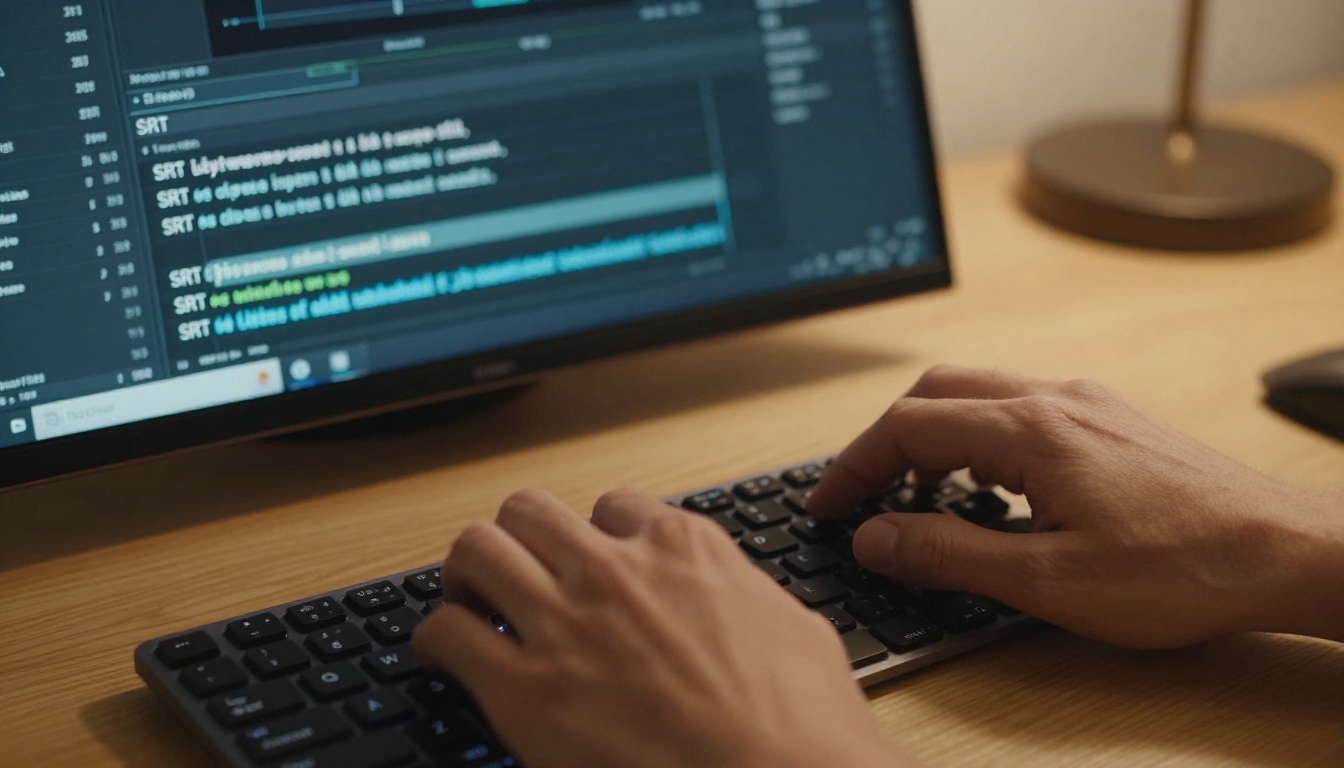
SRT (SubRip Subtitle) è il formato di sottotitoli più diffuso in assoluto. È un file di testo semplice con voci numerate, indicazioni temporali e testo dei sottotitoli. Ogni grande piattaforma video, strumento di montaggio e lettore supporta SRT. Se parti da zero, SRT è la scelta predefinita.
Una voce SRT di base ha questo aspetto:
1
00:00:01,000 --> 00:00:04,500
Welcome to our product demo flipbook.

2
00:00:05,000 --> 00:00:08,200
Here you will see how captions work in real time.
VTT o SRT: quale usare
WebVTT (Web Video Text Tracks) è il formato nativo del web. I lettori video HTML5 lo usano di default, quindi è la scelta migliore per i contenuti incorporati nelle pagine web, inclusi i flipbook pubblicati online. SRT è più adatto ai flussi di lavoro di montaggio, mentre VTT è più adatto alla distribuzione sul web.
Funzione
SRT
VTT
ASS/SSA
Supporto dei browser
Tramite conversione
Nativo HTML5
Limitato
Opzioni di stile
Nessuna
CSS di base
Stile avanzato
Facilità di modifica
Molto facile
Facile
Complessa
Supporto delle piattaforme
Universale
Orientato al web
Lettori desktop
Ideale per
Creazione e modifica
Incorporamento web
Video desktop
💡 Se la tua piattaforma accetta entrambi i formati, esporta i sottotitoli in SRT per la modifica e convertili in VTT per l’incorporamento sul web. La maggior parte dei convertitori online lo fa in pochi secondi e senza costi.
Sottotitoli incisi o soft
Il modo in cui i sottotitoli si collegano al video presenta una differenza fondamentale:
Incisi (hardcoded): i sottotitoli sono impressi direttamente nei pixel del video. Compaiono sempre, non possono essere disattivati e non richiedono supporto da parte del lettore.
Soft: sono memorizzati come traccia separata. Chi guarda può attivarli o disattivarli, e possono essere modificati nello stile.
Per l’incorporamento nei flipbook, i sottotitoli incisi sono la scelta più sicura, perché compaiono indipendentemente dal supporto dei sottotitoli del lettore video all’interno dell’ambiente del flipbook. Quando non puoi controllare il lettore, incidere i sottotitoli elimina ogni incertezza.
Strumenti per creare video sottotitolati
Non ti servono programmi costosi per sottotitolare i tuoi video. Esistono diversi strumenti validi a prezzi differenti, ciascuno con un flusso di lavoro diverso.
Strumento
Prezzo
Sottotitoli automatici
Formati di esportazione
Ideale per
CapCut
Gratis
Sì (IA)
SRT, MP4 con sottotitoli incisi
Social e video brevi
DaVinci Resolve
Gratis / 295 $
Sì (piano a pagamento)
SRT, VTT, sottotitoli incisi
Montaggio professionale
Adobe Premiere Pro
55 $ al mese
Sì
SRT, sottotitoli incisi
Produzioni complete
Kapwing
Gratis / 16 $ al mese
Sì (IA)
SRT, VTT, sottotitoli incisi
Flussi web rapidi
Clideo
Gratis / 9 $ al mese
Manuale
SRT, sottotitoli incisi
Montaggi semplici
Zubtitle
19 $ al mese
Sì (IA)
SRT, sottotitoli incisi
Creatori di video social
✅ Per la maggior parte dei casi d’uso con i flipbook, Kapwing o CapCut completano la sottotitolazione in pochi minuti. Esporta un MP4 con i sottotitoli incisi e sei pronto per il passo successivo.
Sottotitoli automatici o trascrizione manuale
La sottotitolazione automatica con IA è diventata abbastanza precisa per la maggior parte degli usi professionali, soprattutto con audio chiaro in inglese. Per termini tecnici, parlato con accento o più parlanti, controlla e correggi sempre i sottotitoli generati automaticamente prima di inciderli nel video. Una parola sbagliata in un sottotitolo danneggia la credibilità più in fretta che non avere alcun sottotitolo.
Tempi e regole di leggibilità dei sottotitoli
I sottotitoli ben fatti seguono regole di formattazione precise che li rendono leggibili alla velocità del video:
Massimo 2 righe per blocco di sottotitoli
42 caratteri per riga al massimo
Almeno 1 secondo di visualizzazione per ogni sottotitolo
Massimo 7 secondi per ogni blocco di sottotitoli
1-2 fotogrammi di pausa tra un cambio di sottotitolo e l’altro
Queste regole esistono perché la velocità di lettura umana, alla velocità di un video, è costante. Non rispettarle provoca stanchezza da sottotitoli: a metà del video, chi guarda rinuncia a seguire il testo.
Come creare un flipbook con sottotitoli per i tuoi video su Flipbooks AI
Quando il video ha i sottotitoli incisi ed è esportato in MP4, sei pronto a creare il flipbook. Flipbooks AI offre un flusso di lavoro pulito e veloce, dal caricamento del PDF alla pubblicazione con contenuti multimediali incorporati, senza bisogno di programmare.
Passo 1: prepara il PDF con un segnaposto per il video
I flipbook si creano a partire da file PDF. Il PDF definisce l’impaginazione, il testo e la struttura visiva. Dove vuoi che compaia il video sottotitolato, inserisci nel PDF un’immagine segnaposto o un rettangolo nero. Questo indica posizione e dimensioni del video incorporato nel flipbook finale.
Progetta il PDF in Canva, Adobe InDesign o in qualsiasi altro strumento di impaginazione. Esportalo ad alta risoluzione (almeno 300 DPI) per avere pagine nitide in tutta la pubblicazione.
⚠️ Non provare a incorporare file video veri e propri nel PDF. Il PDF serve solo per la struttura. L’incorporamento del video avviene nell’editor di Flipbooks AI, dopo il caricamento, con lo strumento multimediale.
Passo 2: carica il tuo PDF su Flipbooks AI
Vai su Flipbooks AI e crea il tuo account oppure accedi.
Clicca su Nuovo flipbook e carica il tuo file PDF.
Attendi che la conversione sia completata. Flipbooks AI elabora le tue pagine e crea automaticamente una versione interattiva con sfoglio di pagina.
Al termine della conversione, apri l’editor del flipbook.
Passo 3: incorpora il tuo video sottotitolato
Nell’editor di Flipbooks AI:
Vai alla pagina in cui si trova il segnaposto del video.
Seleziona l’opzione Multimedia o Incorpora nella barra degli strumenti dell’editor.
Carica direttamente il tuo MP4 con i sottotitoli oppure incolla il link di un video di YouTube o Vimeo.
Ridimensiona e posiziona il lettore video sull’area del segnaposto.
Attiva la riproduzione automatica o l’avvio al clic, a seconda delle tue preferenze.
Poiché il video ha già i sottotitoli incisi, ogni spettatore vede i sottotitoli indipendentemente dal dispositivo o dalle impostazioni dei sottotitoli del suo browser.
Passo 4: personalizza il marchio e le impostazioni
Flipbooks AI ti permette di personalizzare ogni elemento della tua pubblicazione:
Carica il tuo logo perché compaia su ogni pagina
Imposta i colori del marchio per la barra degli strumenti e i comandi del flipbook
Scegli le animazioni di sfoglio (arricciatura classica, scorrimento o dissolvenza)
Aggiungi un dominio personalizzato per l’URL della tua pubblicazione
Imposta la protezione con password se i tuoi contenuti sono privati o riservati
💡 Per le pubblicazioni orientate all’accessibilità, scegli colori ad alto contrasto per la barra degli strumenti. Questo aiuta le persone con ipovisione a orientarsi più facilmente nel flipbook insieme al video sottotitolato.
Passo 5: pubblica e condividi
Quando il flipbook è pronto:
Clicca su Pubblica per renderlo attivo.
Copia il Link diretto per condividerlo via email, social media o app di messaggistica.
Usa il Codice di incorporamento per collocare il flipbook direttamente nel tuo sito o nella tua piattaforma di formazione online.
Per i contenuti riservati, attiva la Protezione con password nelle impostazioni.
Statistiche: scopri esattamente su quali pagine si soffermano i lettori e dove abbandonano
Generazione di contatti: raccogli le email prima che i lettori accedano al tuo flipbook
Scaricamento offline: consenti ai lettori di salvare il flipbook per leggerlo senza connessione internet
Chi ottiene di più dai flipbook video sottotitolati
Insegnanti e creatori di corsi
Un flipbook di un corso online con video-tutorial sottotitolati raggiunge gli studenti indipendentemente dalla loro capacità uditiva, dalla lingua o dall’ambiente in cui si trovano. Un insegnante di lingue può pubblicare un flipbook in cui ogni pagina contiene una lezione in video con sottotitoli sia nella lingua di partenza sia in quella di arrivo, creando un’esperienza a doppio binario senza bisogno di software specializzati.
Un flipbook di lancio di un prodotto con un video dimostrativo sottotitolato funziona meglio di uno senza sottotitoli. Gli acquirenti spesso esaminano i materiali di prodotto in ambienti in cui non possono riprodurre l’audio. Un flipbook sottotitolato garantisce che la storia del prodotto venga raccontata per intero. Questo vale soprattutto per i contenuti B2B che vengono esaminati in uffici o sale riunioni condivise.
Abbina i video di prodotto sottotitolati a un layout del Creatore di cataloghi digitali gratis per creare un catalogo prodotti sfogliabile e ricco di video, che vende anche in silenzio.
Reparti di formazione aziendale
I team HR e di formazione che producono flipbook per l’inserimento dei nuovi assunti con video formativi incorporati si trovano davanti a un chiaro requisito di accessibilità. I nuovi dipendenti con problemi di udito non possono essere esclusi dai materiali di inserimento standard. I video sottotitolati dentro un flipbook risolvono il problema senza creare versioni accessibili separate dello stesso contenuto.
I piani di Flipbooks AI in breve
Sapere quale piano si adatta al tuo flusso di lavoro con flipbook sottotitolati ti fa risparmiare tempo prima di iniziare a creare.
Funzione
Free
Standard
Professional
Flipbook
3
Illimitati
Illimitati
Filigrane
Sì
No
No
Marchio personalizzato
No
Sì
Sì
Protezione con password
No
Sì
Sì
Incorporamento video
Sì
Sì
Sì
Statistiche
No
No
Sì
Generazione di contatti
No
No
Sì
Download offline
No
No
Sì
Dominio personalizzato
No
Sì
Sì
💡 Anche con il piano gratuito funziona l’incorporamento dei video. Puoi testare l’intero flusso di lavoro del flipbook video sottotitolato prima di passare a un piano superiore. Quando sei pronto a rimuovere le filigrane e ad aggiungere il marchio, il piano Standard è il punto di partenza pratico per un uso professionale.
Casi d’uso reali dei flipbook video con sottotitoli
Flipbook di demo di prodotto
Una software house pubblica un flipbook trimestrale di aggiornamento sul prodotto con un video guidato sottotitolato nella prima pagina. I commerciali condividono il link nelle email commerciali. I potenziali clienti lo aprono sul telefono durante il tragitto per andare al lavoro. I sottotitoli permettono di assorbire la demo per intero senza bisogno di cuffie, eliminando un ostacolo reale alla conversione.
Pubblicazioni con il riepilogo di un evento
Un organizzatore di congressi crea un flipbook post-evento con video dei momenti salienti di ogni sessione. Un video sottotitolato permette a chi ha perso una sessione di seguirla in un secondo momento, e la pubblicazione diventa anche un documento accessibile dell’evento, distribuibile alla stampa o agli sponsor.
Materiali per l’apprendimento delle lingue
Una scuola di lingue pubblica flipbook di lezioni settimanali con brevi dialoghi video. Ogni video include sottotitoli sia nella lingua madre dello studente sia nella lingua di studio. Il formato flipbook permette agli studenti di sfogliare le pagine del vocabolario e di esercitarsi con i video nello stesso documento, senza il fastidio di passare da una scheda o un’app all’altra durante lo studio.
Uno stile dei sottotitoli che funziona davvero
Non tutti i design dei sottotitoli sono ugualmente leggibili. Queste sono le impostazioni che producono i sottotitoli più chiari per i video incorporati nei flipbook:
Carattere: i caratteri senza grazie (Arial, Helvetica, Open Sans) si leggono meglio a dimensioni ridotte sugli schermi rispetto a quelli con grazie. Usa un solo carattere per tutto il testo.
Colore: il testo bianco su sfondo nero semitrasparente è lo standard di accessibilità, perché funziona con tutti i colori di sfondo presenti nel fotogramma del video.
Dimensione: minimo 32 px per i video a 1080p. Aumentala per i video più brevi o per contesti di visualizzazione più piccoli.
Posizione: centrato in basso nel fotogramma, sopra eventuali grafiche a terzo inferiore o elementi dell’interfaccia già presenti nel video.
⚠️ Evita di collocare i sottotitoli sull’ultima riga di pixel in basso del fotogramma. Alcuni lettori video tagliano leggermente il bordo inferiore, eliminando l’ultima riga di testo prima che chi guarda riesca a leggerla.
Test su dispositivi mobili prima di pubblicare
Oltre il 60% dei contenuti digitali viene consumato sui dispositivi mobili. Prima di pubblicare il flipbook con video sottotitolati, aprilo su uno smartphone e verifica che:
il testo dei sottotitoli sia leggibile alle dimensioni dello schermo del telefono senza sforzo
i comandi del lettore video non coprano i sottotitoli durante la riproduzione
la navigazione con sfoglio di pagina del flipbook non interferisca con l’interazione con il video
Flipbooks AI genera automaticamente flipbook adattivi per i dispositivi mobili, ma la leggibilità dei sottotitoli su schermi piccoli dipende dalla dimensione del carattere e dal contrasto che hai scelto durante la produzione del video.
La precisione dei sottotitoli è tutto
Un flipbook è una pubblicazione permanente. A differenza di una diretta, dove gli errori spariscono, un flipbook circola per mesi o anni. Gli errori nei sottotitoli di una pubblicazione che porta il nome del tuo brand sono imbarazzanti in un modo in cui gli errori in diretta non lo sono. Prima di incidere i sottotitoli nel video:
Guarda l’intero video con i sottotitoli attivi e l’audio spento
Controlla con attenzione ogni termine tecnico, nome proprio e numero
Verifica i tempi: i sottotitoli devono comparire insieme alla parola pronunciata, non prima o dopo
Fai rivedere il materiale a una seconda persona se il contenuto è destinato a clienti o al pubblico
I sottotitoli generati automaticamente dagli strumenti di IA fraintendono spesso gli omofoni, il parlato con accento e il vocabolario specialistico. Una revisione manuale finale vale sempre i venti minuti che richiede.
Oltre i sottotitoli: rendere accessibile l’intero flipbook
I sottotitoli sono una parte di un flipbook accessibile. Ecco gli altri elementi che vale la pena prevedere:
Testo alternativo delle immagini: descrivi ogni immagine che inserisci nel PDF prima del caricamento, così che chi usa uno screen reader riceva le stesse informazioni di chi vede
Ordine di lettura logico: struttura il PDF in modo che la pagina scorra da sinistra a destra e dall’alto in basso, per il software screen reader
Testo ad alto contrasto: evita il testo grigio chiaro su sfondo bianco nel design delle pagine
Dimensione del carattere adeguata: un testo di base di almeno 11 pt nel PDF si traduce in pagine del flipbook leggibili su tutti i dispositivi
Tutte queste scelte riguardano il design del PDF, prima ancora di creare il flipbook. Più il documento di partenza è accessibile, più accessibile sarà la pubblicazione finale in ogni fase della sua vita.
Pronto a creare il tuo
Creare un flipbook con sottotitoli per i tuoi video è un flusso di lavoro in due parti: prima sottotitola il video, poi incorporalo in un flipbook pensato per la condivisione. La sottotitolazione richiede trenta minuti con lo strumento giusto. La creazione del flipbook su Flipbooks AI ne richiede altri dieci.
Il risultato è una pubblicazione che funziona per ogni spettatore, su ogni dispositivo, in ogni ambiente, con l’audio acceso o spento.
Pronto a creare il tuo primo flipbook video accessibile? Inizia gratis su Flipbooks AI, oppure consulta i piani e i prezzi per trovare il piano più adatto al tuo volume di lavoro. Esplora tutti gli strumenti per flipbook disponibili per vedere cos’altro puoi creare insieme alle tue pubblicazioni video.