Como criar um flipbook com legendas para seus vídeos
Adicionar legendas aos seus vídeos dentro de um flipbook muda a forma como o público interage com seu conteúdo. Se seus leitores assistem sem som, têm deficiência auditiva ou falam outros idiomas, as legendas fazem cada segundo do seu vídeo contar dentro de uma publicação compartilhável e interativa que funciona em qualquer dispositivo.
Adicionar legendas ao conteúdo em vídeo incorporado em um flipbook é uma dessas decisões que parecem pequenas, mas trazem retorno de uma dúzia de formas ao mesmo tempo. As legendas aumentam o tempo que as pessoas assistem, abrem o seu conteúdo para leitores com deficiência auditiva e deixam seu flipbook legível em uma cafeteria barulhenta ou em um escritório silencioso com o som desligado. Se você já produz conteúdo em vídeo e quer publicá-lo em uma publicação digital bem acabada e fácil de compartilhar, criar um flipbook com legendas para seus vídeos é o próximo passo que vale a pena dar no Flipbooks AI.
Este artigo percorre os formatos de legenda, as ferramentas, os métodos de criação passo a passo e os fluxos de trabalho específicos que ajudam você a publicar flipbooks acessíveis e de nível profissional, com vídeo legendado, sempre.
Por que as legendas em flipbooks com vídeo realmente importam
A maior parte do conteúdo em vídeo é assistida sem som. Isso não é suposição. Os próprios dados internos do Facebook mostraram que até 85% dos vídeos da plataforma são reproduzidos no mudo. Quando seu flipbook contém um vídeo incorporado sem legendas, uma parcela significativa do seu público fica diante de imagens silenciosas que não consegue interpretar.
A realidade da visualização silenciosa
Seja alguém no trem, numa sala de espera ou navegando na sua mesa ao lado de colegas que estão dormindo, o áudio costuma estar desligado em muitas situações do dia a dia. As legendas garantem que sua mensagem chegue de qualquer forma, independentemente da situação sonora. Isso não é exceção; é o padrão de como as pessoas consomem conteúdo digital em 2024.
Acessibilidade não é mais opcional
Mais de 430 milhões de pessoas no mundo têm perda auditiva incapacitante, segundo a Organização Mundial da Saúde. Para qualquer organização que publica conteúdo educacional, corporativo ou de marketing, o vídeo acessível é cada vez mais uma exigência legal e um padrão profissional. Um vídeo legendado dentro do seu flipbook é um jeito direto de ser inclusivo sem reformular todo o seu processo de produção.
Mais tempo na página, mais sinais para os buscadores
Vídeo legendado mantém os leitores dentro do seu flipbook por mais tempo. Quando quem assiste consegue acompanhar o vídeo sem áudio, ele fica. Tempos de sessão mais longos sinalizam qualidade para os mecanismos de busca, e o texto das suas legendas também pode ser indexado, o que contribui para uma descoberta mais ampla da sua publicação com o passar do tempo.
Formatos de legenda que você precisa conhecer
Antes de incorporar um vídeo legendado em um flipbook, você precisa preparar esse vídeo corretamente. Isso começa por saber qual formato de legenda usar e por que ele importa.
Arquivos SRT explicados
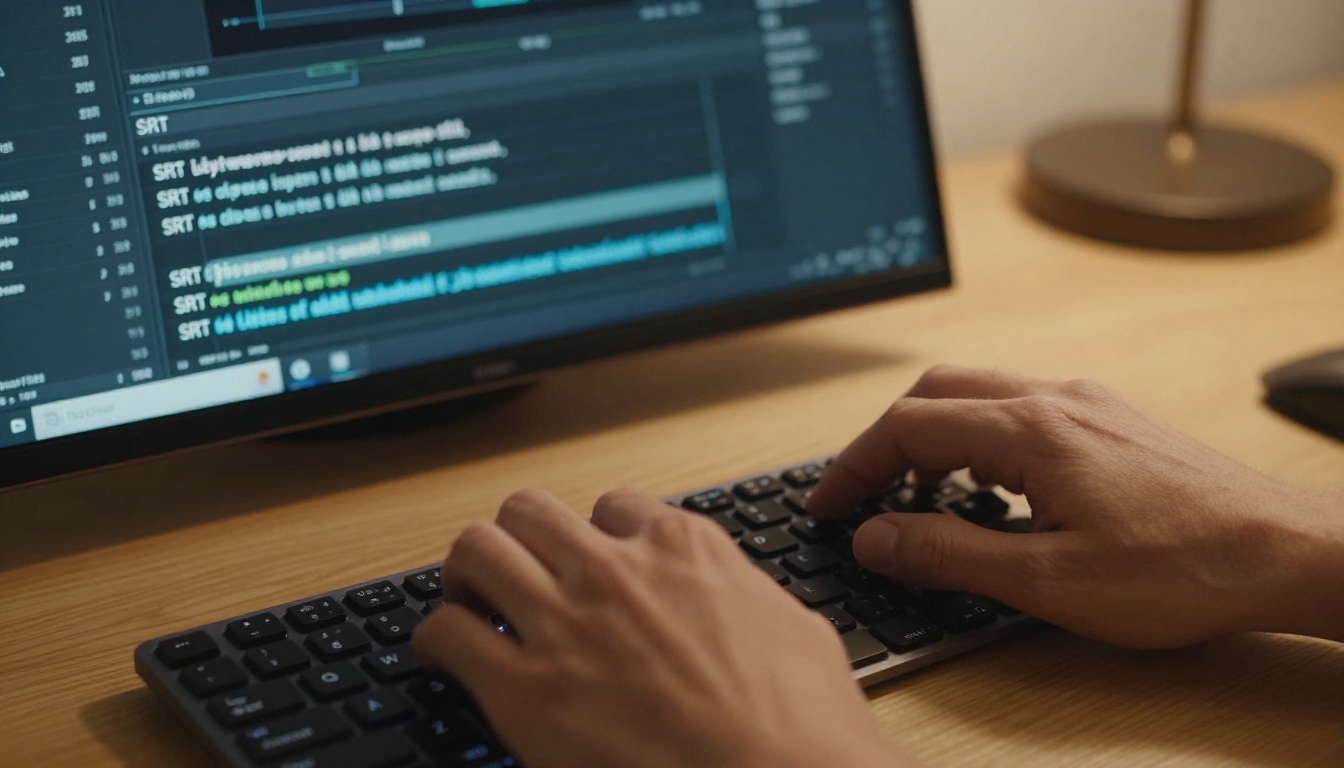
SRT (SubRip Subtitle) é o formato de legenda com mais suporte que existe. É um arquivo de texto simples com entradas numeradas, marcações de tempo e o texto da legenda. Todas as principais plataformas de vídeo, ferramentas de edição e players aceitam SRT. Se você está começando do zero, o SRT é a sua escolha padrão.
Uma entrada SRT básica fica assim:
1
00:00:01,000 --> 00:00:04,500
Welcome to our product demo flipbook.

2
00:00:05,000 --> 00:00:08,200
Here you will see how captions work in real time.
VTT ou SRT: qual usar
WebVTT (Web Video Text Tracks) é o formato nativo da web. Os players de vídeo HTML5 o usam nativamente, o que o torna a melhor escolha para conteúdo incorporado em páginas da web, incluindo flipbooks hospedados online. O SRT é melhor para fluxos de edição, enquanto o VTT é melhor para a entrega na web.
Recurso
SRT
VTT
ASS/SSA
Suporte no navegador
Via conversão
HTML5 nativo
Limitado
Opções de estilo
Nenhuma
CSS básico
Estilo avançado
Facilidade de edição
Muito fácil
Fácil
Complexa
Suporte de plataforma
Universal
Focado na web
Players para desktop
Melhor para
Criação e edição
Incorporação na web
Vídeo para desktop
💡 Se sua plataforma aceita os dois, exporte suas legendas em SRT para editar e converta para VTT para incorporar na web. A maioria dos conversores online faz isso em segundos e sem custo.
Legendas gravadas no vídeo ou legendas separadas
Existe uma diferença crucial na forma como as legendas se prendem ao vídeo:
Gravadas no vídeo (hardcoded): As legendas são impressas diretamente nos pixels do vídeo. Elas sempre aparecem, não podem ser desligadas e não exigem suporte do player.
Legendas separadas (soft): Ficam guardadas em uma trilha à parte. Quem assiste pode ligá-las ou desligá-las, e elas podem ter o estilo alterado.
Para incorporar em flipbook, as legendas gravadas no vídeo são a escolha mais segura, porque aparecem independentemente do suporte de legendas do player dentro do ambiente do flipbook. Quando você não controla o player, gravar as legendas no vídeo elimina toda a incerteza.
Ferramentas para criar vídeos legendados
Você não precisa de um software caro para legendar seus vídeos. Existem várias ferramentas sólidas em diferentes faixas de preço, cada uma com um fluxo de trabalho diferente.
Ferramenta
Preço
Legendas automáticas
Formatos de exportação
Melhor para
CapCut
Gratuito
Sim (IA)
SRT, MP4 com legenda gravada
Redes sociais e vídeos curtos
DaVinci Resolve
Gratuito / US$ 295
Sim (plano pago)
SRT, VTT, legenda gravada
Edição profissional
Adobe Premiere Pro
US$ 55/mês
Sim
SRT, legenda gravada
Produções completas
Kapwing
Gratuito / US$ 16/mês
Sim (IA)
SRT, VTT, legenda gravada
Fluxos rápidos para a web
Clideo
Gratuito / US$ 9/mês
Manual
SRT, legenda gravada
Edições simples
Zubtitle
US$ 19/mês
Sim (IA)
SRT, legenda gravada
Criadores de vídeo para redes sociais
✅ Para a maioria dos casos de uso em flipbook, Kapwing ou CapCut resolvem a etapa de legendagem em minutos. Exporte um MP4 com legenda gravada e você estará pronto para o próximo passo.
Legenda automática ou transcrição manual
A legendagem automática por IA ficou precisa o bastante para a maioria dos usos profissionais, especialmente com áudio claro em inglês. Para termos técnicos, sotaques ou várias pessoas falando, sempre revise e corrija as legendas geradas automaticamente antes de gravá-las no vídeo. Uma palavra errada na legenda prejudica a credibilidade mais rápido do que não ter legenda nenhuma.
Regras de tempo e legibilidade das legendas
Legendas bem feitas seguem regras de formatação específicas que as tornam legíveis na velocidade do vídeo:
No máximo 2 linhas por bloco de legenda
42 caracteres por linha no máximo
Mínimo de 1 segundo de exibição por legenda
Máximo de 7 segundos por bloco de legenda
Intervalo de 1 a 2 quadros entre as trocas de legenda
Essas regras existem porque a velocidade de leitura humana, no ritmo de um vídeo, é constante. Desrespeitá-las causa cansaço de legenda, quando quem lê desiste de acompanhar o texto no meio do seu vídeo.
Como criar um flipbook com legendas para seus vídeos no Flipbooks AI
Quando seu vídeo tiver as legendas gravadas e estiver exportado como MP4, você estará pronto para montar o flipbook. O Flipbooks AI oferece um fluxo limpo e rápido, do envio do PDF até a publicação compartilhável com multimídia incorporada, sem precisar programar.
Etapa 1: prepare seu PDF com um espaço reservado para o vídeo
Os flipbooks são criados a partir de arquivos PDF. O PDF define o layout, o texto e a estrutura visual. No ponto em que você quer que o vídeo legendado apareça, insira uma imagem de marcação ou um retângulo preto no seu PDF. Isso marca a posição e o tamanho do vídeo incorporado no flipbook final.
Crie seu PDF no Canva, no Adobe InDesign ou em qualquer ferramenta de diagramação. Exporte em alta resolução (no mínimo 300 DPI) para garantir páginas nítidas do início ao fim da publicação.
⚠️ Não tente incorporar arquivos de vídeo reais no PDF. O PDF serve apenas para a estrutura. A incorporação do vídeo acontece dentro do editor do Flipbooks AI, depois do envio, usando a ferramenta de multimídia.
Etapa 2: envie seu PDF para o Flipbooks AI
Acesse o Flipbooks AI e crie uma conta ou entre na sua.
Clique em Novo flipbook e envie seu arquivo PDF.
Aguarde a conversão terminar. O Flipbooks AI processa suas páginas e cria automaticamente uma versão interativa, com efeito de virar página.
Quando a conversão terminar, abra o editor de flipbook.
Etapa 3: incorpore seu vídeo legendado
Dentro do editor do Flipbooks AI:
Vá até a página onde está o espaço reservado do vídeo.
Selecione a opção Multimídia ou Incorporar na barra de ferramentas do editor.
Envie seu MP4 com legendas diretamente ou cole um link de vídeo do YouTube ou do Vimeo.
Redimensione o player de vídeo e posicione-o sobre a área reservada.
Ative a reprodução automática ou o clique para reproduzir, conforme sua preferência.
Como seu vídeo já tem legendas gravadas, todo leitor vê as legendas, independentemente do dispositivo ou das configurações de legenda do navegador.
Etapa 4: personalize a marca e as configurações
O Flipbooks AI permite personalizar cada elemento da sua publicação:
Envie seu logotipo para aparecer em todas as páginas
Defina cores de marca personalizadas para a barra de ferramentas e os controles do flipbook
Escolha animações de virar página (dobra clássica, deslize ou fade)
Adicione um domínio próprio para o endereço da sua publicação
Defina uma senha de proteção se seu conteúdo for privado ou restrito
💡 Para publicações voltadas à acessibilidade, escolha cores de barra de ferramentas com alto contraste. Isso ajuda leitores com baixa visão a navegar pelo seu flipbook com mais facilidade, ao lado do conteúdo em vídeo legendado.
Etapa 5: publique e compartilhe
Quando seu flipbook estiver pronto:
Clique em Publicar para colocá-lo no ar.
Copie o Link direto para compartilhar por e-mail, redes sociais ou aplicativos de mensagem.
Use o Código de incorporação para colocar seu flipbook diretamente no seu site ou na sua plataforma de ensino.
Para conteúdo restrito, ative a Proteção por senha nas configurações.
Estatísticas: Veja exatamente em quais páginas os leitores passam mais tempo e onde eles desistem
Geração de contatos: Capture e-mails antes que os leitores acessem seu flipbook
Downloads offline: Permita que os leitores salvem seu flipbook para ler sem conexão com a internet
Quem mais se beneficia de flipbooks com vídeo legendado
Educadores e criadores de cursos
Um flipbook de curso online com tutoriais em vídeo legendados alcança os alunos independentemente da audição, do idioma ou do ambiente. Um professor de idiomas pode publicar um flipbook em que cada página contém uma aula em vídeo com legendas no idioma de origem e no idioma-alvo, criando uma experiência de duas trilhas sem nenhum software especializado.
Um flipbook de lançamento de produto com um vídeo de demonstração legendado tem desempenho melhor do que um sem legendas. Compradores costumam analisar materiais de produto em ambientes onde não podem reproduzir áudio. Um flipbook legendado garante que a história do produto seja contada por completo. Isso vale especialmente para conteúdo B2B analisado em escritórios ou em salas de reunião compartilhadas.
Combine vídeos de produto legendados com o layout do Criador de catálogo digital gratuito para criar um catálogo de produtos navegável e cheio de vídeos, que vende mesmo em silêncio.
Departamentos de treinamento corporativo
Equipes de RH e de T&D que produzem flipbooks de integração com vídeos de treinamento incorporados enfrentam uma exigência clara de acessibilidade. Novos colaboradores com perda auditiva não podem ficar de fora dos materiais de integração padrão. Vídeos legendados dentro de um flipbook resolvem isso sem criar versões acessíveis separadas do mesmo conteúdo.
Planos do Flipbooks AI em resumo
Saber qual plano se encaixa no seu fluxo de flipbook com legendas economiza tempo antes de você começar a criar.
Recurso
Free
Standard
Professional
Flipbooks
3
Ilimitados
Ilimitados
Marcas d’água
Sim
Não
Não
Marca personalizada
Não
Sim
Sim
Proteção por senha
Não
Sim
Sim
Incorporação de vídeo
Sim
Sim
Sim
Estatísticas
Não
Não
Sim
Geração de contatos
Não
Não
Sim
Downloads offline
Não
Não
Sim
Domínio próprio
Não
Sim
Sim
💡 Mesmo no plano Free, a incorporação de vídeo funciona. Você pode testar todo o seu fluxo de flipbook com vídeo legendado antes de fazer upgrade. Quando estiver pronto para remover as marcas d’água e adicionar marca personalizada, o plano Standard é o ponto de partida prático para uso profissional.
Casos de uso reais para flipbooks de vídeo com legendas
Flipbooks de demonstração de produto
Uma empresa de software publica um flipbook trimestral de atualizações de produto com um vídeo de demonstração legendado na primeira página. Os representantes de vendas compartilham o link em e-mails de prospecção. Os prospects abrem o flipbook no celular durante o trajeto para o trabalho. As legendas permitem que eles absorvam a demonstração completa sem precisar de fones de ouvido, removendo uma barreira real para a conversão.
Publicações com o resumo de eventos
Um organizador de congressos monta um flipbook pós-evento com vídeos de melhores momentos de cada sessão. Vídeos legendados permitem que quem perdeu uma sessão a acompanhe depois, e a publicação funciona como um registro do evento em conformidade com as regras de acessibilidade, que pode ser distribuído à imprensa ou aos patrocinadores.
Materiais para aprendizado de idiomas
Uma escola de idiomas publica flipbooks de aulas semanais com diálogos curtos em vídeo. Cada vídeo tem legendas no idioma nativo do aluno e no idioma-alvo. O formato de flipbook permite que os alunos alternem entre páginas de vocabulário e prática em vídeo no mesmo documento, sem a fricção de trocar de aba ou de aplicativo durante os estudos.
Estilo de legenda que realmente funciona
Nem todos os designs de legenda são igualmente legíveis. Estas são as configurações que produzem as legendas mais claras para vídeos incorporados em flipbooks:
Fonte: Fontes sem serifa (Arial, Helvetica, Open Sans) são mais fáceis de ler em tamanhos pequenos na tela do que fontes com serifa. Use uma única família tipográfica em todo o vídeo.
Cor: Texto branco sobre um fundo preto semitransparente é o padrão de acessibilidade, porque funciona com todas as cores de fundo do quadro do vídeo.
Tamanho: Tamanho mínimo de fonte de 32 px para vídeo em 1080p. Aumente para vídeos mais curtos ou para contextos de exibição menores.
Posição: Centro inferior do quadro, acima de quaisquer gráficos de terço inferior ou elementos de interface que já estejam no vídeo.
⚠️ Evite posicionar as legendas na última linha de pixels do quadro. Alguns players de vídeo cortam levemente a borda inferior, cortando a última linha de texto antes que o leitor consiga lê-la.
Testando no celular antes de publicar
Mais de 60% do conteúdo digital é consumido em dispositivos móveis. Antes de publicar seu flipbook com legendas, abra-o em um smartphone e verifique:
O texto das legendas é legível no tamanho do celular, sem precisar forçar a vista
Os controles do player de vídeo não cobrem as legendas durante a reprodução
A navegação de virar página do flipbook não atrapalha a interação com o vídeo
O Flipbooks AI gera flipbooks responsivos para celular automaticamente, mas a legibilidade das legendas em telas pequenas depende do tamanho da fonte e do contraste que você escolheu durante a produção do vídeo.
A precisão das legendas é tudo
Um flipbook é uma publicação permanente. Diferente de uma transmissão ao vivo, em que os erros desaparecem, um flipbook circula por meses ou anos. Erros de legenda em uma publicação que leva o nome da sua marca são constrangedores de um jeito que erros ao vivo não são. Antes de gravar as legendas no vídeo:
Assista ao vídeo inteiro com as legendas ligadas e o áudio desligado
Confira com cuidado cada termo técnico, nome próprio e número
Verifique o tempo: as legendas devem aparecer junto com a fala, nem antes nem depois
Peça a uma segunda pessoa que revise o conteúdo, se ele for voltado a clientes ou ao público
Legendas geradas automaticamente por ferramentas de IA costumam interpretar mal homófonos, falas com sotaque e vocabulário específico de cada área. Uma revisão manual final sempre vale os vinte minutos que ela leva.
Além das legendas: tornando todo o flipbook acessível
As legendas são uma parte de um flipbook acessível. Estes são os outros pontos que vale incluir:
Texto alternativo nas imagens: Descreva cada imagem que você colocar no PDF antes do envio, para que quem usa leitor de tela receba as mesmas informações que quem vê
Ordem de leitura lógica: Estruture seu PDF para que a página flua da esquerda para a direita e de cima para baixo, para os softwares de leitor de tela
Texto com alto contraste: Evite texto cinza-claro sobre fundo branco no design das páginas
Tamanho de fonte suficiente: Um texto de corpo de no mínimo 11 pt no PDF se traduz em páginas de flipbook legíveis em todos os dispositivos
Todas essas escolhas estão no design do seu PDF, antes mesmo de o flipbook ser criado. Quanto mais acessível for o documento de origem, mais acessível será a publicação resultante em cada etapa da sua vida útil.
Pronto para criar seu flipbook
Criar um flipbook com legendas para seus vídeos é um fluxo de duas partes: primeiro você legenda o vídeo, depois o incorpora em um flipbook feito para compartilhar. A etapa de legendagem leva trinta minutos com a ferramenta certa. A criação do flipbook no Flipbooks AI leva mais dez.
O resultado é uma publicação que funciona para todo leitor, em todo dispositivo, em qualquer ambiente, com o som ligado ou desligado.
Pronto para criar seu primeiro flipbook de vídeo acessível? Comece grátis no Flipbooks AI, ou veja os planos e preços para encontrar o plano que se encaixa no seu volume de publicações. Conheça todas as ferramentas de flipbook disponíveis para ver o que mais você pode criar junto com suas publicações em vídeo.