Wie du ein Flipbook mit Untertiteln für deine Videos erstellst
Untertitel für Videos in einem Flipbook verändern, wie dein Publikum mit deinen Inhalten umgeht. Ob deine Zuschauer ohne Ton schauen, eine Hörbeeinträchtigung haben oder andere Sprachen sprechen: Untertitel machen jede Sekunde deines Videos wertvoll, in einer teilbaren, interaktiven Publikation, die auf jedem Gerät funktioniert.
Untertitel zu Videoinhalten, die in ein Flipbook eingebettet sind, gehören zu den Entscheidungen, die nebensächlich wirken, sich aber auf vielerlei Weise gleichzeitig auszahlen. Untertitel erhöhen, wie lange Menschen zuschauen, sie öffnen deine Inhalte für Zuschauer mit Hörbeeinträchtigungen, und sie machen dein Flipbook lesbar, egal ob in einem lauten Café oder in einem stillen Büro mit ausgeschaltetem Ton. Wenn du Videoinhalte erstellst und sie in einer hochwertigen, teilbaren digitalen Publikation veröffentlichen willst, ist ein Flipbook mit Untertiteln für deine Videos der nächste Schritt, den du mit Flipbooks AI gehen solltest.
Dieser Artikel behandelt Untertitelformate, Tools, Schritt-für-Schritt-Methoden und die konkreten Abläufe, mit denen du jedes Mal barrierefreie Flipbooks mit untertiteltem Video in professioneller Qualität veröffentlichst.
Warum Untertitel in Video-Flipbooks wirklich wichtig sind
Die meisten Videoinhalte werden ohne Ton angesehen. Das ist keine Vermutung. Facebooks eigene interne Daten haben gezeigt, dass bis zu 85 % der Videos auf der Plattform stumm abgespielt werden. Wenn dein Flipbook ein eingebettetes Video ohne Untertitel enthält, sitzt ein großer Teil deines Publikums vor einem stummen Film, den es nicht deuten kann.
Die Realität des stummen Ansehens
Ob jemand im Zug pendelt, im Wartezimmer sitzt oder am Schreibtisch neben schlafenden Kollegen surft: In vielen Alltagssituationen ist der Ton standardmäßig aus. Untertitel sorgen dafür, dass deine Botschaft unabhängig von der Tonsituation ankommt. Das ist kein Randfall, sondern der Normalfall, wie Menschen 2024 digitale Inhalte konsumieren.
Barrierefreiheit ist nicht mehr optional
Laut der Weltgesundheitsorganisation haben weltweit über 430 Millionen Menschen eine behindernde Hörminderung. Für jede Organisation, die Bildungs-, Unternehmens- oder Marketinginhalte veröffentlicht, wird barrierefreies Video zunehmend sowohl eine rechtliche Erwartung als auch ein professioneller Standard. Ein Video mit Untertiteln in deinem Flipbook ist ein unkomplizierter Weg, inklusiv zu sein, ohne deinen gesamten Produktionsprozess umzubauen.
Mehr Verweildauer, mehr Signale für Suchmaschinen
Videos mit Untertiteln halten Leser länger in deinem Flipbook. Wenn jemand ein Video ohne Ton verfolgen kann, bleibt er. Längere Sitzungszeiten signalisieren Suchmaschinen Qualität, und auch der Text deiner Untertitel kann indexiert werden, was die Auffindbarkeit deiner Publikation mit der Zeit verbessert.
Untertitelformate, die du kennen solltest
Bevor du ein untertiteltes Video in ein Flipbook einbettest, musst du das Video richtig vorbereiten. Das beginnt damit, zu wissen, welches Untertitelformat du verwendest und warum es wichtig ist.
SRT-Dateien erklärt
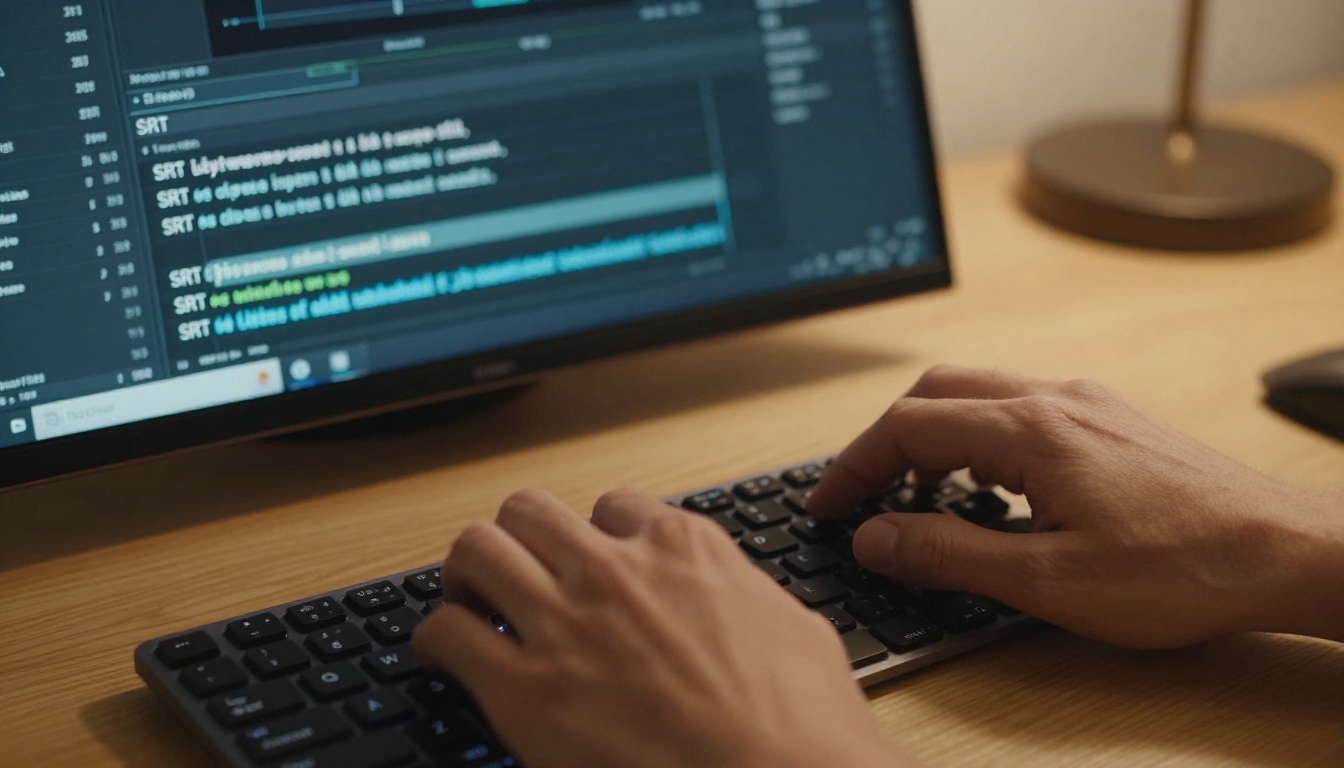
SRT (SubRip Subtitle) ist das am weitesten verbreitete Untertitelformat überhaupt. Es ist eine einfache Textdatei mit nummerierten Einträgen, Zeitangaben und Untertiteltext. Jede große Videoplattform, jedes Schnittprogramm und jeder Player unterstützt SRT. Wenn du bei null anfängst, ist SRT deine Standardwahl.
Ein einfacher SRT-Eintrag sieht so aus:
1
00:00:01,000 --> 00:00:04,500
Welcome to our product demo flipbook.

2
00:00:05,000 --> 00:00:08,200
Here you will see how captions work in real time.
VTT oder SRT: Was du verwenden solltest
WebVTT (Web Video Text Tracks) ist das webeigene Format. HTML5-Videoplayer nutzen es nativ, weshalb es die bessere Wahl für Inhalte ist, die auf Webseiten eingebettet werden, einschließlich Flipbooks, die online gehostet werden. SRT eignet sich besser für Bearbeitungsabläufe, VTT besser für die Auslieferung im Web.
Funktion
SRT
VTT
ASS/SSA
Browser-Unterstützung
Über Konvertierung
Nativ in HTML5
Eingeschränkt
Gestaltungsoptionen
Keine
Einfaches CSS
Umfangreiche Gestaltung
Einfachheit der Bearbeitung
Sehr einfach
Einfach
Komplex
Plattformunterstützung
Universell
Web-orientiert
Desktop-Player
Ideal für
Erstellung und Bearbeitung
Web-Einbettung
Desktop-Video
💡 Wenn deine Plattform beide Formate akzeptiert, exportiere deine Untertitel als SRT zum Bearbeiten und wandle sie für die Web-Einbettung in VTT um. Die meisten Online-Konverter erledigen das in Sekunden und kostenlos.
Eingebrannte oder Soft-Untertitel
Es gibt einen entscheidenden Unterschied, wie Untertitel mit dem Video verbunden sind:
Eingebrannt (hardcodiert): Die Untertitel sind direkt in die Bildpunkte des Videos eingebrannt. Sie werden immer angezeigt, lassen sich nicht ausschalten und brauchen keine Unterstützung durch den Player.
Soft-Untertitel: Als separate Spur gespeichert. Zuschauer können sie ein- und ausschalten, und sie lassen sich neu gestalten.
Für das Einbetten in Flipbooks sind eingebrannte Untertitel die sicherere Wahl, weil sie unabhängig davon angezeigt werden, ob der Player im Flipbook Untertitel unterstützt. Wenn du den Player nicht kontrollierst, nimmt dir das Einbrennen der Untertitel jede Unsicherheit.
Tools zum Erstellen von Videos mit Untertiteln
Du brauchst keine teure Software, um deine Videos mit Untertiteln zu versehen. Es gibt mehrere solide Tools in verschiedenen Preisklassen, jedes mit einem eigenen Ablauf.
Tool
Preis
Automatische Untertitel
Exportformate
Ideal für
CapCut
Kostenlos
Ja (KI)
SRT, MP4 mit Burn-in
Social Media und kurze Formate
DaVinci Resolve
Kostenlos / $295
Ja (kostenpflichtige Stufe)
SRT, VTT, Burn-in
Professionelle Bearbeitung
Adobe Premiere Pro
$55/Monat
Ja
SRT, Burn-in
Komplette Produktionen
Kapwing
Kostenlos / $16/Monat
Ja (KI)
SRT, VTT, Burn-in
Schnelle Web-Workflows
Clideo
Kostenlos / $9/Monat
Manuell
SRT, Burn-in
Einfache Bearbeitungen
Zubtitle
$19/Monat
Ja (KI)
SRT, Burn-in
Social-Video-Creator
✅ Für die meisten Anwendungsfälle mit Flipbooks erledigen Kapwing oder CapCut den Schritt mit den Untertiteln in wenigen Minuten. Exportiere ein MP4 mit eingebrannten Untertiteln, und du bist bereit für den nächsten Schritt.
Automatische Untertitel oder manuelle Transkription
Die automatische KI-Untertitelung ist für die meisten professionellen Anwendungen inzwischen präzise genug, besonders bei klarem Englisch. Bei Fachbegriffen, Akzenten oder mehreren Sprechern solltest du die automatisch erzeugten Untertitel immer prüfen und korrigieren, bevor du sie einbrennst. Ein falsches Wort in einem Untertitel schadet der Glaubwürdigkeit schneller, als wenn es gar keinen Untertitel gäbe.
Regeln für Timing und Lesbarkeit der Untertitel
Gute Untertitel folgen bestimmten Formatierungsregeln, damit sie in Videogeschwindigkeit lesbar sind:
Maximal 2 Zeilen pro Untertitelblock
Maximal 42 Zeichen pro Zeile
Mindestens 1 Sekunde Anzeigedauer pro Untertitel
Maximal 7 Sekunden pro Untertitelblock
Lücke von 1 bis 2 Frames zwischen den Untertitelwechseln
Diese Regeln gibt es, weil die menschliche Lesegeschwindigkeit bei Videotempo konstant ist. Wer sie missachtet, erzeugt Untertitelermüdung: Leser geben mitten im Video auf, dem Text zu folgen.
Wie du auf Flipbooks AI ein Flipbook mit Untertiteln für deine Videos erstellst
Sobald dein Video mit eingebrannten Untertiteln als MP4 exportiert ist, kannst du dein Flipbook bauen. Flipbooks AI bietet einen klaren, schnellen Ablauf vom PDF-Upload bis zur teilbaren Publikation mit eingebetteten Multimedia-Inhalten, ganz ohne Programmierung.
Schritt 1: Bereite dein PDF mit einem Video-Platzhalter vor
Flipbooks entstehen aus PDF-Dateien. Das PDF legt Layout, Text und visuelle Struktur fest. Dort, wo dein untertiteltes Video erscheinen soll, fügst du in deinem PDF ein Platzhalterbild oder ein schwarzes Rechteck ein. Das markiert Position und Größe des Video-Einbettungsbereichs im fertigen Flipbook.
Gestalte dein PDF in Canva, Adobe InDesign oder einem anderen Layoutprogramm. Exportiere es in hoher Auflösung (mindestens 300 DPI), damit alle Seiten der Publikation gestochen scharf sind.
⚠️ Versuche nicht, echte Videodateien in das PDF einzubetten. Das PDF dient nur der Struktur. Das Einbetten des Videos erfolgt nach dem Upload im Flipbooks-AI-Editor mit dem Multimedia-Werkzeug.
Schritt 2: Lade dein PDF bei Flipbooks AI hoch
Rufe Flipbooks AI auf und erstelle dein Konto oder melde dich an.
Klicke auf Neues Flipbook und lade deine PDF-Datei hoch.
Warte, bis die Umwandlung abgeschlossen ist. Flipbooks AI verarbeitet deine Seiten und erstellt automatisch eine interaktive Version mit Seitenumblättern.
Öffne nach Abschluss der Umwandlung den Flipbook-Editor.
Schritt 3: Bette dein Video mit Untertiteln ein
Im Flipbooks-AI-Editor:
Navigiere zu der Seite, auf der dein Video-Platzhalter liegt.
Wähle in der Editor-Werkzeugleiste die Option Multimedia oder Einbetten.
Lade dein MP4 mit Untertiteln direkt hoch oder füge eine Video-URL von YouTube oder Vimeo ein.
Vergrößere oder verkleinere den Videoplayer und positioniere ihn über dem Platzhalter.
Aktiviere das automatische Abspielen oder Klick-zum-Abspielen, je nach deiner Vorliebe.
Da dein Video bereits eingebrannte Untertitel hat, sehen alle Zuschauer die Untertitel, unabhängig von ihrem Gerät oder den Untertiteleinstellungen ihres Browsers.
Schritt 4: Branding und Einstellungen anpassen
Mit Flipbooks AI kannst du jedes Element deiner Publikation branden:
Lade dein Logo hoch, damit es auf jeder Seite erscheint
Lege eigene Markenfarben für die Werkzeugleiste und die Bedienelemente des Flipbooks fest
Wähle Umblättereffekte (klassisches Umbiegen, Schieben oder Überblenden)
Füge eine eigene Domain für die URL deiner Publikation hinzu
Richte einen Passwortschutz ein, wenn dein Inhalt privat ist oder nur gegen Kontaktdaten zugänglich sein soll
💡 Wähle bei Publikationen mit Fokus auf Barrierefreiheit kontrastreiche Farben für die Werkzeugleiste. So finden sich Leser mit eingeschränktem Sehvermögen leichter im Flipbook zurecht, neben dem Video mit Untertiteln.
Schritt 5: Veröffentlichen und teilen
Sobald dein Flipbook fertig ist:
Klicke auf Veröffentlichen, damit es live geht.
Kopiere den Direktlink, um ihn per E-Mail, in sozialen Medien oder in Messenger-Apps zu teilen.
Nutze den Einbettungscode, um dein Flipbook direkt auf deiner Website oder in deinem Lernmanagementsystem einzubetten.
Aktiviere bei Inhalten gegen Kontaktdaten den Passwortschutz in den Einstellungen.
Analysen: Sieh genau, auf welchen Seiten Leser Zeit verbringen und wo sie abspringen
Lead-Generierung: Erfasse E-Mail-Adressen, bevor Betrachter auf dein Flipbook zugreifen
Offline-Downloads: Lass Betrachter dein Flipbook zum Lesen ohne Internetverbindung speichern
Wer am meisten von Video-Flipbooks mit Untertiteln profitiert
Lehrkräfte und Kursersteller
Ein Online-Kurs-Flipbook mit Video-Tutorials und Untertiteln erreicht Lernende unabhängig von ihrem Hörvermögen, ihrer Sprache oder ihrer Umgebung. Eine Sprachlehrkraft kann ein Flipbook veröffentlichen, bei dem jede Seite eine Videolektion mit Untertiteln sowohl in der Ausgangs- als auch in der Zielsprache enthält. So entsteht ein zweigleisiges Erlebnis, ganz ohne spezielle Software.
Ein Flipbook zur Produkteinführung mit einem untertitelten Demovideo schneidet besser ab als eines ohne Untertitel. Kaufinteressenten prüfen Produktmaterialien oft in Umgebungen, in denen sie keinen Ton abspielen können. Ein Flipbook mit Untertiteln sorgt dafür, dass die Produktgeschichte vollständig erzählt wird. Das gilt besonders für B2B-Inhalte, die in Büros oder gemeinsam genutzten Konferenzräumen angesehen werden.
Kombiniere Produktvideos mit Untertiteln mit einem Layout vom Kostenlosen digitalen Katalog-Ersteller, und du erhältst einen durchstöberbaren, videoreichen Produktkatalog, der auch in stiller Umgebung verkauft.
Schulungsabteilungen in Unternehmen
HR- und L&D-Teams, die Onboarding-Flipbooks mit eingebetteten Schulungsvideos erstellen, stehen vor einer klaren Anforderung an Barrierefreiheit. Neue Mitarbeitende mit Hörminderung dürfen von den regulären Onboarding-Materialien nicht ausgeschlossen werden. Untertitelte Videos in einem Flipbook lösen dieses Problem, ohne separate barrierefreie Versionen desselben Inhalts zu erstellen.
Die Tarife von Flipbooks AI auf einen Blick
Wenn du vor dem Start weißt, welcher Tarif zu deinem Ablauf mit untertitelten Flipbooks passt, sparst du Zeit.
Funktion
Free
Standard
Professional
Flipbooks
3
Unbegrenzt
Unbegrenzt
Wasserzeichen
Ja
Nein
Nein
Individuelles Branding
Nein
Ja
Ja
Passwortschutz
Nein
Ja
Ja
Video-Einbettung
Ja
Ja
Ja
Analysen
Nein
Nein
Ja
Lead-Generierung
Nein
Nein
Ja
Offline-Downloads
Nein
Nein
Ja
Eigene Domain
Nein
Ja
Ja
💡 Auch im Free-Tarif funktioniert die Video-Einbettung. Du kannst deinen gesamten Ablauf mit untertitelten Video-Flipbooks testen, bevor du den Tarif wechselst. Wenn du Wasserzeichen entfernen und Branding hinzufügen willst, ist der Standard-Tarif der praktische Einstieg für den professionellen Einsatz.
Praxisbeispiele für Video-Flipbooks mit Untertiteln
Flipbooks für Produktdemos
Ein Softwareunternehmen veröffentlicht ein vierteljährliches Produkt-Update-Flipbook mit einem untertitelten Rundgang-Video auf der ersten Seite. Vertriebsmitarbeitende teilen den Link in ihrer E-Mail-Ansprache an Interessenten. Interessenten öffnen ihn auf dem Smartphone unterwegs im Zug. Die Untertitel sorgen dafür, dass sie die gesamte Demo aufnehmen können, ohne Kopfhörer zu brauchen. Das beseitigt eine echte Hürde auf dem Weg zum Abschluss.
Rückblick-Publikationen zu Veranstaltungen
Ein Konferenzveranstalter erstellt nach der Veranstaltung ein Flipbook mit Highlight-Videos aus jeder Session. Video mit Untertiteln bedeutet, dass Teilnehmende, die eine Session verpasst haben, sie später verfolgen können. Außerdem dient die Publikation als barrierefreie Dokumentation der Veranstaltung, die an Presse oder Sponsoren verteilt werden kann.
Materialien zum Sprachenlernen
Eine Sprachschule veröffentlicht wöchentliche Lektions-Flipbooks mit kurzen Videodialogen. Jedes Video enthält Untertitel in der Muttersprache der Lernenden und in der Zielsprache. Das Flipbook-Format erlaubt es Lernenden, im selben Dokument zwischen Vokabelseiten und Videoübungen hin- und herzublättern. Das Wechseln zwischen Tabs oder Apps während des Lernens entfällt.
Untertitel-Gestaltung, die wirklich funktioniert
Nicht jede Untertitelgestaltung ist gleich gut lesbar. Diese Einstellungen erzeugen die klarsten Untertitel für Videos, die in Flipbooks eingebettet sind:
Schrift: Serifenlose Schriften (Arial, Helvetica, Open Sans) sind auf Bildschirmen bei kleinen Größen leichter zu lesen als Serifenschriften. Verwende durchgehend eine einzige Schriftart.
Farbe: Weiße Schrift auf einem halbtransparenten schwarzen Hintergrund ist der Barrierefreiheits-Standard, weil sie bei allen Hintergrundfarben im Videobild funktioniert.
Größe: Mindestens 32 px Schriftgröße für Video in 1080p. Bei kürzeren Videos oder kleineren Anzeigeumgebungen kannst du größer gehen.
Position: Unten mittig im Bild, oberhalb von Lower-Third-Grafiken oder Bedienelementen, die bereits im Video vorhanden sind.
⚠️ Platziere Untertitel nicht in der allerletzten Pixelzeile des Bildes. Manche Videoplayer schneiden den unteren Rand leicht ab und entfernen die letzte Textzeile, bevor Zuschauer sie lesen können.
Vor dem Veröffentlichen auf dem Smartphone testen
Über 60 % der digitalen Inhalte werden auf mobilen Geräten konsumiert. Öffne dein untertiteltes Flipbook vor der Veröffentlichung auf einem Smartphone und prüfe Folgendes:
Der Untertiteltext ist in mobiler Größe lesbar, ohne die Augen zusammenzukneifen
Die Steuerelemente des Videoplayers verdecken die Untertitel während der Wiedergabe nicht
Die Seitenumblätter-Navigation im Flipbook stört die Interaktion mit dem Video nicht
Flipbooks AI erstellt Flipbooks automatisch für mobile Geräte mit responsivem Layout. Ob die Untertitel auf kleinen Bildschirmen gut lesbar sind, hängt aber von der Schriftgröße und dem Kontrast ab, die du bei der Videoproduktion gewählt hast.
Genauigkeit der Untertitel ist alles
Ein Flipbook ist eine dauerhafte Publikation. Anders als bei einem Livestream, bei dem Fehler verschwinden, kursiert ein Flipbook monatelang oder jahrelang. Fehler in Untertiteln einer Publikation, die deinen Markennamen trägt, sind peinlich, und zwar auf eine Weise, wie Livefehler es nicht sind. Bevor du deine Untertitel in das Video einbrennst:
Sieh dir das ganze Video mit Untertiteln und ausgeschaltetem Ton an
Prüfe jeden Fachbegriff, jeden Eigennamen und jede Zahl sorgfältig
Kontrolliere das Timing: Untertitel sollten zusammen mit dem gesprochenen Wort erscheinen, nicht davor oder danach
Lass eine zweite Person prüfen, wenn der Inhalt für Kunden oder die Öffentlichkeit bestimmt ist
Von KI-Tools automatisch erzeugte Untertitel missverstehen regelmäßig Homophone, akzentuierte Sprache und branchenspezifisches Vokabular. Ein abschließender manueller Durchgang lohnt sich immer, die zwanzig Minuten sind gut investiert.
Über Untertitel hinaus: Das ganze Flipbook barrierefrei machen
Untertitel sind nur ein Teil eines barrierefreien Flipbooks. Hier sind weitere Punkte, die sich lohnen:
Alternativtext für Bilder: Beschreibe jedes Bild in deinem PDF, bevor du es hochlädst, damit Nutzer von Screenreadern dieselben Informationen erhalten wie sehende Leser
Logische Lesereihenfolge: Strukturiere dein PDF so, dass Seiten für Screenreader-Software von links nach rechts und von oben nach unten fließen
Kontrastreicher Text: Vermeide helles Grau auf weißem Hintergrund in deinem Seitendesign
Ausreichende Schriftgröße: Mindestens 11 pt Fließtext im PDF ergibt auf allen Geräten lesbare Flipbook-Seiten
All diese Entscheidungen fallen bereits bei der Gestaltung deines PDFs, lange bevor das Flipbook entsteht. Je zugänglicher dein Ausgangsdokument ist, desto zugänglicher ist die fertige Publikation in jeder Phase ihres Lebens.
Bereit, dein eigenes zu bauen
Ein Flipbook mit Untertiteln für deine Videos ist ein zweiteiliger Ablauf: Erst untertitelst du das Video, dann bettest du es in ein Flipbook ein, das zum Teilen gebaut ist. Der Schritt mit den Untertiteln dauert mit dem richtigen Tool dreißig Minuten. Das Erstellen des Flipbooks auf Flipbooks AI braucht weitere zehn.
Das Ergebnis ist eine Publikation, die für jeden Leser funktioniert, auf jedem Gerät, in jeder Umgebung, ob der Ton an ist oder aus.
Bereit, dein erstes barrierefreies Video-Flipbook zu erstellen? Kostenlos loslegen bei Flipbooks AI oder Preise ansehen, um den Tarif zu finden, der zu deinem Umfang passt. Stöbere durch alle verfügbaren Flipbook-Tools, um zu sehen, was du neben deinen Videopublikationen noch erstellen kannst.