Comment créer un flipbook avec sous-titres pour vos vidéos
Ajouter des sous-titres à vos vidéos dans un flipbook change la façon dont votre public interagit avec votre contenu. Que vos spectateurs regardent sans son, soient malentendants ou parlent d’autres langues, les sous-titres donnent du poids à chaque seconde de votre vidéo, dans une publication interactive et partageable qui fonctionne sur tous les appareils.
Ajouter des sous-titres à une vidéo intégrée dans un flipbook fait partie de ces décisions qui paraissent anodines mais qui rapportent sur plusieurs plans à la fois. Les sous-titres prolongent la durée de visionnage, ouvrent votre contenu aux personnes malentendantes et rendent votre flipbook lisible dans un café bruyant ou dans un bureau silencieux, son coupé. Si vous créez des vidéos et voulez les publier dans une publication numérique soignée et partageable, créer un flipbook avec sous-titres pour vos vidéos est l’étape suivante à franchir sur Flipbooks AI.
Cet article présente les formats de sous-titres, les outils, les méthodes de création pas à pas et les flux de travail qui vous aident à publier à chaque fois des flipbooks accessibles, avec une vidéo sous-titrée, et de qualité professionnelle.
Pourquoi les sous-titres dans les flipbooks vidéo comptent vraiment
La plupart des contenus vidéo sont regardés sans son. Ce n’est pas une supposition. Les données internes de Facebook ont montré que jusqu’à 85 % des vidéos de la plateforme sont lues en mode muet. Lorsque votre flipbook contient une vidéo intégrée sans sous-titres, une part importante de votre audience regarde des images muettes qu’elle ne peut pas interpréter.
La réalité du visionnage silencieux
Que quelqu’un soit dans le train, dans une salle d’attente ou qu’il navigue à son bureau à côté de collègues qui dorment, le son est souvent coupé par défaut dans de nombreuses situations réelles. Les sous-titres permettent à votre message de passer, quelle que soit la situation sonore. Ce n’est pas un cas marginal : c’est la norme de la façon dont les gens consomment les contenus numériques en 2024.
L’accessibilité n’est plus facultative
Plus de 430 millions de personnes dans le monde souffrent d’une perte auditive invalidante, selon l’Organisation mondiale de la santé. Pour toute organisation qui publie des contenus éducatifs, d’entreprise ou marketing, une vidéo accessible est de plus en plus une exigence légale et une norme professionnelle. Une vidéo sous-titrée dans votre flipbook est un moyen simple d’être inclusif sans revoir tout votre processus de production.
Plus de temps sur la page, davantage de signaux pour les moteurs de recherche
Une vidéo sous-titrée retient les lecteurs dans votre flipbook plus longtemps. Lorsqu’un spectateur peut suivre une vidéo sans son, il reste. Des sessions plus longues signalent la qualité aux moteurs de recherche, et le texte de vos sous-titres peut aussi être indexé, ce qui contribue à une meilleure visibilité de votre publication à terme.
Les formats de sous-titres à connaître
Avant d’intégrer une vidéo sous-titrée dans un flipbook, vous devez préparer correctement cette vidéo. Cela commence par savoir quel format de sous-titres utiliser et pourquoi cela compte.
Les fichiers SRT expliqués
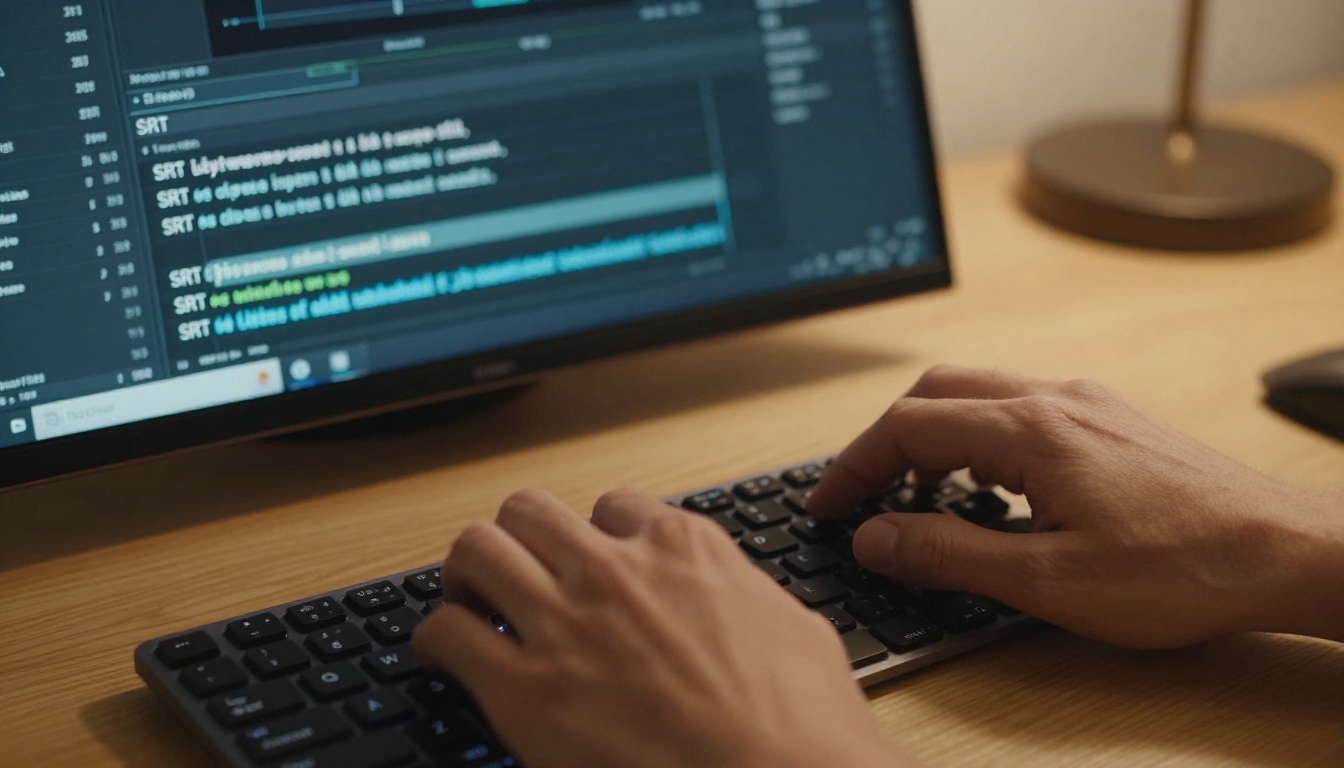
SRT (SubRip Subtitle) est le format de sous-titres le plus largement pris en charge qui existe. C’est un fichier texte brut, avec des entrées numérotées, des horodatages et le texte des sous-titres. Toutes les grandes plateformes vidéo, tous les outils de montage et tous les lecteurs prennent en charge le SRT. Si vous partez de zéro, le SRT est votre choix par défaut.
Une entrée SRT basique ressemble à ceci :
1
00:00:01,000 --> 00:00:04,500
Welcome to our product demo flipbook.

2
00:00:05,000 --> 00:00:08,200
Here you will see how captions work in real time.
VTT ou SRT : lequel choisir
WebVTT (Web Video Text Tracks) est le format natif du web. Les lecteurs vidéo HTML5 l’utilisent nativement, ce qui en fait le meilleur choix pour un contenu intégré à des pages web, y compris les flipbooks hébergés en ligne. Le SRT est plus adapté aux flux de montage, tandis que le VTT est meilleur pour la diffusion sur le web.
Fonctionnalité
SRT
VTT
ASS/SSA
Prise en charge par le navigateur
Par conversion
HTML5 natif
Limitée
Options de style
Aucune
CSS de base
Style avancé
Facilité d’édition
Très facile
Facile
Complexe
Prise en charge des plateformes
Universelle
Axée sur le web
Lecteurs de bureau
Idéal pour
Création et montage
Intégration web
Vidéo de bureau
💡 Si votre plateforme accepte les deux, exportez vos sous-titres en SRT pour le montage, puis convertissez-les en VTT pour l’intégration web. La plupart des convertisseurs en ligne font cela en quelques secondes, gratuitement.
Sous-titres incrustés ou optionnels
Il existe une distinction essentielle dans la façon dont les sous-titres s’attachent à la vidéo :
Incrustés (en dur) : les sous-titres sont intégrés directement dans les pixels de la vidéo. Ils s’affichent toujours, ne peuvent pas être désactivés et ne nécessitent aucune prise en charge par le lecteur.
Optionnels : stockés comme une piste séparée. Les spectateurs peuvent les activer ou les désactiver, et ils peuvent être restylés.
Pour l’intégration dans un flipbook, les sous-titres incrustés sont le choix le plus sûr, car ils s’affichent quelle que soit la prise en charge des sous-titres par le lecteur de l’environnement flipbook. Lorsque vous ne maîtrisez pas le lecteur, les intégrer à la vidéo supprime toute incertitude.
Les outils pour créer des vidéos sous-titrées
Vous n’avez pas besoin de logiciels coûteux pour sous-titrer vos vidéos. Plusieurs outils solides existent à différents niveaux de prix, chacun avec un flux de travail différent.
Outil
Prix
Sous-titres automatiques
Formats d’export
Idéal pour
CapCut
Gratuit
Oui (IA)
SRT, MP4 avec incrustation
Réseaux sociaux et formats courts
DaVinci Resolve
Gratuit / 295 $
Oui (offre payante)
SRT, VTT, incrustation
Montage professionnel
Adobe Premiere Pro
55 $/mois
Oui
SRT, incrustation
Productions complètes
Kapwing
Gratuit / 16 $/mois
Oui (IA)
SRT, VTT, incrustation
Flux rapides pour le web
Clideo
Gratuit / 9 $/mois
Manuel
SRT, incrustation
Montages simples
Zubtitle
19 $/mois
Oui (IA)
SRT, incrustation
Créateurs de vidéos pour les réseaux sociaux
✅ Pour la plupart des usages en flipbook, Kapwing ou CapCut gère l’étape de sous-titrage en quelques minutes. Exportez un MP4 avec sous-titres incrustés et vous êtes prêt pour l’étape suivante.
Sous-titrage automatique ou transcription manuelle
Le sous-titrage automatique par IA est devenu assez précis pour la plupart des usages professionnels, en particulier pour un son clair en anglais. Pour les termes techniques, les accents ou les intervenants multiples, relisez et corrigez toujours les sous-titres générés automatiquement avant de les incruster. Un mot faux dans un sous-titre nuit à la crédibilité plus vite que l’absence de sous-titre.
Règles de temps et de lisibilité des sous-titres
De bons sous-titres suivent des règles de mise en forme précises qui les rendent lisibles à la vitesse de la vidéo :
2 lignes maximum par bloc de sous-titres
42 caractères par ligne au maximum
1 seconde minimum d’affichage par sous-titre
7 secondes maximum par bloc de sous-titres
D’une à deux images d’écart entre deux changements de sous-titres
Ces règles existent parce que la vitesse de lecture humaine reste constante au rythme d’une vidéo. Les enfreindre provoque une fatigue de lecture : les lecteurs renoncent à suivre le texte à mi-parcours de votre vidéo.
Comment créer un flipbook avec sous-titres pour vos vidéos sur Flipbooks AI
Une fois votre vidéo sous-titrée avec des sous-titres incrustés et exportée en MP4, vous êtes prêt à créer votre flipbook. Flipbooks AI propose un parcours clair et rapide, de l’import du PDF jusqu’à la publication partageable avec du contenu multimédia intégré, sans aucune ligne de code.
Étape 1 : préparez votre PDF avec un espace réservé pour la vidéo
Les flipbooks sont créés à partir de fichiers PDF. Le PDF définit votre mise en page, votre texte et votre structure visuelle. À l’endroit où vous voulez que votre vidéo sous-titrée apparaisse, insérez une image de substitution ou un rectangle noir dans votre PDF. Cela marque la position et la taille de la vidéo dans le flipbook final.
Concevez votre PDF dans Canva, Adobe InDesign ou dans n’importe quel outil de mise en page. Exportez-le en haute résolution (300 DPI minimum) pour garantir des pages nettes dans toute la publication.
⚠️ N’essayez pas d’intégrer de vrais fichiers vidéo dans le PDF. Le PDF ne sert qu’à la structure. L’intégration de la vidéo se fait dans l’éditeur Flipbooks AI après l’import, à l’aide de l’outil multimédia.
Étape 2 : importez votre PDF dans Flipbooks AI
Rendez-vous sur Flipbooks AI, créez votre compte ou connectez-vous.
Cliquez sur New Flipbook et importez votre fichier PDF.
Patientez jusqu’à la fin de la conversion. Flipbooks AI traite vos pages et crée automatiquement une version interactive à feuilleter.
Une fois la conversion terminée, ouvrez l’éditeur de flipbook.
Étape 3 : intégrez votre vidéo sous-titrée
Dans l’éditeur Flipbooks AI :
Accédez à la page où se trouve votre espace réservé pour la vidéo.
Sélectionnez l’option Multimédia ou Intégrer dans la barre d’outils de l’éditeur.
Importez directement votre MP4 sous-titré, ou collez l’URL d’une vidéo depuis YouTube ou Vimeo.
Redimensionnez le lecteur vidéo et placez-le par-dessus votre espace réservé.
Activez la lecture automatique ou la lecture au clic, selon votre préférence.
Comme votre vidéo a déjà ses sous-titres incrustés, chaque spectateur voit les sous-titres, quels que soient son appareil et les réglages de sous-titres de son navigateur.
Étape 4 : personnalisez l’image de marque et les réglages
Flipbooks AI vous permet de personnaliser chaque élément de votre publication :
Importez votre logo pour qu’il apparaisse sur chaque page
Définissez des couleurs de marque personnalisées pour la barre d’outils et les commandes du flipbook
Choisissez les effets de feuilletage (courbure classique, glissement ou fondu)
Ajoutez un domaine personnalisé pour l’URL de votre publication
Activez la protection par mot de passe si votre contenu est privé ou réservé à certains lecteurs
💡 Pour les publications axées sur l’accessibilité, choisissez des couleurs de barre d’outils à fort contraste. Cela aide les personnes malvoyantes à naviguer plus facilement dans votre flipbook, en même temps que le contenu vidéo sous-titré.
Étape 5 : publiez et partagez
Une fois votre flipbook prêt :
Cliquez sur Publier pour le mettre en ligne.
Copiez le lien direct pour le partager par e-mail, sur les réseaux sociaux ou dans des applications de messagerie.
Utilisez le code d’intégration pour placer votre flipbook directement sur votre site web ou sur votre système de gestion de l’apprentissage.
Pour les contenus réservés, activez la protection par mot de passe dans les réglages.
Statistiques : voyez précisément les pages sur lesquelles les lecteurs passent du temps et celles où ils abandonnent
Génération de prospects : recueillez des adresses e-mail avant que les lecteurs n’accèdent à votre flipbook
Téléchargements hors ligne : permettez aux lecteurs d’enregistrer votre flipbook pour le lire sans connexion internet
Qui tire le meilleur parti des flipbooks vidéo sous-titrés
Enseignants et créateurs de cours
Un flipbook de cours en ligne avec des tutoriels vidéo sous-titrés touche les étudiants, quelle que soit leur audition, leur langue ou leur environnement. Un professeur de langues peut publier un flipbook où chaque page contient une leçon vidéo avec des sous-titres dans la langue source et dans la langue cible, ce qui offre une expérience à double piste sans aucun logiciel spécialisé.
Un flipbook de lancement de produit avec une vidéo de démonstration sous-titrée fonctionne mieux qu’un flipbook sans sous-titres. Les acheteurs consultent souvent les supports produit dans des environnements où ils ne peuvent pas lancer le son. Un flipbook sous-titré permet de raconter l’histoire du produit en entier. C’est particulièrement vrai pour les contenus B2B consultés dans des bureaux ou des salles de réunion partagées.
Associez des vidéos produit sous-titrées à une mise en page du Créateur de catalogue numérique gratuit pour créer un catalogue produit parcourable et riche en vidéos, qui fait vendre même en silence.
Services de formation en entreprise
Les équipes RH et formation qui produisent des flipbooks d’intégration avec des vidéos de formation intégrées font face à une exigence d’accessibilité évidente. Les nouveaux salariés malentendants ne peuvent pas être exclus des supports d’intégration standard. Des vidéos sous-titrées dans un flipbook résolvent ce problème sans créer de versions séparées du même contenu, destinées à l’accessibilité.
Aperçu des offres Flipbooks AI
Savoir quelle offre convient à votre flux de travail de flipbook sous-titré vous fait gagner du temps avant de commencer à créer.
Fonctionnalité
Free
Standard
Professional
Flipbooks
3
Illimités
Illimités
Filigranes
Oui
Non
Non
Personnalisation de la marque
Non
Oui
Oui
Protection par mot de passe
Non
Oui
Oui
Intégration de vidéos
Oui
Oui
Oui
Statistiques
Non
Non
Oui
Génération de prospects
Non
Non
Oui
Téléchargements hors ligne
Non
Non
Oui
Domaine personnalisé
Non
Oui
Oui
💡 Même avec l’offre Free, l’intégration de vidéos fonctionne. Vous pouvez tester tout votre flux de travail de flipbook vidéo sous-titré avant de passer à une offre supérieure. Quand vous voudrez supprimer les filigranes et ajouter votre image de marque, l’offre Standard est le point de départ pratique pour un usage professionnel.
Cas d’usage concrets des flipbooks vidéo sous-titrés
Flipbooks de démonstration de produit
Une entreprise de logiciels publie chaque trimestre un flipbook de mise à jour produit avec une visite vidéo sous-titrée en première page. Les commerciaux partagent le lien dans leurs e-mails de prospection. Les prospects l’ouvrent sur leur téléphone pendant leurs trajets. Les sous-titres leur permettent d’assimiler la démonstration complète sans écouteurs, ce qui lève un vrai frein à la conversion.
Publications de comptes rendus d’événements
Un organisateur de conférence crée un flipbook post-événement avec des vidéos des meilleurs moments de chaque session. Une vidéo sous-titrée permet aux participants qui ont manqué une session de la suivre plus tard. La publication sert aussi de compte rendu de l’événement, conforme aux règles d’accessibilité, qui peut être distribué à la presse ou aux sponsors.
Supports d’apprentissage des langues
Une école de langues publie chaque semaine des flipbooks de leçons avec de courts dialogues vidéo. Chaque vidéo comporte des sous-titres dans la langue maternelle de l’élève et dans la langue cible. Le format flipbook permet aux élèves de passer des pages de vocabulaire aux exercices vidéo dans le même document, sans changer d’onglet ni d’application pendant leurs séances de travail.
Un style de sous-titres qui fonctionne vraiment
Tous les designs de sous-titres ne se valent pas en lisibilité. Voici les réglages qui donnent les sous-titres les plus clairs pour une vidéo intégrée à un flipbook :
Police : les polices sans empattement (Arial, Helvetica, Open Sans) sont plus faciles à lire à petite taille à l’écran que les polices avec empattement. Utilisez une seule police partout.
Couleur : le texte blanc sur un fond noir semi-transparent est la référence en matière d’accessibilité, car il fonctionne avec toutes les couleurs de fond de l’image vidéo.
Taille : 32 px minimum pour une vidéo en 1080p. Augmentez-la pour les vidéos plus courtes ou les contextes d’affichage plus petits.
Position : centré en bas de l’image, au-dessus des habillages du tiers inférieur ou des éléments d’interface déjà présents dans la vidéo.
⚠️ Évitez de placer les sous-titres sur la toute dernière rangée de pixels de l’image. Certains lecteurs vidéo rognent légèrement le bord inférieur, ce qui coupe la dernière ligne de texte avant que les spectateurs ne puissent la lire.
Tester sur mobile avant de publier
Plus de 60 % des contenus numériques sont consultés sur des appareils mobiles. Avant de publier votre flipbook sous-titré, ouvrez-le sur un smartphone et vérifiez :
Le texte des sous-titres est lisible à l’échelle d’un mobile, sans plisser les yeux
Les commandes du lecteur vidéo ne masquent pas les sous-titres pendant la lecture
La navigation de feuilletage du flipbook ne gêne pas l’interaction avec la vidéo
Flipbooks AI génère automatiquement des flipbooks adaptatifs, mais la lisibilité des sous-titres sur les petits écrans dépend de la taille de police et du contraste que vous avez choisis pendant la production vidéo.
La justesse des sous-titres est essentielle
Un flipbook est une publication permanente. Contrairement à une diffusion en direct, où les erreurs disparaissent, un flipbook circule pendant des mois, voire des années. Les erreurs de sous-titres dans une publication qui porte le nom de votre marque sont embarrassantes, d’une manière que les erreurs en direct ne sont pas. Avant d’incruster vos sous-titres dans la vidéo :
Regardez la vidéo entière avec les sous-titres activés et le son coupé
Vérifiez attentivement chaque terme technique, nom propre et chiffre
Contrôlez la synchronisation : les sous-titres doivent apparaître avec la parole, ni avant ni après
Faites relire le contenu par une deuxième personne s’il est destiné à des clients ou au public
Les sous-titres générés automatiquement par les outils d’IA se trompent régulièrement sur les homophones, les accents et le vocabulaire propre à un domaine. Une relecture manuelle finale vaut toujours les vingt minutes qu’elle prend.
Au-delà des sous-titres : rendre tout le flipbook accessible
Les sous-titres ne sont qu’une partie d’un flipbook accessible. Voici les autres éléments à intégrer :
Texte alternatif des images : décrivez chaque image placée dans votre PDF avant l’import, afin que les personnes qui utilisent un lecteur d’écran reçoivent les mêmes informations que les personnes voyantes
Ordre de lecture logique : structurez votre PDF pour que la page se lise de gauche à droite et de haut en bas, pour les logiciels de lecture d’écran
Texte à fort contraste : évitez le texte gris clair sur fond blanc dans la mise en page de vos pages
Taille de police suffisante : un texte courant d’au moins 11 pt dans le PDF reste lisible sur les pages du flipbook, quel que soit l’appareil
Tous ces choix se jouent dans la conception de votre PDF, avant même la création du flipbook. Plus votre document source est accessible, plus la publication qui en découle l’est à chaque étape de sa vie.
Prêt à créer le vôtre
Créer un flipbook avec sous-titres pour vos vidéos est un processus en deux temps : sous-titrer d’abord la vidéo, puis l’intégrer dans un flipbook conçu pour le partage. L’étape de sous-titrage prend trente minutes avec le bon outil. La création du flipbook sur Flipbooks AI en prend dix de plus.
Le résultat est une publication qui fonctionne pour chaque spectateur, sur chaque appareil, dans chaque environnement, que le son soit activé ou non.
Prêt à créer votre première vidéo flipbook accessible ? Commencez gratuitement sur Flipbooks AI, ou consultez les tarifs pour trouver l’offre qui correspond à votre volume de production. Parcourez tous les outils flipbook disponibles pour voir ce que vous pouvez créer d’autre avec vos publications vidéo.