Ya tienes la maquetación. Pasaste horas en Photoshop ajustando las cuadrículas de columnas, eligiendo tipografías con aire editorial y colocando las fotografías con precisión. La revista se ve exactamente como la imaginaste en un archivo PSD. Pero en cuanto quieres que los lectores la hojeen en línea, muchos diseñadores se quedan paralizados. Creen que hace falta un programador, un software caro o meses aprendiendo herramientas nuevas. Nada de eso es cierto. Este artículo te guía por todo el flujo de trabajo para crear una revista digital desde Photoshop sin programar, desde la preparación correcta del archivo hasta una revista publicada que se puede compartir y que se ve igual de bien en un teléfono que en un equipo de escritorio.
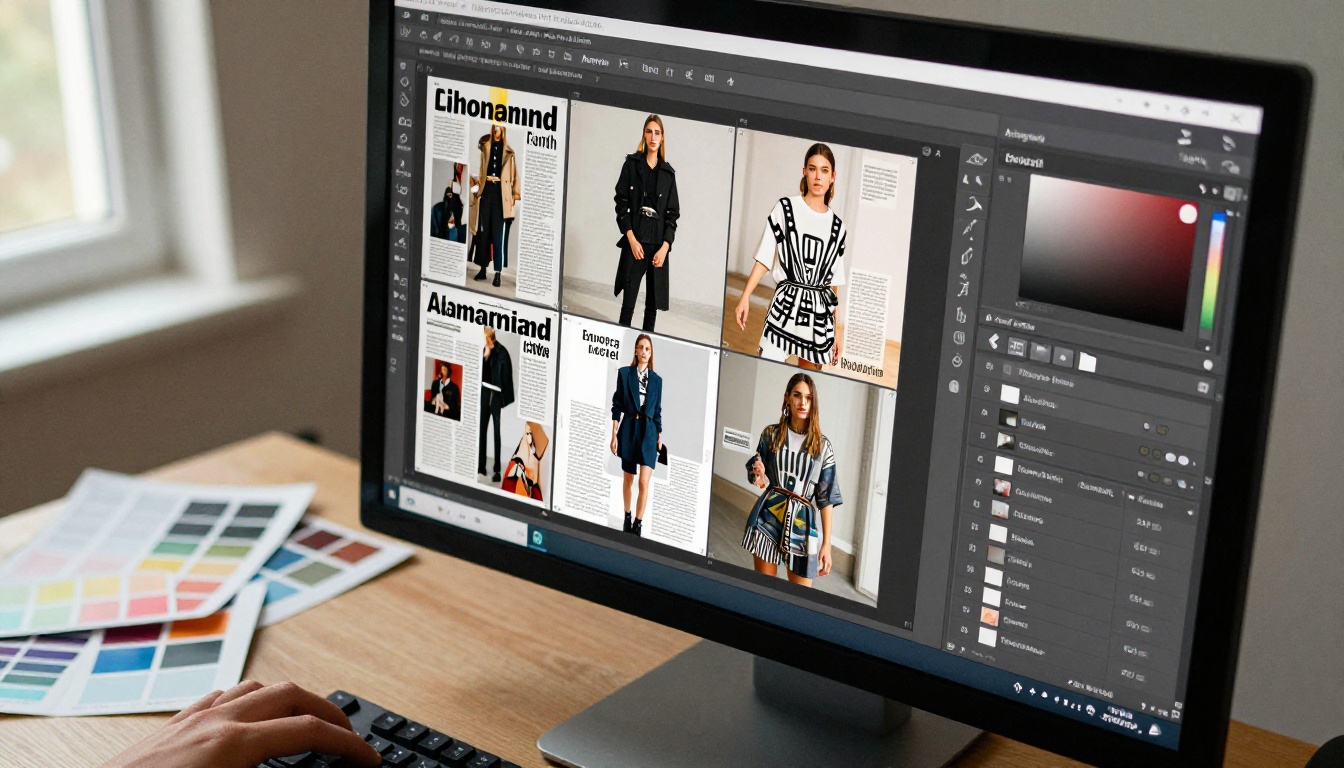
Por qué Photoshop sigue siendo la mejor opción para diseñar revistas
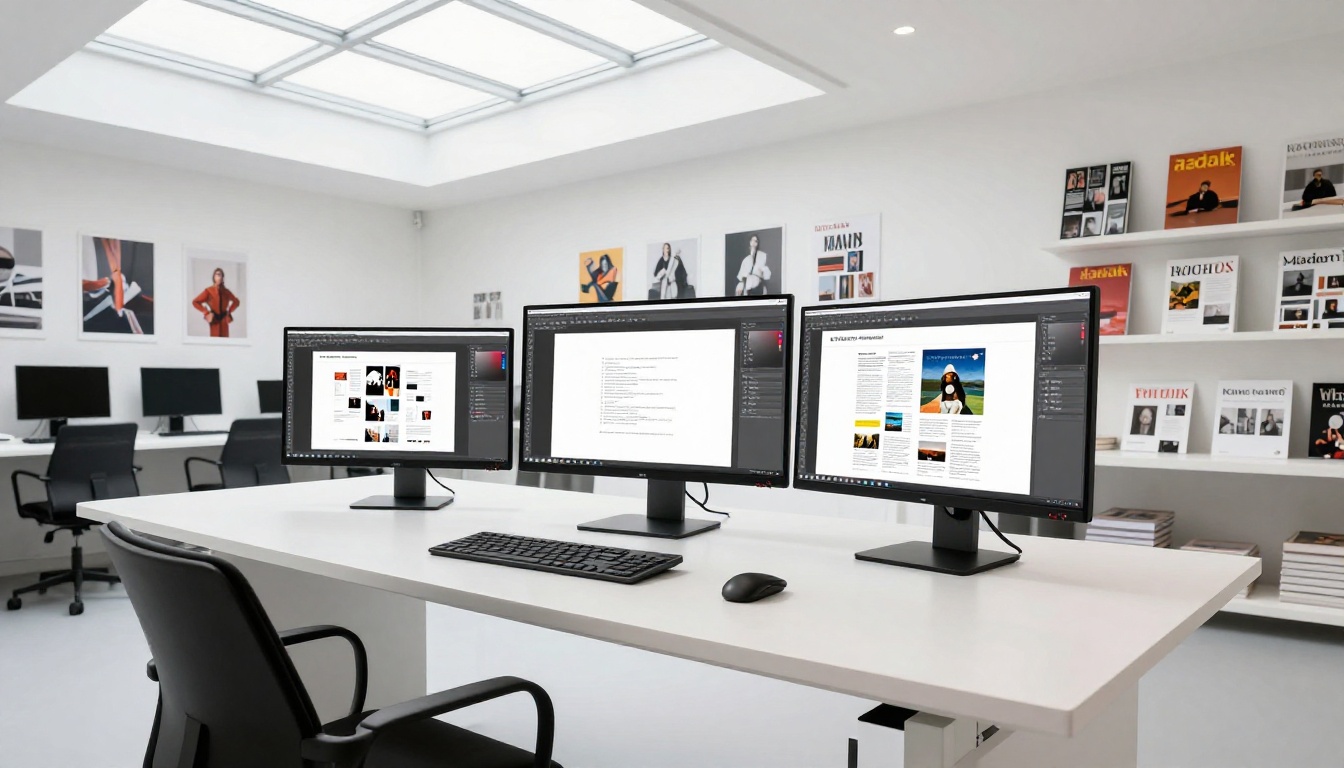
La caja de herramientas del diseñador
Photoshop lleva décadas siendo el estándar de la industria para el diseño editorial, y con razón. Su control a nivel de píxel sobre la tipografía, el retoque de imágenes, la corrección de color y la gestión de capas da a los diseñadores una precisión que las herramientas basadas en vectores no siempre igualan. Cuando trabajas con fotografía de moda a sangre completa, rotulación personalizada o efectos de mezcla complejos, Photoshop ofrece resultados que parecen vivos y táctiles.
El problema nunca ha sido Photoshop en sí. El problema siempre ha sido la distancia entre un PSD terminado y un formato que se pueda publicar en línea y leer en cualquier dispositivo.
Lo que Photoshop maneja mejor que las demás
| Función | Photoshop | Canva | InDesign |
|---|
| Edición de fotos a nivel de píxel | ✅ Completa | ❌ Limitada | ❌ Limitada |
| Modos de mezcla personalizados | ✅ Sí | ❌ No | ❌ No |
| Exportación a PDF de alta resolución | ✅ Sí | ✅ Sí | ✅ Sí |
| Control de tipografía editorial | ✅ Sólido | ⚠️ Básico | ✅ Sólido |
| Soporte de múltiples mesas de trabajo | ✅ Sí | ✅ Sí | ✅ Sí |
| Publicación digital directa | ❌ No | ⚠️ Limitada | ⚠️ Limitada |
Photoshop es la herramienta adecuada para el trabajo creativo pesado. Para el paso de publicación necesitas otra cosa, y ahí es donde una plataforma como Flipbooks AI cubre ese hueco a la perfección.
💡 Si tu revista tiene mucho texto y poca manipulación de fotos, considera diseñar en InDesign y usar Photoshop solo para las ilustraciones de cada doble página. Ambas aplicaciones exportan archivos PDF que funcionan perfectamente con las herramientas de conversión a flipbook.
Cómo preparar tu archivo de Photoshop correctamente
Estructurar bien el PSD antes de exportar te ahorra muchos dolores de cabeza. Un archivo mal organizado genera un PDF desordenado, y un PDF desordenado produce una revista digital con aspecto roto.
Tamaño de página y configuración de mesas de trabajo
Para una revista estándar, usa una mesa de trabajo de 210 x 297mm (A4) a 300 DPI para una calidad de impresión. Si diseñas solo para digital, 1270 x 952px a 96 DPI funciona bien en dispositivos de pantalla ancha. Cada página de tu revista debe ser su propia mesa de trabajo dentro del mismo documento de Photoshop.
Para añadir mesas de trabajo en Photoshop:
- Ve a Archivo > Nuevo y elige "Mesa de trabajo" como tipo de documento
- Ajusta el tamaño de la mesa de trabajo para que coincida con las dimensiones de página que quieres
- Usa la herramienta Mesa de trabajo (Mayús+V) para añadir más páginas
- Nombra cada mesa de trabajo en orden: Portada, Página-02, Página-03, y así sucesivamente
Modo de color, resolución y sangrado
Trabaja siempre en modo de color RGB cuando diseñes para publicación digital. CMYK es para impresión. RGB da colores más vivos en pantalla y evita cambios de color cuando el archivo se muestra en pantalla.
⚠️ Si reutilizas un archivo de impresión diseñado en CMYK, conviértelo a RGB antes de exportar. Ve a Imagen > Modo > Color RGB. Algunos colores cambiarán un poco, así que revisa cada doble página después de la conversión.
Lista de verificación de resolución antes de exportar:
- Mínimo 150 DPI para revistas solo digitales
- 300 DPI si el archivo también irá a impresión
- Rasteriza todas las capas de objetos inteligentes para evitar problemas de renderizado
- Aplana las capas de ajuste que sean definitivas y no vayan a cambiar
Organizar las capas para una salida limpia
Una estructura de capas limpia significa un PDF más limpio. Agrupa las capas por sección de página: encabezados, texto principal, imágenes y elementos decorativos. Esto también ayuda si necesitas hacer cambios rápidos más adelante.
✅ Nombra tus grupos con claridad. Una maquetación con grupos llamados "Foto principal", "Titular", "Texto" y "Pie de página" es muchísimo más fácil de trabajar seis meses después que una con "Capa 1", "Capa 2" y "copia de Capa 2 FINAL definitivo".
Del PSD al PDF: la exportación que lo cambia todo
El puente entre Photoshop y una revista digital es un archivo PDF. Cuando exportas tu PSD como PDF de varias páginas y alta calidad, el trabajo difícil está prácticamente hecho. Lo demás lo gestiona tu plataforma de publicación.
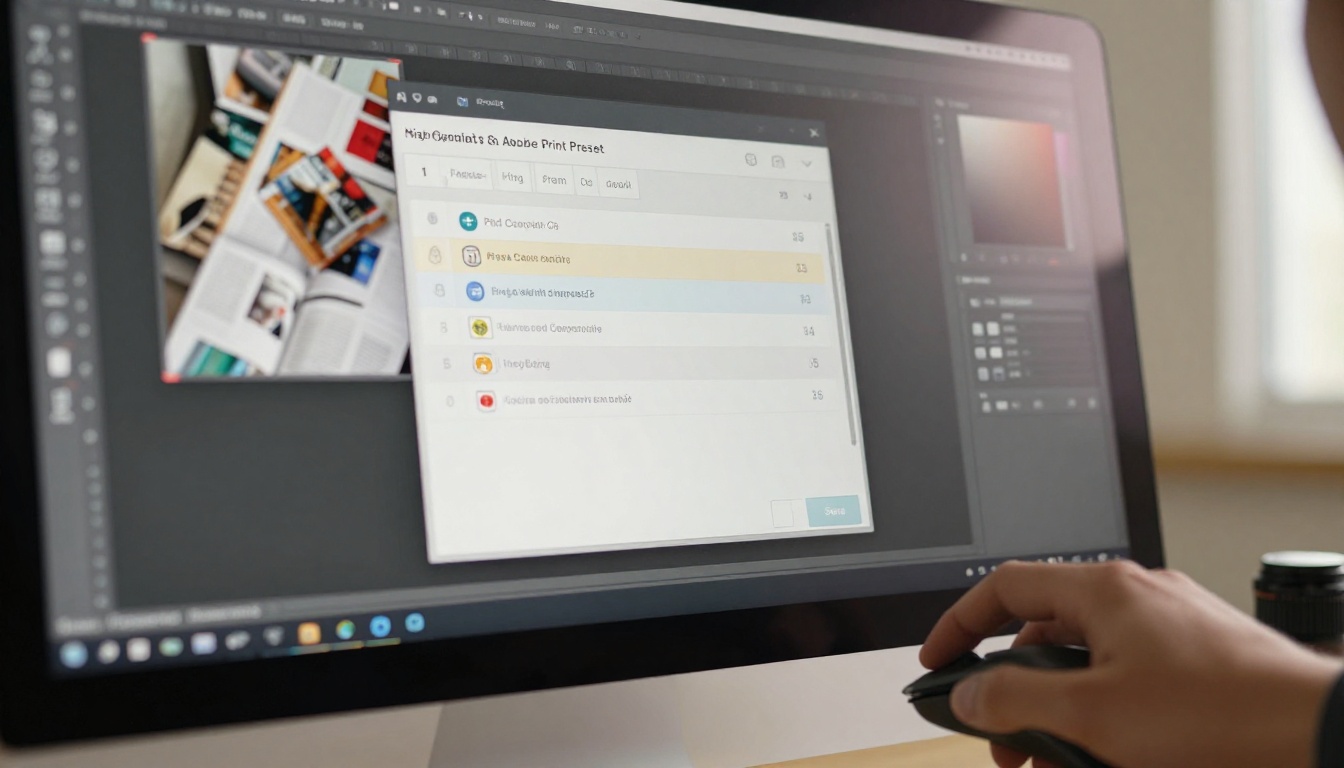
Ajustes de exportación que importan
Para exportar tus mesas de trabajo de Photoshop como un PDF de varias páginas, sigue estos pasos:
- Ve a Archivo > Exportar > Mesas de trabajo a PDF
- Elige la carpeta de destino
- Selecciona "Todas las mesas de trabajo" para incluir cada página
- En Opciones de PDF, elige "Impresión de alta calidad" como preajuste
- Configura la compresión de imagen en JPEG con calidad 80 para equilibrar el tamaño del archivo y la nitidez visual
- Asegúrate de que "Conservar capacidades de edición de Photoshop" esté desmarcada para un archivo más pequeño y limpio
- Haz clic en Exportar
💡 Si tu revista tiene hipervínculos interactivos que quieres conservar en la versión digital, usa Adobe Acrobat Pro para añadirlos al PDF después de exportar. Plataformas como Flipbooks AI conservan automáticamente los enlaces activos dentro del flipbook convertido.
Mesas de trabajo de varias páginas explicadas
Photoshop maneja los documentos de varias páginas mediante mesas de trabajo. Cada mesa de trabajo se convierte en una página del PDF exportado. El orden de exportación sigue el orden de las mesas de trabajo en el panel de capas, así que ordénalas de arriba abajo antes de exportar.
Errores comunes de exportación que debes evitar:
- Olvidar combinar las capas visibles antes de exportar, lo que causa problemas de transparencia
- Dejar capas ocultas que aparecen por error en el resultado
- Exportar a la resolución de pantalla (72 DPI) en lugar de a calidad de impresión
- Usar un perfil de color del documento que cambia los colores de forma inesperada en pantalla
Convierte tu PDF en una revista digital
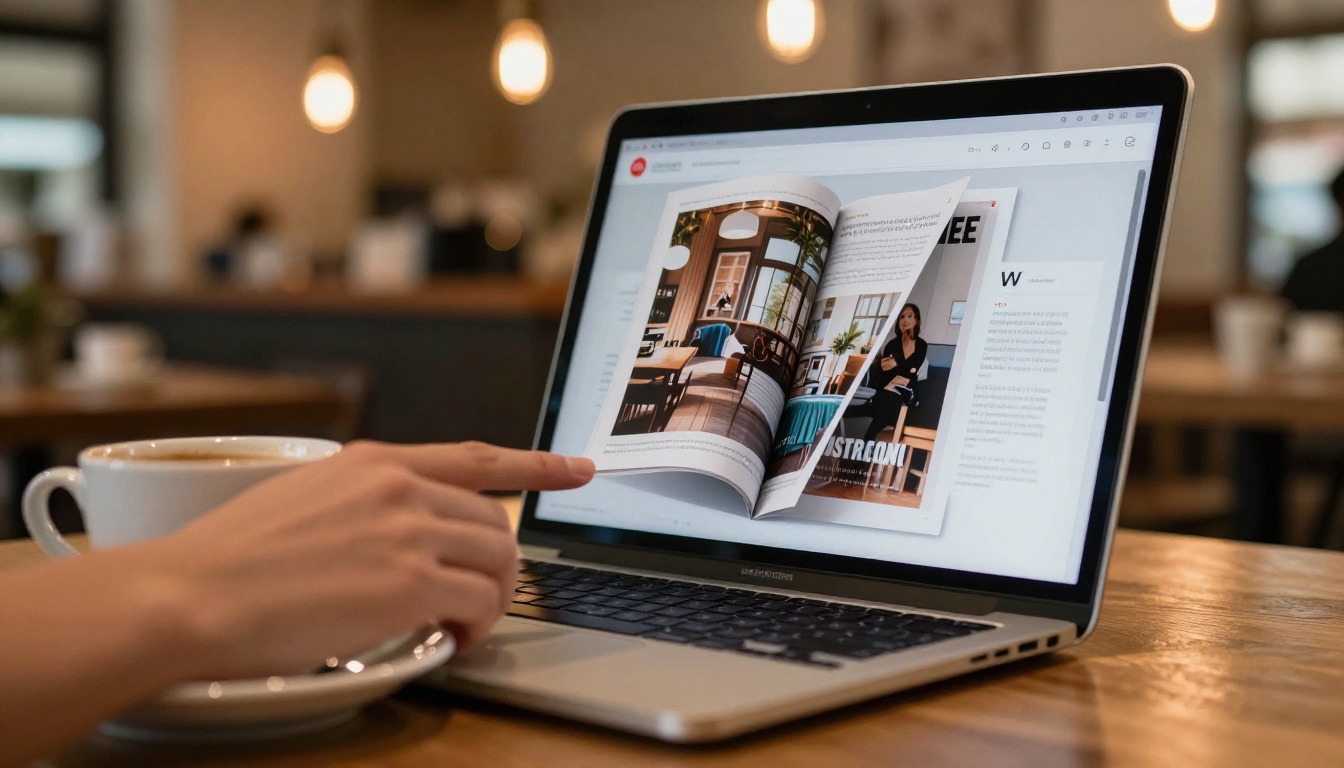
Cuando tengas tu PDF, estás a un solo paso de tener una revista digital totalmente interactiva. Sin código, sin complementos y sin programador. El proceso de conversión toma tus páginas PDF estáticas y las envuelve en un lector interactivo con una animación realista de paso de página, controles de navegación, zoom y adaptación a teléfonos.
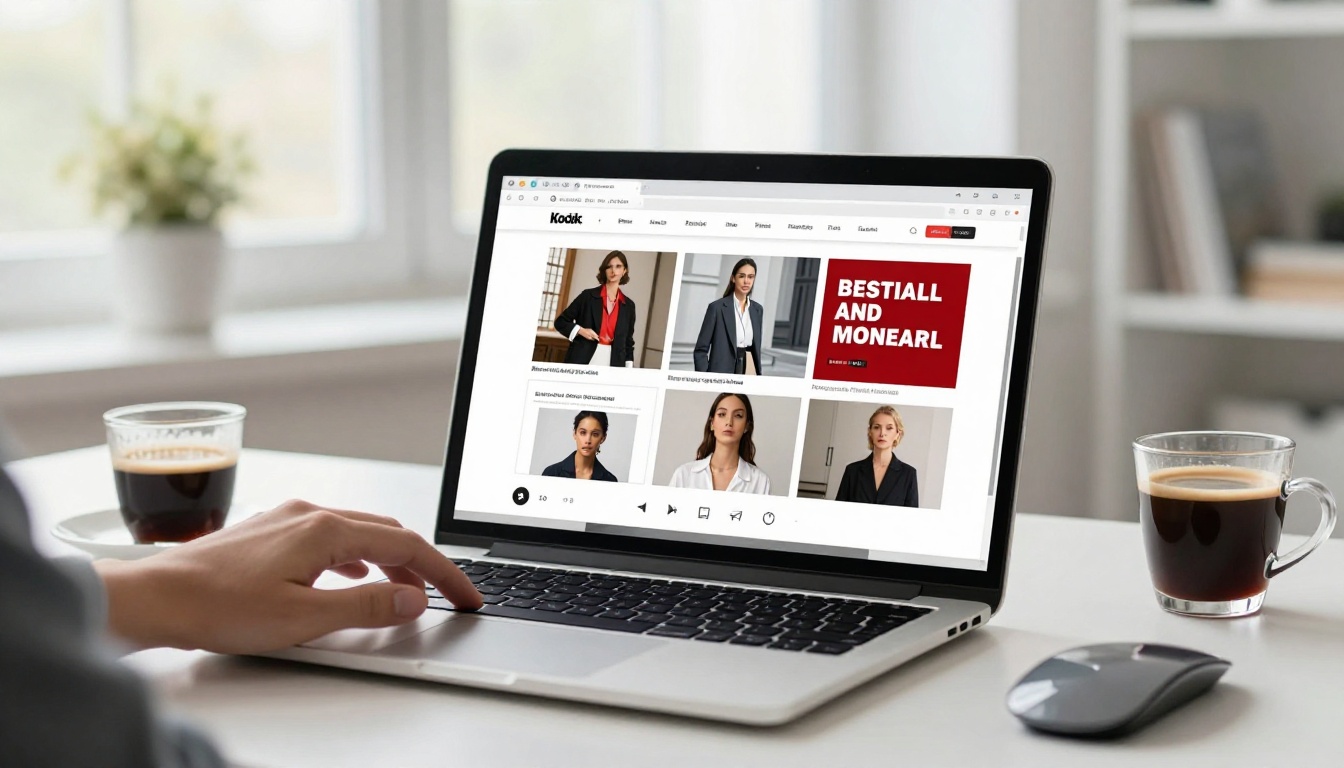
Qué ocurre durante la conversión
Cuando subes un PDF a una plataforma de flipbooks, la herramienta hace varias cosas de forma automática:
- Rasteriza cada página del PDF a alta resolución para que se vea nítida en pantalla
- Genera animaciones de paso de página que simulan una revista física
- Crea un visor adaptable que se ajusta a cualquier tamaño de pantalla
- Produce un enlace para compartir para que cualquiera la lea en el navegador sin descargar nada
- Opcionalmente incrusta el lector en cualquier sitio web con un sencillo código iframe
El resultado se lee como una revista de verdad, no como un visor de PDF estático por el que te desplazas página a página.
Cómo publicar tu revista con Flipbooks AI
Flipbooks AI está creado exactamente para este flujo de trabajo. Toma tu PDF exportado y lo convierte en una revista digital cuidada y con tu marca en minutos. Este es el proceso completo.

Paso a paso: del PSD a la revista publicada
Paso 1: Crea tu cuenta
Ve a flipbooksai.com/account y crea tu cuenta. No necesitas tarjeta de crédito para empezar. Tienes acceso de inmediato a las herramientas básicas de conversión y publicación.
Paso 2: Sube tu PDF
Desde tu panel, haz clic en "Crear nuevo flipbook" y sube el PDF que exportaste desde Photoshop. Los archivos de hasta varios cientos de páginas se convierten sin problemas.
Paso 3: Espera la conversión
La plataforma procesa tu PDF página por página. Para una revista de 40 páginas, la conversión suele terminar en menos de dos minutos. Un indicador de progreso en vivo te muestra en qué punto va.
Paso 4: Personaliza tu marca
Una vez convertido, abre el panel de personalización. Desde ahí puedes:
- Configurar un color o textura de fondo personalizado detrás del visor del flipbook
- Subir el logotipo de tu marca para que aparezca en el encabezado del lector
- Elegir un estilo de transición de página (paso de página clásico, deslizamiento o desvanecimiento)
- Definir una miniatura personalizada para la imagen de vista previa del flipbook
Paso 5: Añade protección con contraseña (opcional)
Para revistas que quieras compartir con un público específico, como clientes, suscriptores o equipos internos, activa la protección con contraseña en el panel de ajustes. Los lectores deberán escribir la contraseña antes de acceder al contenido.
Paso 6: Incrusta o comparte
Cuando tu revista esté publicada, tienes varias opciones de distribución:
- Enlace directo: Copia el enlace para compartir y pégalo donde quieras (redes sociales, correo, enlaces de biografía)
- Código para incrustar: Copia el fragmento de iframe y pégalo en cualquier sitio web o CMS
- Código QR: Genera un código QR que lleve directamente a tu revista para usarlo en materiales impresos
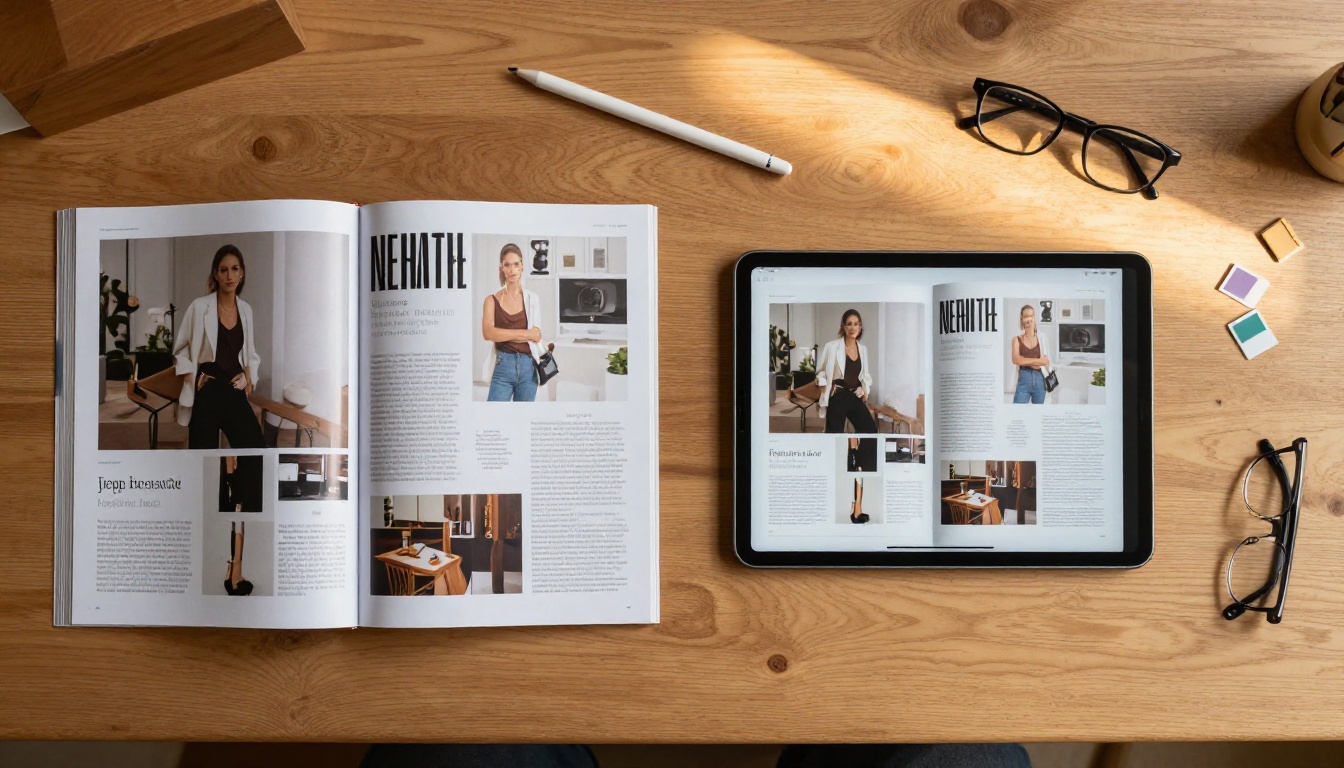
✅ Usa la Herramienta de publicación de revistas digitales para publicaciones editoriales, o el Creador de flipbooks de revistas para un flujo de trabajo simplificado, pensado específicamente para formatos de revista.
Funciones que marcan la diferencia
- Sin marcas de agua: Tu revista se mantiene limpia y profesional en todos los planes
- Diseño adaptable a móviles: El visor se ajusta automáticamente a teléfonos y tabletas
- Incrusta videos y audio: Añade contenido multimedia directamente en la publicación digital
- Descargas sin conexión: Los lectores pueden guardar la revista para leerla sin conexión
- Marca personalizada: Quita la marca de la plataforma en los planes de pago para obtener un resultado con marca propia
Photoshop frente a otras herramientas de diseño para revistas
Si estás decidiendo dónde hacer tu trabajo de diseño antes de convertirlo en flipbook, así se comparan las herramientas más comunes:
| Herramienta de diseño | Calidad de exportación a PDF | Realismo fotográfico | Soporte de varias páginas | Curva de aprendizaje | Ideal para |
|---|
| Adobe Photoshop | ✅ Excelente | ✅ El mejor de su clase | ✅ Mesas de trabajo | Media | Revistas con mucha fotografía |
| Adobe InDesign | ✅ Excelente | ⚠️ Moderado | ✅ Páginas nativas | Alta | Publicaciones con mucho texto |
| Canva | ✅ Buena | ⚠️ Limitado | ✅ Sí | Baja | Rápido, basado en plantillas |
| Affinity Publisher | ✅ Excelente | ⚠️ Moderado | ✅ Sí | Media | Alternativa económica a InDesign |
| Figma | ⚠️ Buena | ⚠️ Limitado | ✅ Marcos como páginas | Baja | Diseños centrados en la interfaz |
Todas estas herramientas generan un PDF que funciona con Flipbooks AI. La elección de la aplicación de diseño no cambia para nada el flujo de publicación.
Errores comunes que arruinan las revistas digitales
Incluso los diseñadores con experiencia cometen estos errores cuando pasan por primera vez de lo impreso a lo digital.
Perfil de color incorrecto
Es el problema más común. Exportar un archivo CMYK sin convertirlo antes a RGB da como resultado colores apagados e imprecisos en la versión digital. Revisa siempre el modo de color antes de exportar.
Archivo demasiado pesado
Un PDF de 500MB puede fallar al subirse o convertirse en una lectura lenta. Usa compresión JPEG con calidad de 70 a 80 % al exportar. Una revista de 40 páginas bien optimizada debería quedarse por debajo de 30MB.
Ignorar el sangrado en archivos solo digitales
Para publicaciones solo digitales, no necesitas sangrado. Incluirlo añade espacio en blanco innecesario alrededor de tus páginas en el visor digital. Ajusta tu mesa de trabajo al tamaño final exacto de corte, sin área de sangrado adicional.
Texto rasterizado con baja calidad
Si tus capas de texto están rasterizadas a 72 DPI, se verán borrosas en pantallas retina de alta resolución. Mantén el texto como vector (no rasterices las capas de texto) o trabaja a 300 DPI y rasteriza a esa resolución más alta.
⚠️ Nunca aplanes todo el documento en una sola capa rasterizada antes de exportar. Eso destruye la nitidez del texto. Exporta con las capas de texto intactas o a 300 DPI como mínimo.
Usos reales de las revistas digitales hechas en Photoshop
Este flujo de trabajo sirve para una gran variedad de situaciones editoriales. Así lo usan a diario distintos profesionales:
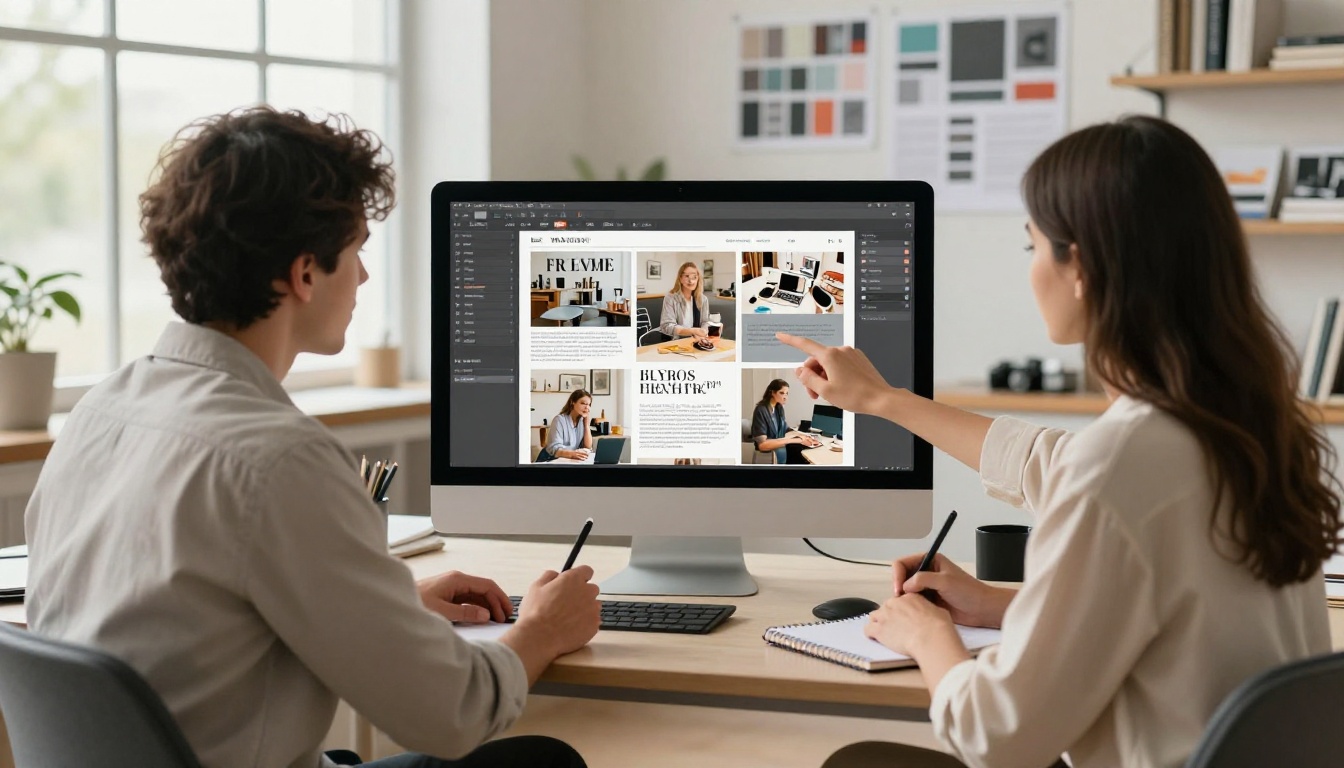
Todos empiezan con el mismo proceso: diseñar en Photoshop, exportar a PDF, subir y convertir. La herramienta específica de Flipbooks AI cambia según el tipo de publicación, pero el flujo de trabajo sigue siendo idéntico.
Lo que obtienes con el plan Professional
El nivel gratuito cubre el flujo básico de conversión y para compartir. Pero si publicas con regularidad o necesitas funciones premium, esto es lo que incluye cada plan:
| Función | Free | Standard | Professional |
|---|
| Sin marca de agua | ✅ | ✅ | ✅ |
| Flipbooks ilimitados | ❌ | ✅ | ✅ |
| Marca personalizada | ❌ | ✅ | ✅ |
| Protección con contraseña | ❌ | ✅ | ✅ |
| Incrustar en sitio web | ✅ | ✅ | ✅ |
| Descargas sin conexión | ❌ | ✅ | ✅ |
| Analíticas y estadísticas | ❌ | ❌ | ✅ |
| Formularios de contacto | ❌ | ❌ | ✅ |
| Incrustación de videos y audio | ❌ | ✅ | ✅ |
Para diseñadores que publican trabajos de clientes, el plan Standard quita por completo la marca de la plataforma y te da publicaciones ilimitadas. Consulta los planes y precios para encontrar el que se ajusta a tu volumen.
Lectura en dispositivos móviles sin trabajo extra
Una de las mayores ventajas de este flujo de trabajo es que tu revista se adapta a móviles de forma automática. No necesitas diseñar una versión móvil aparte. El visor del flipbook se encarga de adaptar la maquetación, el zoom y la navegación en pantallas táctiles sin que tengas que intervenir.
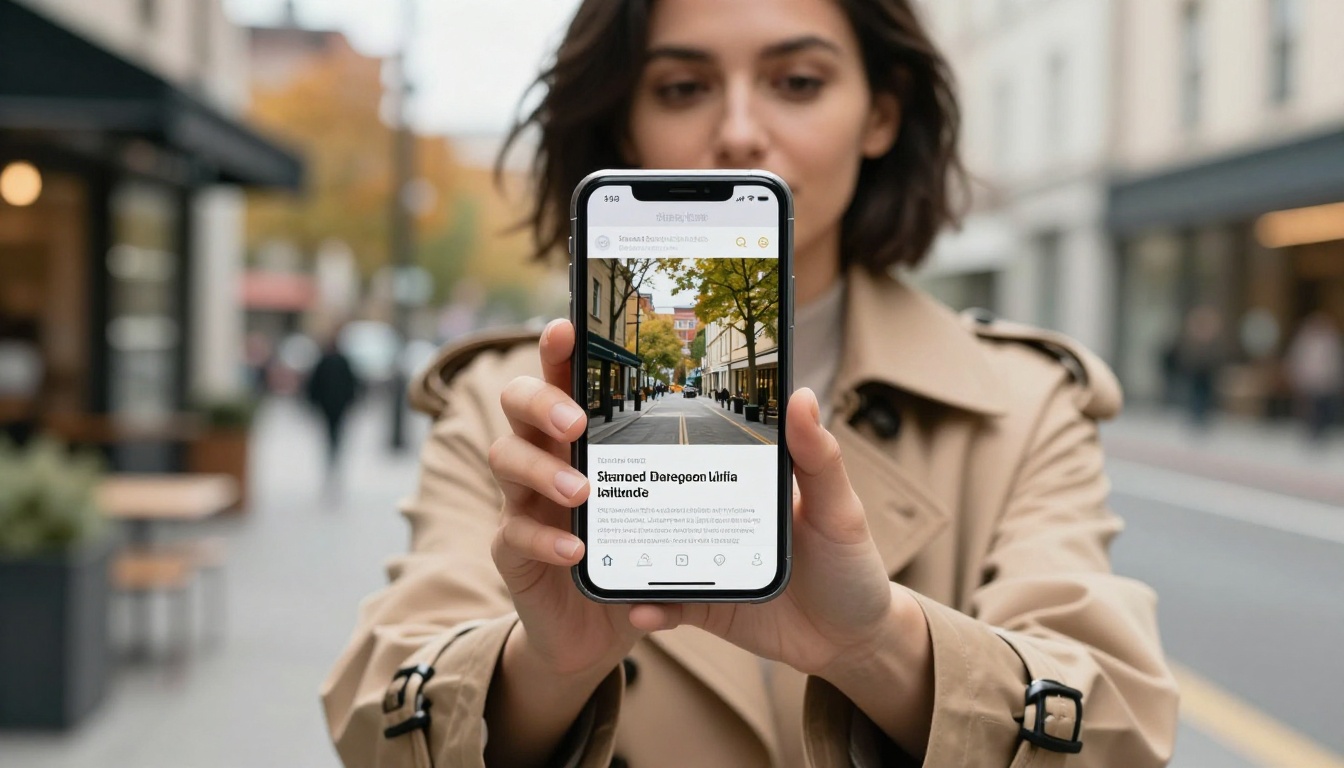
Los lectores pueden deslizar las páginas en su teléfono, pellizcar para acercar los detalles y compartir el enlace directamente desde su navegador. La experiencia parece nativa y fluida, no la de una web reducida.
Tu revista está lista para publicarse
Ya tienes todo lo que necesitas. Photoshop para el diseño, una exportación a PDF y una plataforma creada específicamente para convertir ese PDF en algo que valga la pena compartir. El proceso lleva una fracción del tiempo que espera la mayoría de los diseñadores, y el resultado se ve profesional desde la primera publicación.
¿Listo para publicar tu diseño de Photoshop? Crea tu cuenta en Flipbooks AI y sube tu primera revista en minutos. Sin código, sin programador y sin esperas.
Explora todas las herramientas de flipbook disponibles para encontrar la plantilla exacta para tu tipo de publicación. Ya sea una revista de moda, un informe corporativo o un portafolio fotográfico, hay una herramienta dedicada pensada para ello.
Si piensas publicar con regularidad, consulta los planes y precios para encontrar el nivel adecuado para tu volumen. El plan Standard elimina todos los límites y te da una marca personalizada para una experiencia con marca propia.



