Vous avez construit la mise en page. Vous avez passé des heures dans Photoshop à régler les grilles de colonnes, à choisir des caractères au style éditorial et à placer les photos avec précision. Le magazine ressemble exactement à ce que vous aviez imaginé dans le fichier PSD. Mais dès que vous voulez que les lecteurs le feuillettent réellement en ligne, la plupart des graphistes se figent. Ils supposent qu’il faut un développeur, un logiciel coûteux ou des mois d’apprentissage de nouveaux outils. Rien de tout cela n’est vrai. Cet article vous guide dans tout le processus pour créer un magazine numérique depuis Photoshop sans coder, de la préparation correcte du fichier jusqu’à une publication en ligne partageable, qui rend aussi bien sur un téléphone que sur un ordinateur de bureau.
Pourquoi Photoshop l’emporte encore pour la conception de magazines
La boîte à outils du graphiste
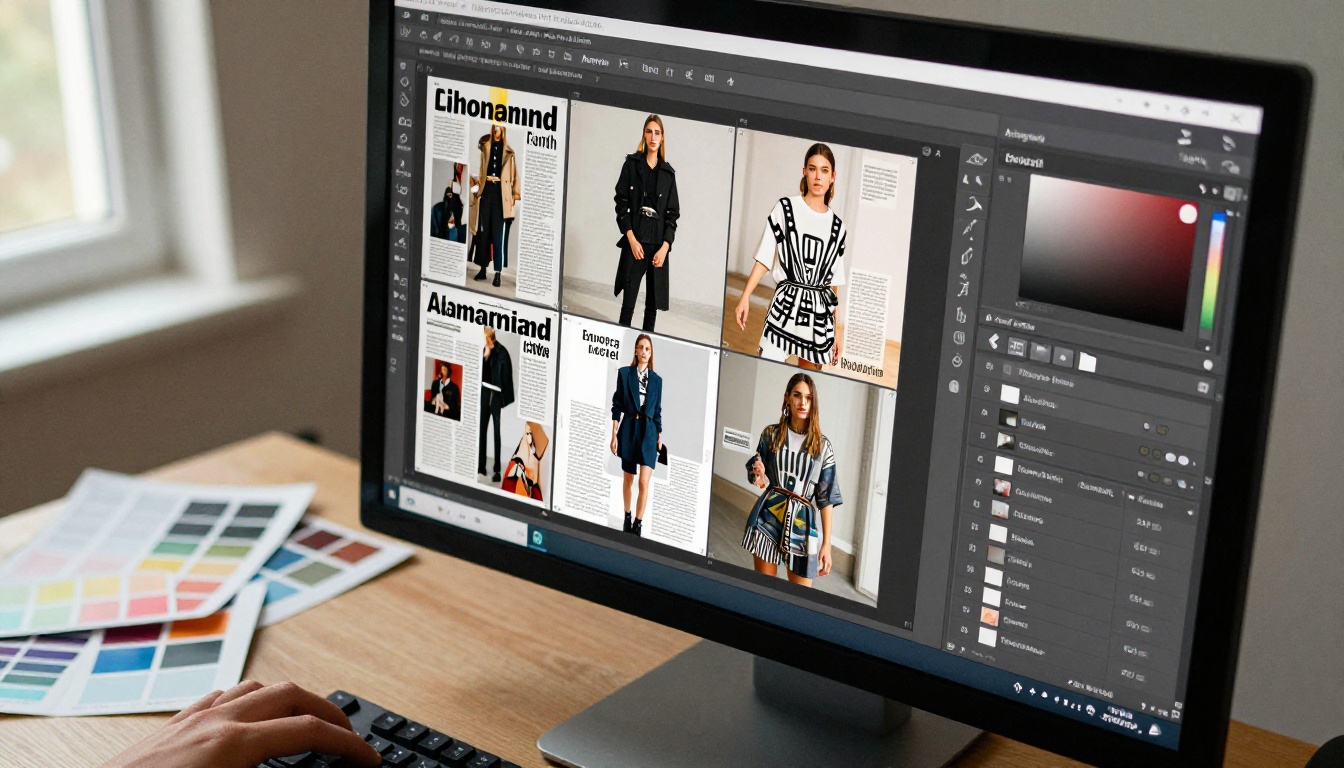
Photoshop est la référence du design éditorial depuis des décennies, et ce n’est pas un hasard. Son contrôle au niveau du pixel sur la typographie, la retouche d’image, l’étalonnage des couleurs et la gestion des calques offre aux graphistes une précision que les outils vectoriels ne peuvent pas toujours égaler. Lorsque vous travaillez sur des photos de mode à fond perdu, des lettrages sur mesure ou des effets de fusion complexes, Photoshop produit des résultats vivants et tactiles.
Le problème n’a jamais été Photoshop lui-même. Il a toujours été l’écart entre un PSD finalisé et un format qui peut être publié en ligne et lu sur n’importe quel appareil.
Ce que Photoshop prend en charge et que les autres ne font pas
| Fonctionnalité | Photoshop | Canva | InDesign |
|---|
| Retouche photo au niveau du pixel | ✅ Complète | ❌ Limitée | ❌ Limitée |
| Modes de fusion personnalisés | ✅ Oui | ❌ Non | ❌ Non |
| Export PDF haute résolution | ✅ Oui | ✅ Oui | ✅ Oui |
| Contrôle de la typographie éditoriale | ✅ Solide | ⚠️ Basique | ✅ Solide |
| Prise en charge des plans de travail multipages | ✅ Oui | ✅ Oui | ✅ Oui |
| Publication numérique directe | ❌ Non | ⚠️ Limitée | ⚠️ Limitée |
Photoshop est l’outil idéal pour le gros du travail créatif. Pour l’étape de publication, il faut autre chose, et c’est là qu’une plateforme comme Flipbooks AI comble parfaitement ce manque.
💡 Si votre magazine contient surtout du texte, avec peu de retouche photo, envisagez de le concevoir dans InDesign et d’utiliser Photoshop pour les illustrations de doubles pages. Les deux logiciels exportent des fichiers PDF qui fonctionnent parfaitement avec les outils de conversion en flipbook.
Préparer votre fichier Photoshop comme il faut
Bien structurer votre PSD avant l’export vous évite bien des frustrations. Un fichier mal organisé produit un PDF désordonné, et un PDF désordonné donne un magazine numérique qui paraît cassé.
Format de page et configuration des plans de travail
Pour un magazine classique, utilisez un plan de travail de 210 x 297 mm (A4) à 300 DPI pour une qualité d’impression. Si vous concevez exclusivement pour le numérique, 1270 x 952 px à 96 DPI convient bien aux écrans larges. Chaque page de votre magazine doit être son propre plan de travail, dans le même document Photoshop.
Pour ajouter des plans de travail dans Photoshop :
- Allez dans Fichier > Nouveau et choisissez « Plan de travail » comme type de document
- Définissez la taille du plan de travail pour qu’elle corresponde aux dimensions de page souhaitées
- Utilisez l’outil Plan de travail (Maj+V) pour ajouter des pages supplémentaires
- Nommez chaque plan de travail dans l’ordre : Couverture, Page-02, Page-03, et ainsi de suite
Mode colorimétrique, résolution et fond perdu
Travaillez toujours en mode colorimétrique RVB lorsque vous concevez pour la publication numérique. Le CMJN est réservé à l’impression. Le RVB offre des couleurs plus riches à l’écran et évite les décalages de teinte lors du rendu.
⚠️ Si vous réutilisez un fichier d’impression conçu en CMJN, convertissez-le en RVB avant l’export. Allez dans Image > Mode > Couleur RVB. Certaines couleurs vont légèrement changer, donc vérifiez chaque double page après la conversion.
Liste de contrôle de la résolution avant l’export :
- Minimum 150 DPI pour les magazines exclusivement numériques
- 300 DPI si le fichier doit aussi être imprimé
- Rastériser tous les calques d’objets dynamiques pour éviter les problèmes d’affichage
- Aplatir les calques de réglage finaux qui ne seront plus modifiés
Organiser les calques pour un résultat propre
Une structure de calques claire donne un PDF plus propre. Regroupez les calques par section de page : titres, texte courant, images, éléments décoratifs. Cela aide aussi si vous devez faire rapidement des modifications.
✅ Nommez vos groupes clairement. Une mise en page avec des groupes appelés « Photo principale », « Titre », « Texte courant » et « Pied de page » est infiniment plus facile à reprendre six mois plus tard qu’une autre nommée « Calque 1 », « Calque 2 » et « copie de Calque 2 final FINAL ».
Du PSD au PDF : l’export qui change tout
Le lien entre Photoshop et un magazine numérique est un fichier PDF. Une fois votre PSD exporté en PDF multipage de haute qualité, le plus gros du travail est fait. La suite est prise en charge par votre plateforme de publication.
Les réglages d’export qui comptent
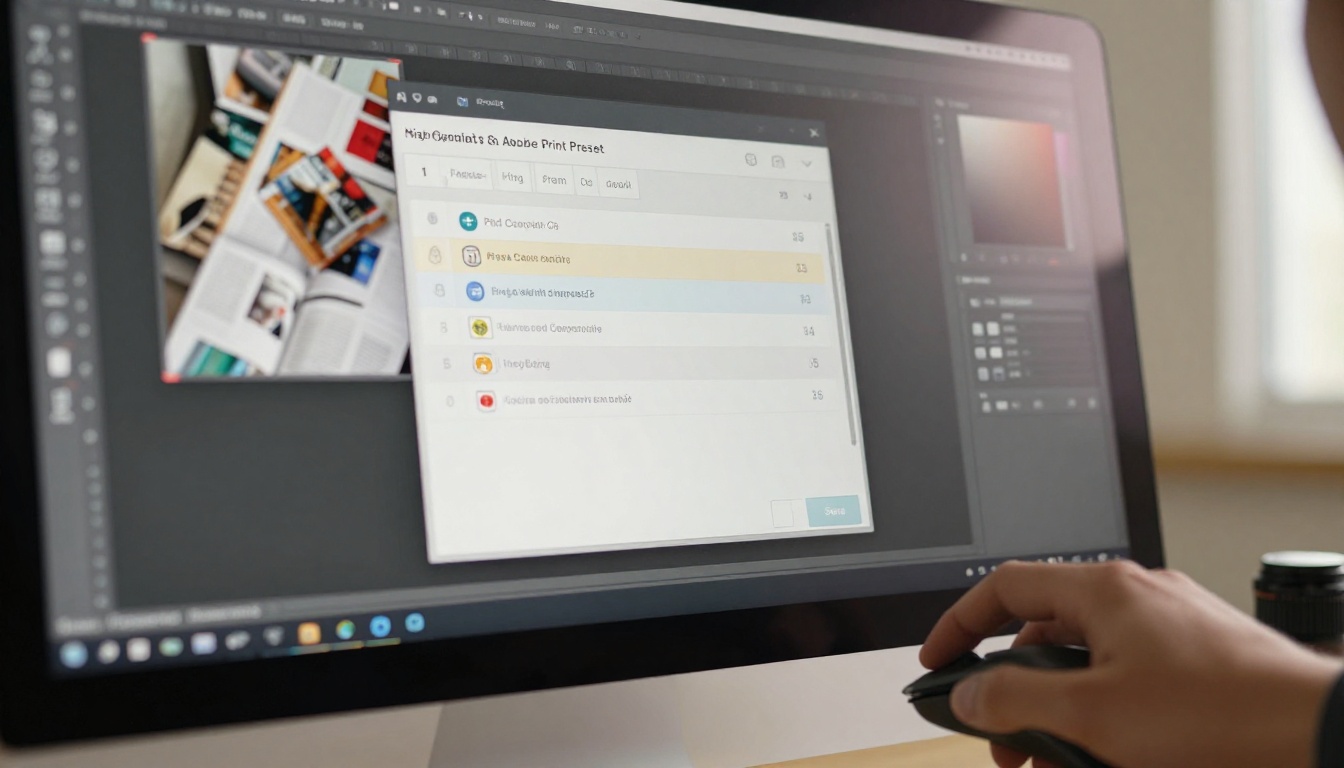
Pour exporter vos plans de travail Photoshop en PDF multipage, suivez ces étapes :
- Allez dans Fichier > Exporter > Plans de travail vers PDF
- Choisissez le dossier de destination
- Sélectionnez « Tous les plans de travail » pour inclure chaque page
- Dans les options PDF, choisissez « Impression haute qualité » comme préréglage
- Réglez la compression des images sur JPEG avec une qualité de 80 pour un bon équilibre entre taille de fichier et netteté
- Vérifiez que « Préserver les capacités de modification de Photoshop » est décoché pour un fichier plus léger et plus propre
- Cliquez sur Exporter
💡 Si votre magazine contient des liens hypertextes interactifs que vous voulez conserver dans la version numérique, utilisez Adobe Acrobat Pro pour les ajouter au PDF après l’export. Des plateformes comme Flipbooks AI conservent automatiquement les liens cliquables dans le flipbook converti.
Les plans de travail multipages expliqués
Photoshop gère les documents multipages grâce aux plans de travail. Chaque plan de travail devient une page du PDF exporté. L’ordre d’export suit l’ordre des plans de travail dans le panneau des calques : organisez-les donc de haut en bas avant l’export.
Erreurs d’export courantes à éviter :
- Oublier de fusionner les calques visibles avant l’export, ce qui provoque des problèmes de transparence
- Laisser des calques masqués qui s’affichent par erreur dans le résultat
- Exporter à la résolution de l’écran (72 DPI) au lieu de la qualité d’impression
- Utiliser un profil colorimétrique de document qui décale les couleurs de façon inattendue à l’écran
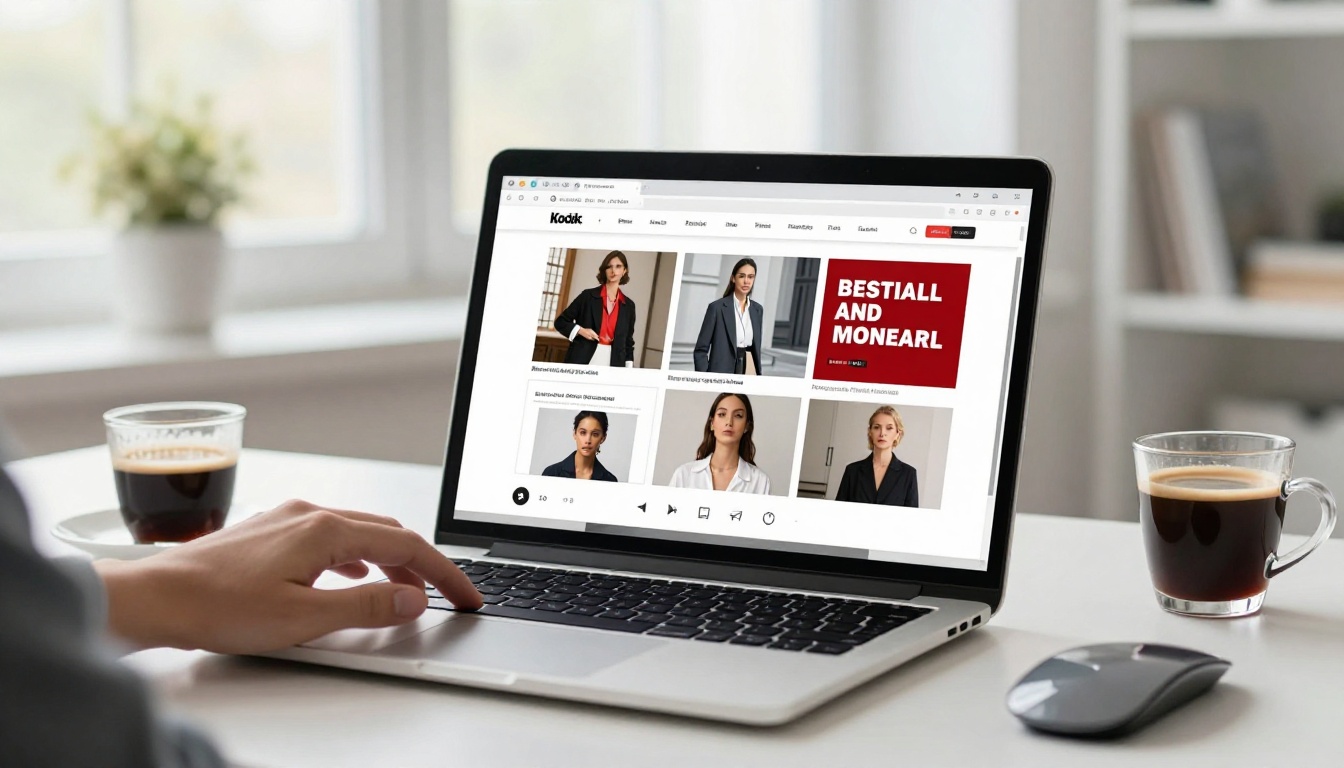
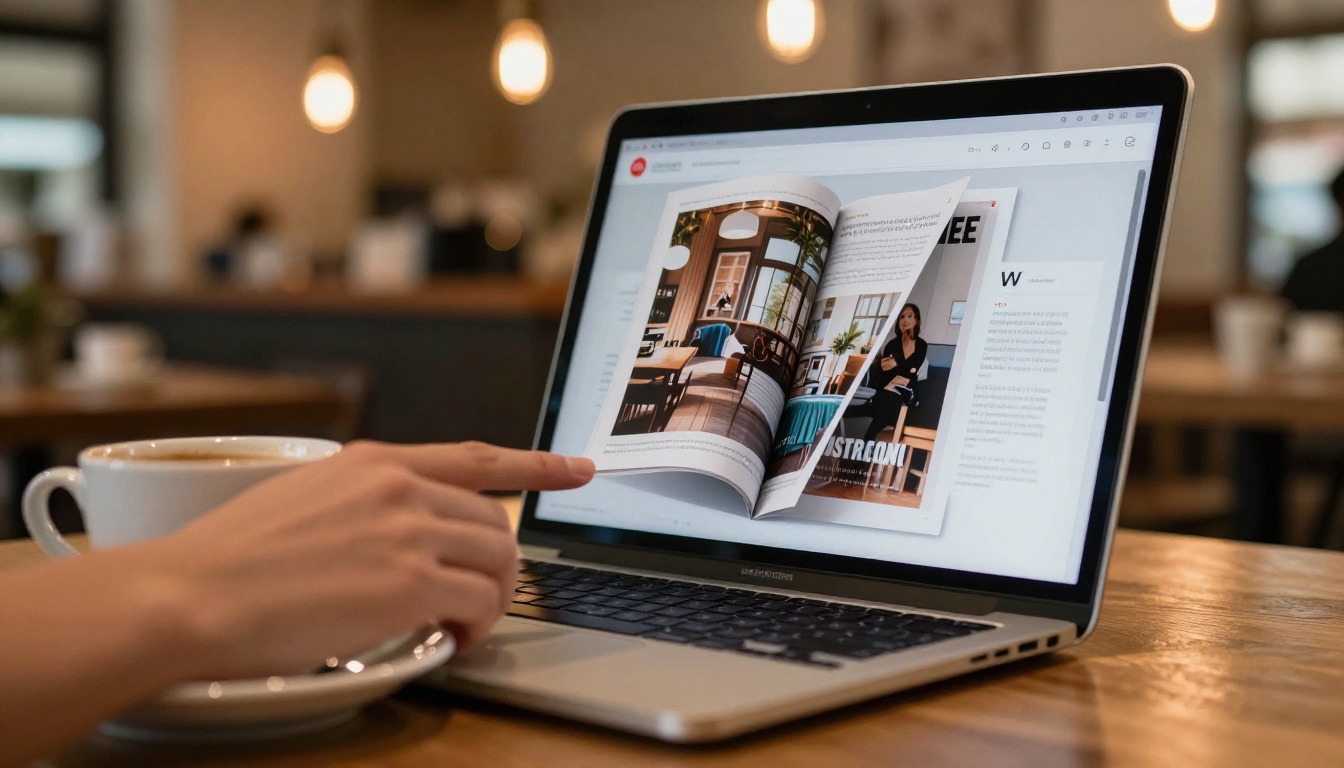
Une fois votre PDF prêt, vous n’êtes plus qu’à un import d’un magazine numérique entièrement interactif. Pas de code, pas d’extension, pas de développeur. La conversion transforme les pages statiques de votre PDF en une visionneuse interactive, avec un effet de feuilletage réaliste, des commandes de navigation, un zoom et une adaptation aux appareils mobiles.
Ce qui se passe réellement pendant la conversion
Lorsque vous importez un PDF sur une plateforme de flipbooks, l’outil effectue automatiquement plusieurs opérations :
- Rastérise chaque page du PDF en haute résolution pour un affichage net à l’écran
- Génère des animations de tourne de page qui imitent un magazine physique
- Crée une visionneuse adaptative qui s’ajuste à toutes les tailles d’écran
- Produit un lien de partage pour que chacun puisse le lire dans un navigateur, sans rien télécharger
- Intègre en option la visionneuse dans n’importe quel site web, via un simple code iframe
Le résultat donne l’impression de lire un vrai magazine, et non de faire défiler une visionneuse PDF statique.
Flipbooks AI est conçu précisément pour ce processus. Il prend votre PDF exporté et le transforme en magazine numérique soigné, à votre image, en quelques minutes. Voici la marche à suivre complète.

Étape par étape : du PSD au magazine publié
Étape 1 : créez votre compte
Rendez-vous sur flipbooksai.com/account et créez un compte. Aucune carte bancaire n’est nécessaire pour commencer. Vous accédez immédiatement aux outils de conversion et de publication de base.
Étape 2 : importez votre PDF
Depuis votre tableau de bord, cliquez sur « Créer un nouveau flipbook », puis importez le PDF exporté depuis Photoshop. Les fichiers comptant plusieurs centaines de pages se convertissent sans problème.
Étape 3 : attendez la conversion
La plateforme traite votre PDF page par page. Pour un magazine de 40 pages, la conversion se termine généralement en moins de deux minutes. Un indicateur de progression en temps réel vous montre où en est le traitement.
Étape 4 : personnalisez votre identité visuelle
Une fois la conversion terminée, ouvrez le panneau de personnalisation. Vous pouvez alors :
- Définir une couleur ou une texture de fond personnalisée derrière la visionneuse du flipbook
- Importer votre logo de marque pour qu’il apparaisse dans l’en-tête de la visionneuse
- Choisir un style de transition de page (feuilletage classique, glissement ou fondu)
- Définir une vignette personnalisée pour l’image d’aperçu du flipbook
Étape 5 : ajoutez une protection par mot de passe (facultatif)
Pour les magazines que vous voulez partager avec un public précis, comme des clients, des abonnés ou des équipes internes, activez la protection par mot de passe dans le panneau des réglages. Les lecteurs devront saisir le mot de passe avant d’accéder au contenu.
Étape 6 : intégrez ou partagez
Une fois votre magazine en ligne, vous disposez de plusieurs options de diffusion :
- Lien direct : copiez l’URL de partage et collez-la où vous voulez (réseaux sociaux, e-mail, liens de bio)
- Code d’intégration : copiez l’extrait iframe et collez-le dans n’importe quel site web ou CMS
- Code QR : générez un code QR qui renvoie directement vers votre magazine, à utiliser sur vos supports imprimés
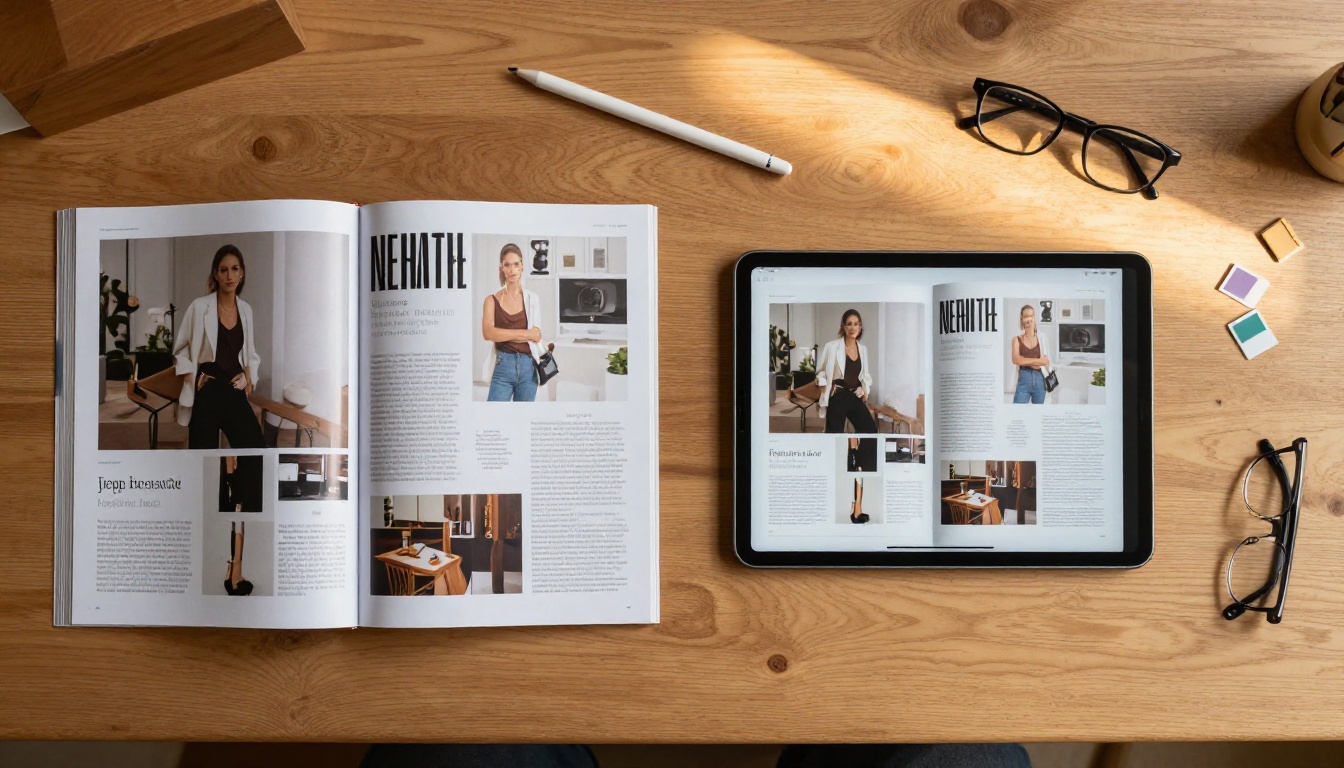
✅ Utilisez l’Outil de publication de magazine numérique pour les publications éditoriales, ou le Créateur de flipbooks de magazine pour un flux de travail simplifié, conçu spécifiquement pour les formats de magazine.
Les fonctionnalités qui font la différence
- Aucun filigrane : votre magazine reste propre et professionnel, quelle que soit l’offre
- Mise en page adaptative : la visionneuse s’adapte automatiquement aux téléphones et aux tablettes
- Intégration de vidéos et d’audio : ajoutez du contenu multimédia directement dans la publication numérique
- Téléchargements hors ligne : les lecteurs peuvent enregistrer le magazine pour le consulter sans connexion
- Personnalisation de la marque : supprimez la mention de la plateforme sur les offres payantes pour un résultat entièrement en marque blanche
Photoshop face aux autres outils de conception de magazines
Si vous hésitez sur l’outil à utiliser pour votre mise en page avant la conversion en flipbook, voici comment se comparent les outils les plus courants :
| Outil de conception | Qualité de l’export PDF | Photoréalisme | Prise en charge multipage | Courbe d’apprentissage | Idéal pour |
|---|
| Adobe Photoshop | ✅ Excellente | ✅ Référence du secteur | ✅ Plans de travail | Moyenne | Magazines riches en photos |
| Adobe InDesign | ✅ Excellente | ⚠️ Modérée | ✅ Pages natives | Élevée | Publications riches en texte |
| Canva | ✅ Bonne | ⚠️ Limitée | ✅ Oui | Faible | Rapide, à base de modèles |
| Affinity Publisher | ✅ Excellente | ⚠️ Modérée | ✅ Oui | Moyenne | Alternative économique à InDesign |
| Figma | ⚠️ Bonne | ⚠️ Limitée | ✅ Cadres comme pages | Faible | Mises en page orientées interface |
Tous ces outils produisent un PDF compatible avec Flipbooks AI. Le choix du logiciel de conception ne change en rien le processus de publication.
Les erreurs courantes qui gâchent les magazines numériques
Même les graphistes expérimentés commettent ces erreurs lorsqu’ils passent pour la première fois de l’impression au numérique.
Mauvais profil colorimétrique
C’est le problème le plus fréquent. Exporter un fichier CMJN sans le convertir d’abord en RVB donne des couleurs délavées et inexactes dans la version numérique. Vérifiez toujours le mode colorimétrique avant l’export.
Fichier trop lourd
Un PDF de 500 Mo ne s’importera pas, ou donnera une lecture saccadée. Utilisez une compression JPEG de 70 à 80 % lors de l’export. Un magazine de 40 pages bien optimisé devrait peser moins de 30 Mo.
Fond perdu inutile sur les fichiers numériques
Pour les publications exclusivement numériques, le fond perdu n’est pas nécessaire. Il ajoute des marges blanches superflues autour de vos pages dans la visionneuse. Réglez votre plan de travail à la dimension finale exacte, sans zone de fond perdu supplémentaire.
Typographie rastérisée en basse qualité
Si vos calques de texte sont rastérisés à 72 DPI, ils apparaîtront flous sur les écrans haute résolution de type Retina. Gardez le texte en vectoriel (ne rastérisez pas les calques de texte), ou travaillez à 300 DPI et rastérisez à cette résolution plus élevée.
⚠️ Ne jamais aplatir tout le document en un seul calque rastérisé avant l’export. Cela détruit la netteté du texte. Exportez avec les calques de texte intacts ou à 300 DPI minimum.
Usages concrets des magazines numériques créés avec Photoshop
Ce processus s’applique à de nombreux scénarios de publication. Voici comment différents professionnels l’utilisent au quotidien :
Chacun de ces cas commence par le même processus : concevoir dans Photoshop, exporter en PDF, importer et convertir. L’outil précis sur Flipbooks AI dépend du type de publication, mais le processus reste identique.
Ce qu’apporte l’offre Professional
L’offre gratuite couvre la conversion de base et le partage. Mais si vous publiez régulièrement ou si vous avez besoin de fonctionnalités avancées, voici ce que contient chaque offre :
| Fonctionnalité | Free | Standard | Professional |
|---|
| Sans filigrane | ✅ | ✅ | ✅ |
| Flipbooks illimités | ❌ | ✅ | ✅ |
| Personnalisation de la marque | ❌ | ✅ | ✅ |
| Protection par mot de passe | ❌ | ✅ | ✅ |
| Intégration sur site web | ✅ | ✅ | ✅ |
| Téléchargements hors ligne | ❌ | ✅ | ✅ |
| Analyses et statistiques | ❌ | ❌ | ✅ |
| Formulaires de contact | ❌ | ❌ | ✅ |
| Intégration de vidéos et d’audio | ❌ | ✅ | ✅ |
Pour les graphistes qui publient des travaux pour leurs clients, l’offre Standard supprime entièrement la mention de la plateforme et vous donne des publications illimitées. Consultez les tarifs pour trouver l’offre adaptée à votre volume.
La lecture mobile sans effort supplémentaire
L’un des principaux avantages de ce processus est que votre magazine devient automatiquement adapté aux appareils mobiles. Inutile de concevoir une version mobile séparée. La visionneuse du flipbook gère l’adaptation de la mise en page, le zoom et la navigation sur écrans tactiles, sans intervention de votre part.
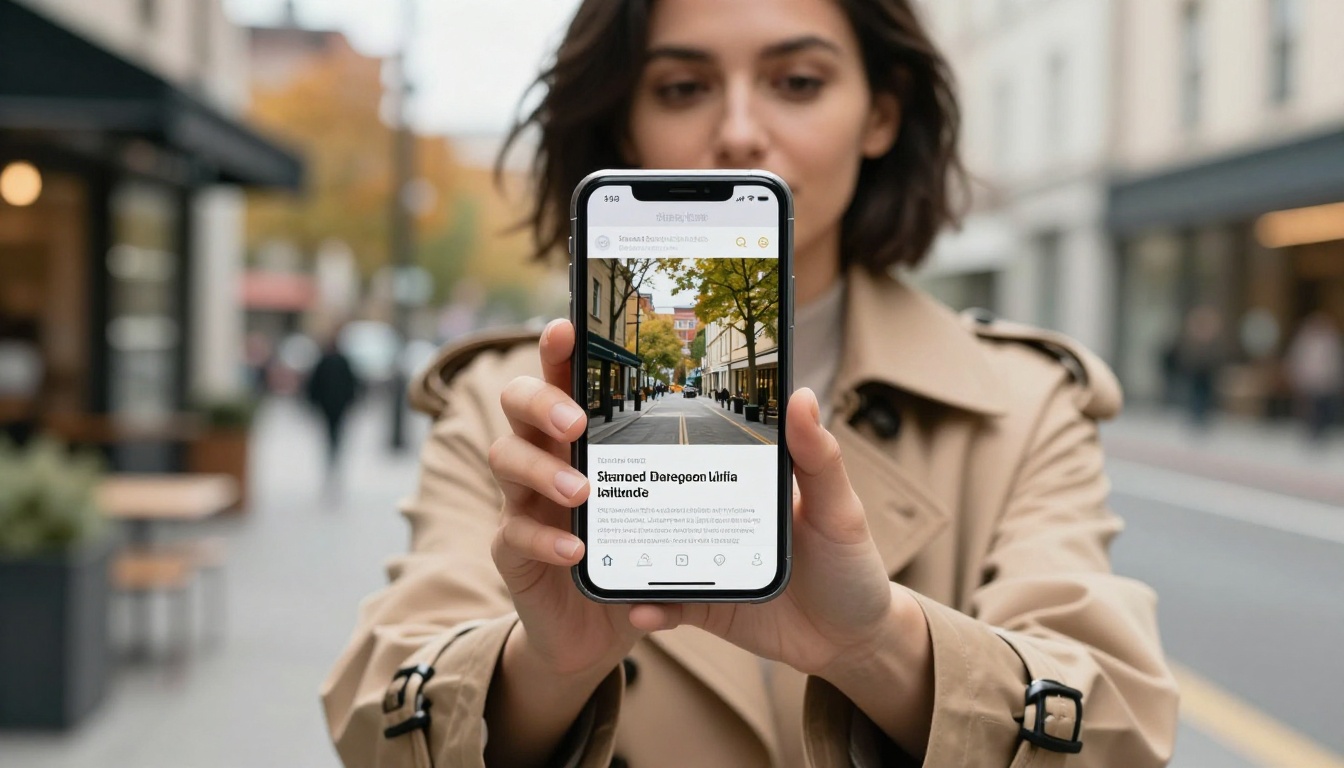
Les lecteurs peuvent faire défiler les pages d’un geste sur un téléphone, pincer pour zoomer sur un détail et partager le lien directement depuis leur navigateur. L’expérience paraît fluide et naturelle, et non comme un site web réduit.
Votre magazine est prêt à être publié
Vous disposez déjà de tout ce qu’il vous faut : Photoshop pour la conception, un export PDF, et une plateforme conçue spécialement pour transformer ce PDF en quelque chose qui mérite d’être partagé. Le processus prend une fraction du temps que la plupart des graphistes attendent, et le résultat paraît professionnel dès la première publication.
Prêt à mettre votre création Photoshop en ligne ? Créez votre compte sur Flipbooks AI et importez votre premier magazine en quelques minutes. Pas de code, pas de développeur, pas d’attente.
Parcourez tous les outils flipbook disponibles pour trouver le modèle exact adapté à votre type de publication. Qu’il s’agisse d’un magazine de mode, d’un rapport d’entreprise ou d’un portfolio photo, un outil dédié existe pour chacun.
Si vous prévoyez de publier régulièrement, consultez les tarifs pour trouver l’offre adaptée à votre volume. L’offre Standard supprime toutes les limites et vous donne une personnalisation de marque pour une expérience entièrement en marque blanche.



